Manual de Fifine K669
Contenido
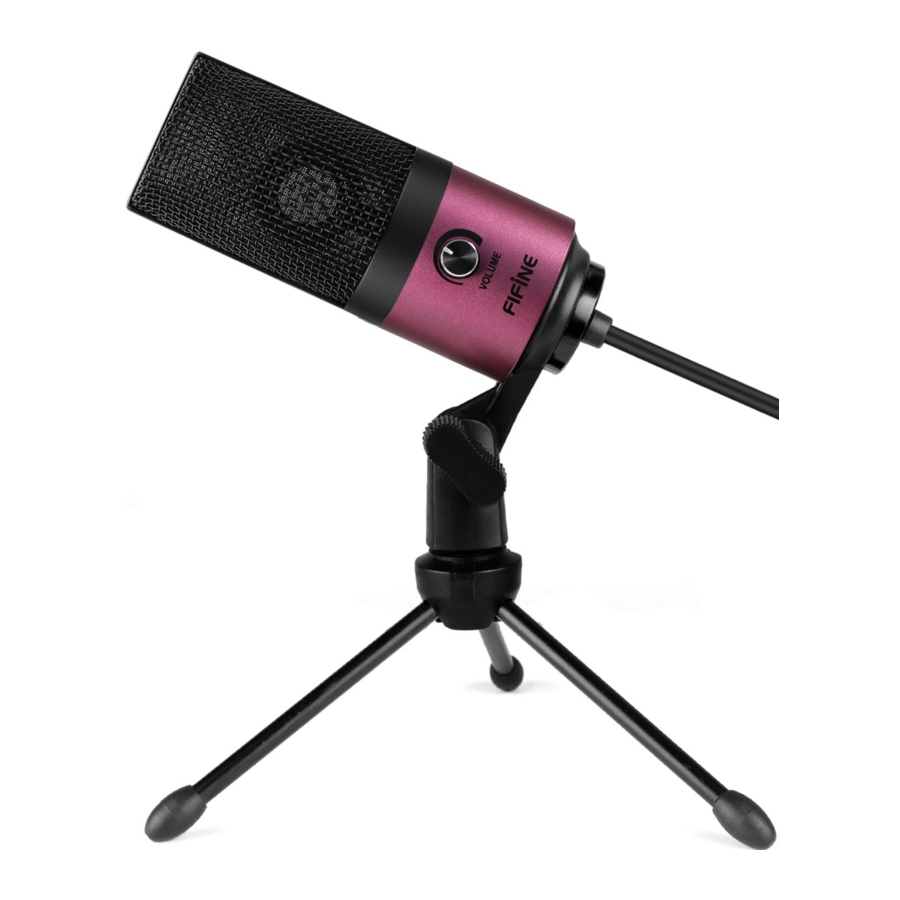
Qué hay en la caja
- Un micrófono USB con un cable USB de 1,8 metros
- Un soporte metálico de trípode
- Un manual de usuario
Introducción
- Antes de enchufar el micrófono en un puerto USB, asegúrese de mantener el volumen completamente bajo. Aumente gradualmente el volumen para lograr la mejor calidad de sonido mientras usa el micrófono.
Control de volumen:
- Para aumentar el volumen: gire la perilla en el sentido de las agujas del reloj (hacia la derecha).
- Para disminuir el volumen: gire la perilla en el sentido contrario a las agujas del reloj (hacia la izquierda).
- Para silenciar el micrófono: gire la perilla en el sentido contrario a las agujas del reloj hasta la posición máxima izquierda.
![]()
- La parte frontal del micrófono siempre debe estar orientada hacia la fuente de sonido. La perilla de VOLUME indica la parte frontal del micrófono. Independientemente de cómo ajuste el ángulo o la posición del micrófono, siempre asegúrese de que la parte frontal del micrófono esté apuntando hacia su boca para lograr el mejor efecto de captación de sonido.


Instalación y ajuste del soporte
- Si es necesario, ajuste el ángulo del micrófono con el tornillo de mariposa del soporte pivotante.
- Gire en sentido antihorario para aflojar.
- Gire en sentido horario para apretar.
- Al girar el micrófono, siempre muévalo en sentido antihorario.
- Girar en sentido horario puede dañar el soporte.

- Girar en sentido horario puede dañar el soporte.
- El soporte pivotante permite un ajuste horizontal de 360° del ángulo del micrófono.
- Gire el soporte pivotante para reposicionar el micrófono según sea necesario.

- Gire el soporte pivotante para reposicionar el micrófono según sea necesario.


Especificaciones
| Parámetro | Valor |
| Fuente de alimentación | 5V |
| Patrón polar | Unidireccional |
| Respuesta de frecuencia | 20Hz - 20kHz |
| Sensibilidad | -43dB ± 3dB (a 1kHz) |
| Nivel de ruido equivalente | -80dBFS |
| SPL máx. | 130dB (a 1kHz ≤1% T.H.D) |
| Relación S/N | 78dB |
| Corriente eléctrica | 70mA |
Configuración del ordenador
Apple macOS
Conexión del micrófono
- Enchufe el extremo libre del cable USB proporcionado en un puerto USB disponible en su Mac.
- Su Mac detectará automáticamente el dispositivo USB e instalará el controlador necesario sin requerir ninguna instalación de software adicional.
Selección del micrófono como entrada de audio

- Abra Preferencias del Sistema desde el menú Apple.
- Haga clic en Sonido para acceder a la configuración de sonido.
- Navegue a la pestaña Entrada y asegúrese de que "USB PnP Audio Device" esté seleccionado como dispositivo de entrada predeterminado.
- Use el control deslizante de volumen de entrada para ajustar la sensibilidad del micrófono según su preferencia.
Configuración de la salida de audio

- Si desea emitir sonido a través del conector para auriculares de 3,5 mm de su Mac, necesita configurar la configuración de salida correcta.
- En la configuración de Sonido, vaya a la pestaña Salida.
- Seleccione "Altavoces internos" como dispositivo de salida.
- Ajuste el nivel de volumen usando la barra de progreso para lograr el nivel de salida de audio deseado.
Notas importantes:
- Si desea monitorear su propia voz mientras usa el micrófono, primero debe abrir una aplicación de grabación como Audacity o cualquier otro software de audio.
- En la configuración del software, asegúrese de que "Software Playthrough (on)" esté habilitado.
- Después de habilitar esta opción, presione el botón de grabación para comenzar a monitorear su voz; de lo contrario, no escuchará ningún sonido al hablar en el micrófono.
- Si planea usar la función Dictado y voz en su Mac, primero debe configurarla en Preferencias del Sistema:
- Abra la configuración de Dictado y voz.
- Habilite el Dictado seleccionando la opción "Activado".
- Este paso es necesario para asegurar que su micrófono sea reconocido y funcione correctamente con la función de conversión de voz a texto de Mac.
![]()

Uso de un puerto USB-C para la conexión
- Si su Mac solo tiene puertos USB-C y no incluye puertos USB-A estándar, necesitará un adaptador de USB-C a USB de Apple para la compatibilidad.
- Primero, enchufe el adaptador USB-C en su Mac.
- Luego, conecte el micrófono USB al adaptador para asegurar el reconocimiento y la funcionalidad adecuados.
![]()

Configuración de Windows
Instalación inicial
- Cuando use el micrófono por primera vez, espere unos segundos para que el controlador se instale automáticamente.
- Es posible que no haya una ventana emergente o notificación durante la instalación.
- Si enchufa el micrófono en un puerto USB diferente, el controlador puede reinstalarse.
- Después de la instalación, pruebe el micrófono hablando en él. Si el micrófono no capta ningún sonido, siga los pasos a continuación.
Configuración del micrófono en Windows
- Acceso a la configuración de sonido
- Haga clic con el botón derecho en el icono del altavoz en la esquina inferior derecha de la pantalla.
- Haga clic en "Sonidos" en el menú.

- Apertura del Panel de control de sonido
- En la configuración de Sonido, haga clic en "Panel de control de sonido" para acceder a la configuración de audio detallada.

- En la configuración de Sonido, haga clic en "Panel de control de sonido" para acceder a la configuración de audio detallada.
- Asegurarse de que el altavoz esté habilitado
- En la pestaña Reproducción, confirme que el altavoz esté seleccionado como el dispositivo de salida predeterminado.
![]()
- Haga clic en el altavoz, luego seleccione "Propiedades" → "Niveles", y use el control deslizante para ajustar el volumen de salida.
![]()
- En la pestaña Reproducción, confirme que el altavoz esté seleccionado como el dispositivo de salida predeterminado.
- Selección del micrófono como dispositivo de entrada predeterminado
- Vaya a la pestaña Grabación.
- Seleccione "USB PnP Audio Device" como el dispositivo de grabación predeterminado.
- Cuando hable en el micrófono, la barra de volumen debería moverse, indicando que se está detectando sonido.
- Si la barra no se mueve, reinicie el ordenador y vuelva a insertar el micrófono en un puerto USB.
- Si el "USB PnP Audio Device" aún no aparece en la lista, póngase en contacto con el soporte de FIFINE para obtener más ayuda.

- Habilitación de la monitorización del micrófono
- Para escuchar su propia voz a través de los altavoces o auriculares:
- Seleccione "USB PnP Audio Device" y haga clic en "Propiedades".
- Vaya a la pestaña "Escuchar" y marque "Escuchar este dispositivo".
- Haga clic en "Aplicar" para confirmar los cambios.
- Si está usando una aplicación de grabación o comunicación de voz (p. ej., Skype), desactive "Escuchar este dispositivo" para evitar la retroalimentación de audio.

- Para escuchar su propia voz a través de los altavoces o auriculares:
- Ajuste de la sensibilidad del micrófono
- Haga doble clic en "USB PnP Audio Device" para abrir la ventana de Propiedades del micrófono.
- En la pestaña Niveles, haga clic con el botón derecho en el icono del altavoz y cambie la visualización de porcentaje a decibelios (dB).
- Para obtener la mejor calidad de sonido, ajuste el nivel del micrófono entre +14,0 dB y +20,0 dB cuando la salida del altavoz esté configurada al máximo.


Nota: (aplicable para macOS y Windows)
- Dispositivo USB no reconocido
- Si el ordenador muestra un mensaje que indica que el dispositivo USB no se reconoce, reinicie el ordenador y vuelva a insertar el micrófono en un puerto USB diferente.
- Micrófono detectado pero sin salida de sonido
- Compruebe si el Sonido del sistema está silenciado.
- Asegúrese de que el volumen del micrófono no esté configurado al nivel más bajo.
- Micrófono reconocido pero no funciona (Windows 10/11)
- Vaya a Configuración > Privacidad > Micrófono.
- Habilite la opción "Permitir que las aplicaciones accedan al micrófono".
- Reinicie el ordenador después de aplicar la configuración.
- Volumen del micrófono inconsistente o cambios de volumen aleatorios
- Desactive la función de ajuste automático de volumen en su aplicación (p. ej., "Ajustar el volumen automáticamente" en Zoom).
- Si usa Windows, vaya a Configuración > Privacidad > Micrófono, y desactive Xbox Console Companion y Xbox Game Bar en la configuración de acceso al micrófono.
Configuración del software de grabación
- Selección de la entrada y salida correctas en el software de grabación
- Asegúrese de que los dispositivos de entrada y salida correctos estén seleccionados dentro del software de grabación.
- Si su micrófono USB no se detecta, cierre sesión en Audacity (o cualquier otro software de grabación), desenchufe el micrófono y luego vuelva a conectarlo antes de volver a abrir el software.
- Entrada: Seleccione "USB PnP Audio Device" como dispositivo de entrada de grabación.
- Salida: Elija el dispositivo de salida apropiado según sea necesario (p. ej., altavoces o auriculares).

- Desactivación de "Escuchar este dispositivo"
- En la configuración de audio de su ordenador, desactive la opción "Escuchar este dispositivo" cuando use el software de grabación.
- Si esta opción se deja habilitada, puede experimentar un efecto de eco o escucharse a sí mismo de manera retrasada.

- Mejora de la calidad de grabación
- Para obtener mejores resultados de grabación, considere usar Audacity.
- Visite FIFINEMICROPHONE.COM, vaya a la sección de SOPORTE y consulte los Blogs de tutoriales para obtener guías detalladas sobre cómo mejorar sus grabaciones.
- También puede acceder directamente a su blog en: https://fifinemicrophone.com/blogs/news.
- Software de grabación recomendado
- Para usuarios de Windows, Audacity es el software recomendado para la grabación y edición de audio.
- Para usuarios de Mac, puede usar el QuickTime Player integrado de Apple para probar las grabaciones.
- Configuración de la aplicación Skype
- Abra la Configuración de Skype.
- Vaya a la configuración de Audio y vídeo.
- Seleccione "Microphone: USB PnP Audio Device" como su dispositivo de entrada.
- Desactive el ajuste automático de volumen para evitar que Skype modifique los niveles de su micrófono.


Configuración de los niveles de su software
- El ajuste adecuado del nivel del micrófono es crucial para un rendimiento óptimo.
- El nivel del micrófono debe establecerse lo más alto posible sin sobrecargar la entrada de su ordenador.
- Si escucha distorsión o ve que el software de grabación alcanza picos constantemente en los niveles máximos, reduzca el volumen del micrófono a través del Panel de control (Windows) o Preferencias del Sistema (macOS), o ajuste la configuración dentro de su software de grabación.
- Si el audio grabado es demasiado bajo, aumente la ganancia del micrófono en el Panel de control (Windows), Preferencias del Sistema (macOS) o la configuración del software de grabación.
Selección de software
- Hay múltiples opciones de software de grabación disponibles.
- Audacity es un programa de software gratuito ampliamente utilizado para la grabación básica y está disponible en http://audacity.sourceforge.net/.
- Nota: Asegúrese de que el micrófono esté enchufado antes de iniciar el software de grabación para asegurar la detección adecuada.
Colocación de su micrófono
- Coloque el micrófono directamente en línea (en el eje) con el altavoz, cantante, instrumento u otra fuente de sonido para obtener la mejor respuesta de frecuencia.
- Para aplicaciones de habla o canto, el micrófono debe colocarse directamente frente a la persona que habla o canta para una captura de sonido óptima.
Protección de su micrófono
- No deje el micrófono expuesto al aire libre o en entornos donde las temperaturas superen los 43°C (110°F) durante períodos prolongados.
- Evite almacenar o usar el micrófono en áreas con humedad extremadamente alta, ya que puede afectar el rendimiento y la durabilidad.
Si tiene alguna pregunta o comentario sobre el dispositivo, visite nuestra página de atención al cliente: www.alza.cz/EN/kontakt.
Referencias

Descargar el manual
Aquí puede descargar la versión PDF completa del manual. Puede contener instrucciones de seguridad adicionales, información de garantía, reglas de la FCC, etc.
Descargar Manual de Fifine K669
