Manual de Firebat T8 PLUS
- 1 Introducción
- 2 Especificaciones del producto
- 3 Lista de embalaje
- 4 Instalación rápida
- 5 Instalación del soporte VESA
- 6 Cómo empezar
- 7 Encendido automático
- 8 Activación del reloj en tiempo real
- 9 Ajustar la velocidad de la memoria
-
10
Resolución de problemas
- 10.1 ¿Por qué no se puede encender la máquina?
- 10.2 Cómo solucionar el error de pantalla azul
- 10.3 Cómo cambiar el sistema operativo
- 10.4 ¿Por qué no se puede utilizar el puerto USB?
- 10.5 Cómo solucionar el atasco de la reproducción de vídeo
- 10.6 ¿Por qué el ordenador no puede alcanzar la frecuencia de pulso descrita?
- 11 Limpieza y mantenimiento
- 12 Referencias
- 13 Descargar el manual
- 14 En otros idiomas
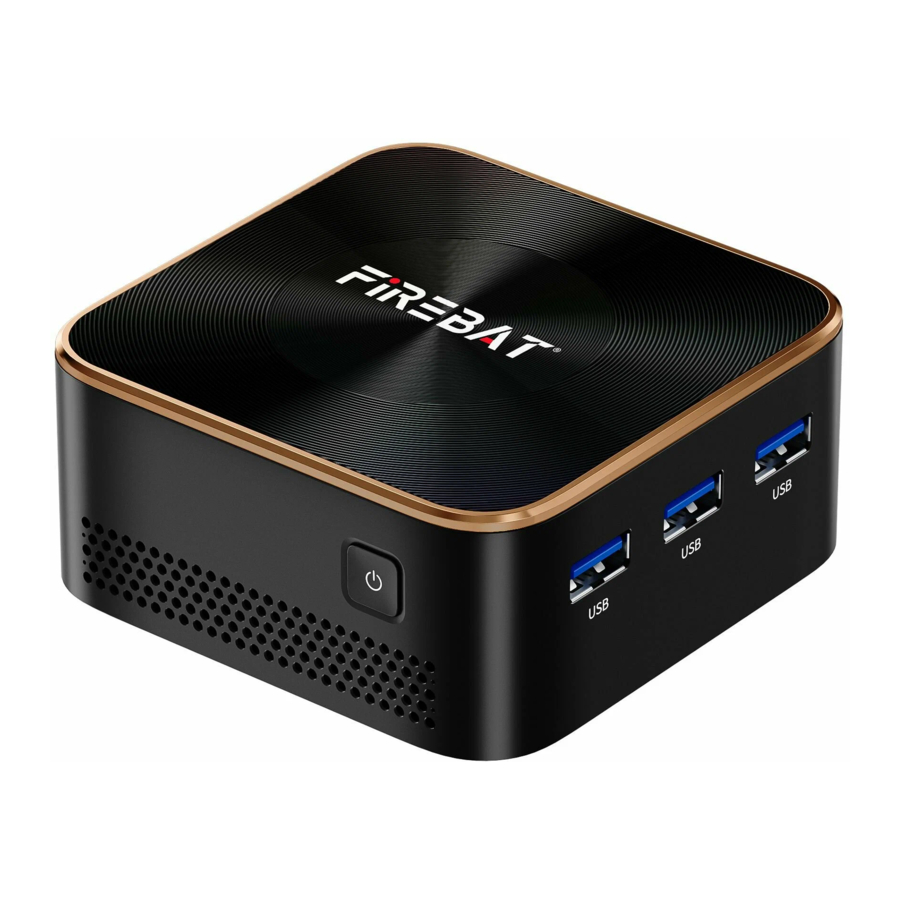
Introducción
Notas
- Tenga especial cuidado al realizar operaciones que puedan causar daños o pérdida de archivos.
- Preste atención a la protección contra virus durante el uso del mini PC e intente usar un firewall antivirus.
- Apague la alimentación y desconecte la fuente de alimentación cuando no se utilice el mini PC durante mucho tiempo.
- No encienda y apague el mini PC con frecuencia en un corto período de tiempo. Se recomienda que el intervalo entre dos inicios sea de al menos 10 segundos, preferiblemente no menos de 60 segundos.
- Preste atención a la prueba de humedad y mantenga el entorno de uso limpio y estéril. Si hay polvo en el mini PC, límpielo con un paño suave y seco.
- Evite la luz fuerte directa al mini PC y no se acerque a campos magnéticos fuertes.
- No deje caer líquidos como agua y alimentos en el mini PC y no tire del cable de datos, el cable de alimentación, etc.
Especificaciones del producto
| CPU | Intel 12th Alder Lake-N N100 |
| Núcleo | 4 |
| Subproceso | 4 |
| Caché | 6MB Smart Cache |
| Frecuencia turbo máxima | 3.4GHz |
| Memoria | LPDDR5 |
| Velocidad de memoria predeterminada | 3200MHz |
| Velocidad máxima de memoria | 4800MHz (manual) |
| SSD | M.2 22x42 NGFF/NVMe (máx. 2TB) |
| Potencia de diseño térmico | 6W |
| Wi-Fi | WiFi 5 (802.11ac) |
| Bluetooth | 4.2 |
| Sistema preinstalado | Windows 11 |
| Tamaño | 3.5*3.5*1.7in 89.4mm*89.4mm*43.5mm |
| Peso | 7.4oz/0.46lb/210g |
Lista de embalaje

| FIREBAT Mini PC*1 | Adaptador de corriente*1 |
| Cable HDMI*1 | Manual de usuario*1 |
| Soporte de montaje VESA*1 | Tornillos |
Instalación rápida

Instalación del soporte VESA

Cómo empezar
Cuando inicie su mini PC por primera vez, el sistema le guiará en la configuración del sistema operativo Windows.
- Encendido
Presione el botón de encendido para iniciar su mini ordenador. Debe esperar varios minutos para el primer inicio hasta que aparezca la interfaz de instalación.
Paso 1: Seleccione Idioma/País (Región).
Paso 2: Seleccione "Método de entrada" y haga clic en "Confirmar".
Paso 3: Seleccione el segundo método de entrada, puede "omitir".
Paso 4: Red: Introduzca la contraseña para conectarse después de seleccionar WiFi. O elija conectar el cable de red para conectarse. La red se actualizará automáticamente y el proceso de actualización permanecerá en una interfaz durante mucho tiempo, lo que prolongará el tiempo de inicio. (Se recomienda encarecidamente omitir la conexión de red)
Paso 5: Acepte el Acuerdo de licencia
Paso 6: Establezca el nombre de usuario y la contraseña después de completar el proceso de instalación, aparecerá el escritorio. - Conectarse a WiFi
Seleccione el icono de WiFi![]() de la barra de tareas para activar el WiFi.
de la barra de tareas para activar el WiFi.
Seleccione un punto de acceso en la lista de conexiones WiFi disponibles. Seleccione una de las conexiones para iniciar la conexión de red.
Nota: Es posible que se le solicite que introduzca una clave de seguridad para activar la conexión WiFi. - Entrar en la configuración de la BIOS
BlOS (Sistema básico de entrada/salida) es el primer software que se carga cuando se inicia el Mini PC.
Entrar en la BIOS: Haga clic en la tecla "Del" o "ESC".
En circunstancias normales, la configuración predeterminada de la BIOS se aplica en la mayoría de los casos para garantizar un rendimiento óptimo. No cambie la configuración predeterminada de la BIOS a menos que haya instalado nuevos componentes del sistema que requieran una configuración adicional o una actualización de la BIOS.
Nota: Una configuración inadecuada de la BlOS puede provocar inestabilidad o fallos en el inicio. Le recomendamos encarecidamente que cambie la configuración de la BlOS solo con la ayuda del personal del servicio técnico.
 de la barra de tareas para activar el WiFi.
Encendido automático
- Pulse rápidamente la tecla "Del" para entrar en la BIOS y seleccione "Boot" al iniciar.
- Seleccione "State After G3", pulse Intro, seleccione "S0 State", pulse Intro, pulse la tecla F4 para guardar y pulse Intro.


Activación del reloj en tiempo real
- Pulse rápidamente la tecla "Del" para entrar en la BIOS y seleccione "Boot" al iniciar.
- Seleccione Wake system from S5 [Desactivado] y pulse Intro.
- Seleccione Fixed Time y pulse Intro.

- Edite la hora y seleccione "Wake up hour"/"Wake up minute"/"Wake up second".

- Después de configurar, pulse la tecla F4 para guardar. Debe volver a entrar en el sistema y luego apagarlo desde el sistema. A continuación, pulse Intro para reiniciar.


Ajustar la velocidad de la memoria
- Pulse rápidamente la tecla "Del" para entrar en la BIOS al arrancar.
- Seleccione "Chipset" -- "System Agent (SA) Configuration" -"Memory configuration" -- "Maximum Memory Frequency" y ajústela según sus necesidades (predeterminado 3200MHz, máximo 4800MHz).


Resolución de problemas
¿Por qué no se puede encender la máquina?
En primer lugar, confirme si la máquina está conectada a la fuente de alimentación y si es el cargador original (algunas máquinas no son compatibles con PD y otros cargadores). Si la luz de encendido no está encendida y la máquina sigue sin responder, puede desmontar la máquina de acuerdo con nuestros pasos de vídeo de desmontaje, desenchufar y enchufar el cable de alimentación de la placa base y, a continuación, intentar encenderla de nuevo. Si sigue sin funcionar, póngase en contacto con el equipo de FIREBAT.
¿El ventilador funciona y la luz funciona normalmente, pero no se puede encender?
Debería ser un problema con el sistema y no puede entrar en el sistema normalmente. Puede intentar desenchufar y enchufar el disco duro. Para las máquinas no integradas, puede desenchufar y enchufar la memoria RAM de nuevo. Si sigue sin poder arrancar y entrar en el sistema normalmente después de la operación, puede descargar el sistema de imagen del sitio web oficial de FIREBAT y reinstalarlo.
Cómo solucionar el error de pantalla azul
Generalmente está causado por la incompatibilidad de los controladores. La reparación de parches de vulnerabilidad o la actualización del software de los controladores pueden causar problemas de pantalla azul causados por la incompatibilidad de los controladores y los parches. Puede comprobar qué controlador es incompatible según el código de pantalla azul. Después de entrar en el escritorio, desinstale el controlador correspondiente y, a continuación, descargue el controlador de fábrica del sitio web oficial de FIREBAT. O reinstale el sistema directamente.
¿Por qué la red es lenta o la conexión WiFi se desconecta continuamente?
- En primer lugar, confirme si se trata de un problema con el router o un bajo ancho de banda de la red. Si es así, se recomienda cambiar a un mejor entorno de red o aumentar el ancho de banda de la red para mejorar la velocidad de la red. Estar demasiado lejos del WiFi o pasar a través de una pared también puede causar una señal débil. Puede mover el dispositivo cerca de la fuente de señal para confirmarlo.
- Desinstale el controlador de la tarjeta de red e intente reinstalarlo.
- Si no hay ningún problema con la red y el controlador, puede ser que el contacto del WiFi sea deficiente. Puede desmontar la máquina y desenchufar los cables de la tarjeta de red WiFi.
Cómo cambiar el sistema operativo
Primero inserte el disco U, pulse la tecla "Delete" para entrar en BlOS, a continuación, seleccione "startup", luego seleccione "boot" y, a continuación, pulse la tecla "Enter" para entrar en el menú de inicio de prioridad del sistema, establezca el disco U como el inicio de prioridad y, a continuación, entre y guarde. (Nota: Solo proporcionamos mantenimiento para los sistemas preinstalados).
¿Por qué no se puede utilizar el puerto USB?
Si el puerto USB no se puede utilizar después de que el ordenador se encienda y entre en el escritorio, puede intentar apagar el ordenador primero. Después de apagarlo, mantenga pulsado el botón de encendido durante 30 segundos, repita 3 veces para descargar la electricidad estática y, a continuación, espere cinco minutos antes de encender el ordenador. Si el puerto USB sigue sin poder utilizarse normalmente después de encender el ordenador, póngase en contacto con el equipo de FIREBAT.
¿Por qué siempre se atasca en el estado "Windows Preparing Automatic Repair" (Windows preparando la reparación automática)?
Este problema está causado principalmente por problemas dentro del sistema de la máquina.
La solución a la reparación automática que aparece cuando se enciende el ordenador:
- Espere pacientemente, la máquina está intentando repararse y, si tiene éxito, el problema puede repararse y solucionarse.
- Si la reparación falla, descargue el sistema de imagen correspondiente del sitio web oficial y reinstálelo.
- Desconecte el disco duro. Si aún no se puede solucionar, reinstale el sistema. La solución a la reparación automática de la máquina con una pantalla azul y un error: desmonte la máquina y desconecte el disco duro. Si la pantalla azul sigue apareciendo, puede descargar el sistema de imagen del sitio web oficial de FIREBAT y reinstalar el sistema.
Cómo solucionar el atasco de la reproducción de vídeo
- Compruebe si está causado por una velocidad de red limitada. Puede comprobar la velocidad de la red.
- Compruebe si hay un problema con la tasa de bits de transmisión del sitio web de vídeo correspondiente.
- Si el ordenador no está funcionando bajo una carga alta, pero sigue congelándose, reinstale el sistema para ver si se puede solucionar. Si sigue sin funcionar, póngase en contacto con el equipo de FIREBAT.
¿Cuál es la razón por la que el ordenador se calienta mucho?
Es posible que el ordenador se sobrecaliente debido a un funcionamiento con carga alta. Es normal que el ordenador se sobrecaliente cuando está funcionando con carga alta durante mucho tiempo. Puede limpiar el sistema de refrigeración (grasa de silicona del ventilador) y mejorar el entorno de refrigeración, como soplar la máquina con un ventilador. Optimice el proceso y cierre el software innecesario en ejecución para permitir que la memoria en ejecución de la máquina tenga un margen.
Cómo solucionar la pantalla que no se puede activar después de la suspensión?
- Abra el administrador de dispositivos, haga clic con el botón derecho del ratón y seleccione la opción "Propiedades".
- Seleccione "Administración de energía" y seleccione "Permitir que el ratón active la máquina".
- Vuelva al nivel anterior y haga clic con el botón derecho en "Administración de propiedades del teclado".
- Cambie a la administración de energía y seleccione "Permitir que el teclado active la máquina".
¿Por qué el ordenador no puede alcanzar la frecuencia de pulso descrita?
Cuando el ordenador no está funcionando, la CPU siempre funcionará a la frecuencia más baja para ahorrar consumo de energía. Si está funcionando, la velocidad de la CPU aumentará gradualmente. Puede hacer clic con el botón derecho en la barra de tareas para abrir el "Administrador de tareas", cambiar a "Rendimiento" y observar el estado de funcionamiento de la CPU.
¿Qué hacer si el miniordenador no se puede apagar?
Mantenga pulsado el botón de encendido durante al menos 4-6 segundos hasta que se apague su miniordenador.
Limpieza y mantenimiento
- Apague el producto y desenchufe el adaptador de corriente antes de limpiarlo.
- Limpie la carcasa del producto con una toalla húmeda, evitando las interfaces y los componentes eléctricos, y luego séquela con un paño suave. No utilice líquidos de limpieza corrosivos para la limpieza.
- No sumerja el producto en agua u otros líquidos.
- Después de la limpieza, colóquelo en un ambiente seco y ventilado para que se seque completamente antes de usarlo o guardarlo.
----Contacte con nosotros----
Para obtener más asistencia o más productos, póngase en contacto con nosotros o visite nuestro sitio web.
Sitio web: https://www.firebatpc.com
Correo electrónico: support@firebatpc.com
Facebook: Firebat
Referencias

Descargar el manual
Aquí puede descargar la versión PDF completa del manual. Puede contener instrucciones de seguridad adicionales, información de garantía, reglas de la FCC, etc.
Descargar Manual de Firebat T8 PLUS
