Manual de Provo Craft Cricut Expression
Introducción
La Cricut Expression es la última incorporación al revolucionario sistema de corte Cricut. Este sistema basado en cartuchos no requiere un ordenador personal y te permite cortar miles de intrincados y detallados caracteres tan pequeños como 0,62 cm (0,25") y tan grandes como 59,69 cm (23,5") con solo tocar un botón. La Cricut Expression funciona con tamaños de papel de hasta 30,48 cm x 30,48 cm (12" x 12") y 30,48 cm x 60,96 cm (12" x 24"), lo que amplía significativamente tus capacidades creativas. Esta impresionante máquina también es compatible con todos los cartuchos Cricut existentes. Las funciones creativas integradas en cada cartucho Cricut te permiten añadir efectos especiales a los caracteres. Existen literalmente miles de combinaciones personalizadas que puedes utilizar para que cada proyecto sea exclusivamente tuyo.
Antes de activar tus 30 días de servicio de atención al cliente gratuito, te recomendamos que dediques al menos una hora a familiarizarte con tu sistema de corte Cricut Expression. El Manual del usuario de Cricut Expression se ha preparado para ayudarte a familiarizarte con la máquina Cricut Expression y responder a la mayoría de las preguntas que puedas tener. Para obtener la información, las preguntas frecuentes y los consejos más actualizados, visita www.cricut.com.
Desempaqueta tu caja
Tu caja debe contener lo siguiente:

- Máquina Cricut Expression
- Manual del usuario
- Cartucho de fuente Plantin SchoolBook, carpeta de cartuchos, cubierta del teclado y manual
- Conjunto de cuchilla
- Tapete de corte de 30,48 cm x 30,48 cm (12" x 12")
- Guía de inicio rápido
- Adaptador de corriente
Tu producto
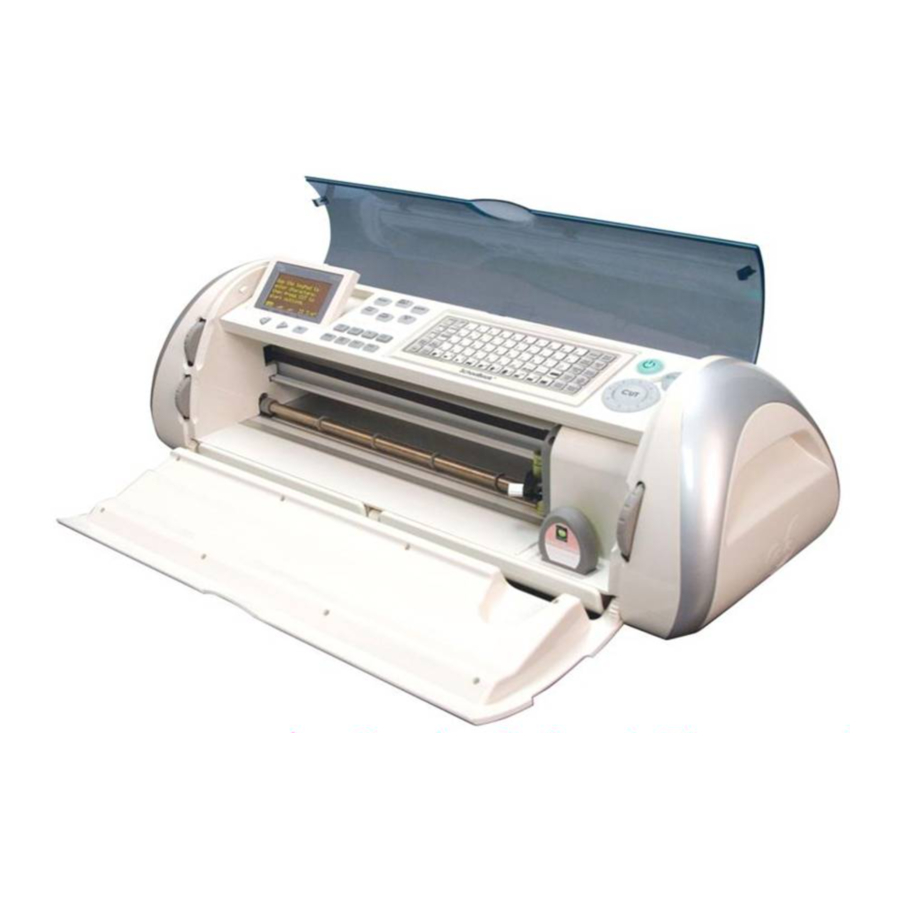
La siguiente ilustración te ayudará a familiarizarte con tu máquina Cricut Expression. Todos los botones, teclas y componentes que se muestran se describirán con más detalle más adelante.


Desconecta la alimentación eléctrica antes de realizar el mantenimiento o la limpieza. NO coloques los dedos u otros objetos en la máquina Cricut Expression mientras esté conectada a la corriente eléctrica, encendida o durante las operaciones de corte. Los movimientos rápidos del carro de corte durante el funcionamiento pueden causar lesiones corporales y/o daños a la máquina Cricut Expression.
Instalación del conjunto de cuchilla de corte
Ten en cuenta que el conjunto de cuchilla de corte de la máquina Cricut Expression se encuentra en la parte inferior de la caja, separado de la máquina. Antes de encender la máquina, deberás insertar el conjunto de la cuchilla. Para ello, sigue estas sencillas instrucciones:
- Abre las puertas de la máquina Cricut Expression y retira las inserciones de cartón de cada lado del carro.
![]()
- Retira el conjunto de cuchilla de corte verde de su bolsa. Asegúrate de que la flecha negra del conjunto de la cuchilla apunte al número 4 en el mando de ajuste y asegúrate de que la cuchilla de corte se ha insertado en el conjunto con el extremo afilado apuntando hacia abajo.
![]()
- El conjunto de cuchilla encaja en la base negra a la izquierda del carro. Localiza el tornillo plateado y gíralo en sentido contrario a las agujas del reloj hasta que se afloje lo suficiente como para que puedas girar el tornillo hacia la derecha. Ten cuidado de no aflojar demasiado el tornillo, o se caerá.
![]()
- Abre el brazo izquierdo de la base negra y coloca el conjunto de cuchilla de corte en el interior, como se muestra con la flecha negra mirando hacia ti. Cierra la base, gira el tornillo hacia la izquierda y apriétalo girándolo en el sentido de las agujas del reloj. Enchufa la máquina y pulsa el botón On (Encendido) para colocar el conjunto de cuchilla en la posición de corte.


Colocación de la máquina

Coloca tu máquina Cricut Expression al menos a 30,48 cm (12") del borde de la mesa para evitar que se vuelque y cause posibles lesiones.
Dependiendo del tapete de corte utilizado, deja 30,48 cm (12") o 60,96 cm (24") en la parte posterior de la máquina Cricut Expression para el movimiento del tapete.
Al colocar tu máquina Cricut Expression, elige un lugar que esté
- fuera del alcance de los niños. La máquina Cricut Expression no es un juguete y contiene componentes, incluida una cuchilla afilada, que podrían ser peligrosos para los niños.
- estable, plano y de superficie dura, a menos de 1,83 metros (6 pies) de una toma de corriente con conexión a tierra, y que tenga una separación mínima de 60,96 cm (2 pies) detrás de la máquina Cricut Expression para el movimiento del papel.
- en interiores o en un lugar seco donde los cartuchos Cricut no estén expuestos directamente a los efectos del clima.
- alejado de la exposición directa a la luz solar o a temperaturas extremas, como en coches aparcados, cobertizos de almacenamiento, soláriums, etc.
Tu máquina Cricut Expression nunca debe dejarse ni guardarse en el exterior, en lugares sin calefacción ni aire acondicionado, o en entornos donde la máquina o los cartuchos puedan entrar en contacto con el agua.
Qué puede cortar tu máquina
El sistema de corte Cricut Expression puede cortar una amplia gama de materiales, desde vitela y cartulina hasta cartón pluma y vinilo. La máquina Cricut Expression puede incluso cortar cartón fino con el uso de la función Multi Cut (Multi Corte). Obtén más información sobre las emocionantes posibilidades con esta función en la sección "Función en la máquina".
CONSEJO: El corte repetido de materiales pesados puede reducir la vida útil de la cuchilla de corte y el tapete de tu máquina Cricut Expression.
Operaciones básicas
Configuración
Enchufe su máquina Cricut Expression a una toma de corriente con conexión a tierra.

Levante el panel de la pantalla.

Coloque la superposición del teclado sobre el teclado de la máquina.

Inserte un cartucho Cricut en la ranura para cartuchos situada en la parte delantera de su máquina Cricut Expression.
Enciéndala pulsando el botón On (encendido) cerca del botón CUT (cortar).


CONSEJO: Asegúrese de que el título del teclado es el mismo que el del cartucho.
Carga de papel
CONSEJO: La máquina Cricut Expression puede cortar materiales de hasta 30,48 cm x 60,96 cm (12" x 24"). La máquina no puede cortar materiales de menos de 7,62 cm x 7,62 cm (3" x 3"). Se recomienda utilizar cartulina para obtener los mejores resultados. Le sugerimos que practique con materiales menos costosos mientras se familiariza con las funciones descritas en este Manual del usuario.
Coloque el papel en el tapete de corte
Se recomienda un tamaño de papel de 30,48 cm x 30,48 cm (12" x 12") para la primera prueba.
- Retire la cubierta protectora transparente del tapete de corte.
![Retire la cubierta protectora transparente del tapete de corte.]()
- Alinee una esquina del papel con el icono "Align paper corner here" (alinear aquí la esquina del papel) en la esquina inferior izquierda del tapete de corte.
![]()
- Presione y alise desde el centro del papel hasta los bordes del tapete de corte para que se adhiera bien. Su papel está listo para ser cortado. Para utilizar otros tamaños de papel, consulte "Teclas y botones básicos que debe conocer".


CONSEJO: La superficie del tapete de corte ha sido tratada para que sea ligeramente pegajosa y sujete el papel en su lugar durante el corte. Retire el papel lentamente cuando utilice materiales ligeros como el vitela.
Cargue el tapete de corte en la máquina
- Una vez que el papel se ha colocado en el tapete, insértelo en la máquina con la flecha apuntando hacia la máquina.
![Una vez que el papel se ha colocado en el tapete, insértelo en la máquina con la flecha apuntando hacia la máquina.]()
- Sujete firmemente el tapete de corte entre la barra de rodillos y la plataforma, y empuje suavemente el borde delantero del tapete hacia los rodillos. A continuación, pulse la tecla Load Paper (cargar papel) en la superposición del teclado. La máquina Cricut Expression cargará entonces el tapete y el papel. Si el tapete no se carga, pulse la tecla Unload Paper (descargar papel) y vuelva a intentarlo.
![Sujete firmemente el tapete de corte entre la barra de rodillos y la plataforma, y empuje suavemente el borde delantero del tapete hacia los rodillos. A continuación, pulse la tecla Load Paper en la superposición del teclado. La máquina Cricut Expression cargará entonces el tapete y el papel. Si el tapete no se carga, pulse la tecla Unload Paper y vuelva a intentarlo.]()


CONSEJO: Dependiendo del tapete de corte utilizado, deje 30,48 cm (12") o 60,96 cm (24") en la parte posterior de la máquina Cricut Expression para el movimiento del tapete.
Elección de sus caracteres
Seleccione los caracteres que desea cortar en la superposición del teclado. Su selección se mostrará en la pantalla.
CONSEJO: Las letras se cortarán como caracteres individuales.
Teclas y botones básicos que debe conocer
 | Si desea que la máquina Cricut Expression deje de cortar antes de que termine, simplemente pulse el botón STOP (parar) situado junto al botón CUT (cortar). Esto suspenderá cualquier operación en curso. |
 | Pulse el botón CUT (cortar) para empezar a cortar las selecciones de caracteres en la pantalla. Los botones de navegación de la cuchilla (que se explican en detalle en la sección "Teclas y botones avanzados") ofrecen un movimiento de la cuchilla direccional de ocho direcciones, moviendo la cuchilla de corte a cualquier lugar del papel. |
 | La tecla Shift (mayúsculas) le permite seleccionar el carácter en la esquina superior derecha de una tecla. La tecla Shift (mayúsculas) se retroiluminará en verde cuando esté activa. CONSEJO: Para seleccionar un carácter de la esquina superior derecha de una tecla, pulse la tecla Shift (mayúsculas) una vez (no es necesario mantenerla pulsada) y haga su selección. |
 | La tecla Shift Lock (bloqueo de mayúsculas) permite selecciones repetidas de caracteres en las esquinas superiores derechas de las teclas. La tecla Shift Lock (bloqueo de mayúsculas) se retroiluminará en verde cuando esté activa. |
 | La tecla Space (espacio) funciona igual que la barra espaciadora de un ordenador o una máquina de escribir. Inserta un espacio después del último carácter introducido cada vez que se pulsa la tecla Space (espacio). |
CONSEJO: Probablemente no necesitará la tecla Space (espacio) si está cortando una palabra cada vez. Utilícela cuando quiera específicamente un espacio negativo en sus cortes.
 | La tecla Back Space (retroceso) funciona igual que la tecla de retroceso de un ordenador o una máquina de escribir. Borra los caracteres, empezando por el último introducido, cada vez que se pulsa. |
 | La tecla Clear Display (borrar pantalla) borra el contenido de la pantalla de la máquina Cricut Expression cuando se pulsa. |
 | La tecla Reset All (restablecer todo) borra el contenido de la pantalla de la máquina Cricut Expression y devuelve todos los ajustes a sus valores predeterminados. Ninguna tecla debe estar retroiluminada en verde después de pulsar Reset All (restablecer todo). |
 | La tecla Repeat Last (repetir último) inserta en la pantalla las últimas selecciones que se cortaron. Una vez que los caracteres aparecen en la pantalla, puede pulsar CUT (cortar) de nuevo o puede cambiar cualquier ajuste (características, tamaño del dial, velocidad, presión, etc.) y, a continuación, pulsar CUT (cortar). |
 | La tecla Sound On/Off (sonido activado/desactivado) activa o desactiva el pitido. Esta tecla no desactivará ningún pitido de advertencia del sistema. |
CONSEJO: Si desactiva la tecla de sonido, esa será su configuración predeterminada. La próxima vez que encienda la máquina Cricut Expression, el sonido seguirá desactivado.
 | La tecla Load Paper (cargar papel) introduce el tapete de corte y el papel en la máquina. |
 | La tecla Unload Paper (descargar papel) expulsa el tapete de corte y el papel de la máquina. Sólo debe pulsarse cuando la máquina Cricut Expression haya terminado de cortar. |
 | La tecla Set Paper Size (establecer tamaño de papel) se utiliza cuando se utiliza un tamaño de papel inferior a 30,48 cm x 30,48 cm (12" x 12") o 30,48 cm x 60,96 cm (12" x 24"), dependiendo del tamaño del tapete seleccionado. Coloque el papel en el tapete de corte, alineándolo en la esquina inferior izquierda del tapete como se indica (incluso si está cortando en el modo Portrait (vertical)). Una vez que el papel se ha colocado en el tapete, inserte el tapete con la flecha primero en la máquina, sujetándolo firmemente entre la barra de rodillos y la plataforma. A continuación, pulse Load Paper (cargar papel). Mueva la cuchilla de corte a la esquina superior derecha del papel utilizando los botones de navegación de la cuchilla y, a continuación, pulse la tecla Set Paper Size (establecer tamaño de papel). El tamaño de su papel aparecerá en la pantalla. Ahora puede empezar a introducir la información de su proyecto. |
 | Utilice la tecla Load Last (cargar último) en lugar de la tecla Load Paper (cargar papel) cuando haya descargado temporalmente el tapete y quiera que la cuchilla empiece a cortar en el punto del papel donde terminó el corte anterior. |
 | La tecla Paper Saver (ahorro de papel) reorganiza automáticamente sus selecciones para ocupar la menor cantidad de espacio posible en su papel. Si activa la función Paper Saver (ahorro de papel), esa será su configuración predeterminada. La tecla Paper Saver (ahorro de papel) se retroiluminará en verde cuando esté activa. |
Corte de caracteres
Dial de tamaño

Utilizando el dial de tamaño, elija uno de los ajustes de tamaño que van desde 0,64 cm (0,25") hasta 59,69 cm (23,5"). Esto determinará la altura de su corte final. El tamaño seleccionado se mostrará en la pantalla junto a la superposición del teclado. Aunque toda la gama de tamaños está disponible sin importar el tamaño del tapete de corte, asegúrese de seleccionar un tamaño que quepa en el material que está utilizando (aparecerá un mensaje de advertencia en la pantalla si su tamaño es demasiado grande). La máquina Cricut Expression incluye cuatro unidades de medida: Pulgadas—1/4, Pulgadas—1/10, cm y mm. Seleccione la unidad de medida deseada en el menú Settings (ajustes) (obtenga más información en la sección "Settings" [ajustes]).
CONSEJO: Todas las letras de un juego de fuentes se cortan en proporción al carácter de altura de la tecla. Este suele ser el carácter más alto de un conjunto. Consulte el manual de cada cartucho de fuentes para determinar el carácter de altura de la tecla. Para otros tamaños de caracteres, consulte "Operaciones avanzadas".
Corte de sus selecciones

Pulse el botón CUT (cortar).
El botón STOP (parar), situado junto al botón CUT (cortar), detendrá cualquier operación en curso.
Cuando la máquina Cricut Expression termine de cortar, pulse la tecla Unload Paper (descargar papel) en el teclado para expulsar el tapete de corte y el papel de la máquina.
Retirar sus caracteres del tapete de corte

Retire suavemente las imágenes del tapete de corte. Si es difícil retirar los caracteres, utilice una cuchilla de manualidades o las herramientas Cricut (se venden por separado) para levantar cuidadosamente las imágenes. Una vez que haya retirado todos los caracteres, limpie los pequeños restos de papel que queden en el tapete de corte. Esto mejorará el rendimiento del tapete de corte en el futuro.
CONSEJO: Para prolongar la vida útil de su tapete de corte, cúbralo siempre con la cubierta protectora y nunca deje papel sobre él durante un período de tiempo prolongado.
Operaciones avanzadas
Tu máquina Cricut Expression tiene una variedad de operaciones avanzadas diseñadas para mejorar tu creatividad. Te recomendamos que te familiarices con las operaciones básicas antes de pasar a las operaciones avanzadas descritas en esta sección.
Teclas de funciones creativas
Las funciones creativas se encuentran dentro de las seis teclas grises en la esquina superior izquierda del teclado. Las funciones creativas varían de un cartucho a otro y ofrecen una multitud de opciones creativas. Consulta el manual de un cartucho Cricut para obtener una revisión completa de las funciones creativas que están disponibles en ese cartucho en particular.
Cuando se selecciona una tecla de función, se retroiluminará en verde. Se puede seleccionar una función antes o después de que se haya seleccionado un carácter, pero antes de que se pulse el botón CUT (a menos que se utilice el modo Mix 'n Match). Una vez pulsada, una tecla de función permanecerá iluminada hasta que se apague de una de las siguientes maneras: se pulsa la tecla de función una segunda vez o se pulsa la tecla Reset All. El modo Mix 'n Match ofrece múltiples funciones creativas para ser aplicadas a diferentes caracteres en el mismo corte (aprende más en la sección "Modos en la máquina").

CONSEJO: Debido a los tamaños y formas de los caracteres, es posible que una función no funcione con todos los caracteres. Consulta el manual incluido con cada cartucho para obtener detalles sobre las funciones creativas.
Función de sombra
La función Shadow es la función creativa más común que se ofrece en los cartuchos de fuentes y formas de Cricut. Cuando se selecciona, esta función crea una imagen de sombra proporcionalmente más grande de cada carácter que se selecciona. Cuando la función Shadow está activa, la tecla Shadow se retroiluminará en verde.
CONSEJO: El uso de solo la función Shadow por sí sola crea una versión gruesa de la fuente original. CONSEJO: Cuando cambies el tamaño de una sombra para que se ajuste a un carácter, utiliza el mismo tamaño de dial que se seleccionó en la imagen base o en el carácter original. Ejemplo: Si has cortado una letra A de 2" (5,08 cm) y ahora quieres una sombra de ella, mantén el dial de tamaño establecido en 2".
Teclas y botones avanzados
 | Los botones de navegación de la cuchilla son los ocho botones direccionales marcados con flechas y dispuestos alrededor del botón CUT. Te permiten mover la cuchilla de corte para que puedas colocarla fácilmente exactamente donde quieres empezar un corte. Al cambiar la posición, la pantalla te indica la ubicación de la cuchilla de corte en la alfombrilla de corte. |
 | Los botones de flecha izquierda y derecha (las flechas de más y menos) debajo de la pantalla te permiten moverte entre diferentes selecciones en la pantalla. |
 | El botón OK junto a los botones de flecha izquierda y derecha confirma las selecciones realizadas en la pantalla. También mostrará cualquier cálculo relacionado con los modos Auto Fill, Quantity, Fit to Page, o Fit to Length. |
Modos en la máquina


El modo Portrait cambia la dirección de corte del modo Landscape, la configuración predeterminada, al modo Portrait. El modo Landscape corta los caracteres de arriba a abajo en la alfombrilla de corte (el lado derecho del corte sale primero de la máquina). El modo Portrait corta los caracteres de izquierda a derecha en la alfombrilla de corte (el lado inferior del corte sale primero de la máquina).
El modo Portrait comenzará con la cuchilla de corte en la esquina superior izquierda en lugar de la esquina superior derecha en el modo Landscape. Para cortar en modo Portrait, deberás pulsar el botón Portrait para que en la pantalla se lea "Portrait mode" (modo vertical) y el botón se retroilumine en verde. Pulsa Load Paper (Cargar papel) para cargar el papel y la alfombrilla de corte, espera a que la cuchilla se mueva a la esquina superior izquierda y haz tu selección de corte. Pulsa el botón Portrait de nuevo para volver al modo Landscape. Tendrás que cargar el papel y la alfombrilla de corte de nuevo.

El modo Mix 'n Match permite aplicar múltiples funciones creativas o la función Flip a solo ciertos caracteres seleccionados en la pantalla. Por ejemplo, puedes cortar una letra base A y una letra Roly Poly B en el mismo corte. Para utilizar el modo Mix 'n Match, pulsa el botón Mix 'n Match para que en la pantalla se lea "Mix 'n Match on" (Mezclar y combinar activado) y el botón se retroilumine en verde. Haz tu selección de corte, seleccionando diferentes funciones creativas de la superposición del teclado para cada carácter si lo deseas. Asegúrate de seleccionar primero el carácter y luego seleccionar la función creativa deseada. Utiliza los botones de flecha izquierda y derecha debajo de la pantalla para seleccionar los diferentes caracteres y alterar las funciones según sea necesario.
CONSEJO: Si estás utilizando tanto el modo Mix 'n Match como el modo Quantity, los botones de flecha izquierda y derecha controlarán la cantidad de cortes. No podrás utilizar los botones de flecha para seleccionar los diferentes caracteres y alterar las funciones.

El modo Quantity te permite elegir el número de cortes que quieres de los seleccionados en la pantalla. Para utilizar el modo Quantity, pulsa el botón Quantity hasta que el botón se retroilumine en verde y en la pantalla se lea "Quantity on" (Cantidad activada) y ofrezca instrucciones. Luego utiliza las flechas de más y menos (los botones de flecha izquierda y derecha) para indicar la cantidad de cortes deseada. Luego haz tu selección de corte y pulsa CUT. La pantalla mostrará un total acumulado de cuántos cortes de la cantidad seleccionada se han cortado. Si la cantidad seleccionada excede la cantidad de papel disponible, puedes descargar la alfombrilla y cargar más papel. La máquina realizará un seguimiento del número de cortes realizados.
Pulsar el botón OK una vez que haya comenzado el conteo de la cantidad restablecerá el conteo de cortes a cero, tanto si has ajustado la cantidad utilizando los botones de flecha izquierda y derecha como si no.

El modo Fit to Page maximiza el tamaño del carácter en la página, anulando el tamaño establecido con el dial de tamaño. Para utilizar el modo Fit to Page, pulsa el botón Fit to Page en cualquier momento antes de pulsar el botón CUT. El modo estará activado cuando el botón esté retroiluminado en verde. Después de pulsar CUT, la pantalla mostrará una vista previa de la altura y la longitud del corte antes de que la máquina comience a cortar.
CONSEJO: Para cortar dos caracteres proporcionales (como un carácter base y su sombra) utilizando el modo Fit to Page, selecciona el modo Fit to Page con el carácter más grande (sombra) seleccionado primero. Pulsa el botón OK para ver el tamaño calculado del carácter y pulsa CUT. Anota este tamaño. Descarga y retira ese corte y carga tu siguiente alfombrilla de corte y papel. Luego desactiva el modo Fit to Page y selecciona el tamaño calculado anotado para el carácter más pequeño (base). Estos dos cortes (la sombra y la base) ahora estarán en perfecta proporción entre sí.
CONSEJO: Después de hacer tu selección de corte, pulsa el botón OK para ver el tamaño calculado del corte.

El modo Fit to Length te permite establecer el tamaño de la longitud de un corte designado. Este modo solo está disponible en el modo Landscape. Este modo elimina las conjeturas al establecer la altura de cada corte con el dial de tamaño y esperar hacer un corte de cierta longitud. Para utilizar el modo Fit to Length, pulsa el botón Fit to Length para que el botón se retroilumine en verde. Luego haz tu selección de corte y determina la longitud utilizando el dial de tamaño en el lado derecho de la parte delantera de la máquina. Pulsa CUT y la pantalla mostrará una vista previa de la altura antes de que la máquina comience a cortar. El modo Fit to Length se aplicará a todos los cortes en la pantalla.
CONSEJO: La longitud en este modo depende de la unidad de medida seleccionada actualmente (Pulgadas—1/4, Pulgadas—1/10, cm o mm). La medida de Fit to Length se ajustará al incremento más cercano, por lo que no creará proporciones entre los caracteres que sean perfectas para el tamaño del dial. Si quieres ser más exacto, utiliza mm como unidad de medida.
CONSEJO: Después de hacer tu selección de corte, pulsa el botón OK para ver el número calculado de cortes que cabrán en la página.

El modo Auto Fill llena la página con tantos caracteres seleccionados en la pantalla como quepan en la página al tamaño seleccionado. Para utilizar el modo Auto Fill, pulsa el botón Auto Fill para que el botón se retroilumine en verde. Luego haz tu selección de carácter(es), establece el dial de tamaño y pulsa CUT.
CONSEJO: Después de hacer tu selección de corte, pulsa el botón OK para ver la altura calculada del corte.
CONSEJO: El modo Auto Fill solo permitirá hasta 300 duplicados de los caracteres seleccionados. Si quieres cortar más de 300, puedes seleccionar dos (o más) de los mismos caracteres y luego pulsar el botón Auto Fill. Esto aumentaría los duplicados a 600 (o más).
CONSEJO: Ciertos modos se pueden combinar, como Portrait, Mix 'n Match y Quantity. Sin embargo, los modos de tamaño (Fit to Page, Fit to Length y Auto Fill) no se pueden combinar. Por ejemplo, si seleccionas Fit to Page y luego seleccionas Auto Fill, la Cricut Expression deseleccionará automáticamente Fit to Page y seleccionará Auto Fill.
Funciones en la máquina


La función Multi Cut le permite cortar las líneas de corte de un carácter o caracteres seleccionados dos, tres o cuatro veces encima de las líneas de corte originales. Esto permite que la máquina corte materiales más gruesos, como el cartón prensado fino. Para usar la función Multi Cut, primero debe determinar el número de cortes múltiples en la pantalla Settings (Ajustes). Pulse el botón Settings (Ajustes) y avance por las opciones de configuración hasta que llegue al menú Multi Cut. Use las flechas de más y menos para seleccionar 2, 3 o 4 y luego pulse OK (Aceptar) para seleccionar. Salga de la pantalla Settings (Ajustes) y luego pulse el botón Multi Cut hasta que se ilumine en verde. Luego haga su selección de caracteres, pulse CUT (Cortar), y la máquina usará su ajuste Multi Cut para cortar los caracteres.

La función Center Point corta un carácter o caracteres centrados en un punto designado. Solo está disponible en el modo Landscape (Horizontal). Esta función es útil para cortar formas alrededor de imágenes en fotografías o papel estampado. Para usar la función Center Point, mueva la cuchilla de corte usando los Blade Navigation Buttons (Botones de navegación de la cuchilla) hasta que la cuchilla esté sobre el centro del corte. Pulse el botón Center Point hasta que se ilumine en verde. Luego haga su selección de caracteres, pulse CUT (Cortar), y la máquina cortará el carácter con la posición de la cuchilla que haya establecido como el centro del corte.
CONSEJO: Incluso con la función Center Point activada, un carácter seguirá cortándose proporcionalmente al Key Height Character (Carácter de altura clave) a menos que se seleccione Real Dial Size. Por ejemplo, una letra minúscula puede que no se corte exactamente centrada sobre el punto central porque se está cortando proporcionalmente al Key Height Character (Carácter de altura clave). Pulse Real Dial Size para un corte centrado.

La función Line Return le permite crear saltos de línea entre cortes como si estuviera usando la tecla de retorno o enter en el teclado de un ordenador. Seleccione la primera línea de caracteres, pulse CUT (Cortar), seleccione más caracteres, pulse el botón Line Return, y luego pulse CUT (Cortar) de nuevo.

La función Flip crea un corte de imagen volteada (o reflejada) de los caracteres. Para usar la función Flip, pulse el botón Flip hasta que se ilumine en verde. Luego haga su selección de caracteres, pulse CUT (Cortar), y la máquina cortará una versión volteada de la selección en la pantalla. La función Flip también se puede usar con el modo Mix 'n Match.
CONSEJO: Para desactivar los modos y funciones, simplemente pulse el botón del modo o función específico de nuevo hasta que el botón ya no esté iluminado en verde.
Ajustes


La pantalla Settings (Ajustes) le permite cambiar el idioma, las unidades de medida, los ajustes de Multi Cut, el tamaño del tapete y la visualización de la imagen del carácter. La pantalla Settings (Ajustes) determina los ajustes de la máquina que serán los predeterminados cada vez que se use la máquina. Para acceder a la pantalla Settings (Ajustes), pulse el botón Settings (Ajustes) hasta que se ilumine en verde y la pantalla muestre el primer menú Settings (Ajustes). Hay cinco menús Settings (Ajustes):
- El menú de idioma le permite elegir uno de los cuatro idiomas (inglés, francés, español o alemán) para que se use para las instrucciones e información en la pantalla.
- El menú de unidades le permite elegir una de las cuatro unidades de medida (pulgadas—1/4, pulgadas—1/10, cm o mm).
- El menú Multi Cut le permite elegir el número de cortes (2, 3 o 4) que se usarán para el modo Multi Cut.
- El menú de tamaño de tapete predeterminado le permite elegir el tamaño de tapete (12" x 12" o 12" x 24") con el que va a cortar.
- El menú de imágenes de caracteres le permite elegir mostrar los cortes previsualizados en la pantalla (Display (Mostrar)) o no mostrar los cortes previsualizados en la pantalla (Don't Display (No mostrar)). Los botones de flecha izquierda y derecha se pueden usar para moverse por las diferentes selecciones, y el botón OK (Aceptar) se usa para hacer selecciones. Pulse el botón OK (Aceptar) para avanzar al siguiente menú y pulse el botón SETTINGS (AJUSTES) para salir.
Tamaño del tapete
El botón Mat Size es una forma rápida de establecer el tamaño del tapete que va a usar con la máquina Cricut Expression. Cargue el tapete y luego pulse el botón para cambiar a 12" por 12" o 12" por 24". El tamaño de tapete predeterminado también se puede cambiar en la pantalla Settings (Ajustes).
Botones Xtra
Los botones Xtra1 y Xtra2 son marcadores de posición para futuras funciones para la máquina Cricut Expression. Vea todas las actualizaciones de Cricut Expression en www.cricut.com.
Tamaño
Los caracteres en el sistema de corte Cricut se miden desde el punto más bajo posible hasta el punto más alto posible. En los juegos de fuentes, y algunos juegos de formas, el carácter que se muestra en rojo es el Key Height Character (Carácter de altura clave). Este suele ser el carácter más alto en cualquier conjunto. Todos los demás caracteres se dimensionarán en proporción al Key Height Character (Carácter de altura clave), a menos que se seleccione Real Dial Size.
Tamaño real del dial
Si se selecciona Real Dial Size, todos los caracteres se dimensionarán de acuerdo con el tamaño de dial seleccionado, en lugar de cortar proporcionalmente al Key Height Character (Carácter de altura clave) o la forma base.
CONSEJO: Solo se puede seleccionar un tamaño de dial para cada corte, y ese tamaño de dial se aplicará a todos los caracteres en la pantalla (incluso en el modo Mix 'n Match). Por ejemplo, no puede seleccionar una A a 1" (2,54 cm) e inmediatamente seleccionar una B a 2" (5,08 cm) en el mismo corte. Le recomendamos que compruebe el tamaño que aparece en la pantalla antes de pulsar el botón CUT (Cortar).
Corte en materiales ligeros o pesados
Su máquina Cricut Expression puede cortar una variedad de materiales. Para un corte óptimo en materiales ligeros como el vitela o materiales pesados como la cartulina gruesa, es posible que deba ajustar la profundidad de la cuchilla, la velocidad del corte y/o la presión de corte que se describen en las siguientes secciones.
Ajuste de la profundidad de la cuchilla
Retire el conjunto de la cuchilla de corte de la máquina Cricut Expression para cambiar el ajuste en la perilla de ajuste. Sin embargo, si la flecha apunta hacia adelante, puede dejar el conjunto de la cuchilla de corte conectado y simplemente girar la parte superior de la perilla de ajuste para cambiar el ajuste.
¡Siempre desenchufe su máquina Cricut Expression antes de retirar el conjunto de la cuchilla de corte!

Para retirar el conjunto de la cuchilla de corte (Figura 1), localice el tornillo y gírelo en sentido antihorario hasta que se afloje lo suficiente como para que pueda girar el tornillo hacia la derecha (Figura 2). Tenga cuidado de no aflojar demasiado el tornillo, o se caerá. Retire el conjunto de la cuchilla de corte de la máquina. A continuación, localice la perilla de ajuste (Figura 3) en la parte superior del conjunto de la cuchilla de corte y gírela al ajuste deseado.

Cuanto menor sea el número en la perilla de ajuste, menor será la profundidad de la cuchilla. Se recomiendan profundidades de cuchilla más cortas para materiales ligeros, longitudes de cuchilla más largas para materiales más pesados. Vuelva a instalar el conjunto de la cuchilla de corte en la máquina Cricut Expression invirtiendo el procedimiento para retirar el conjunto de la cuchilla de corte. Pruebe el ajuste en un trozo de papel de desecho y realice los ajustes necesarios.
CONSEJO: Cortar cartulina y otros materiales pesados reducirá la vida útil de su cuchilla, pero producirá los mejores cortes.
CONSEJO: Si la Cricut Expression produce resultados de corte deficientes, siempre inserte una cuchilla nueva primero antes de probar otras opciones.
Dial de velocidad
El dial de velocidad le permite controlar la velocidad de corte para un corte óptimo en una variedad de papeles. Si corta regularmente materiales pesados, es posible que desee girar el dial hacia arriba para aumentar la velocidad de corte. Para materiales ligeros o para cortes más pequeños y detallados, es posible que desee girar el dial hacia abajo para disminuir la velocidad de corte. Después de cada ajuste, le recomendamos que pruebe el ajuste con un trozo de papel de desecho, reajustando según sea necesario hasta que logre los resultados deseados.
La pantalla indicará el nivel de velocidad, que va desde una barra ("Min") hasta cinco barras ("Max"). Como regla general, disminuya la velocidad de corte si sus cortes se están rasgando. Si esto no funciona, cambie la cuchilla o ajuste la profundidad de la cuchilla (consulte "Corte en materiales ligeros o pesados").
Dial de presión
El dial de presión le permite controlar la fuerza con la que el mecanismo de corte presiona contra el papel. Para materiales pesados, es posible que desee mover el dial hacia arriba para aumentar la presión de corte. Para materiales ligeros, es posible que desee girar el dial hacia abajo para disminuir la presión. Después de cada ajuste, le recomendamos que pruebe el ajuste con un trozo de papel de desecho, reajustando según sea necesario hasta que logre los resultados deseados.
La pantalla indicará el nivel de presión, que va desde una barra ("Min") hasta cinco barras ("Max"). Como regla general, aumente la presión si sus selecciones no se cortan completamente a través del papel. Si esto no funciona, es posible que deba ajustarse la profundidad de la cuchilla (consulte "Corte en materiales ligeros o pesados").
Cuidado básico
Vida útil de la cuchilla
Puede esperar entre 500 y 1500 cortes únicos de su cuchilla de corte antes de que sea necesario sustituirla. La vida útil real de la cuchilla de corte variará, dependiendo de la configuración que utilice y de los materiales que corte. Cuando la calidad de sus cortes disminuya, probablemente sea el momento de sustituir la cuchilla de corte. Para obtener los mejores resultados, utilice únicamente cuchillas de corte de repuesto originales de Cricut, disponibles en los distribuidores de Cricut participantes (pieza n.º 29-0002).
Sustitución de la cuchilla de corte
Desenchufe siempre su máquina Cricut Expression antes de sustituir la cuchilla de corte.
Para cambiar la cuchilla de corte, primero debe retirar el conjunto de la cuchilla de corte. Consulte la sección "Corte en materiales ligeros o pesados" de este manual para obtener instrucciones.

Después de retirar el conjunto de la cuchilla de corte, localice la liberación de la cuchilla en la parte superior del conjunto de la cuchilla de corte y empújela hacia adentro (Figura 1). La cuchilla saldrá del conjunto de la cuchilla de corte. Tendrá que tirar suavemente de la cuchilla para separarla del imán que la mantiene en su sitio (Figura 2).

Para instalar la nueva cuchilla, suelte la liberación de la cuchilla e inserte cuidadosamente el vástago de la cuchilla en el orificio de la parte inferior del conjunto de la cuchilla de corte. La cuchilla debería ser "aspirada" dentro del vástago si se instala correctamente (Figura 3). La cuchilla de corte de repuesto ya está instalada. Vuelva a instalar el conjunto de la cuchilla de corte en la máquina Cricut Expression invirtiendo el procedimiento para retirar el conjunto de la cuchilla de corte.
Las cuchillas de corte son extremadamente afiladas y deben manipularse con el máximo cuidado. También son un peligro potencial de asfixia; deben mantenerse alejadas de los niños.
Cuidado del tapete de corte
Puede esperar entre 25 y 40 cortes completos de tapete (espere aún más cuando un corte sea más pequeño que el tapete completo) de su tapete de corte Cricut antes de que sea necesario sustituirlo. La vida útil real del tapete de corte variará, dependiendo de la configuración que utilice y de los papeles que corte. Cuando el papel ya no se adhiera al tapete de corte, es hora de sustituir el tapete. Utilice únicamente tapetes de corte de repuesto originales de Cricut, disponibles en todos los distribuidores (pieza n.º 29-0003).
CONSEJO: Para prolongar la vida útil general de cada tapete, utilice varios tapetes, rotándolos a menudo, y mantenga la cubierta protectora original en su tapete cuando no esté en uso.
Limpieza de su máquina
¡Desenchufe siempre su máquina Cricut Expression antes de limpiarla!
Para limpiar la máquina Cricut Expression, limpie suavemente los paneles exteriores con un paño húmedo. Seque inmediatamente cualquier exceso de humedad con una gamuza u otro paño suave. No utilice productos químicos ni limpiadores a base de alcohol (incluidos, entre otros, la acetona, el benceno y el tetracloruro de carbono) en la máquina. También deben evitarse los limpiadores abrasivos y las herramientas de limpieza. No sumerja la máquina ni ninguno de sus componentes en agua.
Consejos adicionales sobre el cuidado básico:
- Mantener alejado de alimentos y líquidos
- Mantener en un lugar seco y sin polvo
- Evitar el calor o el frío excesivos
- No dejar en el coche, donde el calor excesivo puede derretir o dañar los componentes de plástico
- No exponer a la luz solar directa durante un período de tiempo prolongado
Preguntas frecuentes
CONSEJO: Para obtener nuestra lista completa de preguntas frecuentes, visite www.cricut.com.
¿Tengo que mantener pulsada la tecla Shift para usarla?
No. Solo tiene que pulsarlo una vez y se retroiluminará en verde, lo que indica que está en uso.
¿Son las teclas de función creativa las mismas para cada cartucho?
Solo la función Shadow se encuentra en la mayoría de los conjuntos. Las otras cinco funciones creativas son elegidas a mano por el artista y varían.
¿Cuánto durará la cuchilla?
Entre 500 y 1500 cortes individuales, dependiendo del tipo de materiales que esté cortando. Las cuchillas de repuesto son baratas y fáciles de cambiar. Consulte la sección "Sustitución de la cuchilla de corte" de este manual.
¿Cuánto durará un tapete de corte?
Cada tapete durará entre 25 y 40 cortes completos de tapete, dependiendo del tamaño de los cortes y del tipo de materiales que esté cortando. Le recomendamos que utilice varios tapetes, rotándolos a menudo. Esto prolongará la vida útil general de cada tapete.
¿Puedo utilizar un tamaño de papel más pequeño que el tamaño del tapete de corte?
¡Por supuesto! Simplemente alinee una esquina del papel más pequeño con la esquina inferior izquierda del tapete, incluso en el modo Portrait. Una vez que el tapete esté cargado, utilice los botones de navegación de la cuchilla para mover la cuchilla de corte hacia la esquina superior derecha del nuevo papel. A continuación, pulse la tecla Set Paper Size (Establecer tamaño de papel) en la superposición del teclado para que la máquina sepa dónde empezar a cortar en el nuevo tamaño de papel.
¿Tengo que terminar de cortar una página completa antes de descargar el tapete de corte?
No. Puede descargar el papel y quitar solo las piezas que necesite. A continuación, puede volver a cargar el papel más adelante y navegar con la cuchilla de corte a cualquier área abierta para reanudar el corte. Si utiliza inmediatamente el mismo papel para un nuevo corte, pulse la tecla Load Last (Cargar último) en lugar de la tecla Load Paper (Cargar papel). La tecla Load Last (Cargar último) devolverá automáticamente la cuchilla de corte al lugar donde dejó de cortar.
¿Cómo funciona el modo Paper Saver?
El modo Paper Saver "empaquetará" cualquier corte seleccionado para optimizar el espacio necesario. Consulte "Teclas y botones básicos que debe conocer".
¿Qué hace Real Dial Size?
De forma predeterminada, su máquina Cricut Expression cortará los caracteres en proporción entre sí. Sin embargo, si desea "romper" esta proporción y conseguir que cualquier carácter se corte al tamaño literal del dial, pulse la tecla Real Dial Size. Por ejemplo, con el dial de tamaño ajustado en 2", una a minúscula se cortará realmente en aproximadamente 1" (2,54 cm) para que encaje proporcionalmente con cualquier otra letra cortada. Con Real Dial Size seleccionado, esa misma a se cortaría a 2" (5,08 cm) completos.
¿Cómo se mide el corte de un carácter?
Cada corte de carácter se mide desde el punto más bajo posible hasta el punto más alto posible.
Resolución de problemas
CONSEJO: Para obtener nuestra lista completa de preguntas frecuentes, visite www.cricut.com.
Problema: El tapete de corte no se carga cuando pulso la tecla Load Paper (Cargar papel).
Solución: Intente empujar ligeramente el tapete de corte en la barra de rodillos mientras pulsa la tecla Load Paper (Cargar papel).
Problema: El tapete de corte no se cargó cuando pulsé la tecla Load Paper (Cargar papel). Y ahora, cuando intento volver a pulsarlo, no hace nada.
Solución: Primero debe pulsar Unload Paper (Descargar papel). Su máquina Cricut Expression "pensó" que cargó el tapete, aunque no lo haya introducido. La máquina necesita recibir la orden de descargar antes de realizar otro intento de carga de papel. Al pulsar la tecla Unload Paper (Descargar papel) se restablecerá la barra de rodillos, lo que permitirá realizar otro intento de carga de papel.
Problema: La cuchilla no está cortando todo el papel.
Posible solución 1: Utilice la función Multi Cut (Corte múltiple) para permitir múltiples cortes a lo largo de las mismas líneas de corte.
Posible solución 2: Aumente la presión de corte. Para ello, utilice el dial de presión que se encuentra en el lado izquierdo de la parte frontal de la máquina Cricut Expression. Consulte "Corte en materiales ligeros o pesados".
Posible solución 3: Es posible que sea necesario ajustar la profundidad de la cuchilla, especialmente si está intentando cortar materiales más gruesos. Consulte la sección "Corte en materiales ligeros o pesados".
Posible solución 4: La cuchilla de corte puede haberse desafilado por el uso y necesitar ser sustituida. Consulte la sección "Sustitución de la cuchilla de corte".
Problema: El papel se levanta del tapete mientras la máquina Cricut Expression está cortando.
Posible solución 1: Asegúrese de presionar firmemente el papel sobre el tapete de corte al configurar el corte.
Posible solución 2: Intente utilizar un tapete nuevo. Cada tapete durará entre 25 y 40 cortes de página completa, dependiendo del tamaño de los cortes y del tipo de material que esté cortando.
Problema: No puedo conseguir que los caracteres se corten con la función creativa seleccionada.
Solución: Algunos caracteres no funcionan con todas las funciones creativas disponibles en un cartucho de fuente o forma. Consulte la galería de iconos en el manual del cartucho para ver qué funciones funcionan con qué caracteres.
Problema: He colocado un papel de tamaño más pequeño en el tapete y he navegado hasta la esquina superior derecha del tapete de corte, pero cuando corto caracteres, la cuchilla regresa y empieza a cortar de nuevo en la parte superior del tapete de corte.
Solución: Después de haber navegado hasta la esquina superior derecha utilizando los botones de navegación de la cuchilla, y antes de pulsar CUT (CORTE), debe pulsar la tecla Set Paper Size (Establecer tamaño de papel). Esto le indicará a la máquina Cricut Expression que ha seleccionado un tamaño de papel más pequeño. De lo contrario, la máquina "piensa" que se ha cargado una hoja completa de papel (ya sea de 12" x 12" [30,48 cm x 30,48 cm] o de 12" x 24" [30,48 cm x 60,96 cm], dependiendo del tapete de corte).
Problema: El tapete de corte es demasiado pegajoso. Está rasgando mi papel cuando intento quitarlo.
Solución: Utilice un cuchillo artesanal o las herramientas Cricut (se venden por separado) para levantar con éxito el material del tapete de corte. Las herramientas Cricut están diseñadas a medida para levantar, tirar o limpiar los caracteres cortados.
Spanish Fork, UT 84660
www.provocraft.com
Referencias

Descargar el manual
Aquí puede descargar la versión PDF completa del manual. Puede contener instrucciones de seguridad adicionales, información de garantía, reglas de la FCC, etc.
Descargar Manual de Provo Craft Cricut Expression
