Manual de Nacon REVOLUTION UNLIMITED
- 1 Índice
- 2 Descripción de los elementos
- 3 Características
- 4 Gestión del peso
- 5 Cómo utilizar el dispositivo
- 6 Modo normal de PS4
- 7 Modo avanzado de PS4
- 8 Modo avanzado de PC
- 9 Aplicación complementaria para PC/MAC
- 10 Ergonomía
- 11 Precauciones y medidas de seguridad importantes
- 12 Información de la línea de asistencia técnica
- 13 Referencias
- 14 Descargar el manual
- 15 En otros idiomas
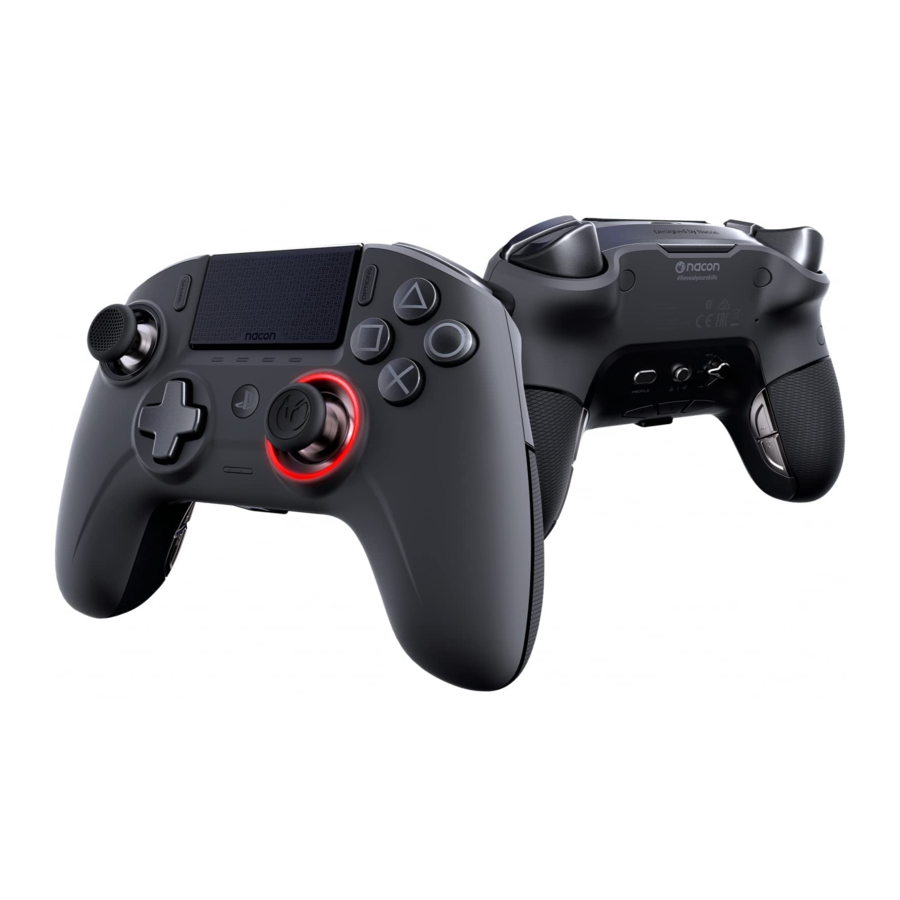
Índice
1 x REVOLUTION Unlimited Pro Controller
1 cable de conexión de 3 m
1 manual de instrucciones
2 pesas de 10 g
2 pesas de 14 g
2 pesas de 16 g
1 receptor USB Bluetooth
2 cabezales de joystick convexos adicionales
1 juego de ejes metálicos (30°)
1 juego de ejes metálicos (38°)
1 juego de ejes metálicos (46°), ya instalados en el mando
1 estuche de almacenamiento
1 paño de limpieza
Descripción de los elementos

- Cable trenzado de 3 m con conector USB-A a USB-C
- Panel táctil
- Botón SHARE
- Botón OPTIONS
- Botón PS
- Botones de acción
- Joystick izquierdo con botón L3 y 46° de amplitud
- Joystick derecho con botón R3 y 46° de amplitud
- Panel de dirección
- Indicador LED del estado del jugador
- 4 LED de perfil/Indicador de nivel de micrófono, silencio y batería
- Conector para auriculares (jack de 3,5 mm)
- Botón superior R1
- Botón superior L1
- 2 compartimentos para pesas
- Gatillo analógico R2
- Gatillo analógico L2
- Botones de acceso directo traseros S1/S2/S3/S4
- Selección de modo:
- Modo normal de PS4
- Modo avanzado de PS4
- Modo avanzado de PC*
- Botón de selección de perfil
- Modo de comunicación
- Con cable
- Inalámbrico
- Botón de silencio del micrófono/Nivel de batería (mantener pulsado)
- Bajar volumen
- Subir volumen
- Receptor inalámbrico USB Plug & Play
- Botón de sincronización
- LED de sincronización
Características
El REVOLUTION Unlimited Pro controller se puede utilizar en modo con cable e inalámbrico.
Este mando tiene 3 modos:
Modo 1 = Modo normal de PS4.
Modo 2 = Modo avanzado de PS4.
Modo 3 = Modo avanzado de PC*.
Batería recargable de polímero de litio integrada de 1300 mAh.
Gestión del peso
Para modificar el peso de tu mando, debes hacer lo siguiente:
- Desliza con cuidado el compartimento para pesas hacia abajo para abrirlo.

- Inserta la pesa como desees.


- Desliza con cuidado el compartimento para pesas hacia arriba para cerrarlo.


*Sony Interactive Entertainment Europe no ha probado ni respaldado el modo avanzado de PC.
Cómo utilizar el dispositivo
Tiene la opción de usar el mando en modo cable (a través del cable proporcionado) o de forma inalámbrica a través del receptor USB Bluetooth.
Nota: no toque los joysticks ni los gatillos cuando conecte su mando a cualquier sistema PS4.
Comunicación por cable
Asegúrese de que el modo cable está seleccionado en el interruptor "Communication Mode" (Modo de comunicación), situado en la parte inferior del mando (el modo "wired" (cable) está a la izquierda y el modo "wireless" (inalámbrico) a la derecha):

- Conecte el cable a la parte posterior del mando y asegúrese de que está bien sujeto.
- Enchufe el conector del cable a un puerto USB libre de su sistema PS4, asegurándose de no tocar los joysticks ni los gatillos.
- Pulse el botón PS. El indicador LED de estado del jugador se iluminará. Tenga en cuenta que el indicador de estado del jugador puede reaccionar a la acción del juego, si el software lo admite.
- Ahora ya está listo para jugar.
- El mando se apagará en cuanto se desconecte del cable o del sistema PS4.
Nota: en el modo cable, la comunicación del mando solo se realiza a través del cable USB.
NOTAS:
- El interruptor "Mode Selection" (Selección de modo) de la parte posterior determina si el mando funciona en el modo normal de PS4 (posición 1) o en el modo avanzado de PS4 (posición 2).
- El modo avanzado de PC (posición 3) permite cambiar el mando al modo X-Input para su uso en PC*.
Comunicación inalámbrica
Asegúrese de que el modo de comunicación inalámbrica está seleccionado y siga estos pasos:
- Conecte el receptor USB Bluetooth a un puerto USB libre del sistema PS4.
- El LED del receptor parpadeará para indicar que está buscando un mando.
- Pulse el botón PS de su mando. El indicador LED de estado del jugador se iluminará. Tenga en cuenta que el indicador de estado del jugador puede reaccionar a la acción del juego, si el software lo admite.
- El LED del receptor dejará de parpadear cuando se conecte al mando y mostrará el mismo color que el indicador LED de estado del jugador en el mando.
- Ahora ya está listo para jugar.
Modo multijugador
Al jugar con 2 mandos, puede haber algunas interferencias entre ellos.
Si experimenta algún problema durante su sesión de juego, le recomendamos que compruebe estos diferentes puntos:
- Asegúrese de estar al menos a 60 cm del siguiente jugador.
- Asegúrese de no estar demasiado lejos de su receptor inalámbrico. Le recomendamos que esté a menos de 5 metros para su sesión multijugador.
- Asegúrese de que la antena de cada receptor inalámbrico esté orientada en una dirección diferente.
![]()

Nota: en raras ocasiones, la señal puede afectar o verse afectada por otros dispositivos inalámbricos, como routers WiFi, repetidores WiFi u otros productos Bluetooth.
NOTAS:
- Si el mando no se conecta al receptor USB Bluetooth, es posible que tenga que sincronizar el mando con el receptor. El proceso es el siguiente:
- asegúrese de que el mando está apagado o apáguelo,
- mantenga pulsados los botones "Share" + "PS" (Compartir + PS) de su mando hasta que el indicador LED de estado del jugador empiece a parpadear,
- pulse el botón SYNC del receptor USB Bluetooth (el LED de sincronización parpadeará).
- Si está conectando un segundo mando a un puerto USB libre, conecte primero 1 mando y 1 receptor USB Bluetooth, seguido del segundo.
- Para apagar su mando, mantenga pulsado el botón "PS" durante 6 segundos hasta que el mando se apague.
- Al cambiar del modo inalámbrico al modo cable, verá el mensaje en pantalla: "Controller was disconnected" (Mando desconectado). Pulse el botón "PS" para volver a conectar.
- Si, durante el juego, experimenta alguna latencia o desactivación, ajuste sus receptores USB de la forma que se muestra a continuación:
![]()
- El interruptor "Mode Selection" (Selección de modo) de la parte posterior determina si el mando funciona en el modo normal de PS4 (posición 1) o en el modo avanzado de PS4 (posición 2).
- El modo avanzado de PC (posición 3) le permite cambiar su mando al modo X-Input para su uso en PC*.

Cómo cargar su dispositivo
Su mando cargará la batería interna de las siguientes maneras:
- Cuando está conectado al sistema PS4 como un mando con cable
- Cuando se utiliza como un mando inalámbrico y el cable está conectado al sistema PS4. En esta opción, la batería interna se cargará "por goteo", ya que la batería se sigue utilizando para alimentar el mando;
- Cuando está conectado al sistema PS4, con el cable, como un mando con cable o inalámbrico, pero el mando está en modo "Sleep" (Suspensión) o "Powered" (Apagado).
Para comprobar el nivel de la batería, en cualquier modo, simplemente mantenga pulsado el botón "Mic mute" (Silenciar micrófono) en la parte inferior del mando (durante más de 1 segundo). Los LED de perfil se iluminarán entonces, como se ha descrito anteriormente. Ahora puede soltar el botón de silenciar el micrófono.
*El modo avanzado de PC no ha sido probado ni está avalado por Sony Interactive Entertainment Europe.
Los LED de perfil le mostrarán el nivel de la batería como se indica a continuación:
- 75% < Nivel de batería ≤ 100%: 4 LED de perfil están encendidos
- 50% < Nivel de batería ≤ 75%: 3 LED de perfil están encendidos (1er, 2º y 3er LED)
- 25% < Nivel de batería ≤ 50%: 2 LED de perfil están encendidos (1er y 2º LED)
- 10% < Nivel de batería ≤ 25%: 1 LED de perfil está encendido (1er LED)
- Nivel de batería ≤ 10%: el LED de perfil seleccionado parpadea permanentemente
Para preservar la vida de la batería, apague su mando después de usarlo. Para ello, pulse el botón "PS" hasta que el LED del jugador se apague. Para activar el mando, pulse el botón "PS".
Para preservar la integridad de la batería, le recomendamos que siempre la recargue cuando el LED esté ROJO o parpadee en ROJO.
Nota: asegúrese de que los puertos USB de su sistema PS4 siguen activados incluso cuando el sistema está en modo de suspensión. De esta forma, puede cargar el mando.
Cómo usar los controles de los auriculares de su unidad
En la parte inferior de su mando tiene 3 botones que funcionarán cuando se conecten unos auriculares al mando:
- Volume UP (Subir volumen): aumenta el volumen del sonido de sus auriculares.
- MUTE (Silenciar): pulse para activar el silencio del micrófono. Los LED de perfil se pondrán en rojo para indicar que el silencio está activado. Pulse el botón Silenciar de nuevo para desactivar la función Silenciar.
- Volume DOWN (Bajar volumen): disminuye el volumen del sonido de sus auriculares.
Cómo cambiar los cabezales de los joysticks
Tiene la posibilidad de cambiar el cabezal de su joystick y elegir una forma cóncava o convexa. Tenga cuidado al quitar y reemplazar los cabezales de los joysticks. No use demasiada fuerza o podrían dañarse.
Para cambiar el cabezal del joystick, debe:
- Retire el cabezal del joystick tirando de él suavemente;

- Seleccione el cabezal del joystick que desee;
- Compruebe la parte inferior del cabezal del joystick y haga coincidir la forma con la forma de la parte superior del eje. Presione suavemente hasta que sienta que el cabezal del joystick hace "clic" en su posición.


Ahora puede usar su mando con el nuevo cabezal del joystick.
Cómo cambiar el eje del joystick
Cambiar el eje de su joystick izquierdo o derecho le permite obtener una respuesta más reactiva o precisa en ciertos juegos. Para cambiar el eje del joystick, debe:
- Retire el cabezal del joystick tirando de él suavemente;
![]()
- Retire el eje del joystick tirando de él;
![]()
- Coloque el eje del joystick deseado en su lugar;
![]()
- Ajuste la parte inferior del cabezal del joystick y haga coincidir la forma con la forma de la parte superior del eje. Presione suavemente hasta que sienta que el cabezal del joystick hace "clic" en su posición.
![]()


Modo normal de PS4
El modo normal de PS4 se selecciona moviendo el interruptor "Mode" (Modo) a la posición 1.
En este modo, el mando es compatible con las siguientes funciones:
- Sensores de movimiento
- Panel táctil
- Vibraciones duales
- Conector para auriculares de 3,5 mm
- Botones PS, SHARE y OPTIONS
- Botones superiores L1 y R1
- Gatillos analógicos L2 y R2
- Joystick izquierdo con botón L3
- Joystick derecho con botón R3
- Panel direccional de 8 direcciones
- Botones de acción
- Botones de acceso directo
Botones de acceso directo
Puede reasignar cualquier botón (excepto los botones PS, SHARE, OPTIONS y el panel táctil) a los botones de acceso directo de la siguiente manera:
- Mantenga pulsado el botón Profile (Perfil) durante 3 segundos. El halo azul alrededor del joystick derecho parpadeará
- Pulse el botón de acceso directo que desee asignar. El LED correspondiente se encenderá. LED1 para S1 / LED2 para S2 / LED3 para S3 / LED4 para S4
- A continuación, pulse el botón que desee asignar al botón de acceso directo. El LED parpadeará 3 veces para confirmar que la asignación se ha realizado correctamente
- Mantenga pulsado el botón Profile (Perfil) durante 3 segundos para confirmar y salir de la función de reasignación
NOTA: El REVOLUTION Unlimited Pro Controller no cuenta con un altavoz o barra de luz integrados.
Modo avanzado de PS4
(a través de la aplicación complementaria para PC/Mac)
El modo avanzado de PS4 se selecciona moviendo el interruptor "Mode" a la posición 2.
En este modo, además de ser compatible con todas las funciones del modo normal de PS4, también puede personalizar sus ajustes. Para ello, deberá descargar e instalar la aplicación complementaria para PC/Mac, que es compatible con los sistemas operativos Windows 7/8/10, macOS X 10.11 (El Capitan), macOS 10.12 (Sierra), macOS 10.13 (High Sierra) y macOS 10.14 (Mojave). Se puede descargar en el siguiente enlace: www.nacongaming.com
Una vez que haya descargado la aplicación complementaria y la haya ejecutado, siga las instrucciones que aparecen en pantalla para la instalación (es necesario registrarse para descargar el software).
Después de instalar la aplicación complementaria para PC/Mac, podrá hacer lo siguiente:

- Ajustar la configuración de los joysticks izquierdo y derecho
- Invertir el eje Y de los joysticks
- Seleccionar el movimiento de 4 u 8 direcciones del panel de control
- Reasignar todos los botones (excepto los botones PS, SHARE, OPTIONS y el panel táctil)
- Asignar botones a los 4 botones de acceso directo
- Crear y cargar hasta 4 perfiles personalizados en su mando y, a continuación, cambiar entre ellos durante el juego
- Ajustar la zona muerta en los gatillos L2 y R2
- Ajustar independientemente la intensidad de la vibración en las empuñaduras izquierda y derecha
- Ajustar la retroiluminación alrededor del joystick derecho
Modo avanzado de PC
(a través de la aplicación complementaria para PC/Mac)
El modo avanzado de PC se selecciona moviendo el interruptor "Mode" a la posición 3.
En este modo, puede usar su mando para jugar a juegos de PC. Para ello, deberá descargar e instalar la aplicación complementaria para PC/Mac, que es compatible con los sistemas operativos Windows 7/8/10, macOS X 10.11 (El Capitan), macOS 10.12 (Sierra), macOS 10.13 (High Sierra) y macOS 10.14 (Mojave). Se puede descargar en el siguiente enlace: www.nacongaming.com
Una vez que haya descargado la aplicación complementaria y la haya ejecutado, siga las instrucciones que aparecen en pantalla para la instalación (es necesario registrarse para descargar el software).
Después de instalar la aplicación complementaria para PC/Mac, podrá hacer lo siguiente:

- Ajustar la configuración de los joysticks izquierdo y derecho
- Invertir el eje Y de los joysticks
- Reasignar todos los botones (excepto los botones PS, SHARE, OPTIONS y el panel táctil)
- Asignar botones a los 4 botones de acceso directo
- Seleccionar el movimiento de 4 u 8 direcciones del panel de control
- Crear y cargar hasta 4 perfiles personalizados en su mando y, a continuación, cambiar entre ellos durante el juego
- Ajustar la zona muerta en los gatillos L2 y R2
- Ajustar independientemente la intensidad de la vibración en las empuñaduras izquierda y derecha
- Ajustar la retroiluminación alrededor del joystick derecho
*El modo avanzado de PC no ha sido probado ni respaldado por Sony Interactive Entertainment Europe.
Aplicación complementaria para PC/MAC
Para acceder a todas las funciones del "modo avanzado" (Advanced mode), necesitará la aplicación complementaria para PC/Mac*.
La pantalla principal de la aplicación complementaria le permitirá cambiar entre los diferentes ajustes.

- Barra de menú
- Volver al menú principal
- Indicación del nivel de batería
- Minimizar o cerrar la aplicación complementaria
- Modo de configuración
- Modo avanzado de PS4: modificar los perfiles para el modo avanzado de PS4
- Modo PC: modificar los perfiles para el modo avanzado de PC
- Actualizaciones de firmware, software y llave electrónica: avisa si hay una nueva actualización de firmware o software disponible
- Funciones
- Nuevo perfil: crear un nuevo perfil y seleccionar su posición en el mando
- Editar perfiles: modificar las configuraciones de su mando

- Joystick izquierdo: cambiar la curva de respuesta y la zona muerta del joystick izquierdo, posibilidad de invertir el eje Y
- Joystick derecho: cambiar la curva de respuesta y la zona muerta del joystick derecho, posibilidad de invertir el eje Y
- Asignación: definir el botón de asignación de su mando y seleccionar el movimiento de 4 u 8 direcciones del panel de control
- Gatillo: definir la reactividad de los gatillos L2 y R2
- Visión general: mostrar una visión general del perfil seleccionado
- Descargar / Compartir: descargar perfiles de NACON o acceder al sitio web de la comunidad
- Ajustes generales: modificar el nivel de vibración y el efecto de luz alrededor del joystick derecho
- Perfiles del mando
- Perfiles: Muestra el nombre del perfil almacenado en el mando para el modo actual. Tiene la posibilidad de modificarlos directamente o de descargar otro perfil almacenado en su ordenador
- Área de prueba: muestra una pantalla para probar los ajustes del perfil seleccionado en el mando
- Activar perfiles: envía los perfiles cargados al mando

NOTA: El mando viene con 4 perfiles personalizados precargados para adaptarse a una variedad de juegos:
- Neutral (joysticks como en el modo normal, L1/R1 y L2/R2 asignados a los botones traseros)
- FPS (joystick derecho más sensible)
- FPS Pro (joystick derecho muy sensible)
- Arcade (respuesta inmediata del joystick)
Ergonomía
Mantener la mano en la misma posición durante un largo período de tiempo puede provocar dolor y molestias. Si esto ocurre repetidamente, consulte a su médico. Como medida preventiva, le recomendamos que se tome un descanso de 15 minutos cada hora.
Precauciones y medidas de seguridad importantes
- Este mando es solo para uso en interiores. Nunca lo exponga a la luz solar directa ni a condiciones climáticas húmedas.
- No exponga el mando a salpicaduras, goteo, lluvia o humedad. No lo sumerja en líquido.
- No lo exponga al polvo, a la alta humedad, a las altas temperaturas ni a golpes mecánicos.
- No lo use si el equipo está dañado.
- Para la limpieza externa, use solo un paño suave, limpio y húmedo. El uso de detergentes puede dañar el acabado y provocar fugas en el interior.
- Nunca transporte el producto por su cable.
- Este dispositivo no está diseñado para ser usado por personas (incluidos niños) con capacidad física, sensorial o mental reducida, o por personas sin la experiencia o los conocimientos adecuados, a menos que hayan recibido orientación o instrucciones previas relacionadas con el uso de este dispositivo por parte de una persona responsable de su seguridad. No deje el REVOLUTION Unlimited Pro Controller desatendido, mantenga este dispositivo fuera del alcance de los niños.
Información de la línea de asistencia técnica
Correo electrónico: support@nacongaming.com
Sitio web: www.nacongaming.com
NACON, 396 - 466 Rue de la Voyette
CRT2 59273 FRETIN, FRANCE
Referencias

Descargar el manual
Aquí puede descargar la versión PDF completa del manual. Puede contener instrucciones de seguridad adicionales, información de garantía, reglas de la FCC, etc.
Descargar Manual de Nacon REVOLUTION UNLIMITED
