Manual de HIKMICRO POCKET
- 1 Convenciones de símbolos
- 2 DESCRIPCIÓN GENERAL
- 3 PREPARACIÓN
- 4 EMPEZAR CON EL MODO DE ESCENA (SI PROCEDE)
- 5 MEDICIÓN PRECISA DE LA TEMPERATURA
- 6 ESTABLECER ALARMAS
- 7 AJUSTES DE PANTALLA
- 8 ESTABLECER EL MODO MACRO
- 9 IMAGEN Y VÍDEO
- 10 CONEXIONES DEL DISPOSITIVO
- 11 AJUSTES DEL SISTEMA
- 12 MANTENIMIENTO
- 13 PREGUNTAS FRECUENTES
- 14 INSTRUCCIONES DE SEGURIDAD
- 15 Referencias
- 16 Descargar el manual
- 17 En otros idiomas
Convenciones de símbolos
Los símbolos que pueden encontrarse en este documento se definen de la siguiente manera.
| Símbolo | Descripción |
 | Indica una situación peligrosa que, si no se evita, provocará o podría provocar la muerte o lesiones graves. |
 | Indica una situación potencialmente peligrosa que, si no se evita, podría provocar daños en el equipo, pérdida de datos, degradación del rendimiento o resultados inesperados. |
| Nota | Proporciona información adicional para enfatizar o complementar puntos importantes del texto principal. |
DESCRIPCIÓN GENERAL
Aviso al usuario
Este manual describe y explica las características de varios modelos de cámara. Debido a que los modelos de cámara de una serie tienen diferentes características, este manual puede contener descripciones y explicaciones que no se aplican a su modelo de cámara en particular.
No todos los modelos de cámara de una serie admiten las aplicaciones móviles, el software y todas sus funciones mencionadas (o no mencionadas) en este manual. Consulte los manuales de usuario de la aplicación y el software para obtener información más detallada.
Este manual se actualiza periódicamente. Esto significa que este manual puede no contener la información sobre las nuevas características del último firmware, cliente móvil y software.
Descripción del dispositivo
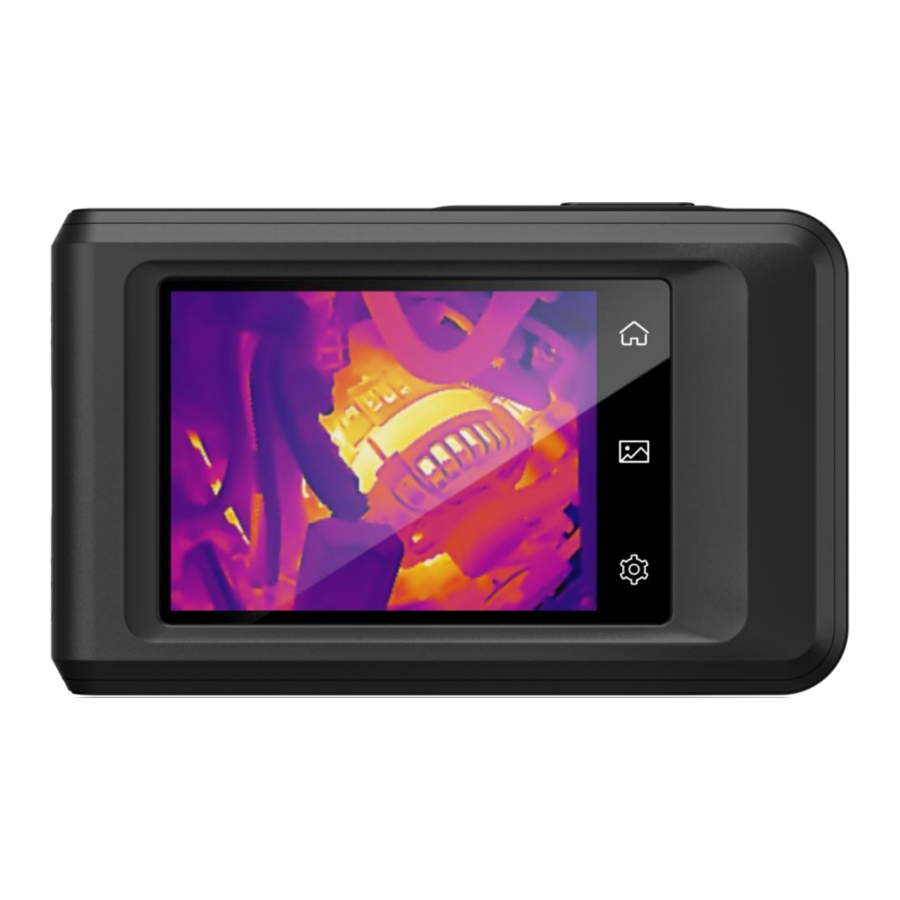
La cámara termográfica de bolsillo es un dispositivo con imágenes visuales e imágenes térmicas. Puede realizar mediciones de temperatura, grabación de vídeo, captura de instantáneas, alarmas y puede conectarse a aplicaciones o clientes de software a través de Wi-Fi y punto de acceso. El detector de infrarrojos de alta sensibilidad integrado y el sensor de alto rendimiento detectan la variación de temperatura y miden la temperatura en tiempo real.
El dispositivo es fácil de usar y adopta un diseño ergonómico. Se utiliza ampliamente para la inspección de edificios, HVAC, así como el mantenimiento de equipos eléctricos y mecánicos.
Función principal
SuperIR
La cámara es compatible con SuperIR para mejorar los contornos de los objetos. Algunos modelos de cámara pueden mostrar la imagen SuperIR en tiempo real en la vista en directo.
Modo de escena (si corresponde)
La cámara admite múltiples modos de escena para diferentes objetivos y escenarios de detección. Algunos modos de escena son compatibles con SuperScene, una función inteligente. Puede ayudar en la detección de anomalías y dar indicaciones en la parte superior de la interfaz de visualización en vivo.
Medición de temperatura
La cámara detecta la temperatura en tiempo real y la muestra en la pantalla.
Modo de imagen
La cámara puede mostrar la vista térmica y/o la vista visual. Se pueden seleccionar las opciones Térmica, Fusión, PIP, Combinación y Visual.
Paletas
La cámara admite múltiples paletas de colores para diferentes objetivos y preferencias del usuario.
Conexión al software del cliente (si corresponde)
Si su modelo en particular es compatible con Wi-Fi y Hotspot, escanee el código QR para descargar la aplicación HIKMICRO Viewer para ver en directo, capturar instantáneas, grabar vídeos, etc.


Descargue HIKMICRO Analyzer (https://www.hikmicrotech.com/en/industrialproducts/hikmicro-analyzer-software.html) a su PC para analizar archivos.

Apariencia

| N.º | Descripción | Función |
| 1 | Tecla de inicio | Pulse para volver a la interfaz de visualización en directo. |
| 2 | Tecla de archivo | Pulse para entrar en los álbumes. |
| 3 | Tecla de configuración | Pulse para entrar en la interfaz de configuración. |
| 4 | Luz de flash | Rellena la luz sobre los objetos y emite una alarma parpadeante. |
| 5 | Lente térmica | Vea la imagen térmica. |
| 6 | Lente visual | Vea la imagen visual. |
| 7 | Tecla de encendido |
|
| 8 | Tecla de captura | En la vista en directo:
|
| 9 | Montura de trípode | Monte el trípode. |
| 10 | Punto de fijación de la correa | Monte la correa. |
| 11 | Indicador | Indica el estado de carga del dispositivo.
|
| 12 | Interfaz Type-C | Cargue el dispositivo o exporte archivos con el cable USB suministrado. |
| 13 | Zumbador | Emite una alarma audible. |
| 14 | Micrófono | Graba audio. |
NOTA
Su cámara realizará periódicamente una autocalibración para optimizar la calidad de la imagen y la precisión de la medición. En este proceso, la imagen se pausará brevemente y oirá un "clic" cuando un obturador se mueva delante del detector. El mensaje "Image Calibrating..." (Calibrando imagen...) aparece en la parte superior central de la pantalla mientras el dispositivo se está calibrando. La autocalibración será más frecuente durante el inicio o en entornos muy fríos o calientes.
PREPARACIÓN
Cargar el dispositivo
La cámara está equipada con una batería integrada. Se recomienda cargar la cámara con el cable USB incluido en el paquete y la interfaz Type-C de la cámara. No utilice el cable USB-C a USB-C de otros fabricantes.
El adaptador de corriente (no incluido) debe cumplir las siguientes normas:
- Tensión/corriente de salida: 5 V CC/2 A
- Potencia de salida mínima: 10 W
Compruebe el indicador de alimentación para conocer el estado de la carga:
- Rojo fijo: carga normal
- Rojo parpadeante: excepción de carga
- Verde fijo: completamente cargado
NOTA
- La potencia suministrada por el cargador debe estar entre un mínimo de 8 vatios requeridos por el equipo de radio y un máximo de 10 vatios para alcanzar la máxima velocidad de carga.
- Si la cámara no se utiliza durante un período prolongado y está demasiado descargada, se recomienda cargarla durante al menos 30 minutos antes de encenderla.
- Se recomienda utilizar el cable USB incluido en el paquete tanto para la carga como para la transferencia de datos.
Encender/apagar
Encender
Mantenga pulsado  durante más de tres segundos para encender el dispositivo. Puede observar el objetivo cuando la interfaz del dispositivo sea estable.
NOTA
Puede tardar al menos 30 segundos hasta que el dispositivo esté listo para su uso después de encenderlo.
Apagar
Cuando el dispositivo esté encendido, mantenga pulsado  durante unos tres segundos para apagar el dispositivo.
Suspensión manual
Cuando el dispositivo esté encendido, pulse  una vez para activar el modo de suspensión y pulse de nuevo para activar el dispositivo.
Ajustar el apagado automático
Pulse  y vaya a Device Settings > Auto Power-off (Ajustes del dispositivo > Apagado automático) para establecer el tiempo de apagado automático del dispositivo según sea necesario.
Método de operación
El dispositivo admite el control de la pantalla táctil. Puede tocar la pantalla para establecer parámetros y configuraciones.
Descripción del menú
Vista en directo

Menú desplegable

NOTA
Debido a que este manual se actualiza periódicamente, las interfaces podrían ser ligeramente diferentes de la versión de su modelo de cámara en particular. Consulte la cámara real.
EMPEZAR CON EL MODO DE ESCENA (SI PROCEDE)
Para realizar una detección rápida de anomalías, se incluyen varias plantillas predefinidas en el modo Scene para diversos escenarios de detección. Los usuarios pueden elegir una escena adecuada o personalizar una escena según los objetivos, y configurar la alarma de alta temperatura según sea necesario.
El modo Scene SOLO es compatible con algunos modelos de la serie. Consulte su dispositivo real y su versión de software.
- Seleccione un modo de escena adecuado. Consulte Seleccionar un modo de escena para obtener más información.
- (Opcional) Ajuste los parámetros del modo de escena según sea necesario. Consulte (Opcional) Establecer parámetros del modo de escena para obtener más información.
- (Opcional) Configure las alarmas según sea necesario. Consulte el Capítulo Configurar alarmas para obtener más información.
- Observe los resultados de la detección en la interfaz de visualización en directo.
Seleccionar un modo de escena
En la vista en directo, pulse > Scene para elegir un modo de escena adecuado.
NOTA
El valor predeterminado de los parámetros funciona en la mayoría de los casos. Si los usuarios desean ajustar los parámetros relacionados según sea necesario, consulte (Opcional) Establecer parámetros del modo de escena.
Fuga de agua
Para inspeccionar la fuga de agua de los techos, paredes y suelos de los edificios en interiores.
La tecnología SuperScene puede ayudar en el reconocimiento rápido de anomalías durante la detección de fugas de agua. Cuando SuperScene está habilitado y se detectan anomalías de fuga de agua, se mostrará Suspect en la parte superior de la vista en directo.

NOTA
- La falta de información o incluso la información errónea surge cuando la diferencia de temperatura de las áreas con anomalías de fuga es demasiado sutil para ser reconocida, etc.
- Se recomienda realizar un segundo diagnóstico basado en la función SuperScene. El algoritmo de la función SuperScene se está actualizando.
- El cambio de modos de imagen no es compatible en este modo.
Aislamiento
Para detectar la deficiencia de aislamiento interior de las paredes y techos de los edificios, los usuarios comunes pueden aplicar esta escena.
La tecnología SuperScene puede ayudar en el reconocimiento rápido de anomalías durante la detección de aislamiento. Cuando SuperScene está habilitado y se detectan anomalías de aislamiento, se mostrará Suspect en la parte superior de la vista en directo.

NOTA
- La falta de información o incluso la información errónea surge cuando la diferencia de temperatura de las áreas con anomalías de fuga es demasiado sutil para ser reconocida, etc.
- Se recomienda realizar un segundo diagnóstico basado en la función SuperScene. El algoritmo de la función SuperScene se está actualizando.
- El cambio de modos de imagen no es compatible en este modo.
Calefacción por suelo radiante
Para detectar y observar los fallos del sistema de calefacción por suelo radiante.
Fallos eléctricos
Para detectar y observar los fallos de cables, circuitos, componentes eléctricos, terminadores, etc.
Modo macro
Para detectar y observar de cerca los fallos de los componentes de precisión, por ejemplo, las PCB. Compre e instale una lente macro en su cámara antes de elegir este modo.
Panel solar
Para detectar y observar los fallos de los paneles solares.
Insulation Pro
Para detectar anomalías de aislamiento interior de paredes y techos de edificios, los usuarios profesionales pueden aplicar esta escena. Se requieren parámetros adicionales Temp. interior, Temp. exterior y Nivel de aislamiento.
Si la temperatura interior es inferior o igual a la temperatura exterior, las áreas donde el nivel de aislamiento detectado exceda un valor preestablecido en Nivel de aislamiento se marcarán en cian; Si la temperatura interior es superior a la temperatura exterior, las áreas donde el nivel de aislamiento detectado caiga por debajo de un valor preestablecido en Nivel de aislamiento se marcarán en cian.

NOTA
- Temp. interior: La temperatura interior actual.
- Temp. exterior: La temperatura exterior actual.
- Nivel de aislamiento: Un entero de 0 a 100. Los valores típicos son 60~80% para los edificios nuevos.
- El cambio de modos de imagen y la función SuperIR no son compatibles en este modo.
Condensación
Para inspeccionar posibles problemas de humedad en interiores. Es un requisito previo establecer Humedad relativa, Temperatura ambiente y Umbral de HR(%).
Las áreas con deficiencia de condensación se marcarán en verde cuando la humedad relativa detectada exceda el Umbral de HR establecido.

NOTA
- Humedad relativa: La humedad relativa actual.
- Temperatura ambiente: La temperatura atmosférica actual.
- Umbral de HR: Límites superiores de humedad de la superficie objetivo. Una humedad relativa del 100% significa que el vapor de agua se condensa del aire como agua líquida (= punto de rocío), y una humedad relativa de aproximadamente el 70% o superior puede causar moho.
- Los valores de Humedad relativa y Temperatura ambiente se pueden obtener de higrómetros y termómetros respectivamente.
- El cambio de modos de imagen y la función SuperIR no son compatibles en este modo.
Personalizado
Los usuarios pueden personalizar un modo para guardar los parámetros de medición de temperatura deseados para su uso futuro. Consulte (Opcional) Establecer parámetros del modo de escena.
(Opcional) Establecer parámetros del modo de escena
Para obtener resultados de detección más precisos, los usuarios pueden ajustar los parámetros relacionados a través de  > Scene.
NOTA
Los parámetros varían de las diferentes escenas.
| Parámetros | Descripción |
| Emisividad | Establezca la emisividad según su objetivo. |
| Paletas | Las imágenes térmicas se crean por diferencia de temperatura. Las paletas son colores que representan la temperatura. Los usuarios pueden elegir una paleta según los colores preferidos. La escala de temperatura a la izquierda admite la navegación por la relación color-temperatura en la imagen. Consulte Ajustar nivel y rango. |
| Rango de temperatura | Seleccione el rango de medición de temperatura. El dispositivo puede detectar la temperatura y cambiar el rango de medición de temperatura automáticamente en el modo Auto Switch |
| Alarma | Cuando la temperatura de los objetivos activa la regla de alarma establecida, los usuarios pueden ser notificados de las formas establecidas. Consulte Capítulo Establecer alarmas. |
| Distribución de color | Los modos Lineal e Histograma se pueden seleccionar para diferentes escenas de aplicación, con el fin de mostrar más detalles.
|
MEDICIÓN PRECISA DE LA TEMPERATURA
Para obtener una temperatura más precisa y en tiempo real del objetivo, el usuario puede establecer herramientas de punto y alarma de alta temperatura según sea necesario.
- Para los modelos con modos de escena, seleccione una escena adecuada para acelerar la configuración de la medición. Consulte el Capítulo Empezar con el modo de escena (si procede).
- Verifique los valores de temperatura en la esquina superior izquierda de la vista en directo. Si no son lo suficientemente precisos, ajuste los parámetros de medición de temperatura. Consulte Establecer parámetros de medición de temperatura.
- Establezca herramientas de punto para obtener la temperatura en tiempo real del punto de temperatura más alta/más baja/central. Consulte Ajustar emisividad
- La emisividad afecta directamente a la precisión de la medición y es necesario reajustarla de acuerdo con las características del material objetivo.
- Para los modelos con modo de escena:
- Vaya a
![]() > Scene para seleccionar una escena.
> Scene para seleccionar una escena. - En la interfaz de configuración de escena, elija un valor recomendado o personalícelo.
- Pulse
![]() para guardar y salir.
para guardar y salir.
- Vaya a
- Para los modelos sin modo de escena:
- Vaya a
![]() > Temp Measurement Settings > Emissivity.
> Temp Measurement Settings > Emissivity. - Elija un valor recomendado o personalícelo.
- Pulse
![]() para guardar y salir.
para guardar y salir.
- Vaya a
- Para los modelos con modo de escena:
 para guardar y salir.
(Opcional) Ajustar otros parámetros
Para mejorar la precisión de la medición de temperatura, ajuste los parámetros de medición de temperatura a través de > Temp Measurement Settings.
| Parámetros | Descripción |
| Temp. refl. | Si algún objeto (no el objetivo) de alta temperatura está en la escena, y la emisividad del objetivo es baja, el objetivo reflejaría el objeto de alta temperatura, lo que resultaría en una precisión deficiente. Establezca Temp. refl. como el valor del objeto de alta temperatura para cancelar la interferencia. |
| Humedad | Establezca la humedad del entorno actual en el que se encuentra la cámara. |
- Establecer herramientas de medición.
- (Opcional) Establezca la alarma para los objetivos de alta temperatura. Consulte Capítulo Establecer alarmas.
- Observe los resultados de temperatura en la interfaz de visualización en directo.
Establecer parámetros de medición de temperatura
Ajustar distancia
La distancia entre la cámara y el objetivo de observación afecta a la precisión de los resultados de temperatura. Antes de la medición de la temperatura, los usuarios deben establecer primero la distancia. Si los usuarios desean una plantilla predefinida de acuerdo con la distancia aproximada entre la cámara y el objetivo, hay disponibles los modos Cerca/Medio/Lejos.
Si los usuarios desean resultados más precisos, hay disponible el modo Personalizado.
- En la vista en directo, pulse
![]() > Temp Measurement Settings > Distance.
> Temp Measurement Settings > Distance. - Elija un modo de distancia.
NOTA
Los usuarios pueden ajustar rápidamente la distancia de medición de temperatura en la vista en directo desplazando la rueda de distancia.
Ajustar emisividad
La emisividad afecta directamente a la precisión de la medición y es necesario reajustarla de acuerdo con las características del material objetivo.
- Para los modelos con modo de escena:
- Vaya a
![]() > Scene para seleccionar una escena.
> Scene para seleccionar una escena. - En la interfaz de configuración de escena, elija un valor recomendado o personalícelo.
- Pulse
![]() para guardar y salir.
para guardar y salir.
- Vaya a
- Para los modelos sin modo de escena:
- Vaya a
![]() > Temp Measurement Settings > Emissivity.
> Temp Measurement Settings > Emissivity. - Elija un valor recomendado o personalícelo.
- Pulse
![]() para guardar y salir.
para guardar y salir.
- Vaya a
(Opcional) Ajustar otros parámetros
Para mejorar la precisión de la medición de temperatura, ajuste los parámetros de medición de temperatura a través de > Temp Measurement Settings.
| Parámetros | Descripción |
| Temp. refl. | Si algún objeto (no el objetivo) de alta temperatura está en la escena, y la emisividad del objetivo es baja, el objetivo reflejaría el objeto de alta temperatura, lo que resultaría en una precisión deficiente. Establezca Temp. refl. como el valor del objeto de alta temperatura para cancelar la interferencia. |
| Humedad | Establezca la humedad del entorno actual en el que se encuentra la cámara. |
Establecer herramientas de medición
Puede establecer herramientas de medición para medir las temperaturas mín., máx. y central de la escena actual.
- Pulse MENU y seleccione
![]() .
. - Pulse para seleccionar una herramienta de medición de temperatura según sea necesario. Caliente
![]() , Frío
, Frío ![]() y Centro
y Centro ![]() se pueden seleccionar.
se pueden seleccionar. - Pulse BACK para guardar y salir.
 .
. , Frío
  y Centro
  se pueden seleccionar.
NOTA
- Las temperaturas mín., máx. y central se muestran en la parte superior izquierda de la pantalla. Pulse la herramienta de nuevo para eliminarla.
- Si hay una inexactitud grave en los resultados de temperatura, desactive el botón SuperTemp mediante
![]() > Temp Measurement Settings > SuperTemp.
> Temp Measurement Settings > SuperTemp.
La función SuperTemp SOLO es compatible con algunos modelos.
Borrar herramientas de medición
Los usuarios pueden borrar todas las herramientas de medición establecidas a través de  > Device Settings > Device Initialization > Remove All Measurement Tools. Y aparece una ventana para indicar Setting Succeed.
NOTA
La paleta también se restaura a la configuración predeterminada.
ESTABLECER ALARMAS
Cuando la temperatura de los objetivos active la regla de alarma alta establecida, el dispositivo realizará las acciones configuradas, como emitir una advertencia audible y activar la alarma parpadeante.
Para los modelos con modo de escena:
- Seleccione un modo de escena a través de
![]() > Scene (Escena).
> Scene (Escena). - En la interfaz de configuración de Scene (Escena), pulse Alarm (Alarma) para entrar en la interfaz de Alarm Settings (Ajustes de alarma).
NOTA
SOLO algunas escenas admiten Alarm (Alarma). Consulte su dispositivo real. - Active el botón Temperature Alarm (Alarma de temperatura).
- Pulse Alarm Threshold (Umbral de alarma) para establecer los límites superiores de temperatura desplazando la rueda.
- Pulse
![]() para guardar y salir.
para guardar y salir.
NOTA
Si la temperatura objetivo supera el valor establecido de Alarm Threshold (Umbral de alarma), la fila de temperatura Max. en la parte superior izquierda de la vista en vivo se marcará en rojo. - (Opcional) Pulse
![]() > Temp Measurement Settings (Ajustes de medición de temperatura) > Alarm Linkage (Vinculación de alarma) para configurar alarmas sonoras y/o de luz intermitente.
> Temp Measurement Settings (Ajustes de medición de temperatura) > Alarm Linkage (Vinculación de alarma) para configurar alarmas sonoras y/o de luz intermitente.
NOTA
Alarm Linkage (Vinculación de alarma) es un parámetro común que funciona para todas las alarmas activadas.
Para Scene (Escena) sin modo de escena:
- Vaya a
![]() > Temp Measurement Settings (Ajustes de medición de temperatura) > Alarm (Alarma).
> Temp Measurement Settings (Ajustes de medición de temperatura) > Alarm (Alarma). - Active Temperature Alarm (Alarma de temperatura) y establezca los parámetros de la alarma.
- Pulse
![]() para guardar y salir.
para guardar y salir.
NOTA
Si la temperatura objetivo supera el valor establecido de Alarm Threshold (Umbral de alarma), la fila de temperatura Max. en la parte superior izquierda de la vista en vivo se marcará en rojo. - (Opcional) Vaya a Alarm Linkage (Vinculación de alarma) para configurar alarmas sonoras y/o de luz intermitente.
NOTA
Alarm Linkage (Vinculación de alarma) es un parámetro común que funciona para todas las alarmas activadas.
AJUSTES DE PANTALLA
Establecer el brillo de la pantalla
Vaya a Local Settings (Ajustes locales) > Display Settings (Ajustes de pantalla) > Screen Brightness (Brillo de pantalla) para ajustar el brillo de la pantalla. O pulse  y arrástrelo para ajustar el brillo de la pantalla.

Establecer la rotación automática
Active la rotación automática en el menú desplegable.
O vaya a Local Settings (Ajustes locales) > Device Settings (Ajustes del dispositivo) > Auto-Rotation (Rotación automática) para activar esta función.
Establecer SuperIR
El dispositivo admite SuperIR en la vista en vivo (para algunos modelos) y en las instantáneas, lo que puede mejorar los contornos de los objetos para una mejor visualización de la imagen. El efecto real está sujeto al producto real.
- En la vista en vivo: Para algunos modelos, los contornos de los objetos se pueden mejorar en la vista en vivo cuando SuperIR está activado.
- En las imágenes capturadas: los contornos de los objetos en la imagen se mejoran después de activar SuperIR.
NOTA
SuperIR está activado de forma predeterminada. Vaya a Local Settings (Ajustes locales) > Capture Settings (Ajustes de captura) > SuperIR para desactivarlo.
Establecer el modo de imagen
Puede establecer la vista térmica/visual del dispositivo. Thermal (Térmico), Fusion (Fusión), PIP, Blending (Mezcla) y Visual son seleccionables.
- Pulse MENU (MENÚ), y seleccione
![]() .
. - Pulse los iconos para seleccionar un modo de imagen.
 .
.| Image Mode (Modo de imagen) | Description (Descripción) | Example (Ejemplo) |
Thermal (Térmico) | En el modo térmico, el dispositivo muestra la vista térmica. |  |
Fusion (Fusión) | Imagen de objeto térmico con contornos visuales. |  |
PIP | En el modo PIP (Picture in Picture [Imagen en imagen]), el dispositivo muestra la vista térmica dentro de la vista visual. Puede ajustar el tamaño, la distancia y el zoom digital del PIP. |  |
Blending (Mezcla) | En el modo Blending (Mezcla), el dispositivo muestra la vista de mezcla del canal térmico y el canal visual. Puede seleccionar el Level (Nivel) visual-térmico para cambiar la relación visual-térmica. |  |
Visual | Solo imagen de objeto visual. |  |
- Pulse ATRÁS para salir.
Ajustar nivel y rango
Establezca un rango de temperatura de visualización y la paleta solo funciona para los objetivos dentro del rango. Puede ajustar el rango de temperatura de visualización.
Antes de empezar
Elija una paleta adecuada.
- Para el modelo con modo de escena, seleccione una escena y pulse Palettes (Paletas) en la interfaz de configuración de la escena para elegir una adecuada.
- Para el modelo sin modo de escena, pulse MENU (MENÚ), y seleccione
![]() para obtener una adecuada.
para obtener una adecuada.
 para obtener una adecuada.
- Pulse MENU (MENÚ), y seleccione
![]() .
. - Seleccione el ajuste automático
![]() o el ajuste manual
o el ajuste manual ![]() .
. Auto
![]()
Seleccione ![]() . El dispositivo ajusta el rango de temperatura de visualización automáticamente.
. El dispositivo ajusta el rango de temperatura de visualización automáticamente.Manual
![]()
- Pulse en un área de interés de la pantalla. Se muestra un círculo alrededor del área y el rango de temperatura de visualización se reajusta para mostrar tantos detalles del área como sea posible.
- Pulse en el valor mínimo/máximo de la escala de temperatura para bloquear o desbloquear el valor.
- Desplace la rueda para ajustar con precisión la temperatura máxima/mínima respectivamente.
- Pulse OK para finalizar.
Note (Nota)
Cuando la temperatura mínima y máxima están desbloqueadas, desplazar la rueda ajustará la temperatura mínima y máxima al mismo tiempo.
 .
. o el ajuste manual
  .
. 

Ajustar el zoom digital
- Pulse la interfaz de vista en vivo para llamar al marco de zoom digital.
- Pulse el marco de zoom digital.
- Seleccione el valor de zoom digital según sea necesario
- Pulse la pantalla para guardar y salir.
Mostrar información en pantalla
Vaya a Local Settings (Ajustes locales) > Display Settings (Ajustes de pantalla) para habilitar la visualización de información en pantalla.
- Time and Date (Hora y fecha): Hora y fecha del dispositivo.
- Parameters (Parámetros): Parámetros de medición de temperatura, por ejemplo, emisividad objetivo, unidad de temperatura, etc.
- Brand Logo (Logotipo de la marca): El logotipo de la marca es un logotipo del fabricante superpuesto en las imágenes.
- Temperature Scale (Escala de temperatura): Muestra la barra de paletas y el rango de temperatura en el lado izquierdo de la pantalla.
ESTABLECER EL MODO MACRO
En el modo macro, puede enfocar extremadamente cerca de un objeto muy pequeño, y el objeto aparece mucho más grande en la vista (y en la imagen final) en comparación con la lente estándar.
- Para las cámaras con modo de escena, vaya a Local Settings (Ajustes locales) > Scene (Escena) > Macro Mode (Modo macro) para elegir el modo y ajustar los parámetros relacionados según sea necesario. Consulte el Capítulo Comience con el modo de escena (si corresponde).
- Para las cámaras sin modo de escena, siga los pasos a continuación:
Antes de empezar
- Instale la lente macro antes de usar esta función. Consulte la guía de inicio rápido de la lente macro para obtener información detallada sobre el funcionamiento.
- La lente macro no está incluida en el paquete. Cómprela por separado.
- Vaya a Local Settings (Ajustes locales) > Capture Settings (Ajustes de captura) > Macro Mode (Modo macro).
- Pulse
![]() para habilitar la función.
para habilitar la función.
 para habilitar la función.
NOTA
- Después de habilitar el modo macro, solo se puede modificar la emisividad. Los parámetros como la distancia, el modo de imagen y el rango de medición no se pueden modificar.
- Después de desactivar esta función, los parámetros se restaurarán a los valores establecidos anteriormente y el rango de medición se establecerá en cambio automático.
IMAGEN Y VÍDEO
El dispositivo puede grabar vídeos y capturar instantáneas. Los archivos se guardan en los álbumes locales.
NOTA
- El dispositivo no admite la captura o la grabación cuando se muestra el menú.
- Cuando el dispositivo está conectado a su PC, no admite la captura o la grabación.
- Toque
![]() y vaya a Ajustes locales > Ajustes del dispositivo > Inicialización del dispositivo para inicializar el almacenamiento según sea necesario.
y vaya a Ajustes locales > Ajustes del dispositivo > Inicialización del dispositivo para inicializar el almacenamiento según sea necesario.

Capturar imagen
En la vista en vivo, pulse  para capturar una instantánea. Active la linterna a través del menú desplegable en un entorno oscuro.
También puede configurar los siguientes parámetros en Ajustes locales > Ajustes de captura según sea necesario.
| Parámetros | Descripción |
| SuperIR |
|
| Guardar imagen visual y resolución de imagen visual |
|
| Modo de captura |
|
| Editar antes de guardar | En el modo Capturar una imagen, si necesita editar la imagen capturada inmediatamente, active Editar antes de guardar.
|
| Encabezado del nombre de archivo | Configure la regla de nomenclatura para los archivos guardados. La nomenclatura de imagen predeterminada es encabezado del nombre de archivo + hora de guardado. Encabezado del nombre de archivo es configurable. La hora de guardado es la hora del sistema del dispositivo cuando se produce el guardado. |
| Nomenclatura de archivos | Los archivos pueden nombrarse según Marca de tiempo o Numeración (encabezado del nombre de archivo + número de secuencia). |
 para guardar.
NOTA
- Para Capturar una imagen, si Editar antes de guardar NO está activado, la imagen en vivo se congela y se guarda en el álbum predeterminado. Si Editar antes de guardar está activado, el dispositivo entra en la interfaz de edición de imágenes.
- Para Captura programada, un contador muestra en la vista en vivo las cantidades completadas de la captura.
Qué hacer a continuación
- Toque
![]() para entrar en los álbumes para ver y gestionar archivos y álbumes. Consulte Gestionar álbumes y Gestionar archivos para obtener instrucciones de funcionamiento.
para entrar en los álbumes para ver y gestionar archivos y álbumes. Consulte Gestionar álbumes y Gestionar archivos para obtener instrucciones de funcionamiento. - Puede conectar su dispositivo al PC para exportar archivos locales en álbumes para su uso posterior. Consulte Exportar archivos.
 para entrar en los álbumes para ver y gestionar archivos y álbumes. Consulte Gestionar álbumes y Gestionar archivos para obtener instrucciones de funcionamiento.
Grabar vídeo
- (Opcional) En la vista en vivo, toque
![]() , y vaya a Ajustes de captura > Grabar audio para activar/desactivar el sonido durante la grabación de vídeo.
, y vaya a Ajustes de captura > Grabar audio para activar/desactivar el sonido durante la grabación de vídeo. - En la interfaz de vista en vivo, mantenga pulsado
![]() para iniciar la grabación. El icono de grabación y el número de cuenta atrás se muestran en la interfaz.
para iniciar la grabación. El icono de grabación y el número de cuenta atrás se muestran en la interfaz. - Cuando termine, pulse
![]() una vez para detener la grabación. El vídeo de grabación se guardará automáticamente.
una vez para detener la grabación. El vídeo de grabación se guardará automáticamente. - Opcional: Vaya a Ajustes locales > Ajustes de captura, puede elegir un tipo de vídeo de MP4 (.mp4) y vídeo radiométrico (.hrv).
 para iniciar la grabación. El icono de grabación y el número de cuenta atrás se muestran en la interfaz.
 una vez para detener la grabación. El vídeo de grabación se guardará automáticamente.
Gestionar álbumes
Los archivos de imagen/vídeo grabados se guardan en los álbumes. Puede crear nuevos álbumes, cambiar el nombre de un álbum, cambiar el álbum predeterminado, mover archivos entre los álbumes y eliminar álbumes.
| Tarea | Operaciones |
| Crear un nuevo álbum |
|
| Cambiar el nombre de un álbum |
|
| Cambiar el álbum de guardado predeterminado |
|
| Eliminar un álbum |
|
 para entrar en Álbumes.
 para añadir un nuevo álbum.
 , y seleccione Cambiar el nombre. Se muestra un teclado en pantalla.
 para eliminar el nombre anterior, e introduzca el nuevo nombre para el álbum.
Ver archivos
- Toque
![]() para entrar en Álbumes.
para entrar en Álbumes. - Toque para seleccionar el álbum de destino.
- Toque para seleccionar un vídeo o una instantánea para abrirlo.
- Toque la imagen o el vídeo, y toque
![]() para ver más información.
para ver más información.
 para entrar en Álbumes.
 para ver más información.
NOTA
- Los archivos se organizan en orden cronológico, con el más reciente en la parte superior. Si no encuentra las instantáneas o los vídeos tomados más recientemente, compruebe la configuración de hora y fecha de su dispositivo. Consulte Configurar hora y fecha para obtener instrucciones. Cuando esté viendo archivos, puede cambiar a otros archivos tocando
![]() o
o ![]() .
. - Para obtener más información, contenida en instantáneas o vídeos capturados, puede descargar e instalar la herramienta de análisis de PC para analizarlos.
 o
o  .
.Gestionar archivos
Puede mover, eliminar, editar los archivos grabados y añadir notas de texto a los archivos.
| Tarea | Operaciones |
| Eliminar un archivo |
|
| Eliminar varios archivos |
|
| Mover un archivo |
|
| Mover varios archivos |
|
| Añadir una nota de texto en el archivo |
Puede abrir la foto editada para ver la nota de texto. |
| Añadir una nota de código QR en el archivo |
|
 . Aparecerá un cuadro de mensaje en la interfaz.
 . Se mostrará la lista de álbumes.
 . Se mostrará un teclado en pantalla.
 . Se mostrará un marco de escaneo.
NOTA
Puede tocar  para seleccionar/anular la selección de todos los archivos de un álbum después de tocar
  .
.
Exportar archivos
Exportar a través de HIKMICRO Viewer (si corresponde)
- Inicie HIKMICRO Viewer y añada el dispositivo. Consulte Conectar el dispositivo a HIKMICRO Viewer.
- Seleccione Archivos en el dispositivo en la aplicación para acceder a los álbumes en el dispositivo.
- Seleccione un archivo y toque Download (Descargar) para guardar en sus álbumes locales.
Exportar a través de PC
- Conecte el dispositivo a su PC con el cable USB suministrado, y seleccione el modo Unidad USB en el mensaje del dispositivo. En el modo USB Drive, no se admite la proyección de pantalla.
- Abra el disco detectado, copie y pegue los vídeos o las instantáneas al PC para ver los archivos.
- Desconecte el dispositivo de su PC.
NOTA
Para la primera conexión, el controlador se instalará automáticamente.
CONEXIONES DEL DISPOSITIVO
Cuando el dispositivo está conectado a determinadas aplicaciones o clientes de software en su teléfono móvil u ordenador, puede examinar la imagen en tiempo real en la cámara, grabar vídeos y capturar instantáneas a través de teléfonos u ordenadores.
Proyectar la pantalla del dispositivo al PC
El dispositivo admite la proyección de la pantalla al PC mediante HIKMICRO Analyzer, un software cliente basado en el protocolo UVC. Puede proyectar la vista en vivo del dispositivo a su PC, tomar instantáneas y grabar vídeos a través del cliente.
Visite nuestro sitio web www.hikmicrotech.com o póngase en contacto con nuestros equipos de asistencia técnica o de atención al cliente para obtener los paquetes de instalación, y descargue e instale HIKMICRO Analyzer.
Consulte el manual de usuario del cliente HIKMICRO Analyzer para obtener información específica sobre la conexión y más operaciones.
Conectar el dispositivo a HIKMICRO Viewer
Conecte el dispositivo a HIKMICRO Viewer a través de un punto de acceso o Wi-Fi, y los usuarios pueden ver imágenes, capturar instantáneas y grabar vídeos en teléfonos móviles.
Conexión mediante Wi-Fi (si procede)
Antes de empezar
Escanee el código QR que aparece a continuación para descargar e instalar HIKMICRO Viewer en su teléfono.


NOTA
- NO pulse space (espacio) en su contraseña, ya que la contraseña puede ser incorrecta.
- Pulse
![]() para introducir la contraseña en el campo de la contraseña.
para introducir la contraseña en el campo de la contraseña.

- Conecte su dispositivo a una red Wi-Fi.
- En la vista en vivo, pulse
![]() y vaya a Connections > WLAN (Conexiones > WLAN).
y vaya a Connections > WLAN (Conexiones > WLAN). - Pulse
![]() para activar el Wi-Fi, y se mostrarán las redes Wi-Fi buscadas.
para activar el Wi-Fi, y se mostrarán las redes Wi-Fi buscadas. - Seleccione una red Wi-Fi a la que conectarse. Se muestra un teclado en pantalla.
- Pulse
![]() para guardar los ajustes.
para guardar los ajustes.
- En la vista en vivo, pulse
- Añada el dispositivo a HIKMICRO Viewer.
- Usando la contraseña de Wi-Fi.
- Seleccione la misma red Wi-Fi en la que está el dispositivo en su teléfono, introduzca la contraseña y únase.
- Inicie HIKMICRO Viewer.
- Pulse + > Add Device > Connect (Añadir dispositivo > Conectar) para añadir el dispositivo.
- Escaneando el código QR de la red Wi-Fi.
- Pulse
![]() junto a la red Wi-Fi unida en el dispositivo para mostrar el código QR de la red Wi-Fi.
junto a la red Wi-Fi unida en el dispositivo para mostrar el código QR de la red Wi-Fi. - Inicie HIKMICRO Viewer.
- Pulse + > Scan QR Code (Escanear código QR) para dirigir el marco de escaneo al código.
- Pulse Join (Unirse) en la ventana emergente de su teléfono para confirmar los ajustes.
![]()
- Pulse
- Usando la contraseña de Wi-Fi.
 y vaya a Connections > WLAN (Conexiones > WLAN).
 para activar el Wi-Fi, y se mostrarán las redes Wi-Fi buscadas.
 junto a la red Wi-Fi unida en el dispositivo para mostrar el código QR de la red Wi-Fi.
Conexión a través de un punto de acceso (si procede)
Antes de empezar
Escanee el código QR que aparece a continuación para descargar e instalar HIKMICRO Viewer en su teléfono.


- En la vista en vivo, pulse
![]() y vaya a Connections > Hotspot (Conexiones > Punto de acceso).
y vaya a Connections > Hotspot (Conexiones > Punto de acceso). - Pulse
![]() para activar la función de punto de acceso. El nombre del punto de acceso son los últimos 9 dígitos del número de serie del dispositivo.
para activar la función de punto de acceso. El nombre del punto de acceso son los últimos 9 dígitos del número de serie del dispositivo. - Configure el punto de acceso del dispositivo y únase a él con su teléfono.
- Usando la contraseña del punto de acceso:
- Pulse Set Password (Establecer contraseña). Se muestra un teclado en pantalla.
- Establezca la contraseña para el punto de acceso pulsando la pantalla.
- Pulse
![]() para terminar.
para terminar. - Active la función Wi-Fi de su teléfono y busque el punto de acceso del dispositivo para unirse.
- Usando el código QR del punto de acceso:
- Inicie HIKMICRO Viewer, y pulse + > Scan QR Code (Escanear código QR).
- Apunte la cámara del teléfono al código QR del punto de acceso del dispositivo.
- Pulse Join > Connect (Unirse > Conectar) en la ventana emergente de su teléfono para confirmar los ajustes.
- Usando la contraseña del punto de acceso:
 y vaya a Connections > Hotspot (Conexiones > Punto de acceso).
 para activar la función de punto de acceso. El nombre del punto de acceso son los últimos 9 dígitos del número de serie del dispositivo.
NOTA
- NO pulse space (espacio) en su contraseña, ya que la contraseña puede ser incorrecta.
- La contraseña debe contener al menos 8 dígitos, que consistan en números y caracteres.
- Pulse
![]() para introducir la contraseña en el campo de la contraseña.
para introducir la contraseña en el campo de la contraseña.
AJUSTES DEL SISTEMA
Establecer la fecha y la hora
- Vaya a Local Settings > Device Settings > Time and Date (Ajustes locales > Ajustes del dispositivo > Fecha y hora).
- Ajuste la fecha y la hora.
- Pulse
![]() para guardar y salir.
para guardar y salir.
 para guardar y salir.
NOTA
Vaya a Local Settings > Display Settings (Ajustes locales > Ajustes de pantalla) para activar/desactivar la visualización de la fecha y la hora.
Establecer la unidad
Vaya a Local Settings > Display Settings > Unit (Ajustes locales > Ajustes de pantalla > Unidad) para establecer la unidad de temperatura y la unidad de distancia.
Ajustar el idioma
Vaya a Local Settings > Device Settings > Language (Ajustes locales > Ajustes del dispositivo > Idioma) para seleccionar un idioma requerido.
MANTENIMIENTO
Ver la información del dispositivo
Vaya a Local Settings > Device Settings > About (Ajustes locales > Ajustes del dispositivo > Acerca de) para ver la información del dispositivo.
Actualizar el dispositivo
Actualizar el dispositivo mediante un archivo de actualización
Antes de empezar
- Descargue el archivo de actualización del sitio web oficial http://www.hikmicrotech.com o póngase en contacto con el servicio de atención al cliente y el soporte técnico para obtener primero el archivo de actualización.
- Asegúrese de que la batería del dispositivo está completamente cargada.
- Asegúrese de que la función de apagado automático está desactivada para evitar la suspensión accidental durante la actualización.
- Conecte el dispositivo a su PC a través del cable USB incluido, y seleccione USB Drive (Unidad USB) como el modo USB en el mensaje del dispositivo.
- Descomprima el archivo de actualización y cópielo en el directorio raíz del dispositivo.
- Desconecte el dispositivo de su PC.
- Reinicie el dispositivo y entonces se actualizará automáticamente. El proceso de actualización se mostrará en la interfaz principal.
NOTA
Después de la actualización, el dispositivo se reinicia automáticamente. Puede ver la versión actual en Local Settings > Device Settings > About.
Actualizar el dispositivo a través de HIKMICRO Viewer
Antes de empezar
Asegúrese de haber instalado HIKMICRO Viewer en su teléfono. Consulte Conectar el dispositivo a HIKMICRO Viewer para obtener instrucciones.
- Inicie HIKMICRO Viewer en su teléfono.
- Actualice el dispositivo. Puede elegir una de las siguientes rutas:
- En la pantalla de inicio, pulse Device Upgrade > Check for Updates (Actualización del dispositivo > Buscar actualizaciones).
- En la pantalla de inicio, pulse Device Info > Device Upgrade > Check for Updates (Información del dispositivo > Actualización del dispositivo > Buscar actualizaciones).
Restaurar el dispositivo
Vaya a Device Settings > Device Initialization > Restore Device (Ajustes del dispositivo > Inicialización del dispositivo > Restaurar el dispositivo) para inicializar el dispositivo y restaurar los ajustes predeterminados.
Guardar los registros de operación
El dispositivo puede recopilar sus registros de operación y guardarlos en el almacenamiento solo para la resolución de problemas. Puede activar/desactivar esta función en Local Settings > Device Settings > Save Logs (Ajustes locales > Ajustes del dispositivo > Guardar registros).
Puede conectar la cámara al PC usando el cable USB suministrado, y seleccionar USB Drive (Unidad USB) como el modo USB en la cámara para exportar los registros de operación (.log) en el directorio raíz de la cámara, si es necesario.
Formatear el almacenamiento
Formatee el almacenamiento antes de su primer uso.
Pulse  , y vaya a Device Settings > Device Initialization> Format Storage (Ajustes del dispositivo > Inicialización del dispositivo > Formatear el almacenamiento) para inicializar la memoria del dispositivo.
Acerca de la calibración
Póngase en contacto con el distribuidor local para obtener información sobre los puntos de mantenimiento. Para obtener servicios de calibración más detallados, consulte https://www.hikmicrotech.com/en/support.
PREGUNTAS FRECUENTES
Escanee el siguiente código QR para obtener las preguntas más frecuentes sobre el dispositivo.

INSTRUCCIONES DE SEGURIDAD
Estas instrucciones tienen como objetivo garantizar que el usuario pueda utilizar el producto correctamente para evitar peligros o pérdidas materiales. Lea atentamente toda la información de seguridad antes de usarlo.
Leyes y reglamentos
El uso del producto debe cumplir estrictamente con las normas locales de seguridad eléctrica.
Transporte
- Mantenga el dispositivo en el embalaje original o similar durante el transporte.
- Conserve todos los envoltorios después de desembalarlos para su uso futuro. En caso de que se produzca algún fallo, deberá devolver el dispositivo a la fábrica con el envoltorio original. El transporte sin el envoltorio original puede provocar daños en el dispositivo y la empresa no se responsabilizará de ello.
- NO deje caer el producto ni lo someta a golpes físicos. Mantenga el dispositivo alejado de interferencias magnéticas.
Fuente de alimentación
- El voltaje de entrada debe cumplir con la fuente de alimentación limitada (3.85 VDC, 570 mA) de acuerdo con el estándar IEC62368. Consulte las especificaciones técnicas para obtener información detallada.
- Asegúrese de que el enchufe esté conectado correctamente a la toma de corriente.
- NO conecte varios dispositivos a un adaptador de corriente para evitar el sobrecalentamiento o los riesgos de incendio causados por la sobrecarga.
- Utilice el adaptador de corriente proporcionado por un fabricante cualificado. Consulte las especificaciones del producto para conocer los requisitos de alimentación detallados.
Batería

Existe riesgo de explosión si la batería se sustituye por un tipo incorrecto. Sustituya la batería únicamente por el mismo tipo o uno equivalente. Deseche las baterías usadas de acuerdo con las instrucciones proporcionadas por el fabricante de la batería.- La sustitución incorrecta de la batería por un tipo incorrecto puede anular una protección (por ejemplo, en el caso de algunos tipos de baterías de litio).
- No arroje la batería al fuego o a un horno caliente, ni la aplaste o corte mecánicamente, ya que podría provocar una explosión.
- No deje la batería en un entorno con una temperatura extremadamente alta, ya que podría provocar una explosión o la fuga de líquido o gas inflamable.
- No someta la batería a una presión de aire extremadamente baja, ya que podría provocar una explosión o la fuga de líquido o gas inflamable.
- Deseche las baterías usadas de acuerdo con las instrucciones proporcionadas por el fabricante de la batería.
- La batería incorporada no se puede desmontar. Póngase en contacto con el fabricante para su reparación si es necesario.
- Para el almacenamiento a largo plazo de la batería, asegúrese de que esté completamente cargada cada tres meses para garantizar la calidad de la batería. De lo contrario, pueden producirse daños.
- Utilice la batería proporcionada por un fabricante cualificado. Consulte las especificaciones del producto para conocer los requisitos detallados de la batería.
- NO cargue otros tipos de batería con el cargador suministrado. Confirme que no haya material inflamable a menos de 2 m del cargador durante la carga.
- Cuando el dispositivo está apagado y la batería RTC está llena, la configuración de la hora se puede mantener durante 6 meses.
- En el primer uso, cargue el dispositivo durante más de 3 horas con el estado de apagado.
- El voltaje de la batería de litio es de 3.85 V y la capacidad de la batería es de 2100 mAh.
- La batería está certificada por UL2054.
Mantenimiento
- NO realice el mantenimiento de la cámara cuando esté encendida, ya que podría provocar una descarga eléctrica. Si el producto no funciona correctamente, póngase en contacto con su distribuidor o con el centro de servicio más cercano. No asumiremos ninguna responsabilidad por los problemas causados por la reparación o el mantenimiento no autorizados.
- Limpie el dispositivo suavemente con un paño limpio y una pequeña cantidad de etanol, si es necesario.
- Si el equipo se utiliza de una manera no especificada por el fabricante, la protección proporcionada por el dispositivo puede verse afectada.
- Tenga en cuenta que el límite de corriente del puerto USB 3.0 PowerShare puede variar según la marca del PC, lo que puede provocar problemas de incompatibilidad. Por lo tanto, se aconseja utilizar un puerto USB 3.0 o USB 2.0 normal si el PC no reconoce el dispositivo USB a través del puerto USB 3.0 PowerShare.
- Su cámara realizará periódicamente una auto-calibración para optimizar la calidad de la imagen y la precisión de la medición. En este proceso, la imagen se pausará brevemente y escuchará un "clic" cuando un obturador se mueva delante del detector. La auto-calibración será más frecuente durante el inicio o en entornos muy fríos o calientes. Esta es una parte normal del funcionamiento para garantizar un rendimiento óptimo de su cámara.
Entorno de uso
- Asegúrese de que el entorno de ejecución cumple con los requisitos del dispositivo. La temperatura de funcionamiento debe ser de -10 °C a 50 °C (14 °F a 122 °F) y la humedad de funcionamiento debe ser del 95% o inferior.
- Coloque el dispositivo en un entorno seco y bien ventilado.
- NO exponga el dispositivo a altas radiaciones electromagnéticas ni a entornos polvorientos.
- NO apunte la lente al sol ni a ninguna otra luz brillante.
- Cuando se utilice cualquier equipo láser, asegúrese de que la lente del dispositivo no esté expuesta al rayo láser, ya que podría quemarse.
- NO apunte la lente al sol ni a ninguna otra luz brillante.
- El dispositivo es adecuado para uso en interiores y exteriores, pero no lo exponga en condiciones de humedad.
- El nivel de protección es IP 54.
- El dispositivo es adecuado solo para uso en interiores.
Emergencia
- Si sale humo, olor o ruido del dispositivo, apague inmediatamente la alimentación, desenchufe el cable de alimentación y póngase en contacto con el centro de servicio.
Servicio de calibración
- Póngase en contacto con el distribuidor local para obtener información sobre los puntos de mantenimiento. Para obtener información más detallada sobre los servicios de calibración, consulte https://www.hikmicrotech.com/en/support/.
Soporte técnico
- El portal https://www.hikmicrotech.com/en/contact-us.html le ayudará como cliente de HIKMICRO a sacar el máximo partido a sus productos HIKMICRO. El portal le da acceso a nuestro equipo de soporte, software y documentación, contactos de servicio, etc.
Dirección del fabricante
Room 313, Unit B, Building 2, 399 Danfeng Road, Xixing Subdistrict, Binjiang District, Hangzhou, Zhejiang 310052, China
Hangzhou Microimage Software Co., Ltd.
Contacte con nosotros

Referencias
![apps.apple.com]() HIKMICRO Viewer en la App Store
HIKMICRO Viewer en la App Store![play.google.com]() Google Play
Google PlayHIKMICRO
![play.google.com]() Google Play
Google PlaySoporte
Soporte
Contacte con nosotros


Descargar el manual
Aquí puede descargar la versión PDF completa del manual. Puede contener instrucciones de seguridad adicionales, información de garantía, reglas de la FCC, etc.
Descargar Manual de HIKMICRO POCKET


