Manual de Poly Studio V52
Primeros pasos
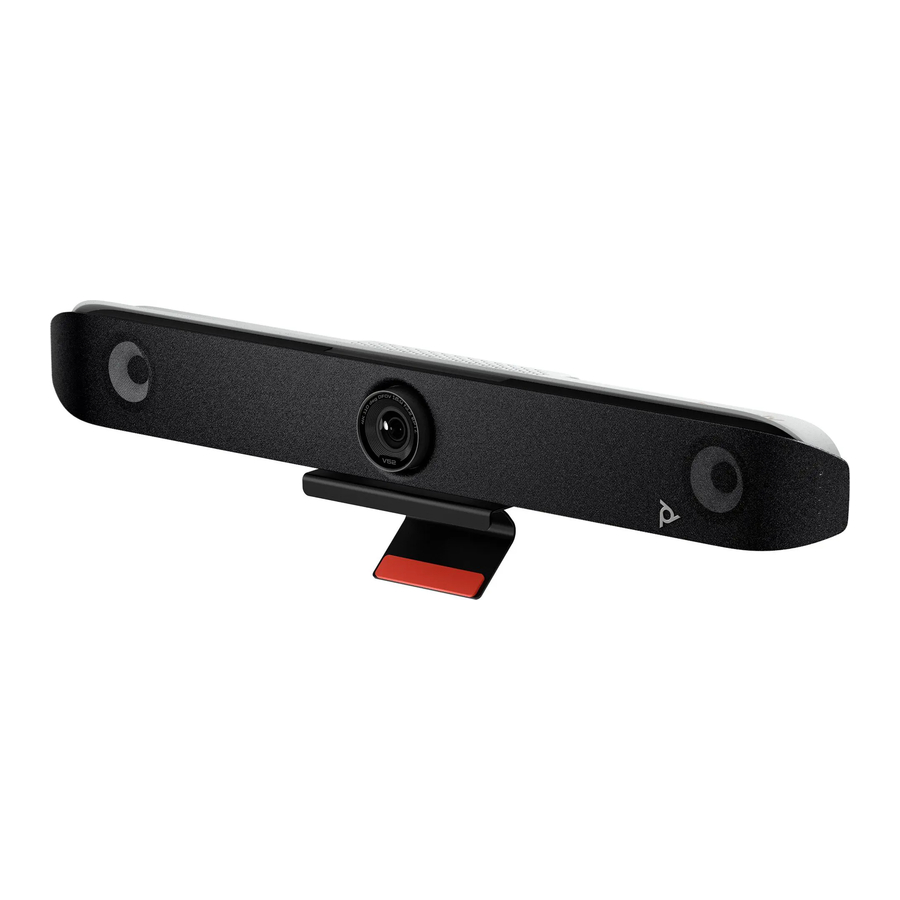
Los sistemas Poly Studio V52 ofrecen una barra de vídeo USB premium con funciones avanzadas para las reuniones híbridas más inmersivas en salas medianas.
Características y capacidades de Poly Studio V52
Los sistemas Studio V52 admiten las siguientes características:
- Una barra de vídeo USB premium con funciones avanzadas para las reuniones híbridas más inmersivas en salas medianas
- Cámara nítida de 4K y 20 MP con campo de visión horizontal de 95 grados
- Tecnología de seguimiento de la cámara que encuadra automáticamente al grupo de personas en la sala
- Micrófonos estéreo integrados de alta fidelidad que captan el sonido a 6,09 m (20 pies) y utilizan audio espacial para una presencia y claridad realistas
- Poly NoiseBlockAI, que elimina el ruido de fondo y los sonidos extraños en entornos de trabajo comunes
- Altavoces estéreo duales
- Fácil de configurar, administrar y usar con Poly Lens
Orientación de montaje de Poly Studio V52
Puede montar el Studio V52 encima o debajo de una pantalla. El Studio V52 no admite el montaje invertido. Para obtener información sobre el montaje del Studio V52, consulte la Guía de inicio rápido de Poly Studio V52.
Hardware de Poly Studio V52
En la siguiente figura, se muestran las características de hardware del sistema Poly Studio V52. En la tabla, se enumeran las características numeradas en la figura.

Tabla 1-1 Descripciones de las características de Poly Studio V52
| N.º de ref. | Característica | Descripción de la característica |
| 1 | Altavoz | Salida de audio estéreo |
| 2 | Matriz de micrófonos | Matriz de micrófonos que captura el audio |
| 3 | Cámara | Cámara con una cubierta de privacidad que activa o desactiva la entrada de vídeo según elija |
| 4 | Indicadores LED | Indica el estado del sistema e información sobre el altavoz rastreado |
Puertos del sistema Poly Studio V52
En la siguiente ilustración y tabla, se explican los puertos del sistema Poly Studio V52.

Tabla 1-2 Descripciones de los puertos del sistema Poly Studio V52
| N.º de ref. | Descripción del puerto |
| 1 | Puerto RJ-11 para micrófono externo |
| 2 | Puerto USB-A. Desactivado de forma predeterminada, pero configurable para habilitar. |
| 3 | Puerto Ethernet RJ45 |
| 4 | Puerto de alimentación |
| 5 | Puerto de salida HDMI 2 (solo para soporte de aprovisionamiento) |
| 6 | Puerto de salida HDMI 1 (solo para soporte de aprovisionamiento) |
| 7 | No compatible |
| 8 | Puerto USB-C |
Cubierta de privacidad de Poly Studio V52
El sistema Poly Studio V52 proporciona una cubierta física que puede colocar sobre la lente de la cámara para proteger su privacidad.

Configuración del Studio V52
El Studio V52 incluye un cable HDMI de 1,83 m (6 pies), un cable LAN de 4,57 m (15 pies) y un cable USB-C para conectar el ordenador al Studio V52.
Conecte todos los cables antes de encender el sistema.
Puede utilizar el Studio V52 como un dispositivo de vídeo externo en su ordenador o conectarlo a un sistema de conferencias que admita cámaras USB.
Configuración del sistema
Consulte las hojas de configuración aplicables a su sistema y sus dispositivos periféricos, incluidas cámaras, monitores, micrófonos y controladores.
Configurar su Studio V52
Puede conectar su Studio V52 a su ordenador solo utilizando el cable USB suministrado. También puede conectar el Studio V52 a su red y a un monitor externo.
 NOTA: Antes de encender el sistema, conéctelo a su red y conecte un monitor opcional.
- Conecte el cable USB suministrado desde el puerto USB-C del Studio V52 a su ordenador.
- Opcional: para ver la dirección IP de su sistema, conecte un monitor a un puerto de salida HDMI de su Poly Studio V52 utilizando el cable HDMI suministrado.
- Opcional: conecte el puerto Ethernet del sistema a su red utilizando el cable Ethernet suministrado.
- Enchufe el sistema a una fuente de alimentación utilizando el cable de alimentación suministrado.
El sistema se enciende cuando lo enchufa a una fuente de alimentación. Si tiene un monitor conectado al sistema, la dirección IP del sistema se muestra en el monitor.
Encendido y apagado del sistema
El sistema se enciende cuando lo enchufa a una fuente de alimentación.
Poly recomienda lo siguiente al apagar o reiniciar el sistema:
- No reinicie ni apague el sistema durante las actividades de mantenimiento (por ejemplo, mientras se está realizando una actualización de software).
- Si es necesario reiniciar el sistema, utilice la interfaz web del sistema, RestAPI, Telnet o SSH. Si es posible, evite utilizar el cable de alimentación para reiniciar el sistema.
Navegación por el sistema
Puede navegar por el sistema mediante la interfaz web del sistema.
Acceder a la interfaz web del sistema
Acceda a la interfaz web del sistema para realizar tareas administrativas.
La interfaz web del sistema le permite realizar las siguientes acciones:
- Finalizar la configuración de su sistema.
- Configurar y administrar su sistema de forma remota. A diferencia de la interfaz local, puede configurar todos los ajustes a través de la interfaz web del sistema. La interfaz local está destinada solo a la configuración inicial.
- Abra un navegador web e introduzca la dirección IP del sistema.
Para ver la dirección IP del sistema, conecte un monitor a un puerto de salida HDMI de su sistema. La dirección IP del sistema se muestra en el monitor. - Introduzca el nombre de usuario (el predeterminado es admin).
- Introduzca la contraseña (el valor predeterminado son los últimos seis caracteres del número de serie de su sistema).
La contraseña distingue entre mayúsculas y minúsculas.
Localizar la dirección IP del sistema mediante un monitor
Conecte su Poly Studio V52 a un monitor y la dirección IP para Ethernet se mostrará de forma predeterminada.
- Conecte un monitor a un puerto de salida HDMI de su Poly Studio V52 utilizando el cable HDMI suministrado.
La dirección IP de Poly Studio V52 para Ethernet se muestra en el monitor.
Cambiar las credenciales de administrador
Puede cambiar el nombre de usuario y la contraseña del administrador para acceder a la interfaz web del sistema y a las secciones de administrador de la interfaz local.
El nombre de usuario predeterminado es admin y la contraseña predeterminada son los últimos seis caracteres del número de serie del sistema.
- En la interfaz web del sistema, vaya a Seguridad > Cuentas locales.
- Introduzca el nuevo nombre de usuario del administrador en el campo ID de administrador.
- Seleccione Cambiar contraseña.
- Introduzca la contraseña actual y, a continuación, la nueva contraseña.
Introducir una contraseña actual incorrecta demasiadas veces hace que el sistema cierre sesión y cierre la sesión automáticamente. - Seleccione Guardar.
Indicadores LED de estado para el sistema Studio V52
Utilice el LED en el lado derecho del sistema para ayudarle a comprender los comportamientos del sistema.
Tabla 1-3 Indicadores LED básicos de Studio V52 y estado
| Indicador | Estado |
| Apagado | Sistema apagado |
| Blanco fijo | El sistema está inactivo y en espera |
| Blanco parpadeante | Inicio de arranque en curso |
| Ámbar parpadeante | Actualización del firmware o restauración de fábrica en curso |
| Azul y blanco parpadeantes | Emparejamiento Bluetooth con un mando a distancia |
| Azul fijo durante 3 segundos | Bluetooth emparejado con un mando a distancia |
| Verde fijo | Cámara o micrófono en uso |
| Rojo fijo | El audio está silenciado |
Resolución de problemas
Utilice los siguientes temas para solucionar los problemas de su sistema.
Studio V52 no recibe una dirección IP cuando se conecta a un puerto Netgear Smart Switch 1G
En algunos casos, la conexión de un Studio V52 a un puerto Netgear Smart Switch 1G puede provocar que el sistema no reciba ninguna dirección IP.
Si Power Back Off (PBO) (Desconexión de alimentación) está activado en un puerto Netgear 1G Smart Switch, el Studio V52 no podrá conectarse a la red. La función PBO no es compatible con los puertos 1G y, si está activada, puede causar este problema.
Conecte el Studio V52 a un puerto de 2,5 G en el switch.
Una vez que el sistema reciba una dirección IP, la configuración continuará. No es necesario reiniciar manualmente el sistema.
Obtener ayuda
Poly ahora forma parte de HP. La unión de Poly y HP allanará el camino para que creemos las experiencias de trabajo híbrido del futuro.
Durante la fusión de nuestras dos organizaciones, la información sobre los productos de Poly pasará del sitio de soporte de Polyal sitio de soporte de HP®.
La biblioteca de documentación de Poly seguirá alojando las guías de instalación, configuración y administración de los productos de Poly en formato HTML y PDF. Además, la biblioteca de documentación de Poly proporcionará a los clientes de Poly información actualizada sobre el estado de la transición del contenido de Poly del sitio de soporte de Poly al sitio de soporte de HP®.
Direcciones de HP Inc.
HP Estados Unidos
HP Inc.
1501 Page Mill Road Palo Alto 94304, EE. UU.
650-857-1501
HP Alemania
HP Deutschland GmbH
HP HQ-TRE
71025 Boeblingen, Alemania
HP Reino Unido
HP Inc UK Ltd
Regulatory Enquiries, Earley West
300 Thames Valley Park Drive
Reading, RG6 1PT
Reino Unido
Información del documento
ID del modelo: Poly Studio V52
Número de referencia del documento: P01288-001
Última actualización: marzo de 2024
Envíenos un correo electrónico a documentation.feedback@hp.com con consultas o sugerencias relacionadas con este documento.
Referencias


Descargar el manual
Aquí puede descargar la versión PDF completa del manual. Puede contener instrucciones de seguridad adicionales, información de garantía, reglas de la FCC, etc.
Descargar Manual de Poly Studio V52