Manual de Abxylute S9
- 1 Descripción general
- 2 Instrucciones
- 3 Descripción del protocolo del mando
- 4 Escenarios de juego recomendados para los protocolos
- 5 Cómo cambiar los protocolos
- 6 Cómo cambiar el método de conectividad
- 7 Conexión mediante Bluetooth
- 8 Descarga la aplicación móvil abxy
- 9 Mira el tutorial de asignación de Android
- 10 Activación rápida
- 11 Ajuste de la intensidad de la vibración
- 12 Asignación de giroscopio
- 13 Tecla macro y tecla turbo
- 14 Modo de joystick
- 15 Calibración
- 16 Restablecer
- 17 Política de garantía
- 18 Únase a nuestra comunidad para divertirse más
- 19 Referencias
- 20 Descargar el manual
- 21 En otros idiomas
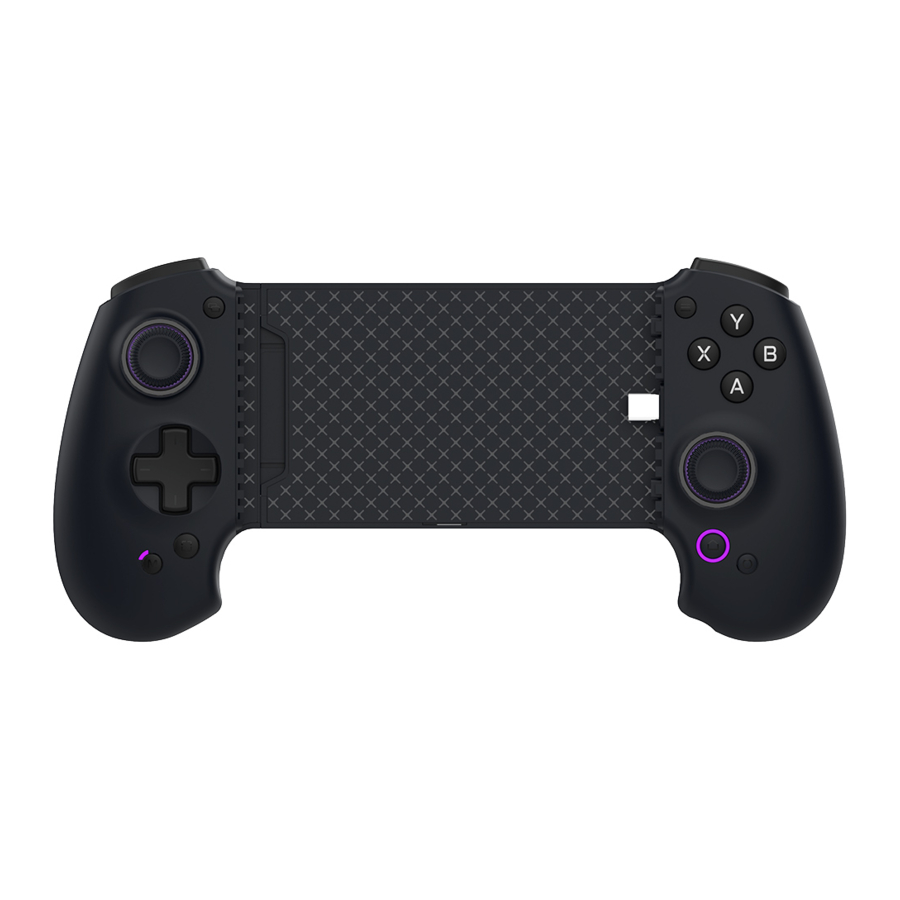
Descripción general

*El paquete viene con una variedad de espaciadores de altura para adaptarse a fundas de teléfono de diferentes grosores, o los botones pueden entrar en contacto con el mango, utilícelos según sea necesario.

Instrucciones
El mando abxylute S9 es compatible con la mayoría de los dispositivos Android con puerto Type-C (Android 8.0 y superior) y dispositivos Apple:
- Alinee su dispositivo con el puerto Type-C del mando e insértelo.
- Estire el mando abxylute S9 en ambos extremos hasta que se fije de forma segura al dispositivo (la longitud máxima de estiramiento del mando es de 216 mm).
- Una vez conectado, el indicador LED permanecerá encendido de forma constante.
 Nota: Algunos teléfonos Android requieren que el modo OTG esté habilitado para que el mando funcione correctamente. Algunos teléfonos Android tienen puertos USB-C que no admiten la transferencia de datos, por lo que el mando solo se puede utilizar a través del modo Bluetooth.
Escanee el código QR para ver el vídeo de demostración

https://abxylute.com/pages/abxylutes9-instruction-manual
Descripción del protocolo del mando
El abxylute S9 es un mando móvil que utiliza principalmente la conectividad USB, a la vez que admite el modo Bluetooth.

Los colores de la luz del botón M para los diferentes protocolos se enumeran a continuación:
| Modo | Color del botón M |
| Modo PS | Púrpura |
| Modo Android | Verde amarillento |
| Modo Xinput | Azul |
| Modo NS | Rojo rosado |
| Modo de asignación de Android | Naranja |
Escenarios de juego recomendados para los protocolos
| Escenarios de juego | Dispositivos Android | Dispositivos iOS |
| Juegos locales (mando) | Modo Android | Modo PS |
| Juegos locales (SIN mando) | Modo de asignación | - |
| Juegos de emulador | Modo NS | Modo PS |
| Xbox Game Pass / Xbox | Modo Xinput | Modo PS |
| Ps remote play | Modo PS | Modo PS |
| GeForce Now | Modo Xinput | Modo PS |
| Moonlight | Modo Xinput | Modo PS |
| Psplay/Xbxplay | Modo Xinput | - |
| Direct Nintendo Switch | Modo NS, con cable de extensión | |
| Direct PC / MAC | Modo Xinput, con cable de extensión | |
Cómo cambiar los protocolos

Mantenga pulsados el botón M y el botón de inicio durante 3 segundos para cambiar el protocolo del mando. Una vez que el cambio se haya realizado correctamente, la luz del botón M cambiará al color correspondiente al protocolo seleccionado. Los protocolos se pueden recorrer en el siguiente orden: Modo PS -> Modo Android -> Modo Xinput -> Modo NS. El modo de asignación de Android debe estar habilitado en la aplicación abxy.
Cómo cambiar el método de conectividad

Haga doble clic rápidamente en el botón M para alternar entre el modo USB-C y el modo Bluetooth. Cada protocolo ofrece estas dos opciones. El modo Bluetooth solo se puede habilitar cambiando desde el modo USB-C.
Conexión mediante Bluetooth
Después de que el mando cambie al modo Bluetooth, los usuarios deben emparejar el mando manualmente en la configuración de Bluetooth del sistema del dispositivo. La luz del botón de inicio indicará el estado actual.
| Luz del botón de inicio | Estado |
| Luz azul parpadeando rápidamente | Emparejamiento de Bluetooth |
| Luz azul parpadeando | Volver a conectar el último dispositivo emparejado |
| Luz azul fija | Bluetooth conectado |
En el modo Bluetooth, mantenga pulsado el botón de inicio durante 3 segundos para activar el modo de emparejamiento de Bluetooth. Los usuarios deben iniciar el emparejamiento en la configuración de Bluetooth del sistema del dispositivo. El nombre de Bluetooth varía según el modo de protocolo, así que empareje en consecuencia.
| Modo | Nombre de Bluetooth para el emparejamiento |
| Modo PS | Wireless Controller |
| Modo Android | Android Gamepad |
| Modo Xinput | Xbox Wireless Controller |
| Modo NS | Pro Controller |
Descarga la aplicación móvil abxy

https://abxylute.com/pages/abxylute-application-download
Mira el tutorial de asignación de Android

https://abxylute.com/pages/how-to-use-touchscreen-mapping
Activación rápida

Mantenga pulsado el botón de modo M mientras pulsa simultáneamente las teclas de activación R2 y L2 durante 3 segundos para alternar la función de activación rápida.
Tras la activación correcta, la luz del botón de inicio parpadeará 4 veces.
La función de activación rápida no conserva su configuración; por defecto, está desactivada cada vez que se enciende el mando.
Ajuste de la intensidad de la vibración

Mantenga pulsado el botón de modo M, luego pulse el botón de dirección hacia arriba o hacia abajo para cambiar la intensidad de la vibración.
La vibración tiene 4 niveles: 100% - 70% - 40% - 0% (sin vibración), con una intensidad predeterminada del 70%. La configuración se recordará después de configurarse.
Asignación de giroscopio
Mantenga pulsado el botón de modo M, luego mantenga pulsado el joystick izquierdo (L3) o el joystick derecho (R3) durante 2 segundos para alternar la función de simulación de giroscopio del joystick correspondiente. Una vez que tenga éxito, la luz indicadora del botón de inicio parpadeará 4 veces. La función de simulación de giroscopio está desactivada de forma predeterminada cada vez que se enciende el mando. Los valores de compensación del giroscopio y las opciones de simulación adicionales se pueden configurar a través de la aplicación móvil abxy.
Tecla macro y tecla turbo
La activación y la configuración de la función de tecla macro y tecla turbo requieren el uso y la conexión a la aplicación móvil abxy. En la aplicación, siga las instrucciones para habilitar, definir y modificar estas funciones.
Modo de joystick

Mantenga pulsados el botón Left Bumper, el botón Select y el botón M durante 3 segundos para cambiar el joystick al modo circular. Es compatible tanto con el modo circular estándar como con el modo circular cuadrado, con los modos de joystick alternando entre los dos. Tras un cambio exitoso, la luz del botón de inicio parpadeará 4 veces.
Nota: El mando está predeterminado en el modo circular estándar.
Calibración
Mantenga pulsados el botón Right Bumper, el botón Start y el botón de inicio durante 3 segundos para entrar en el modo de calibración del mando. La luz del botón de inicio se volverá roja una vez que el modo de calibración se haya activado correctamente. Siga estos pasos para completar la calibración:
- Gire lentamente ambos joysticks izquierdo y derecho a su rango máximo durante 3 círculos completos.
- Pulse lentamente ambos gatillos izquierdo y derecho a su rango máximo, repitiendo 3 veces.
- Coloque el mando sobre una superficie plana y pulse el botón de inicio. La luz del botón de inicio volverá a su color original.
Restablecer

Mantenga pulsados el botón trasero izquierdo, el botón trasero derecho, el botón del hombro izquierdo y el botón de inicio durante 5 segundos para restablecer el mando. Una vez que el restablecimiento se haya realizado correctamente, la luz del botón de inicio parpadeará 4 veces seguidas.
Política de garantía
Los productos comprados a minoristas autorizados de abxylute tienen derecho a una garantía limitada. Quedan excluidos de la cobertura de la garantía los artículos con una vida útil limitada y sujetos al desgaste normal, como las baterías, los joysticks y los botones. Para obtener información más detallada sobre el alcance y la duración de esta garantía limitada, visite https://abxylute.com/pages/warrantypolicy
Si tiene algún problema, póngase en contacto con support@abxylute.com y haremos todo lo posible para ayudarle lo antes posible.
Únase a nuestra comunidad para divertirse más

- Noticias/actualizaciones exclusivas
- Tutoriales y consejos sobre abxylute
- Conéctese con otros usuarios y nuestro equipo
- ¡Descuentos, concursos de juegos de la comunidad y mucho más!
https://abxylute.com/pages/social-media
Referencias
![abxylute.com]() Tutorial - Guía de uso y configuración de abxylute S9
Tutorial - Guía de uso y configuración de abxylute S9![abxylute.com]() Descarga de la aplicación abxylute S9
Descarga de la aplicación abxylute S9![abxylute.com]() Tutorial - Asignación de pantalla táctil con abxylute S9 / S8
Tutorial - Asignación de pantalla táctil con abxylute S9 / S8![abxylute.com]() Conéctate
Conéctate

Descargar el manual
Aquí puede descargar la versión PDF completa del manual. Puede contener instrucciones de seguridad adicionales, información de garantía, reglas de la FCC, etc.
Descargar Manual de Abxylute S9