Manual de Moneris Go (A920)
- 1 Antes de empezar
- 2 Configuración del hardware
- 3 Próximos pasos
- 4 Asistencia al comerciante
- 5 Referencias
- 6 Descargar el manual
- 7 En otros idiomas
Antes de empezar
En esta sección, repasamos todo lo que necesita saber para configurar su sistema Wix POS para Moneris Total Commerce.
Paso 1.
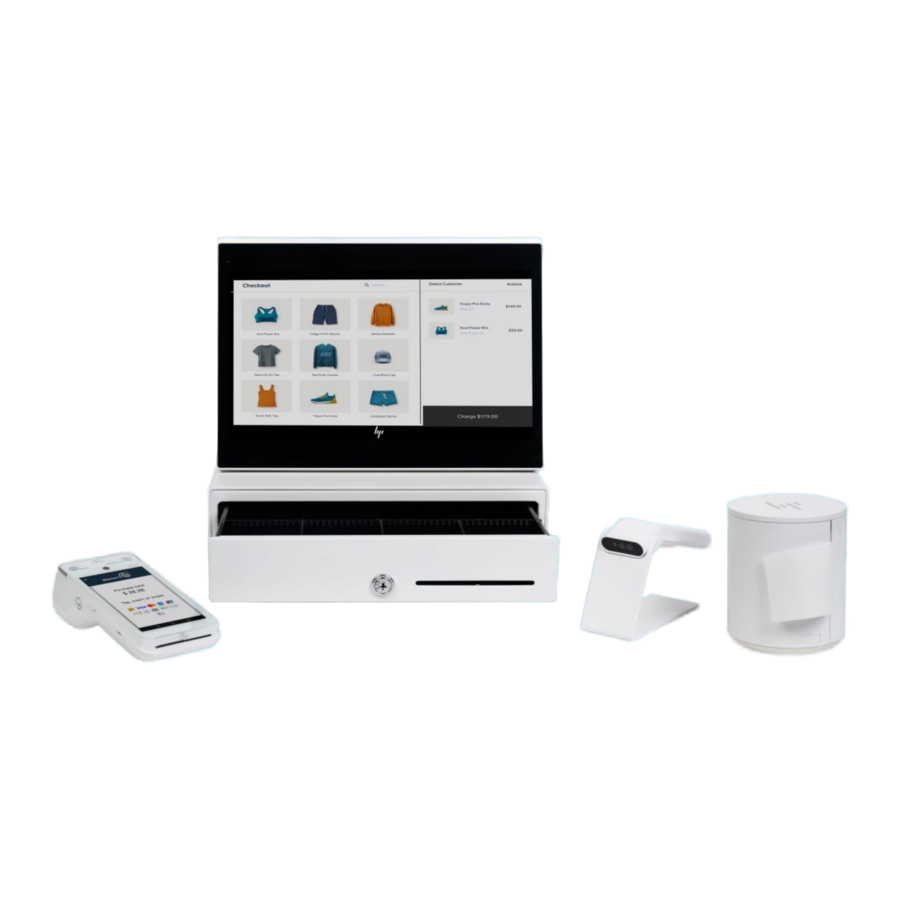
Por favor, confirme que ha recibido todos los artículos necesarios en su:
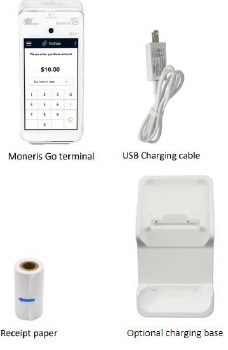
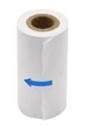
- Terminal Moneris Go (A920), cable de carga USB, base de carga opcional y rollo de papel para recibos
![Terminal Moneris Go A920 con cable de carga USB y rollo de papel para recibos]()
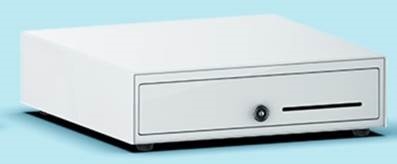
- Cajón portamonedas y cable RJ-12

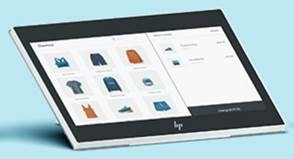
- Tableta y adaptador de corriente

- Rollo de papel de impresora

- Impresora y cable USB

- Escáner y cable USB

Paso 2.
Si su terminal se va a comunicar con el host de Moneris a través de Ethernet de alta velocidad, revise la Lista de verificación de preparación de IP de Moneris (disponible en moneris.com/checklist) para asegurarse de que su servicio Ethernet está listo para soportar su terminal.
Paso 3.
Asegúrese de que tiene la siguiente información:
- Su Merchant ID (ID de comercio) de 13 dígitos de Moneris (que se encuentra en su correo electrónico "Información importante").
Si falta alguno de los elementos requeridos anteriores, por favor llame al servicio de atención al cliente de Moneris al 1-866-319-7450.
Configuración del hardware
Configurar el equipo de Wix POS
Consulta el siguiente diagrama y sigue las instrucciones para conectar la tableta y los accesorios del punto de venta (POS).
 Nota: Este diagrama y conjunto de instrucciones muestra todos los accesorios POS aplicables. Es posible que no hayas comprado todo el equipo que se describe y se muestra aquí.
- Coloca la tableta (A) boca abajo para facilitar el acceso a los puertos.
- Conecta los dispositivos como se ilustra:
- Tableta (A): Conecta el adaptador de corriente al puerto USB-C de la tableta (1).
- Escáner (B): Conecta el cable USB al puerto USB de la tableta (2).
- Impresora (C): Conecta el cable USB-C al puerto USB-C de la tableta (3). Conecta el otro extremo del cable USB-C al puerto USB-C de la impresora (4).
- Cajón portamonedas (D): Conecta el cable RJ-12 al puerto RJ-12 de la impresora (5).

- Conecta el adaptador de corriente de la tableta a una toma de corriente (6).
- Continúa con la sección Configurar el terminal Moneris Go.

Configurar el terminal Moneris Go
Sigue las instrucciones de esta sección para configurar el terminal Moneris Go.
Instalar el papel de recibo
- Coloca el terminal boca abajo sobre una superficie limpia, seca y plana.
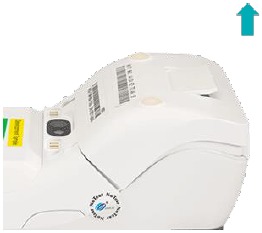
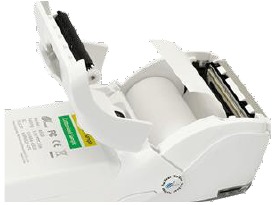
- Levanta el pestillo de la impresora para soltar la tapa de la impresora y, a continuación, tira de la tapa hacia atrás para exponer el compartimento del papel.
![]()
- Inserta el rollo de papel de recibo en el compartimento del papel con el extremo suelto desenrollado desde la parte inferior del rollo y lejos del terminal.
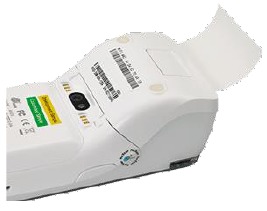
- Desenrolle suficiente papel para que se extienda al menos una pulgada (2,5 cm) más allá de la parte superior de la tapa de la impresora.
![]()
![advertencia]() Nota: Si el papel se instala al revés, las impresiones saldrán en blanco.
Nota: Si el papel se instala al revés, las impresiones saldrán en blanco. - Cierra la tapa de la impresora y presiona hacia abajo para encajarla de nuevo en su lugar, de modo que el papel extendido quede bien sujeto.
![]()
- Gira el terminal para que la pantalla vuelva a estar orientada hacia arriba. Ya está listo para imprimir recibos e informes.
![]()
- Continúa con la sección Cargar la batería.

Cargar la batería
Carga la batería interna del terminal durante 3 horas usando uno de los siguientes métodos:
- Cable de carga (consulta a continuación).
- Base de carga opcional
Recomendaciones:Debes utilizar el adaptador de corriente y los cables exactos proporcionados por Moneris para que funcionen con el terminal y la base Moneris Go. No hacerlo puede afectar al funcionamiento o causar daños al equipo. Conecta siempre el cable de carga a la fuente de alimentación en último lugar para evitar sobretensiones. Utiliza una regleta de alimentación equipada con protección contra sobretensiones siempre que sea posible.
Utilizar el cable de carga
Sigue estas instrucciones para conectar el cable de carga USB directamente al terminal.
- Despliega el cable de carga e introduce el conector micro-USB en el puerto USB del lado izquierdo del terminal.
![]()
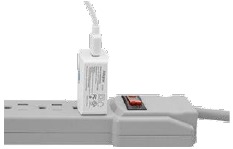
- Asegúrate de que el adaptador de CA está conectado al otro extremo del cable de carga. Conecta el adaptador de CA a una toma de corriente que funcione en una regleta de alimentación.
![]()
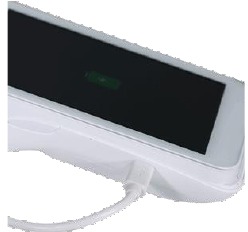
- El terminal muestra la pantalla de carga.
- Espera a que el icono de la batería muestre el símbolo del rayo. Esto indica que el terminal está recibiendo energía y que la batería se está cargando.
![]()
- Continúa cargando el terminal durante el resto de los procedimientos de configuración.
- Ve a la sección Encender el terminal.
- Espera a que el icono de la batería muestre el símbolo del rayo. Esto indica que el terminal está recibiendo energía y que la batería se está cargando.

Utilizar la base de carga opcional
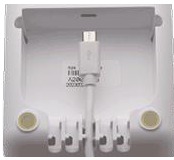
Sigue estas instrucciones para conectar el cable USB a la base de carga opcional.
- Despliega el cable de carga e introduce el conector USB en el puerto USB de la parte posterior de la base.
![]()
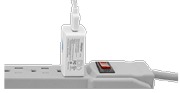
- Asegúrate de que el adaptador de CA está conectado al otro extremo del cable de carga. Conecta el adaptador de CA a una toma de corriente que funcione en una regleta de alimentación.
![]()
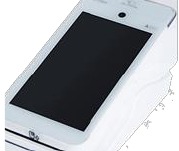
- Acopla el terminal en la base. Asegúrate de que los contactos metálicos de la parte inferior del terminal encajan de forma segura sobre la clavija de la base.
![]()
- El terminal muestra la pantalla de carga.
- Espera a que el icono de la batería muestre el símbolo del rayo. Esto indica que el terminal está recibiendo energía y que la batería se está cargando.
![]()
- Continúa cargando el terminal durante el resto de los procedimientos de configuración.
- Ve a la sección Encender el terminal que aparece a continuación.
- Espera a que el icono de la batería muestre el símbolo del rayo. Esto indica que el terminal está recibiendo energía y que la batería se está cargando.
Encender el terminal
Sigue las instrucciones que se indican a continuación para encender el terminal Go.
- Localiza el botón de encendido rectangular delgado
![]() en el lado derecho del terminal.
en el lado derecho del terminal. - Mantén pulsado el botón de encendido durante unos 2 segundos hasta que se ilumine la pantalla.
El terminal se enciende y aparece la pantalla de inicio. - Continúa con la sección Conectar el terminal a la Wifi que aparece a continuación.
 en el lado derecho del terminal.
Conectar el terminal a la Wifi
El terminal deberá estar conectado a la red Wifi de tu ubicación para completar la configuración. Sigue las instrucciones que se indican a continuación para conectar tu terminal Go a la Wifi.
- En la pantalla de inicio del terminal, coloca el dedo cerca de la parte superior de la pantalla y desliza/arrastra el dedo hacia abajo.
Aparece una pequeña barra de estado con la fecha/hora, el icono de la batería y un icono de red.
![]()
- Toca el icono de red.
Aparece una pantalla de configuración.
![]()
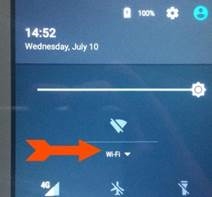
- Toca Wi-Fi y espera mientras el terminal busca redes Wifi disponibles.
- Una vez que aparezca la lista de redes disponibles, toca la red de tu negocio.
- Utiliza el teclado en pantalla para introducir la contraseña de la Wifi para conectarte a la red y, a continuación, toca la marca de verificación.
- Una vez que el terminal se conecte a la red, toca el icono del círculo en la parte inferior de la pantalla para salir de la configuración de la Wifi.
Ahora deberías ver el icono de la Wifi en la parte superior de la pantalla de color blanco sólido. - Continúa con la sección Configuración de la aplicación que aparece a continuación.

Configuración de la aplicación
Para configurar Moneris Go rápidamente, simplemente responda a las indicaciones en pantalla. Si necesita ayuda, siga las instrucciones paso a paso a continuación.
Nota: Los comerciantes deben registrarse en el Portal Moneris Go si aún no lo han hecho. Las instrucciones de registro para el Portal Go se pueden encontrar en la Guía de referencia del Portal Moneris Go, que se encuentra en https://www.moneris.com/en/support/moneris-go/moneris-go-portal.
Nota: Las credenciales de Moneris para el terminal Go y el Portal Go no son las mismas que las credenciales de la aplicación Wix POS, y no funcionarán para iniciar sesión en la aplicación Wix POS, y viceversa.
- En la indicación Let's get payment ready (Preparémonos para el pago), pulse Go (Ir).
![]()
- Espere mientras el terminal se conecta a Moneris para obtener la configuración de su cuenta.
Password rules: (Reglas de contraseña:) En los siguientes pasos (en la sección Set up an Admin user (Configurar un usuario administrador)), se le pedirá que configure una contraseña. Piense ahora en una contraseña teniendo en cuenta estas reglas:- Debe tener al menos 4 caracteres.
- No más de 2 caracteres repetidos. Por ejemplo, lou449 es aceptable, pero lou444 no lo es.
- No hay secuencias comunes como 123 o abc. Por ejemplo, jp126 es aceptable, pero jp123 no lo es.
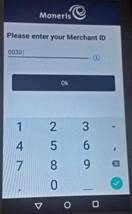
- Introduzca su ID de comerciante de Moneris utilizando el teclado en pantalla y, a continuación, pulse la tecla verde OK
![]() . Puede encontrar su ID de comerciante en el correo electrónico de bienvenida de Moneris.
. Puede encontrar su ID de comerciante en el correo electrónico de bienvenida de Moneris.
![]()
Aparece la pantalla Add initial user (Añadir usuario inicial). Continúe con la sección Set up an Admin user (Configurar un usuario administrador).

 . Puede encontrar su ID de comerciante en el correo electrónico de bienvenida de Moneris.
Configurar un usuario administrador
Debe configurar un usuario administrador en el terminal Moneris Go. Siga las instrucciones a continuación para crear este perfil de usuario administrador.
- Pulse cada campo e introduzca la información requerida. Se le asignará automáticamente el rol de usuario administrador. Este rol de usuario puede acceder a todas las funciones y crear nuevos roles de usuario.
![]()
![advertencia]() Nota: Si ya se ha creado un usuario administrador, la aplicación omitirá este paso.
Nota: Si ya se ha creado un usuario administrador, la aplicación omitirá este paso. - Language (Idioma). Pulse English (Inglés) o Français (Francés). Su selección se convertirá en el idioma predeterminado para todos los demás usuarios. Sin embargo, otros usuarios pueden cambiar el idioma si lo desean.
- Username (Nombre de usuario). Tendrá que introducir su nombre de usuario cada vez que utilice el terminal. Asegúrese de que su nombre de usuario sea fácil de recordar y de escribir.
- First name (Nombre). Introduzca su nombre.
- Last name (Apellido). Introduzca su apellido.
- Email address (Dirección de correo electrónico). Por ejemplo, john.smith@company.ca. Este campo es obligatorio para el primer usuario.
- Confirm email (Confirmar correo electrónico). Vuelva a introducir la misma dirección de correo electrónico para confirmarla.
- Password (Contraseña). Introduzca una contraseña que recuerde. Debe tener al menos 4 caracteres.
- Confirm password (Confirmar contraseña). Vuelva a introducir la misma contraseña para confirmarla.
- Cuando termine, pulse Next (Siguiente). Aparece una indicación de configuración de ajustes comunes.
- Cierre la aplicación Moneris Go y vuelva a la pantalla de inicio del terminal.
- Continúe con la sección Download the Go Integrated app (Descargar la aplicación integrada Go) a continuación.

Descargar la aplicación integrada Go
Siga las instrucciones a continuación para descargar la aplicación integrada Go de PAXSTORE en su terminal Go.
- Desde la pantalla de inicio del terminal, pulse el icono PAXSTORE.
- En Paxstore, pulse dentro del campo de búsqueda en la parte superior de la pantalla y utilice el teclado en pantalla para escribir "Go Integrated" (Go Integrado) y, a continuación, pulse el icono de búsqueda (una lupa) en la esquina inferior derecha de la pantalla.
- Cuando aparezcan los resultados de la búsqueda, pulse GET (OBTENER) junto a Go Integrated.
La aplicación comienza a descargarse. - Una vez que se complete la descarga y la instalación, pulse OPEN (ABRIR) junto a Go Integrated. La aplicación se abre y se le indica que se prepare para el pago.
- Continúe con la sección Cloud mode integration (Integración en modo Cloud) en la página siguiente.
Integración en modo Cloud
Su terminal Moneris Go debe estar configurado en modo Cloud para integrarse con el equipo Wix POS.
Siga las instrucciones a continuación para colocar su terminal Go en modo Cloud.
- En la indicación Let's get payment ready (Preparémonos para el pago), pulse Go (Ir).
- En la indicación de idioma, seleccione el idioma del terminal que desea utilizar, por ejemplo, pulse English (Inglés).
- En la siguiente pantalla, pulse el menú desplegable Operational mode (Modo operativo) y seleccione Cloud (Nube).
- Deslice el control deslizante Print on ECR: (Imprimir en ECR:) hacia la derecha.
- Pulse el botón Save (Guardar) en la parte inferior de la pantalla.
![]()
- Espere mientras el terminal procesa los cambios.
- Si el terminal solicita el ID de comerciante, utilice el teclado en pantalla para introducir los últimos 9 dígitos de su ID de comerciante de Moneris y, a continuación, pulse OK (Aceptar).
- Espere mientras el terminal se conecta y se sincroniza con Moneris.
- Una vez completado, deje el terminal Go a un lado por ahora y continúe con la sección Power on the Wix POS tablet (Encender la tableta Wix POS) a continuación.
![]()

Encender la tableta Wix POS
Siga las instrucciones a continuación para encender la tableta Wix POS.
- Localice el botón de encendido en la esquina inferior derecha de la tableta.
- Mantenga pulsado el botón de encendido durante cinco segundos.
- Una vez que aparezca el logotipo de Wix, la tableta estará encendida.


La configuración del hardware está completa. Continúe con la sección Logon to your Wix account (Iniciar sesión en su cuenta Wix) a continuación.
Iniciar sesión en su cuenta Wix
La primera vez que encienda su tableta Wix POS, deberá realizar una configuración básica y, a continuación, podrá iniciar sesión. Siga las instrucciones a continuación para iniciar sesión en Wix POS por primera vez.
Nota: Todos los inicios de sesión posteriores utilizan un PIN y no se tratan en esta guía; estos son solo los pasos iniciales para el primer inicio de sesión.
- Power on (Encienda) la tableta Wix POS (descrita en la sección Power on the Wix POS tablet (Encender la tableta Wix POS) en la página anterior).
- En la pantalla Welcome/Language Selection (Bienvenido/Selección de idioma), pulse English (Inglés).
- En la siguiente pantalla, se muestra una zona horaria predeterminada. Realice una de las siguientes acciones:
- Si esta es la zona horaria correcta para su empresa, continúe con el paso 4.
- Si esta no es su zona horaria, pulse Change Time Zone (Cambiar zona horaria) y seleccione la zona horaria en la que se encuentra su empresa.
- Pulse el botón Continue (Continuar).
Aparece una indicación de inicio de sesión. - En la indicación de inicio de sesión, introduzca su dirección de correo electrónico asociada a su cuenta Wix y, a continuación, pulse el botón Continue with Email (Continuar con correo electrónico).
- Una vez hecho esto, pulse el botón Continue (Continuar).
Aparece la pantalla de bienvenida. - Haga clic en el botón Let's Go (Vamos).
El sistema sincroniza y actualiza la configuración. Cuando aparece la pantalla Checkout (Pago), está listo para comenzar a usar Wix POS.
Integrar el terminal Go con Wix POS
Siga estos pasos para integrar el terminal Moneris Go con la tableta Wix POS.
Instalar actualizaciones de la tableta
Antes de continuar con la integración del terminal, debe asegurarse de que la tableta Wix POS esté actualizada con el software más reciente. Siga las instrucciones a continuación para actualizar la tableta.
Nota: Si no hay actualizaciones disponibles, su tableta tiene la última versión. Puede omitir estos pasos y continuar con la sección Emparejar el terminal Go con Wix POS a continuación.
- En la aplicación Wix POS en la tableta, pulse el menú principal y, a continuación, pulse Settings (Ajustes).
- Desplácese hacia abajo y seleccione App & Tablet (Aplicación y tableta).
- En la pantalla App & Tablet, busque la sección Software Update (Actualización de software).
- Pulse Check for Updates (Buscar actualizaciones).
- Siga las indicaciones en pantalla para actualizar la tableta y el software.
- Una vez que se hayan completado las actualizaciones, estará listo para conectar el método de pago Moneris con Wix. Continúe con la sección Emparejar el terminal Go con Wix POS a continuación.
Emparejar el terminal Go con Wix POS
Antes de comenzar, debe tener el terminal Moneris Go encendido y conectado a Wifi. En el terminal Go, localice la etiqueta en el lateral que muestra el ID del terminal (un valor alfanumérico de 8 dígitos que comienza con "A").
- Desde la pantalla de pago de Wix POS en la tableta, pulse el icono de red
![]() .
. - En la pantalla Connect Moneris Go Terminal (Conectar el terminal Moneris Go), pulse Pair a New Network Reader (Emparejar un nuevo lector de red).
- Pulse dentro del campo Enter 8-digit code (Introducir código de 8 dígitos) y utilice el teclado en pantalla para introducir el ID del terminal de 8 dígitos que se muestra en la etiqueta en el lateral del terminal Go.
- Pulse el botón Pair Reader (Emparejar lector) en la esquina superior derecha de la pantalla.
Una vez que se haya emparejado el terminal Go, aparecerá en la lista Available card readers (Lectores de tarjetas disponibles). - Pulse Connect (Conectar) junto al terminal Go en la lista.
Su estado debería cambiar a "Connected" (Conectado). - Pulse el botón Done (Listo) en la esquina superior derecha de la pantalla.
 .
.Eliminar un terminal Go emparejado
En caso de que necesite desemparejar un terminal Go, siga estas instrucciones.
- Desde la pantalla de pago de Wix POS en la tableta, pulse el icono de red
![]() .
. - En la pantalla Connect Moneris Go Terminal (Conectar el terminal Moneris Go), localice el terminal que desea eliminar en la lista Available card readers (Lectores de tarjetas disponibles).
- Mantenga pulsado el estado Connect/Connected (Conectar/Conectado) y deslícelo hacia la izquierda.
Esto revela un botón Remove (Eliminar). - Pulse el botón Remove (Eliminar).
Aparece una ventana emergente de confirmación. - Pulse Remove (Eliminar).
El terminal desaparece de la lista Available card readers (Lectores de tarjetas disponibles).
 .
.Volver a conectar un terminal Go emparejado previamente
Si ya ha emparejado un terminal Go a la tableta antes y pierde la conexión, o se conecta a otro POS, tiene la opción de volver a conectar ese terminal Go emparejado previamente. Siga las instrucciones a continuación para volver a emparejar un terminal Go.
- Desde la pantalla de pago de Wix POS en la tableta, pulse el icono de red
![]() .
. - En la pantalla Connect Moneris Go Terminal (Conectar el terminal Moneris Go), localice el terminal con el que desea volver a conectar en la lista Available card readers (Lectores de tarjetas disponibles).
- Pulse Connect (Conectar).
- Una vez que el terminal muestre el estado "Connected" (Conectado), pulse Done (Listo) en la esquina superior derecha de la pantalla.
 .
.Próximos pasos
Ahora que tiene el equipo WIX POS configurado y su terminal Go está listo para procesar el pago, puede comenzar a configurar la aplicación Wix. Para comenzar, visite https://support.wix.com/en/retail-pos-7046310 y revise sus artículos de ayuda y preguntas frecuentes.
Asistencia al comerciante
Si necesita ayuda con su solución de procesamiento de pagos, estamos aquí para ayudarle, 24 horas al día, 7 días a la semana.
Estamos a solo un clic de distancia.
- Visite moneris.com/support para:
- descargar copias adicionales de esta guía y otros recursos
- Visite shop.moneris.com para comprar suministros para puntos de venta y papel para recibos
- Visite moneris.com/insights para obtener noticias, tendencias, casos de éxito de clientes e informes trimestrales e información sobre negocios y pagos
¿Necesita que estemos en el sitio? Estaremos allí.
Una llamada y un técnico experto pueden estar en camino. Cuente con mínimas interrupciones en su negocio, ya que nuestros servicios de campo brindan asistencia con sus terminales de pago.
¿No puede encontrar lo que busca?
Llame al Servicio de atención al cliente de Moneris (disponible las 24 horas del día, los 7 días de la semana) al número gratuito 1-866-319-7450. Estaremos encantados de ayudarle.
También puede enviarnos un mensaje seguro 24 horas al día, 7 días a la semana, iniciando sesión en Merchant Direct® en moneris.com/mymerchantdirect.
Web: moneris.com
Número gratuito: 1-866-319-7450
Referencias
![Wix POS Register | Centro de ayuda | Wix.com]() Wix POS Register | Help Center | Wix.com
Wix POS Register | Help Center | Wix.comhttp://www.moneris.com/checklist
Moneris | Moneris Go Portal Support
![Wix POS Register | Centro de ayuda | Wix.com]() Wix POS Register | Help Center | Wix.com
Wix POS Register | Help Center | Wix.comSupport | Moneris
![shop.moneris.com]() Shop.moneris.com
Shop.moneris.com![moneris.com]() Moneris Portal
Moneris PortalCanada’s leading commerce solutions provider | Moneris


Descargar el manual
Aquí puede descargar la versión PDF completa del manual. Puede contener instrucciones de seguridad adicionales, información de garantía, reglas de la FCC, etc.
Descargar Manual de Moneris Go (A920)
