Manual de AORUS MASTER 18
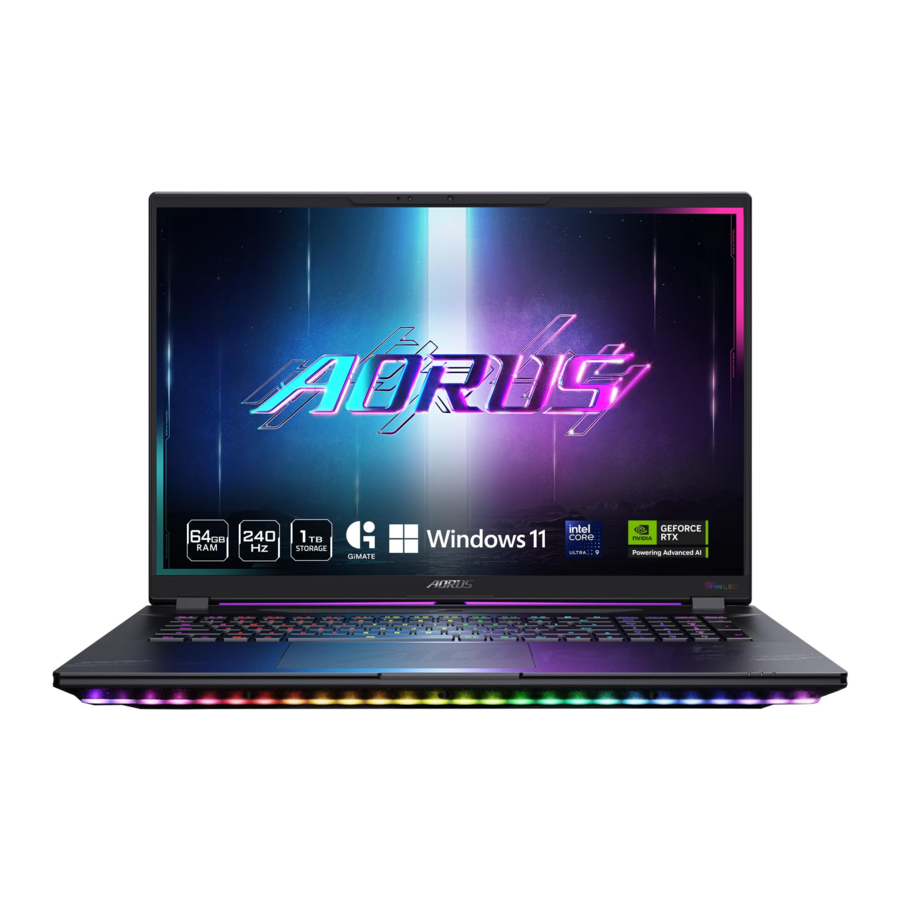
Uso del portátil AORUS por primera vez

- Conecte el cable de alimentación al adaptador de CA.
- Conecte el adaptador de CA a la toma de entrada de CC del portátil.
- Conecte el cable de alimentación a la toma de corriente.
Encendido
Después de encender el portátil por primera vez, no lo apague hasta que se haya configurado el sistema operativo. Tenga en cuenta que el volumen del audio no funcionará hasta que se haya completado la configuración de Windows.


- Asegúrese de que su Notebook PC esté conectado a un adaptador de corriente con conexión a tierra antes de encenderlo por primera vez.
- Cuando utilice su Notebook PC en modo de adaptador de corriente, la toma de corriente debe estar cerca de la unidad y ser fácilmente accesible.
- Localice la marca de entrada/salida en su Notebook PC y asegúrese de que coincida con la información de clasificación de entrada/salida en su adaptador de corriente. Algunos modelos de Notebook PC pueden tener múltiples corrientes de salida de clasificación basadas en el SKU disponible.
- Información del adaptador de corriente:
- Voltaje de entrada: 100-240 VCA
- Frecuencia de entrada: 50-60 Hz
- Voltaje de salida de clasificación: 20 V, 20 A
Recorrido por el portátil AORUS

- Micrófono
- Cámara web
- Indicador de la cámara web
- Panel de visualización
- Botón de encendido
- Teclado
- Panel táctil
- Puerto de entrada de alimentación (CC)
- Puerto Ethernet (LAN)
- Puerto HDMI 2.1
![]()
- Puerto USB 3.2 (USB tipo A)
- Puerto Thunderbolt 5 (USB tipo C)
- Puerto USB 3.2 (USB tipo A)
- Puerto USB 3.2 (USB tipo A)
- Puerto Thunderbolt 4 (USB tipo C)
- Lector de tarjetas MicroSD (UHS-II)
- Conector combinado de audio
- Altavoz
- Indicador LED

 Indicador de acceso al almacenamiento
 Indicador de estado de la batería
 Indicador de alimentación
- Indicador de acceso al almacenamiento
El parpadeo indica que el dispositivo de almacenamiento está accediendo a los datos. - Indicador de estado de la batería
Blanco fijo: El portátil está enchufado al adaptador y la carga de la batería está entre el 95% y el 100%.
Naranja fijo: El portátil está enchufado al adaptador y está cargando la batería, la carga de la batería es inferior al 95%.
Naranja parpadeante: El portátil está desenchufado del adaptador y la carga de la batería es inferior al 20%. - Indicador de alimentación
El indicador de alimentación se ilumina cuando se enciende el Notebook PC.
Teclas de acceso rápido
El ordenador emplea teclas de acceso rápido o combinaciones de teclas para acceder a la mayoría de los controles del ordenador, como el brillo de la pantalla y la salida de volumen. Para activar las teclas de acceso rápido, mantenga pulsada la tecla <Fn> antes de pulsar la otra tecla de la combinación de teclas de acceso rápido.
| Tecla de acceso rápido | Función | Descripción | |
| Fn+ESC |  | Función de desbloqueo/bloqueo | Función de desbloqueo/bloqueo (solo interruptor Fl—F12, tecla de función predeterminada primero) |
| Fn+F1 |  | Alternar altavoz | Activar y desactivar el altavoz. |
| Fn+F2 |  | Bajar volumen | Disminuir el volumen del sonido. |
| Fn+F3 |  | Subir volumen | Aumentar el volumen del sonido. |
| Fn+F4 |  | Silenciar/activar silencio del micrófono | Silenciar/activar silencio del micrófono |
| Fn+F5 |  | Bajar brillo | Disminuir el brillo de la pantalla. |
| Fn+F6 |  | Subir brillo | Aumentar el brillo de la pantalla. |
| Fn+F7 |  | Configuración del sistema de alimentación | Configuración del sistema de alimentación (ECO/Equilibrado/Rendimiento) |
| Fn+F8 |  | Alternar pantalla | Cambie la salida de pantalla entre la pantalla, el monitor externo (si está conectado) y ambos. |
| Fn+F9 |  | Alternar panel táctil | Activar y desactivar el panel táctil interno. |
| Fn+F10 |  | Modo avión | Activar/desactivar la función Modo avión. |
| Fn+F11 |  | Captura de pantalla | Captura de pantalla: Shift+Win+S |
| Fn+F12 |  | Entrada de voz | Entrada de voz |
| Fn+GiMate |  | Centro de control GiMate | Abrir el centro de control GiMate |
Guía de recuperación
Recuperación del sistema (Restaurar el sistema operativo de su portátil)
Cuando algo va mal con el sistema operativo del portátil, el almacenamiento del portátil tiene una partición oculta que contiene una imagen de copia de seguridad completa del sistema operativo que se puede utilizar para restaurar el sistema a la configuración predeterminada de fábrica.
Nota
- Si el almacenamiento se ha cambiado o la partición se ha eliminado, la opción de recuperación ya no estará disponible y se necesitará un servicio de recuperación.
- La función de recuperación solo está disponible en dispositivos con el sistema operativo preinstalado. Los dispositivos con EFI SHELL no tienen la función de recuperación.
Iniciar la recuperación del sistema
La función de recuperación del sistema está preinstalada antes de que el portátil se envíe de fábrica.
El menú de opciones le permite iniciar la herramienta de recuperación de Windows para reinstalar el sistema operativo a la configuración predeterminada de fábrica.
La breve introducción a continuación le mostrará cómo iniciar la herramienta de recuperación y restaurar su sistema.
 Todo listo para comenzar
Asegúrese de que su PC esté enchufado. Esto tomará unos minutos.
- Apague y reinicie el portátil.
![]()
- Elija "Solucionar problemas" (Troubleshoot) para entrar en la configuración de recuperación.
![]()
(También puede elegir "Continuar" (Continue) para salir del sistema de recuperación y continuar con el sistema para la copia de seguridad de archivos o datos).
![advertencia]() Hay dos opciones para la recuperación del sistema
Hay dos opciones para la recuperación del sistema - Restablecer este PC -
Puede elegir mantener o eliminar sus archivos y luego reinstalar Windows sin perder sus archivos. - Recuperación inteligente -
La configuración de su PC se restaurará a la configuración predeterminada de fábrica.
![]()
Todos los datos y archivos personales se perderán.
- Restablecer este PC -
- Recuperación inteligente
![]()
La recuperación se activará y verá los botones de opción en la ventana. Haga clic en "Sí" (Yes) para iniciarlo.
![]()
- Una vez que se selecciona "Recuperación" (Recovery), sus datos y archivos personales se eliminarán después de que el portátil comience a restaurarse, y el sistema operativo se restablecerá a la configuración predeterminada de fábrica
- Una barra indicadora de progreso se mostrará en la ventana cuando el proceso de recuperación se esté ejecutando. Asegúrese de que el adaptador de CA esté enchufado y no apague el portátil.


Una vez que se complete la recuperación del sistema, verá el botón de opción en la ventana, haga clic en "Finalizar" (Finish).
- Opciones avanzadas
![]()
![]()
Restaurar sistema
Utilice un punto de restauración guardado en su PC para restaurar Windows.![]()
Recuperación de imagen del sistema
Recupere Windows utilizando un archivo de imagen del sistema específico.![]()
Reparación de inicio
Solucione los problemas que impiden que Windows se cargue.![]()
Símbolo del sistema
Utilice el símbolo del sistema para la solución de problemas avanzada.![]()
Configuración del firmware UEFI
Cambie la configuración en el firmware UEFI de su PC.![]()
Configuración de inicio
Cambie el comportamiento de inicio de Windows.


Para el modelo que adopta la tecnología Flicker-Free que elimina el parpadeo del monitor visible para el ojo y evita que los usuarios sufran fatiga y tensión ocular.
Los siguientes son algunos consejos para una visualización cómoda de su monitor:
- Las distancias de visualización óptimas para el portátil oscilan entre aproximadamente 510 mm y 760 mm (20" a 30").
- Una guía general es colocar el monitor de manera que la parte superior de la pantalla esté a la altura de los ojos o ligeramente por debajo de ella cuando esté sentado cómodamente.
- Utilice una iluminación adecuada para el tipo de trabajo que está realizando.
- Tome descansos regulares y frecuentes (al menos durante 10 minutos) cada media hora.
- Asegúrese de apartar la vista periódicamente de la pantalla del monitor y enfóquese en un objeto lejano durante al menos 20 segundos durante los descansos.
- El ejercicio ocular puede ayudar a reducir la fatiga visual. Repita estos ejercicios con frecuencia:
- mirar hacia arriba y hacia abajo
- girar lentamente el ojo
- mueva los ojos en diagonal.
Para el modelo que ha pasado la verificación de luz azul baja por TÜV Rheinland.
Para obtener más información:
https://www.gigabyte.com/tw/Support/FAQ/4309
Todos los modos operativos:
| Tecnologías | Rango de frecuencia (MHz) | Potencia máxima de transmisión (dBm) |
| Bluetooth EDR | 2402-2480 MHz | 15.47 |
| Bluetooth LE | 2402-2480 MHz | 7.14 |
| WLAN 2.4 GHz | 2412-2472 MHz | 17.51 |
| WLAN 5 GHz | 5180-5240 MHz | 20.04 |
| WLAN 5 GHz | 5260-5320 MHz | 18.84 |
| WLAN 5 GHz | 5500-5700 MHz | 19.91 |
| WLAN 5 GHz | 5745-5825 MHz | 11.08 |
| WLAN 6 GHz | 5945-6425 MHz | 16.86 |
- No retire la batería de litio incorporada.
Para cualquier necesidad de servicio, póngase en contacto con su Centro de servicio autorizado de GIGABYTE local. - No instale el Notebook PC en una posición inclinada o en un lugar propenso a vibraciones, ni evite utilizar el Notebook PC en ese lugar durante mucho tiempo. Esto aumenta el riesgo de que se produzca un mal funcionamiento o daño en el producto.
- No guarde el Notebook PC a la luz solar directa o en un lugar donde las temperaturas superen los 45 °C (112 °F), como el interior de un vehículo. Existe el peligro de expansión y envejecimiento de la batería de iones de litio.
- No utilice el Notebook PC en un lugar mal ventilado, como sobre la ropa de cama, sobre una almohada o cojín, etc., y no lo utilice en un lugar como una habitación con calefacción por suelo radiante, ya que puede hacer que el ordenador se sobrecaliente.
Tenga cuidado de que las rejillas de ventilación del Notebook PC (en el lateral o en la parte inferior) no estén bloqueadas, especialmente en estos entornos. Si las rejillas de ventilación están bloqueadas, puede ser peligroso y hacer que el Notebook PC se sobrecaliente.
Para obtener más información sobre la guía del usuario y las instrucciones del software, consulte el siguiente enlace: https://www.gigabyte.com/Support
* Las especificaciones y la apariencia del producto pueden variar de un país a otro.
Le recomendamos que consulte con sus distribuidores locales las especificaciones y la apariencia de los productos disponibles en su país.
* Aunque nos esforzamos por presentar la información más precisa y completa en el momento de la publicación, nos reservamos el derecho de realizar cambios sin previo aviso.
Preguntas frecuentes:
Preguntas frecuentes (FAQ), consulte el siguiente enlace:
https://www.gigabyte.com/Support/Faq
Descargar el manual
Aquí puede descargar la versión PDF completa del manual. Puede contener instrucciones de seguridad adicionales, información de garantía, reglas de la FCC, etc.
Descargar Manual de AORUS MASTER 18


