Manual de Dreame A1 PRO
- 1 Uso previsto
- 2 Embalaje
- 3 Diagrama
- 4 Instalación
- 5 Indicador LED en la estación de carga
- 6 Preparativos antes de usar
- 7 Crea un mapa de tu jardín
- 8 Funcionamiento
- 9 Aplicación Dreamehome
- 10 Mantenimiento
- 11 Batería
- 12 Almacenamiento invernal
- 13 Transporte
- 14 Resolución de problemas
- 15 Especificaciones
- 16 Instrucciones de seguridad
- 17 Referencias
- 18 Descargar el manual
- 19 En otros idiomas
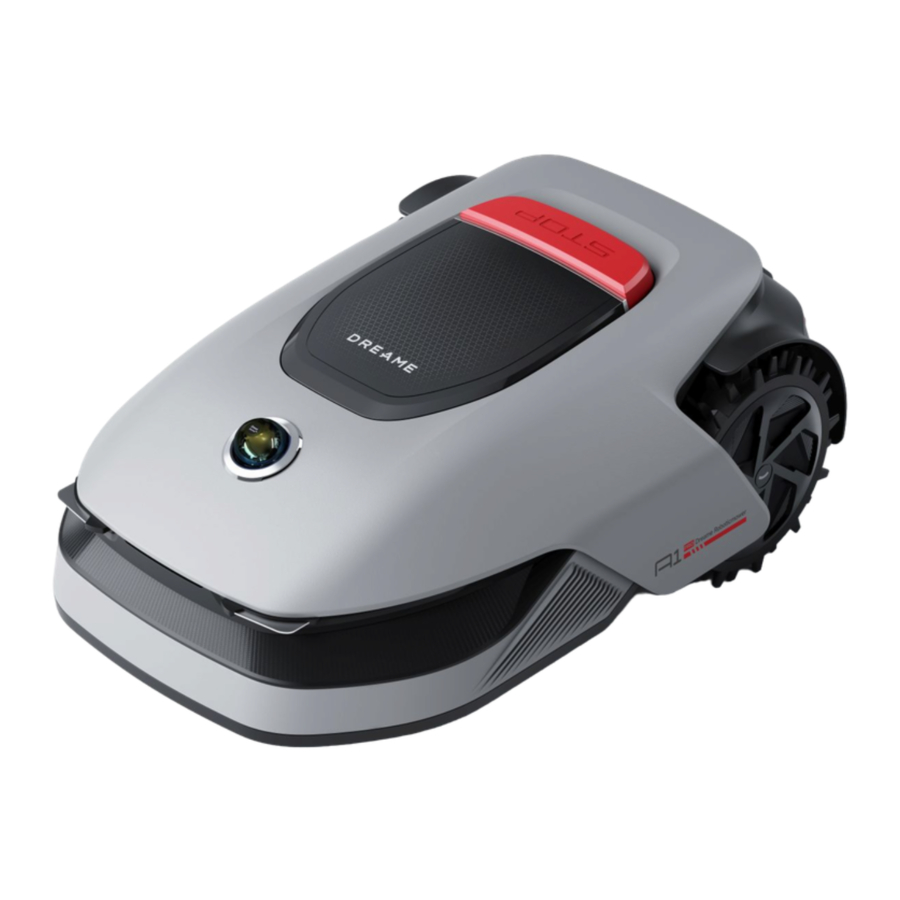
Uso previsto
Este producto de jardinería está diseñado para cortar el césped doméstico. Funciona con frecuencia para mantener un césped más sano y con mejor aspecto. Dependiendo del tamaño de su césped, el cortacésped puede programarse para que funcione en varios momentos y con distintas frecuencias.
Este producto no es adecuado para cavar, barrer o quitar nieve.
Embalaje

- Cubierta protectora del LiDAR
- A1 Pro
- Torre de carga (con un cable de extensión de 10 m)
- Placa base
- Fuente de alimentación
- Cepillo de limpieza
- Tornillos × 8, llave hexagonal
- Cuchillas de repuesto × 9
- Manual de usuario
- Paño sin pelusa
- Guía de inicio rápido
Diagrama

LiDAR
El sistema LiDAR recopila información ambiental para ayudar al A1 Pro en el posicionamiento, la prevención de obstáculos y la detección de agua y suciedad. Tiene un alcance de detección de 70 metros, con una vista de ángulo amplio horizontal de 360° y vertical de 59°.
Instalación
Selección de una ubicación adecuada
- Coloque la estación de carga sobre una superficie nivelada cerca del borde del césped y cerca de una toma de corriente. Para obtener el mejor rendimiento, instálela en una zona con una señal Wi-Fi fuerte.
![advertencia]() Nota: Utilice un dispositivo móvil para comprobar la intensidad de la señal Wi-Fi en el lugar de instalación. Una buena señal garantiza una conexión estable entre el A1 Pro y la aplicación.
Nota: Utilice un dispositivo móvil para comprobar la intensidad de la señal Wi-Fi en el lugar de instalación. Una buena señal garantiza una conexión estable entre el A1 Pro y la aplicación.![advertencia]() Nota: Asegúrese de que el suelo es lo suficientemente blando como para permitir la instalación de los tornillos.
Nota: Asegúrese de que el suelo es lo suficientemente blando como para permitir la instalación de los tornillos.

- Mantenga al menos 1 metro de espacio libre en todos los lados de la estación de carga, libre de obstáculos como piedras, ramas o juguetes.
- Asegúrese de que la hierba circundante sea más corta de 6 cm. Si la hierba es más alta, siegue la zona con un cortacésped manual antes de la instalación, ya que la hierba alta puede impedir que el A1 Pro vuelva a la estación de carga.


Instalación de la estación de carga
- Fije la placa base al suelo con los tornillos suministrados y la llave hexagonal.

- Fije la torre de carga a la placa base hasta que oiga un clic.

- Inserte el cepillo de limpieza en la torre de carga, asegurándose de que la lengüeta se alinea con la ranura.

- Conecte la fuente de alimentación al cable de extensión y, a continuación, enchúfelo a una toma de corriente. Mantenga la fuente de alimentación al menos 30 cm por encima del suelo.
![advertencia]() Nota: El indicador LED de la estación de carga se iluminará en azul fijo cuando esté conectada la alimentación.
Nota: El indicador LED de la estación de carga se iluminará en azul fijo cuando esté conectada la alimentación.

- Coloque el A1 Pro en la estación de carga para empezar a cargarlo. Asegúrese de que los contactos de carga están correctamente alineados.
![advertencia]() Nota: La luz indicadora parpadeará en verde si el A1 Pro se está cargando correctamente.
Nota: La luz indicadora parpadeará en verde si el A1 Pro se está cargando correctamente.


Indicador LED en la estación de carga
| Luz indicadora LED | Significado |
| Rojo parpadeante/fijo |
|
| Azul fijo | La estación de carga tiene alimentación, pero el A1 Pro no está en la estación de carga. |
| Verde parpadeante | El A1 Pro se está cargando en la estación de carga. |
| Verde fijo | El A1 Pro está completamente cargado y permanece en la estación de carga. |
Preparativos antes de usar
Antes de usar A1 Pro por primera vez, siga estos pasos para configurarlo correctamente.
- Retire la cubierta protectora del LiDAR
- Retire con cuidado la cubierta protectora del LiDAR de la parte superior del dispositivo.

- Retire con cuidado la cubierta protectora del LiDAR de la parte superior del dispositivo.
- Encienda A1 Pro
- Pulse el botón Stop (Parar) para abrir la tapa del panel de control.
- Mantenga pulsado el botón Power (Encendido) durante 2 segundos para encender A1 Pro.
![advertencia]() Nota: A1 Pro se encenderá automáticamente cuando se coloque en la estación de carga.
Nota: A1 Pro se encenderá automáticamente cuando se coloque en la estación de carga.

- Seleccione su idioma preferido
- Gire la rueda en el sentido de las agujas del reloj para desplazarse hacia abajo y en el sentido contrario a las agujas del reloj para desplazarse hacia arriba.
- Pulse la rueda para confirmar su selección de idioma.

- Establezca un código PIN
- Utilice la rueda para seleccionar números del 0 al 9.
- Gire en el sentido de las agujas del reloj para aumentar el número.
- Gire en el sentido contrario a las agujas del reloj para disminuir el número.
- Pulse la rueda para confirmar cada dígito.
- Para modificar un dígito anterior, gire la rueda en el sentido contrario a las agujas del reloj hasta que el número se restablezca a 0 y, a continuación, ajústelo de nuevo.

- Vuelva a introducir el código PIN para confirmar.
![advertencia]() Nota: No establezca el código PIN en "0000".
Nota: No establezca el código PIN en "0000".- Si los códigos PIN no coinciden, reinicie el proceso.
- Utilice la rueda para seleccionar números del 0 al 9.
- Conecte A1 Pro a Internet
- Escanee el código QR para descargar la Dreamehome App en su dispositivo móvil.
![]()
![www.apple.com]()
![play.google.com]()
- Instale la aplicación, cree una cuenta e inicie sesión.
- Escanee el código QR para descargar la Dreamehome App en su dispositivo móvil.


- Conexión Bluetooth
- Active Bluetooth en su dispositivo móvil.
- Escanee el código QR dentro de la cubierta o seleccione manualmente A1 Pro en la aplicación.

- Mantenga pulsada la rueda en el panel de control durante 3 segundos para entrar en el modo de emparejamiento Bluetooth.
![]()
- Empareje A1 Pro con su dispositivo móvil.
![advertencia]() Nota: Asegúrese de que su dispositivo móvil está a menos de 10 metros de A1 Pro durante el emparejamiento.
Nota: Asegúrese de que su dispositivo móvil está a menos de 10 metros de A1 Pro durante el emparejamiento.
- Conexión Wi-Fi
- Asegúrese de que A1 Pro y su dispositivo móvil están conectados a la misma red Wi-Fi.
- Siga las instrucciones de la aplicación para completar la configuración.
![advertencia]() Nota: Utilice una red de 2,4 GHz o de doble banda de 2,4/5 GHz.
Nota: Utilice una red de 2,4 GHz o de doble banda de 2,4/5 GHz.- Si es necesario, puede adquirir un módulo de enlace para controlar A1 Pro de forma remota sin Wi-Fi.


¿Cómo desvincular A1 Pro?
- A1 Pro se vincula automáticamente a su cuenta de Dreamehome después del emparejamiento.
- Para vincular A1 Pro a una nueva cuenta, primero debe desvincularlo:
- Abra la Dreamehome App → Device (Dispositivo) → More > Delete (Más > Eliminar) en la esquina superior derecha.
¿Cómo cerrar sesión o eliminar su cuenta de Dreamehome?
- Cerrar sesión: Vaya a Me > Settings > Account > Log Out (Yo > Ajustes > Cuenta > Cerrar sesión).
- Eliminar cuenta: Vaya a Me > Settings > Account > Delete Account (Yo > Ajustes > Cuenta > Eliminar cuenta).
Crea un mapa de tu jardín
Antes de comenzar el proceso de creación de mapas, asegúrate de lo siguiente:
- El nivel de batería del A1 Pro es superior al 50 %.
- La cubierta protectora del LiDAR está quitada.

- El A1 Pro está correctamente acoplado en la estación de carga.

Una vez que se cumplen estas condiciones, puedes proceder a crear un mapa de tu jardín.
Crear el límite
- Comenzar a crear el límite
- Abre la app y toca "Start Creating" (Comenzar a crear).
- A1 Pro comprobará su estado y se calibrate (calibrará) antes de salir de la estación de carga automáticamente.
- Sé cauteloso durante este proceso.


- Establecer el punto de partida
- Usa el remote control mode (modo de control remoto) en la app para move A1 Pro (mover el A1 Pro) al borde de tu césped.
- Toca "Set Starting Point" (Establecer punto de partida) para marcar el beginning of the boundary (comienzo del límite).

- Guía al A1 Pro para crear el límite
- Use remote control mode (Usa el modo de control remoto) para guiar al A1 Pro a lo largo de los edges (bordes) de tu césped.
![]() :
: ![advertencia]() No muevas manualmente el A1 Pro durante la creación del mapa, ya que esto puede causar errores.
No muevas manualmente el A1 Pro durante la creación del mapa, ya que esto puede causar errores.![advertencia]() No acoples el A1 Pro en la estación de carga hasta que se complete la creación del mapa, ya que puede bloquear el LiDAR sensor (sensor LiDAR) e interrumpir el proceso.
No acoples el A1 Pro en la estación de carga hasta que se complete la creación del mapa, ya que puede bloquear el LiDAR sensor (sensor LiDAR) e interrumpir el proceso.
- Mantén una walking distance of 5 meters (distancia a pie de 5 metros) detrás del A1 Pro mientras lo controlas.

- Directrices para la creación del mapa del límite
- Do not map on slopes steeper than 27% (15°). (No crees mapas en pendientes superiores al 27 % [15°]).

- Ensure corridor pathways are at least 1.5 meters wide. (Asegúrate de que los pasillos del corredor tengan al menos 1,5 metros de ancho).

- If the ground level difference is more than 4 cm, keep A1 Pro at least 10 cm from the edge. (Si la diferencia de nivel del suelo es superior a 4 cm, mantén el A1 Pro a una distancia mínima de 10 cm del borde).

- Ensure all turns have angles greater than 90°. (Asegúrate de que todos los giros tengan ángulos superiores a 90°).

- Do not map on slopes steeper than 27% (15°). (No crees mapas en pendientes superiores al 27 % [15°]).
- Cerrar el límite
- Cuando el A1 Pro regrese within 1 meter (a 1 metro) del punto de partida, toca "Close Boundary" (Cerrar límite) en la app.
- El proceso de creación del mapa se automatically complete (completará automáticamente).


Establecer zonas prohibidas
Aunque el A1 Pro puede evitar automáticamente los obstáculos, es importante manually set no-go zones (establecer manualmente zonas prohibidas) para áreas con fall risk (riesgo de caída) (por ejemplo, piscinas, areneros) u objects that need protection (objetos que necesitan protección) (por ejemplo, parterres, trampolines, huertos, raíces de árboles expuestas).
Puedes establecer zonas prohibidas de la siguiente manera:
- Remotely controlling A1 Pro via the app (Controlando el A1 Pro de forma remota a través de la app) para crearlas.
- Using "Map Editing" (Usando "Edición de mapa") para dibujar o quitar manualmente zonas prohibidas en el mapa.


Establecer varias zonas
Si tu césped tiene separate sections (secciones separadas) (por ejemplo, divididas por carreteras o caminos), puedes crear varias zonas de trabajo:
- Toca "Work Zone" (Zona de trabajo) en la app para ampliar el área de trabajo asignada mediante el control remoto.
- Una vez que se complete la creación del mapa, usa "Map Editing" (Edición de mapa) para add, delete, or modify zones (añadir, eliminar o modificar zonas) según sea necesario.


Establecer ruta
Para isolated zones (zonas aisladas), debes crear una path (ruta) para conectarlas. Sin una ruta, el A1 Pro no podrá acceder a estas áreas.
Path Guidelines: (Directrices para la ruta:)
- El A1 Pro only moves along the path (solo se mueve a lo largo de la ruta) y no corta el césped en ella.
- Si tu césped está dividido por passages higher than 4 cm (pasos superiores a 4 cm), coloca una ramp (rampa) o un objeto similar para que el A1 Pro lo cruce.
- Ensure passages are at least 1.5 meters wide (Asegúrate de que los pasos tengan al menos 1,5 metros de ancho) para una navegación adecuada.


To Connect Two Isolated Work Zones: (Para conectar dos zonas de trabajo aisladas:)
- Si las nuevas áreas overlap (se superponen) con una zona de trabajo existente, se combinarán automáticamente.
- Si no se superponen, toca "Path" (Ruta) en la app y controla el A1 Pro de forma remota para crear una ruta.
- Make sure the start and end of the path are inside the work area (Asegúrate de que el principio y el final de la ruta estén dentro del área de trabajo) y mantén al menos 1 meter distance (1 metro de distancia) del límite.


To Connect the Work Area to the Charging Station: (Para conectar el área de trabajo a la estación de carga:)
- Si la charging station is outside the work area (estación de carga está fuera del área de trabajo), crea una ruta para conectarla.
- Toca "Path" (Ruta) en la app y guía al A1 Pro para crear una ruta de regreso a la estación de carga.
- Asegúrate de lo siguiente:
One end of the path overlaps (Un extremo de la ruta se superpone) con el área de trabajo en al menos 1 meter (1 metro).
The other end stops less than 0.2 meters (El otro extremo se detiene a menos de 0,2 metros) delante de la estación de carga. ![]()
Do not manually dock A1 Pro in the charging station while mapping, as it may block the LiDAR sensor (No acoples manualmente el A1 Pro en la estación de carga mientras se crea el mapa, ya que puede bloquear el sensor LiDAR) y provocar fallos en la creación del mapa.


Finalizar mapa
- Once work areas, paths, and no-go zones (Una vez que se establecen las áreas de trabajo, las rutas y las zonas prohibidas) are set, tap "Finish Map" (Finalizar mapa) in the app.
- A1 Pro must be inside the mapped area (El A1 Pro debe estar dentro del área asignada) when you finish, or you will be prompted to move it back into the map.


Funcionamiento
Familiarícese con el panel de control

Iconos de estado y sus significados
| Icono | Estado |
 | Nivel de batería – Muestra el porcentaje actual de batería. |
 | Cargando – A1 Pro está acoplado en la estación de carga. |
 | Bluetooth – A1 Pro está conectado a la aplicación a través de Bluetooth. |
 | Wi-Fi – A1 Pro está conectado a la aplicación a través de una red Wi-Fi. |
 | Servicio de enlace – El servicio de enlace remoto está activado. |
 | Programación – Se ha establecido una tarea programada para hoy, pero aún no ha comenzado. |
Funciones de los botones
| Botón | Función |
Encendido | Asegúrese de que A1 Pro esté fuera de la estación de carga. Mantenga pulsado el botón de Power durante 2 segundos para encenderlo o apagarlo. |
Inicio | Pulse el botón Start y cierre la tapa en 5 segundos para empezar a segar. Si la tapa no se cierra a tiempo, la tarea se cancelará. |
Inicio | Pulse Home, luego cierre la tapa en 5 segundos para enviar A1 Pro de vuelta a la estación de carga. La tarea se cancelará si la tapa no se cierra a tiempo. |
Atrás | Pulse Back para volver a la página anterior. |
| Mando |
|
| Inicio + Atrás | Mantenga pulsados ambos botones durante 3 segundos para restablecer de fábrica A1 Pro (el código PIN permanece sin cambios). |
| Inicio + Atrás | Mantenga pulsados ambos botones durante 3 segundos para entrar en la página Acerca de en Ajustes (desaparece después de 5 segundos). |
| Mando + Atrás | Mantenga pulsados ambos botones durante 3 segundos para restablecer el código PIN. |
| Detener | Pulse Stop para abrir la tapa del panel de control y detener A1 Pro. Se requiere un código PIN para reanudar el funcionamiento. |
Estructura del menú de la pantalla
La estructura del menú de la pantalla consta de tres secciones principales: Modos, Programación y Ajustes. En Modos, los usuarios pueden seleccionar entre Segado de toda la zona y Segado de bordes. La sección Programación permite a los usuarios ver la programación, activar o desactivar la programación y ajustar parámetros como la eficiencia de segado, la altura de segado y la altura de evasión de obstáculos. Las opciones adicionales incluyen el Modo No Molestar, la protección contra la lluvia y la protección contra las heladas.
La sección Ajustes ofrece varias opciones de personalización y seguridad, como Alarma de elevación, Alarma fuera del mapa y la posibilidad de cambiar el código PIN. Los usuarios también pueden ajustar el volumen, cambiar el idioma, restablecer el robot y acceder a la página Acerca de para obtener información del dispositivo. La estructura del menú puede actualizarse en función de la versión del software.
Comenzar a segar por primera vez
Preparación antes de segar
Antes de poner en marcha A1 Pro, siga estos pasos:
- Recorte el césped con un cortacésped manual hasta una altura máxima de 10 cm.
- Limpie el césped de obstáculos como escombros, montones de hojas, juguetes, cables y piedras. Asegúrese de que no haya niños ni mascotas presentes.
- Rellene los agujeros del césped.
- Establezca las preferencias de segado en la aplicación, incluyendo la eficiencia, la altura y la dirección de segado.


Puesta en marcha de A1 Pro
Opción 1: Puesta en marcha a través del panel de control
- Pulse el botón Stop para abrir la tapa e introducir el código PIN.

- Seleccione "Modes" (Modos) en la pantalla y pulse el mando.
![]()
- Gire el mando para seleccionar el modo de segado deseado (Segado de toda la zona o Segado de bordes).

- Pulse el botón Start y cierre la tapa superior en 5 segundos. A1 Pro saldrá de la estación de carga y comenzará a segar.


Opción 2: Puesta en marcha a través de la aplicación
- Abra la aplicación Dreamehome app.
- Seleccione un mowing mode (modo de segado) y pulse "Start" (Iniciar) para empezar a segar.
![]()

Reanudar
Para reanudar una tarea de segado pausada:
- En el panel de control: Pulse el botón Start y cierre la tapa en 5 segundos para continuar segando.
- En la aplicación: Pulse "Continue" (Continuar) para reanudar el segado.


Volver a la estación de carga
Para detener el segado y enviar A1 Pro de vuelta a la estación de carga:
- En el panel de control:
- Introduzca su PIN code (código PIN).
- Pulse el botón Home.
- Confirme la acción y cierre la tapa en 5 segundos.
- A1 Pro volverá automáticamente a la estación de carga.
- En la aplicación: Pulse "Return to Station" (Volver a la estación) para enviar A1 Pro de vuelta.


Aplicación Dreamehome
Donde puede explorar más
La aplicación Dreamehome ofrece algo más que control remoto. A través de la aplicación, puede:
- Ajustar varios parámetros de forma remota.
- Cambiar entre diferentes modos de segado.
- Editar libremente el mapa.
- Personalizar las programaciones de segado.
- Ver un mapa 3D de su césped en tiempo real.
Modos de segado
A1 Pro admite múltiples modos de segado, que se pueden cambiar fácilmente dentro de la aplicación.

Programación
Una vez creado el primer mapa, A1 Pro genera automáticamente dos programaciones de segado semanales basadas en el tamaño del césped:
- Spr/Sum Schedule (Spring/Summer) (Programación de primavera/verano)
- Aut/Win Schedule (Autumn/Winter) (Programación de otoño/invierno)
Para personalizar la programación, pulse "Schedule" (Programación) en la aplicación.
 Nota: Para evitar molestias, vaya a Settings > Do Not Disturb (Ajustes > No molestar) para establecer las horas de silencio.

Bloqueo infantil
Para evitar que los niños utilicen A1 Pro, active "Child Lock" (Bloqueo infantil) en la aplicación. Si está activado, A1 Pro se bloqueará automáticamente si no se realiza ninguna acción en 5 minutos mientras la tapa está abierta.

Protección contra la lluvia
Para proteger las operaciones de segado de la lluvia:
- Active "Rain Protection" (Protección contra la lluvia) en Settings (Ajustes) (a través de la aplicación o el panel de control).
- A1 Pro pausará el segado y volverá a la estación de carga durante la lluvia.
![]()

Protección contra las heladas
Cuando las temperaturas descienden por debajo de 6°C, el segado puede dañar su césped, y la batería de A1 Pro no se puede cargar debido a la autoprotección.
- Active "Frost Protection" (Protección contra las heladas) en Settings (Ajustes) para evitar el funcionamiento en condiciones de congelación.
- A1 Pro pausará el segado y volverá a la estación de carga si las temperaturas caen ≤ 6°C.
- Se reanudará automáticamente una vez que las temperaturas superen los 11°C.
![]()

Alarma de elevación
Si A1 Pro es elevado, se bloqueará inmediatamente y activará una alarma.

Alarma fuera del mapa
Si A1 Pro se mueve fuera del área mapeada, se bloqueará inmediatamente y activará una alarma. (Requiere la instalación del módulo de enlace).

Ubicación en tiempo real
Con el Link Module (Módulo de enlace), puede rastrear la ubicación en vivo de A1 Pro en Google Maps.

Actualizaciones y mantenimiento
Dreame lanza continuamente actualizaciones OTA (Over-the-Air) para mejoras de firmware y aplicaciones.
- Compruebe si hay notificaciones de actualización.
- Active "Auto-Update" (Actualización automática) en la aplicación para mantener su dispositivo actualizado.
Mantenimiento
Para garantizar un rendimiento óptimo y la longevidad del A1 Pro, límpielo regularmente y sustituya las piezas desgastadas según el programa recomendado:
| Pieza | Frecuencia de sustitución |
| Cuchillas | Cada 6–8 semanas o según sea necesario |
| Cepillo de limpieza | Cada 12 meses o según sea necesario |
Limpieza

Antes de limpiar, apague el A1 Pro y desenchufe la estación de carga.
Coloque siempre la cubierta protectora del LiDAR en el sensor antes de darle la vuelta al A1 Pro para evitar daños.
Limpieza de la carcasa, el chasis y el disco de cuchillas
- Apague el A1 Pro.
![]()
- Coloque la cubierta protectora del LiDAR.
![]()
- Déle la vuelta al A1 Pro.

- Utilice una manguera para enjuagar la carcasa, el disco de cuchillas y el chasis.


Evite tocar las cuchillas durante la limpieza. Utilice guantes por seguridad.
No utilice una lavadora a alta presión ni detergentes para la limpieza.

Limpieza del sensor LiDAR
- Limpie suavemente el sensor LiDAR con un paño sin pelusas.


Limpieza de los contactos de carga
- Utilice un paño limpio y seco para limpiar los contactos de carga tanto en el A1 Pro como en la estación de carga. Asegúrese de que los contactos estén completamente secos antes de usarlos.


Sustitución de componentes
Sustitución de las cuchillas
Para mantener un rendimiento de corte afilado y eficaz, sustituya las cuchillas con regularidad. Se recomienda sustituirlas cada 6–8 semanas o antes. Utilice siempre cuchillas de repuesto originales de Dreame.
Antes de sustituir las cuchillas, apague el A1 Pro y utilice guantes de protección.
Nota: Sustituya siempre las tres cuchillas simultáneamente para garantizar un corte equilibrado.
- Apague el A1 Pro.
![]()
- Asegúrese de que la cubierta protectora del LiDAR esté colocada.
![]()
- Coloque el A1 Pro sobre una superficie blanda y déle la vuelta.
![]()
- Pulse el botón situado debajo del disco de cuchillas para liberar el soporte de la cuchilla.

- Alinee el orificio de la cuchilla con el eje y retírela.

- Retire las tres cuchillas y sus soportes.

- Inserte cuchillas nuevas alineando sus orificios con el eje y fíjelas pulsando el botón situado debajo del disco de cuchillas.

- Asegúrese de que las cuchillas giren libremente antes de usarlas.


Sustitución del cepillo de limpieza
Con el tiempo, el cepillo de limpieza del sensor LiDAR puede desgastarse, lo que afecta al rendimiento de la limpieza. Para mantener una función óptima, sustituya el cepillo cada 12 meses o antes.
Nota: Antes de sustituir el cepillo de limpieza, desenchufe la estación de carga para garantizar la seguridad.

Batería
Para garantizar un rendimiento a largo plazo, cargue el A1 Pro cada 6 meses para proteger la batería. Los daños causados por una descarga excesiva no están cubiertos por la garantía limitada. Evite cargar la batería a temperaturas ambiente superiores a 45 °C (113 °F) o inferiores a 6 °C (43 °F).
Para un almacenamiento prolongado, mantenga la batería en un entorno entre -10 °C y 35 °C (14 °F – 95 °F). El rango de temperatura de almacenamiento recomendado es de 0 °C a 25 °C (32 °F – 77 °F) para minimizar los daños.
Nota: La vida útil de la batería del A1 Pro depende de la frecuencia de uso y de las condiciones de funcionamiento. Si la batería se daña o se vuelve inutilizable, deséchela correctamente siguiendo las normativas locales de reciclaje.
Modo de carga de baja potencia
Cuando el modo de carga de baja potencia está activado, las funciones no esenciales (como la pantalla y la red) se desactivarán.
- Para activar el modo de carga de baja potencia:
Mantenga pulsados los botones Start (Inicio) y Home (Inicio) y, a continuación, pulse el botón Back (Atrás) cinco veces rápidamente. Un mensaje de voz confirmará la activación. - Para desactivar el modo de carga de baja potencia:
Reinicie el A1 Pro o pulse el botón Power (Encendido) cinco veces rápidamente.
Almacenamiento invernal
A1 Pro
- Cargue completamente la batería y, a continuación, apague el A1 Pro.
- Limpie a fondo el A1 Pro antes de guardarlo para el invierno.
- Coloque la cubierta protectora del LiDAR.
- Guarde el A1 Pro en interiores en un lugar seco a una temperatura superior a 0 °C.
Estación de carga
- Desenchufe la estación de carga y guárdela en un lugar fresco y seco, alejado de la luz solar directa.
Nota: Si el A1 Pro no se ha utilizado durante un período prolongado, vuelva a mapear su jardín antes de usarlo. Los cambios ambientales pueden afectar a la precisión del posicionamiento.
Transporte
Para el transporte de larga distancia, apague el A1 Pro y utilice el embalaje original cuando sea posible. Coloque siempre la cubierta protectora del LiDAR antes del transporte.
Asegúrese de que el A1 Pro esté apagado antes de moverlo.
Levante el A1 Pro por la parte trasera para evitar el contacto con el disco de cuchillas.
Resolución de problemas
A1 Pro no está conectado a la aplicación.
Causa:
A1 Pro está fuera del alcance de la red Wi-Fi o Bluetooth. A1 Pro está apagado o reiniciándose.
Solución:
Compruebe si A1 Pro ha terminado de encenderse.
Asegúrese de que el router funciona correctamente.
Acérquese a A1 Pro para establecer una conexión Bluetooth.
A1 Pro levantado.
Causa:
La rueda no está tocando el suelo.
Solución:
Vuelva a colocar A1 Pro sobre una superficie plana.
Introduzca el código PIN en A1 Pro para confirmar.
A1 Pro no puede cruzar obstáculos de más de 4 cm de altura, así que asegúrese de que el terreno sea uniforme.
A1 Pro inclinado.
Causa:
A1 Pro está inclinado más de 37°.
Solución:
Vuelva a colocar A1 Pro sobre una superficie plana.
Introduzca el código PIN en A1 Pro para confirmar.
A1 Pro no puede subir pendientes superiores al 45 % (24°).
A1 Pro atrapado.
Causa:
A1 Pro está atascado y no puede moverse.
Solución:
Retire cualquier obstáculo circundante y vuelva a intentarlo.
Mueva manualmente A1 Pro a una zona plana y abierta dentro de la zona mapeada y reinicie la tarea.
Si el problema persiste, vuelva a intentarlo después de acoplar A1 Pro en la estación de carga.
Compruebe si hay agujeros en el suelo y rellénelos para evitar que A1 Pro se atasque. Asegúrese de que la hierba circundante no tenga más de 10 cm de altura. Ajuste la altura de evitación de obstáculos o corte el césped de antemano.
Si A1 Pro se queda atrapado con frecuencia en el mismo lugar, désignelo como zona prohibida.
Error en la rueda trasera izquierda/derecha.
Causa:
La rueda no puede girar o el motor no funciona correctamente.
Solución:
Limpie las ruedas traseras y vuelva a intentarlo.
Reinicie A1 Pro si el problema persiste.
Si el problema continúa, póngase en contacto con el servicio de atención al cliente.
El disco de cuchillas no puede girar.
Causa:
El disco de cuchillas no gira correctamente o el motor de corte tiene un fallo.
Solución:
Limpie el disco de cuchillas y vuelva a intentarlo.
Compruebe si la hierba alta está bloqueando el disco y córtela de antemano si es necesario.
Compruebe si hay agua debajo del disco de cuchillas. Si la hay, coloque A1 Pro en una zona seca antes de reiniciarlo.
Reinicie A1 Pro si el problema persiste.
Si el problema continúa, póngase en contacto con el servicio de atención al cliente.
Error de parachoques.
Causa:
El sensor del parachoques delantero se activa continuamente.
Solución:
Compruebe si A1 Pro está atascado en algún objeto.
Toque suavemente el parachoques para ver si se reinicia. Reinicie A1 Pro si el problema persiste.
Error de carga
Causa:
A1 Pro se acopla a la estación de carga, pero hay un problema con la corriente o el voltaje de carga.
Solución:
Compruebe si la estación de carga está correctamente conectada a la corriente.
Asegúrese de que los contactos de carga de A1 Pro y de la estación de carga estén limpios.
Después de verificarlo, intente acoplar A1 Pro en la estación de carga de nuevo. Si el problema persiste, póngase en contacto con el servicio de atención al cliente.
Temperatura de la batería demasiado alta
Causa:
La temperatura de la batería es de 60 °C o superior.
Solución:
Utilice A1 Pro donde la temperatura ambiente sea inferior a 40 °C y espere a que baje la temperatura de la batería.
Apague A1 Pro y reinícielo al cabo de un rato.
Si el problema continúa, póngase en contacto con el servicio de atención al cliente.
LiDAR está bloqueado
Causa:
LiDAR está obstruido, por ejemplo, si no se ha retirado la cubierta protectora de LiDAR.
Solución:
Retire la cubierta protectora de LiDAR y vuelva a intentarlo.
Si el LiDAR de la parte superior del robot está muy sucio, límpielo con un paño sin pelusa antes de volver a intentarlo.
Mal funcionamiento de LiDAR
Causa:
LiDAR está muy sucio o tiene un error de sensor.
Solución:
Compruebe si el LiDAR está sucio y límpielo si es necesario antes de volver a intentarlo.
Si el problema persiste, reinicie el robot.
Si el problema continúa, póngase en contacto con el servicio de atención al cliente.
A1 Pro se ha perdido
Causa:
Se ha perdido el posicionamiento.
Solución:
Compruebe si el LiDAR de la parte superior de A1 Pro está sucio, ya que la suciedad puede afectar al posicionamiento.
Mueva manualmente A1 Pro a una zona abierta dentro de la zona mapeada y reinicie la tarea. Si no se restablece el posicionamiento, utilice el mando a distancia para guiar A1 Pro de vuelta a la estación de carga a través de la aplicación y, a continuación, reinicie la tarea de siega.
Error de sensor
Causa:
Fallo general del sensor.
Solución:
Reinicie A1 Pro y vuelva a intentarlo.
Si el problema persiste, póngase en contacto con el servicio de atención al cliente.
A1 Pro está en la zona prohibida
Causa:
A1 Pro está atascado en una zona prohibida.
Solución:
Saque manualmente el robot de la zona prohibida y vuelva a intentarlo.
También puede utilizar la aplicación para controlar A1 Pro a distancia y sacarlo de la zona prohibida antes de volver a intentarlo.
A1 Pro está fuera del mapa
Causa:
A1 Pro se ha movido fuera del área mapeada.
Solución:
Vuelva a meter A1 Pro manualmente dentro del área mapeada y vuelva a intentarlo.
Utilice la aplicación para controlar el robot a distancia y volver a meterlo dentro del mapa antes de volver a intentarlo.
La parada de emergencia está activada
Causa:
Se ha pulsado el botón de parada en A1 Pro.
Solución:
Introduzca el código PIN en A1 Pro para desactivar la parada de emergencia.
Batería baja: A1 Pro se apagará pronto
Causa: El nivel de la batería es del 10 % o inferior.
Solución: Acople A1 Pro a la estación de carga para cargarlo.
A1 Pro está lejos del mapa: riesgo de robo
Causa: A1 Pro se ha movido fuera del área mapeada.
Solución: Introduzca el código PIN para verificar.
Desactive la alarma fuera del mapa en la aplicación si es necesario.
No se ha podido volver a la estación de carga
Causa: A1 Pro no puede encontrar la estación de carga al regresar.
Solución: Compruebe si hay obstáculos que bloqueen A1 Pro, retírelos y vuelva a intentarlo. Utilice la aplicación para guiar A1 Pro a la estación de carga de forma remota.
No se ha podido acoplar a la estación de carga
Causa: A1 Pro encuentra la estación de carga pero no puede acoplarse.
Solución: Compruebe si las películas reflectantes de la estación de carga están sucias o bloqueadas.
Asegúrese de que no haya obstáculos delante de la estación de carga.
Confirme que la estación de carga no se ha movido.
Compruebe si la placa base está cubierta de barro espeso. Compruebe que la estación de carga tiene alimentación.
Ayude a A1 Pro a acoplarse de forma manual o remota.
Error de posicionamiento
Causa: El posicionamiento falla cuando A1 Pro intenta iniciar una tarea de siega.
Solución: LiDAR puede estar obstruido. Mueva A1 Pro a una zona plana y abierta dentro del mapa y vuelva a intentarlo.
Si el problema persiste, vuelva a intentarlo después de acoplar A1 Pro en la estación de carga.
Temperatura de la batería demasiado alta
Causa: La temperatura de la batería es de 45 °C o superior.
Solución: La carga puede fallar cuando la temperatura de la batería supera los 45 °C. Utilice A1 Pro en un entorno inferior a 40 °C.
Temperatura de la batería demasiado baja
Causa: La temperatura de la batería es de 6 °C o inferior.
Solución: La carga puede fallar cuando la temperatura de la batería es inferior a 6 °C. Utilice A1 Pro en un entorno superior a 6 °C.
El disco de cuchillas no se mueve hacia arriba ni hacia abajo
Causa: El disco de cuchillas está atascado o el mecanismo tiene un problema.
Solución: Limpie el disco de cuchillas y vuelva a intentarlo.
Si el problema persiste, reinicie A1 Pro.
Si el problema continúa, póngase en contacto con el servicio de atención al cliente.
Espacio insuficiente para girar delante de la estación
Causa: No hay suficiente espacio libre delante de la estación de carga.
Solución: Asegúrese de que haya al menos 1 metro de espacio libre entre la placa base de la estación y el límite del mapa para permitir el giro.
Cambie la ubicación de la estación o modifique el mapa en Edición de mapas.
Especificaciones
| Categoría | Especificación | Detalles |
| Información básica | Nombre del producto | Cortacésped robótico Dreame |
| Marca | Dreame | |
| Dimensiones | 643 × 436.5 × 261 mm (25.3 × 17.2 × 10.2 in) | |
| Peso (batería incluida) | 12 kg (26 lbs) | |
| Corte | Capacidad de trabajo recomendada | 2000 m² (0.5 acres) |
| Eficiencia de corte | Estándar: 120 m² (0.03 acres)/h Eficiente: 200 m² (0.05 acres)/h | |
| Altura de corte | 30–70 mm (1.2–2.8 in) | |
| Anchura de corte | 22 cm (8.7 in) | |
| Tiempo de carga | 65 min | |
| Emisiones de ruido | Nivel de potencia sonora LWA | 64 dB(A) |
| Potencia sonora Incertidumbres KWA | 3 dB(A) | |
| Nivel de presión sonora LpA | 56 dB(A) | |
| Incertidumbres de presión sonora KpA | 3 dB(A) | |
| Condiciones de trabajo | Temperatura de funcionamiento | 0–50°C (32–122°F) Recomendada: 10–35°C (50–95°F) |
| Temperatura de almacenamiento a largo plazo | -10–35°C (14–95°F) Recomendada: 0–25°C (32–77°F) | |
| Clasificación IP | Cortacésped: IPX6 Estación de carga: IPX4 Fuente de alimentación: IP67 | |
| Pendiente máxima para la zona de siega | 45% (24°) | |
| Conectividad | Rango de frecuencia de Bluetooth | 2400.0–2483.5 MHz |
| Wi-Fi | Wi-Fi 2.4 GHz (2400–2483.5M) | |
| Potencia máxima de RF | 802.11b: 16±2 dBm (@11 Mbps) 802.11g: 14±2 dBm (@54 Mbps) 802.11n: 13±2 dBm (@HT20, HT40) Bluetooth: 7.49 dBm | |
| Servicio de enlace (opcional) | LTE-FDD: B1/3/7/8/20/28A LTE-TDD: B38/40/41 | |
| GNSS (opcional) | GPS/GLONASS/BDS/Galileo/QZSS | |
| Motor de corte | Velocidad | 2200/min |
| Motor de accionamiento | Velocidad de accionamiento bajo mando a distancia | 0.45 m/s |
| Velocidad de accionamiento al cortar | Estándar: 0.35 m/s Eficiente: 0.6 m/s | |
| Batería (cortacésped) | Tipo de batería | Batería de iones de litio |
| Capacidad nominal | 5000 mAh | |
| Tensión nominal | 18 V | |
| Fuente de alimentación | Tensión de entrada | 100–240 V |
| Tensión de salida | 20 V | |
| Corriente de salida | 3 A | |
| Estación de carga | Tensión de entrada | 20 V |
| Tensión de salida | 20 V | |
| Corriente de entrada | 3 A | |
| Corriente de salida | 3 A |
Notas:
- El tiempo de carga se aplica cuando A1 Pro vuelve automáticamente a la estación de carga con la batería baja.
- El servicio de enlace requiere la instalación de un módulo de enlace.
- La función GNSS requiere la instalación de un módulo de enlace.
- Las especificaciones están sujetas a cambios a medida que el producto se mejora continuamente.
Instrucciones de seguridad
Lea atentamente las siguientes instrucciones antes del primer uso y conserve este manual de usuario para futuras consultas. Preste especial atención a las instrucciones de seguridad. Si tiene alguna pregunta o comentario sobre el dispositivo, visite nuestra página de atención al cliente: www.alza.cz/EN/kontakt.
Instrucciones generales de seguridad
- Lea y comprenda detenidamente el manual de usuario antes de utilizar el producto.
- Utilice únicamente equipos recomendados por Dreame. Cualquier otro uso es inapropiado.
- Mantenga a los niños alejados del producto mientras esté en funcionamiento.
- No utilice el producto en zonas donde la gente no sea consciente de su presencia.
- Cuando utilice el producto a través de la aplicación Dreamehome App, camine con cuidado, vigile sus pasos en las pendientes y mantenga el equilibrio en todo momento.
- Evite utilizar el producto en zonas donde haya personas, especialmente niños o animales.
- Si opera en zonas públicas, coloque señales de advertencia alrededor de la zona de trabajo con el texto:
"
¡Cortacésped automático! ¡Manténgase alejado de la máquina! ¡Supervise a los niños!" - Utilice calzado resistente y pantalones largos cuando utilice el producto.
- Para evitar daños y accidentes, no establezca zonas de trabajo o vías de transporte a través de caminos públicos.
- No toque las piezas peligrosas en movimiento, como el disco de cuchillas, hasta que se hayan detenido por completo.
- Busque ayuda médica inmediatamente en caso de lesión o accidente.
- Apague (OFF) el producto antes de eliminar obstrucciones, realizar el mantenimiento o inspeccionarlo. Si el producto vibra de forma anormal, compruebe si hay daños antes de reiniciarlo. No utilice el producto si alguna pieza está defectuosa.
- No instale el cable principal en zonas donde el producto vaya a cortar. Siga las instrucciones de instalación del cable suministradas.
- Utilice únicamente la estación de carga incluida para cargar el producto. Un uso incorrecto puede provocar descargas eléctricas, sobrecalentamiento o fugas de la batería. Si se produce una fuga de electrolito, enjuague con agua/agente neutralizante y busque atención médica si entra en contacto con los ojos.
- Cuando conecte el cable principal a una toma de corriente, utilice un dispositivo de corriente residual (RCD) con una corriente de disparo máxima de 30 mA.
- Utilice únicamente baterías originales de Dreame. La seguridad del producto no está garantizada con baterías no originales o no recargables.
- Mantenga los cables de extensión alejados de las piezas peligrosas en movimiento para evitar daños y el contacto con cables con corriente.
- Las ilustraciones de este documento son solo de referencia. Consulte las especificaciones reales del producto.
- No permita que los niños, las personas con capacidades físicas, sensoriales o mentales reducidas, o aquellas que carezcan de experiencia y conocimientos utilicen el producto. Las normativas locales también pueden restringir la edad del operador.
- No conecte ni toque un cable dañado hasta que esté desconectado de la fuente de alimentación. Si el cable se daña durante el funcionamiento, desenchúfelo inmediatamente. Los cables dañados aumentan el riesgo de descarga eléctrica y deben ser sustituidos por un técnico cualificado.
- Evite forzar o empujar el producto demasiado rápido, ya que esto puede causar daños.
- Para cumplir con las normas de exposición a radiofrecuencia, mantenga una distancia mínima de 35 cm entre el dispositivo y las personas.
- Para la recarga de la batería, utilice únicamente la unidad de alimentación extraíble suministrada con el producto.
Instrucciones de seguridad para la instalación
- Evite colocar la estación de carga en zonas donde pueda suponer un peligro de tropiezo.
- No instale la estación de carga en zonas propensas a la acumulación de agua.
- Asegúrese de que la estación de carga, junto con cualquier accesorio, esté instalada al menos a 60 cm (24 pulgadas) de materiales combustibles para evitar riesgos de incendio causados por sobrecalentamiento o mal funcionamiento.
Para usuarios en EE. UU./Canadá:
- Cuando instale la fuente de alimentación en el exterior, existe riesgo de descarga eléctrica. Utilice únicamente una toma de corriente GFCI (RCD) de clase A cubierta con una carcasa resistente a la intemperie, asegurándose de que la tapa del enchufe de conexión esté bien insertada o retirada.
Instrucciones de seguridad para el funcionamiento
- Mantenga las manos y los pies alejados de las cuchillas giratorias. Nunca los coloque cerca o debajo del producto mientras esté encendido.
- No levante ni mueva el producto mientras esté en funcionamiento.
- Utilice el Modo de estacionamiento o ponga el producto en OFF (apagado) cuando haya personas, especialmente niños o animales, en la zona de trabajo.
- Retire objetos como piedras, ramas, herramientas o juguetes del césped antes de utilizar el producto, ya que pueden dañar las cuchillas al entrar en contacto con ellos.
- No coloque ningún objeto encima del producto o la estación de carga.
- No utilice el producto si el botón STOP (parar) no funciona correctamente.
- Evite las colisiones con personas o animales. Si una persona o un animal entra en la trayectoria del producto, deténgalo inmediatamente.
- Apague (OFF) siempre el producto cuando no esté en uso.
- No utilice el producto al mismo tiempo que un aspersor emergente. Utilice la función de programación para asegurarse de que el producto y el aspersor no funcionen simultáneamente.
- Evite colocar canales de conexión en zonas donde estén instalados aspersores emergentes.
- No utilice el producto en zonas con agua estancada, como después de fuertes lluvias o acumulación de agua.
Instrucciones de seguridad para el mantenimiento
- Apague (OFF) el producto antes de realizar cualquier tarea de mantenimiento.
- Después de lavar, vuelva a colocar el producto en el suelo en su orientación normal, nunca boca abajo.
- No vuelque el producto para limpiar el chasis. Si la limpieza requiere reposicionamiento, asegúrese de que se devuelve a su orientación correcta para evitar que entre agua en el motor, lo que puede afectar al funcionamiento normal.
- Desenchufe el cable de alimentación de la estación de carga o retire el dispositivo de desactivación antes de limpiar o realizar el mantenimiento.
- No utilice hidrolimpiadoras ni disolventes para limpiar el producto.
Seguridad de la batería
Las baterías de iones de litio pueden explotar o incendiarse si se desmontan, se cortocircuitan o se exponen al agua, al fuego o a altas temperaturas. Manipúlelas con cuidado: no desmonte ni abra la batería, y evite cualquier forma de daño eléctrico o mecánico. Guarde las baterías lejos de la luz solar directa.
- Utilice únicamente el cargador de batería y la fuente de alimentación proporcionados por el fabricante. El uso de un cargador o una fuente de alimentación incompatibles puede provocar descargas eléctricas o sobrecalentamiento.
- ¡NO INTENTE REPARAR NI MODIFICAR LAS BATERÍAS! Intentar reparaciones puede provocar lesiones graves, explosión o descarga eléctrica. Si la batería tiene fugas, los electrolitos liberados son corrosivos y tóxicos.
- Este aparato contiene baterías que solo deben ser sustituidas por profesionales cualificados.
Riesgos residuales
Para evitar lesiones, utilice siempre guantes de protección al sustituir las cuchillas.
Símbolos y rótulos
| Símbolo | Advertencia |
 | Lea las instrucciones de uso antes de utilizar la máquina. |
 | Mantenga una distancia de seguridad con respecto a la máquina durante el funcionamiento. |
 | Active el dispositivo de desactivación antes de trabajar en la máquina o levantarla. |
 | No se suba a la máquina. |
 | No deseche este producto como si fueran residuos domésticos normales. Recíclelo de acuerdo con las normativas locales. |
Símbolos eléctricos y de cumplimiento
| Símbolo | Significado |
 | Este producto cumple con las directivas CE aplicables. |
 | Clase III: indica protección eléctrica de clase III. |
 | Antes de cargar, lea las instrucciones. |
 | Corriente continua: el producto funciona con corriente continua. |
 | Clase II: indica doble aislamiento para la seguridad eléctrica. |
Referencias


Descargar el manual
Aquí puede descargar la versión PDF completa del manual. Puede contener instrucciones de seguridad adicionales, información de garantía, reglas de la FCC, etc.
Descargar Manual de Dreame A1 PRO
