roksan Attessa Manual
- 1 Introducción
- 2 Desembalaje
- 3 Suministro de corriente alterna
- 4 Mantenimiento
- 5 Ubicación
- 6 Controles frontales del amplificador de streaming
- 7 Conexiones traseras del amplificador de streaming
- 8 Controles frontales del amplificador integrado
- 9 Conexiones traseras del amplificador integrado
- 10 Mando a distancia
- 11 Dongle USB Wi-Fi
- 12 Conexión a la red Wi-Fi
- 13 Conexiones
- 14 Reproducción de BluOS
- 15 Aplicación MaestroUnite
- 16 Funcionamiento
- 17 MQA
- 18 Personalización
- 19 Actualizaciones
- 20 Restablecimiento de fábrica
- 21 Resolución de problemas
- 22 Especificaciones
- 23 Referencias
- 24 Descargar el manual
- 25 En otros idiomas
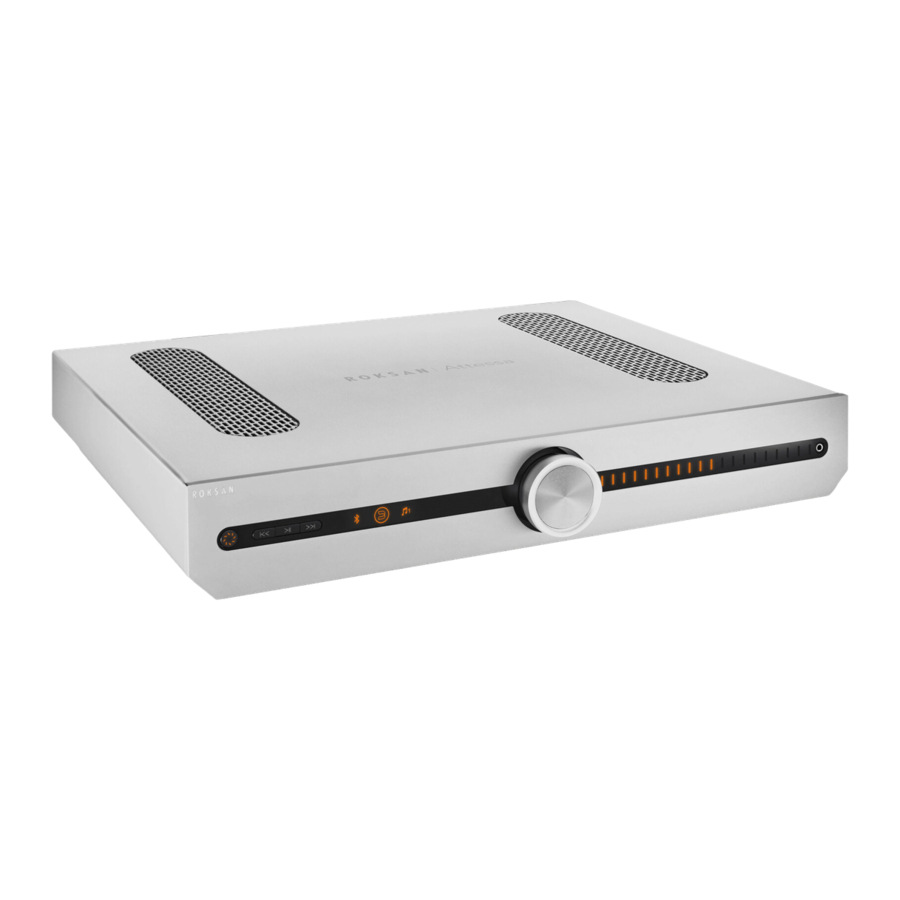
Introducción
Este producto está diseñado y fabricado con las más altas especificaciones y rigurosamente probado para recompensarle con muchos años de placer auditivo.
Su amplificador integrado o de streaming Attessa es una parte integral de su sistema Hi-Fi. Su correcta instalación, configuración y funcionamiento influirán significativamente en el rendimiento de todo el sistema Hi-Fi. Lea atentamente el contenido de este manual. Le ayudará a comprender mejor su equipo de alta fidelidad y a mejorar aún más su placer auditivo.
Desembalaje
En el embalaje de su amplificador integrado o de streaming encontrará:
- Cable(s) de alimentación provistos del enchufe de alimentación correcto para su país.
- Un mando a distancia Attessa y 2 pilas AAA
- Dongle USB Wi-Fi y cable de extensión (solo amplificador de streaming)
- Un paquete de información con instrucciones de seguridad y guía de inicio rápido.
Después de retirar estos elementos, conserve todo el material de embalaje y los manuales de instrucciones. Un embalaje correcto es necesario para el futuro transporte de su amplificador integrado o de streaming.
Suministro de corriente alterna
Su amplificador integrado o de streaming Attessa está configurado para funcionar con una tensión de alimentación fija que está marcada en una etiqueta junto al enchufe de entrada de corriente. El cable de alimentación suministrado con este producto tiene un enchufe de alimentación IEC C13 que se introduce en la toma de entrada de alimentación de la parte posterior de la unidad. El otro extremo es un enchufe moldeado apropiado para su país.
Si su cable se ha dañado, obtenga un cable de repuesto completo de su distribuidor.
Si se muda a otra zona donde la tensión o los enchufes de alimentación sean diferentes de los suministrados con su producto, póngase en contacto con el distribuidor de Roksan designado para obtener ayuda.
 Observe en todo momento la polaridad correcta de la red eléctrica.
Los fusibles de red se encuentran en el panel posterior, debajo de la toma de entrada de red IEC. Estos solo deben sustituirse por el tipo y la clasificación de fusible descritos en la etiqueta de clasificación de fusibles del panel posterior de la unidad.
Si es probable que el equipo no se utilice durante algún tiempo, desenchúfelo de la red eléctrica.
NOTA: Esta unidad no contiene piezas reparables por el usuario. No retire ningún panel ni intente repararla usted mismo. La reparación no autorizada anulará la garantía.
Mantenimiento
Después de desconectar el producto de la red eléctrica, la carcasa y el panel frontal se pueden limpiar con un paño sin pelusa ligeramente humedecido. También se puede utilizar cera para muebles para limpiar el amplificador integrado/de streaming. Evite el uso de sustancias o disolventes abrasivos.
Ubicación
Su amplificador integrado/de streaming debe ubicarse en un área bien ventilada y mantenerse alejado de fuentes de calor, polvo, humedad y luz solar directa.
El amplificador integrado/de streaming puede colocarse como una unidad independiente o junto a otros productos de audio/vídeo. Nunca coloque el amplificador integrado/de streaming debajo de otros equipos electrónicos, alfombras o cualquier superficie que pueda dificultar la ventilación normal. Nunca permita que líquidos u otros objetos caigan dentro de la unidad.
Cuando se compra con un transporte de CD Attessa, recomendamos colocar el transporte de CD debajo del amplificador integrado/de streaming.
Controles frontales del amplificador de streaming

- Botón de espera
- SALIDA DE ALTAVOZ
- Botón de pista anterior +
- Botón de reproducción/pausa
- Botón de pista siguiente -
- LED indicadores
- Pantalla OLED
- Dial de selección de volumen/entrada
- Pantalla de volumen
- Toma de auriculares
Conexiones traseras del amplificador de streaming

- Salidas de altavoz
- Borne de conexión a tierra del plato giratorio
- Entrada de fono
- Entradas analógicas (A2 - Auto Music Sense)
- Salidas RCA de pre/sub
- Entradas digitales ópticas y RCA (D1 - Attessa CD Transport)
- Entradas/salidas de disparador de 12 V
- Entrada de infrarrojos
- Entrada LAN
- Entradas USB
- Puerto de servicio BluOS
- Entrada de alimentación y ubicación del fusible
Controles frontales del amplificador integrado

- Botón de espera
- Pantalla OLED
- Dial de selección de volumen/entrada +
- Pantalla de volumen
- Toma de auriculares
Conexiones traseras del amplificador integrado

- Salidas de altavoz
- Borne de conexión a tierra del plato giratorio
- Entrada de fono
- Entradas analógicas (A2 - Auto Music Sense)
- Salidas RCA de pre/sub
- Entradas digitales ópticas y RCA (D1 - Attessa CD Transport)
- Entradas/salidas de disparador de 12 V
- Entrada de infrarrojos
- Entrada de alimentación y ubicación del fusible
Mando a distancia

- Menú de ajustes
- Espera
- Silencio
- Repetir todo/repetir pista/aleatorio
- Reproducir/Pausa
- Anterior/Escanear hacia atrás
- Siguiente/Escanear hacia delante
- Parar/Abrir/Cerrar
- Bajar volumen (solo amplificadores)
- Subir volumen (solo amplificadores)
- Desplazamiento de fuente izquierda y derecha (solo amplificadores)
Dongle USB Wi-Fi
Solo amplificador de streaming
Con el amplificador de streaming incluimos un dongle Wi-Fi y un pequeño cable de extensión. Para poder transmitir música a través de BluOS, el amplificador de streaming deberá estar conectado a su red, ya sea a través de la entrada LAN o por Wi-Fi.
Para conectar el amplificador de streaming a su red Wi-Fi, deberá conectar el dongle a la parte posterior del amplificador. Si la recepción es un poco débil o el amplificador de streaming está en un armario, le recomendamos que utilice el cable de extensión proporcionado.
Conexión a la red Wi-Fi
Amplificador de streaming
Hay dos módulos Wi-Fi dentro del amplificador de streaming Attessa. Uno es para BluOS, el otro es para las actualizaciones Over The Air (OTA). Deben configurarse al mismo tiempo utilizando la aplicación MaestroUnite como se documenta. Sin embargo, si tiene algún problema y el módulo BluOS necesita conectarse por separado, consulte la sección de solución de problemas más adelante en este manual.
Para configurar las actualizaciones OTA, deberá descargar la aplicación MaestroUnite de su tienda de aplicaciones. Una vez descargada, siga las instrucciones para crear un sistema y añadir el amplificador de streaming a su red Wi-Fi.
Amplificador integrado
El amplificador integrado solo tiene el módulo Wi-Fi para las actualizaciones OTA. Esto se configura a través de la aplicación MaestroUnite y no se puede utilizar para la transmisión de audio, solo para las actualizaciones OTA.
Conexiones
Altavoces

Conecte los altavoces a los terminales del amplificador integrado/de streaming.
Se pueden utilizar conectores banana, pero primero hay que quitar las tapas de plástico rojas y negras. Una vez retiradas, inserte el conector banana directamente en el terminal. Alternativamente, también se puede utilizar cable desnudo desenroscando el terminal y colocando el cable a través del orificio pasante del terminal y sujetándolo firmemente en su lugar.
Polaridad de la conexión del altavoz
Observe cuidadosamente la polaridad asegurándose de que el terminal/cable rojo (+) del altavoz esté conectado al terminal rojo (+) del amplificador y el terminal/cable negro (-) del altavoz al terminal negro (-) del amplificador.
Cuando ambas salidas de altavoz izquierda y derecha están conectadas a sus respectivos altavoces, el amplificador está listo para su uso.

Asegúrese de que la unidad esté desconectada de la red eléctrica antes de conectar los cables de los altavoces.
NOTA: Los cables de altavoz enrollados en Litz o aquellos con una construcción trenzada compleja pueden presentar una carga altamente capacitiva para un amplificador y pueden causar daños al amplificador y/o degradar el sonido de su sistema. Elija un cable de construcción sencilla, fabricado con materiales de alta calidad. Su distribuidor de ROKSAN podrá aconsejarle.
NOTA: Si utiliza cable desnudo, NO utilice cable de altavoz con un tamaño de conductor inferior a 16 AWG (1,6 mm de diámetro) o superior a 12 AWG (2,05 mm de diámetro).
NOTA: Recomendamos encarecidamente que utilice cables de altavoz terminados profesionalmente con conectores de 4 mm. Cualquier intento de conectar cables que no estén terminados puede provocar daños en el amplificador si no se hace correctamente.
Señal
Conecte los cables apropiados para sus fuentes de señal. Si también ha adquirido el Attessa CD Transport, este se suministra con un cable digital coaxial. Este se puede conectar directamente a la entrada D1.
Cuando se combina con el plato giratorio Attessa a juego, ajuste el interruptor de salida del plato giratorio a PASSIVE y conéctelo a la entrada Phono, utilice siempre el cable RCA suministrado, ya que está cuidadosamente adaptado a la respuesta del cartucho DANA cuando está en modo pasivo.
Si está utilizando otro plato giratorio sin una etapa de fono incorporada, conéctelo a la entrada de fono analógica y también conecte el cable de tierra del plato giratorio al terminal de tierra en la parte posterior del amplificador/de streaming. Si tiene una etapa de fono incorporada, conéctelo a la entrada A1 o A2. El plato giratorio Attessa no requiere un cable de tierra.
LAN/Ethernet
(Solo amplificador de streaming)
Para una conectividad de red óptima, Roksan recomienda utilizar una conexión de red por cable. Se necesita una conexión de red para BluOS.
USB
(Solo amplificador de streaming)
Las conexiones USB se pueden utilizar para conectar el dongle USB Wi-Fi y/o el cable de extensión. También se puede conectar una unidad USB con audio a la entrada USB y se puede reproducir a través de la aplicación BluOS.
Salida de auriculares
Los auriculares se pueden conectar a los amplificadores integrados/de streaming mediante la toma de auriculares estándar de 3,5 mm en la parte frontal del producto. Al conectar los auriculares, las salidas de los altavoces se silenciarán automáticamente y la salida de volumen pasará a un nivel de auriculares "seguro". La pantalla de volumen cambiará al nuevo nivel de volumen. Del mismo modo, cuando se retiran los auriculares, el nivel de salida de los altavoces volverá a un nivel "seguro".
No tenga los auriculares conectados y en uso al realizar un restablecimiento de fábrica o una actualización de firmware.
Disparador de 12 V
Estas conexiones de jack de 3,5 mm se pueden utilizar para encender y apagar los amplificadores integrados/de streaming de forma remota suministrándoles una señal de 12 V. El enlace de salida solo funcionará si hay una entrada al producto.
Cualquiera de las tomas se puede utilizar para la entrada y su compañera se utiliza como la salida enlazada, como una conveniencia para permitir que una sola salida de disparador de 12 V de un sistema asociado se distribuya (a un subwoofer tal vez) con un segundo cable.
Entrada de infrarrojos
Si el producto está en una habitación o armario diferente, los comandos de infrarrojos se pueden enviar a la unidad eléctricamente a través de la toma de jack del panel posterior etiquetada como Wired IR. Wired IR es compatible con muchas instalaciones de automatización del hogar, incluyendo Logitech Harmony, las primeras instalaciones de Crestron y Control 4. La toma de jack Wired IR es solo una entrada y no proporciona alimentación, por lo tanto, no es adecuada para algunas conexiones de ojo de infrarrojos remotos que no son autoalimentadas.
Alimentación
El enchufe IEC moldeado del cable de alimentación suministrado debe enchufarse primero en la toma de la parte posterior de la unidad y luego enchufarse a la red eléctrica.
El fusible de red se encuentra aquí, en el pequeño cajón conectado a la toma de entrada de red. El fusible es de tipo T5AL.
NOTA: Al entrar en espera, entre 10 y 15 segundos después de que el LED del botón de encendido se ponga rojo, los conos de los altavoces se moverán hacia dentro y hacia fuera. Esto es perfectamente normal y no causará ningún daño al altavoz ni al amplificador.
Reproducción de BluOS
(Solo amplificador de transmisión)
Para aprovechar al máximo las funciones del amplificador de transmisión, puede utilizarlo como transmisor de música con la aplicación BluOS. La aplicación puede ser su Apple, Android y Microsoft App Store. Una vez descargada, siga las instrucciones en pantalla y configure la aplicación para que la utilice con su Attessa Streaming Amplifier. Cuando Standby Plus está activado, el amplificador de transmisión será visible dentro de la aplicación BluOS y puede ser activado desde el modo de espera utilizándolo y comenzar la reproducción.
Para que la aplicación encuentre el amplificador de transmisión, deberá seleccionar la entrada BluOS. El módulo BluOS dentro del amplificador tiene un LED que es visible a través del chasis. Esto proporciona una respuesta constante con el estado de conexión del módulo BluOS. A continuación, se muestra una lista de combinaciones de colores e intermitencia. También se puede apagar o atenuar dentro del menú de la aplicación BluOS.
Verde fijo: El reproductor está en modo Hotspot y está listo para conectarse a la red. Para configurar su reproductor desde el modo Hotspot, consulte las opciones de configuración cableada o inalámbrica en el siguiente artículo de soporte.
https://support.bluos.net/hc/en-us/articles/360000057968
Verde parpadeante: El reproductor está intentando conectarse a la red o el cable de red está desconectado.
Morado fijo: El reproductor no está configurado, pero el modo Hotspot ha excedido el tiempo de espera después de 15 minutos de inactividad.
Azul fijo: El reproductor está en modo Listo, conectado a la red y listo para transmitir música. Azul parpadeante: Recibiendo códigos IR de un mando a distancia
Azul parpadeante: El reproductor está silenciado
Blanco fijo: El reproductor está indexando la biblioteca de música local en su red
Blanco y azul alternados: El reproductor está replicando o recibiendo un índice actualizado de otros reproductores
Rojo fijo: El reproductor está en modo de actualización, esperando para realizar una actualización. Si su reproductor ha entrado en modo de actualización inesperadamente, consulte el siguiente artículo de soporte
https://support1.bluesound.com/hc/en-us/articles/204492653-My-Bluesound-Player-s-Mute-LEDButton-stays-Red-when-Upgrading
Rojo/Verde alternados: La actualización del firmware BluOS del reproductor está en curso.
Aplicación MaestroUnite
La gama Attessa viene acompañada de la aplicación MaestroUnite. Esta aplicación se utiliza para crear sistemas de transportes de CD, amplificadores integrados y de transmisión. También será el hogar de todos los manuales de usuario, actualizaciones OTA (Over The Air) y la conexión de los dispositivos a la red Wi-Fi.
La aplicación móvil está disponible para dispositivos iOS y Android en su tienda de aplicaciones habitual.
Una vez instalada, siga estos pasos para crear su sistema Attessa:
- Toque en el "+" para comenzar a crear un sistema y nombrarlo.
![]()

- Seleccione el primer producto para añadir al sistema.
![]()

- Conéctese a través de bluetooth introduciendo el código en la pantalla del producto
![]()

- Únase a su red Wi-Fi local
![]()

- Añada el siguiente producto y conéctese a él a través de Bluetooth como se hizo anteriormente
![]()

- Una vez que se han añadido 2 productos, ya está listo. Toque en inicio
![]()

- Sus sistemas son visibles en la pantalla de inicio donde puede seleccionar productos para personalizarlos
![]()

NOTA: Cuando está en un "System" (Sistema), el receptor de infrarrojos se desactiva en el transporte de CD y los comandos se envían por BLE (Bluetooth Low Energy) desde el amplificador de transmisión/integrado. Los iconos indicadores en el transporte de CD no funcionarán cuando formen parte de un sistema, excepto cuando la entrada CDt esté seleccionada en el amplificador de transmisión/integrado, cuando se volverán operativos.
Funcionamiento
Pantalla OLED
Para preservar la vida útil de la pantalla OLED, existe un modo automático de ahorro de pantalla.
Si no se reciben comandos durante 2 minutos, la pantalla se apagará hasta que se reciba un comando. Encendido y modo de espera
Una sola pulsación del botón de espera en la unidad o una sola pulsación del botón de espera en el mando a distancia activará la unidad desde el modo de espera y el LED del botón se iluminará de color naranja fijo. El logotipo de Roksan también aparecerá en la pantalla a la izquierda del botón de selección de volumen/entrada, seguido de la entrada A2 (cuando se utiliza por primera vez o cuando se retira la alimentación) o la última entrada utilizada si se activa desde el modo de espera.
Una sola pulsación del botón de espera en la unidad o una sola pulsación del botón de espera en el mando a distancia hará que el logotipo se ilumine de color rojo fijo y la pantalla se apagará y la unidad entrará en modo de espera.

Ajuste de volumen
El ajuste de volumen se realiza girando el botón de selección de volumen/entrada (en el sentido de las agujas del reloj para aumentar el volumen y en sentido contrario para disminuirlo) o pulsando los botones del mando a distancia. Los LED de volumen se iluminarán en el lado derecho del botón de selección de volumen/entrada mostrando el volumen actual.
El volumen se puede silenciar girando el mando en sentido contrario a las agujas del reloj o pulsando el botón Mute (Silenciar) del mando a distancia. Una pulsación momentánea del codificador también lo pondrá en silencio y lo sacará del silencio.
NOTA: Si la unidad se apaga con el volumen por encima del 75 %, se reiniciará a un nivel inferior para proteger los altavoces y el amplificador integrado/Streaming.
Selección de fuente
Las diferentes fuentes se pueden seleccionar pulsando, manteniendo pulsado y girando el botón de selección de volumen/entrada en el sentido de las agujas del reloj o en sentido contrario. Obtendrá una respuesta háptica a medida que se desplaza por una entrada diferente. También se accede a ellas pulsando los botones Source Scroll (Desplazamiento de fuente) del mando a distancia. A1 es la entrada predeterminada a menos que Standby Plus esté habilitado con el disparador de 12 V apagado, cuando será A2 (para Music Sense). Al entrar en el modo de espera, el amplificador recordará su última entrada seleccionada.
Se desplazarán en el siguiente orden:
Phono < A1 > A2 > CD (D1) > D2 > D3 > D4 > Bluetooth > BluOS > Preset 1 > Preset 2 > Preset 3.

NOTA: BluOS, Presets 1, 2 y 3 solo están en el Streaming Amplifier.
Menú de opciones
El botón Settings Menu (Menú de configuración) del mando a distancia muestra algunas opciones de personalización para el Streaming/ Integrated Amplifier, estas son:
- 12v Trigger
- Wired IR
- Standby Plus
- Auto Standby
- Headphone Sensitivity
- A1 Sensitivity
- A2 Sensitivity
- MM Sensitivity
- Balance
- AV Bypass
- MAC Addresses
- Firmware Versions
- BluOS Version & IP Address (solo Streamer)
También se puede acceder a algunas funciones a través de la aplicación Maestro Unit.
Una vez en el menú Settings (Configuración), utilice los botones de pista anterior y siguiente para desplazarse por las opciones y el botón Play/ Pause (Reproducir/Pausar) para activar y desactivar las funciones.
12v Trigger
Si utiliza la función 12v Trigger para encender y apagar el Streaming/ Integrated Amplifier, primero debe habilitarla aquí (o dentro de la aplicación MaestroUnite). Se activa y desactiva pulsando el botón Play/ Pause (Reproducir/Pausar) del mando a distancia o a través de MaestroUnite. Solo se puede activar o desactivar.
NOTA: Music Sense en A2 no funcionará cuando el 12v Trigger esté activado.
NOTA: El disparador de 12 V tendrá prioridad sobre la configuración de Auto-Standby. Por ejemplo, si el disparador de 12 V está activado y la entrada del disparador de 12 V es alta, el temporizador de espera automático está desactivado

Wired IR
Si utiliza un receptor de infrarrojos cableado externamente con el Streaming/ Integrated Amplifier, debe activarlo aquí (o dentro de la aplicación MaestroUnite), lo que desactivará el receptor de infrarrojos incorporado. Se activa y desactiva pulsando el botón Play/ Pause (Reproducir/Pausar) del mando a distancia o a través de MaestroUnite.

Standby Plus
Esta función habilita una variedad de funciones.
- Los sistemas MaestroUnite se encienden desde el modo de espera y comparten el estado mientras están en modo de espera
- Detección automática de música A2 (solo si el disparador de 12 V está desactivado)
- BluOS visible en la red y se activa desde el modo de espera
Con la función activada, el Streaming/ Integrated Amplifier consumirá un poco más de energía (consulte las especificaciones), pero está en un estado listo para poder activarse desde el modo de espera mediante la aplicación MaestroUnite, Music Sense o las aplicaciones BluOS.
Cuando Standby Plus está desactivado, la comunicación BLE con la aplicación MaestroUnite y las otras unidades del sistema no funcionará.
Se activa y desactiva pulsando el botón Play/ Pause (Reproducir/Pausar) del mando a distancia o a través de MaestroUnite.

NOTA: De las entradas cableadas, solo A2 tiene detección automática de música.
La forma en que el disparador de 12 V y Standby Plus interactúan entre sí se puede ver en la siguiente tabla:
| 12V Trigger OFF | 12V Trigger ON | |
| Standby Plus OFF | Music Sense OFF | Music Sense OFF |
| Standby Plus ON | Music Sense ON | Music Sense OFF |
Auto Standby
Aquí puede controlar la función Auto Standby del Integrated/ Streaming Amplifier. Está activado de forma predeterminada y el amplificador entrará en modo de espera si no se recibe ninguna señal durante 20 minutos. Si Auto Standby está desactivado, el amplificador nunca entrará en modo de espera a menos que se haga manualmente con el mando a distancia o el botón de encendido del propio amplificador o esté controlado por el disparador de 12 V.
El disparador de 12 V seguirá controlando la alimentación incluso si está configurado en Auto Standby OFF.

Headphone Sensitivity
El nivel de sensibilidad de los auriculares se ajusta aquí para adaptarse a la variedad de sensibilidad de los auriculares y los niveles de escucha percibidos. Recomendamos configurarlo en bajo para los auriculares de botón y para los auriculares de tipo supraaural, de medio a alto. Es para ayudar a dar el mismo nivel para los altavoces que para los auriculares de acuerdo con la pantalla de volumen. Cuando se conectan los auriculares, el volumen se reducirá a un nivel bajo (4 barras iluminadas) y volverá al nivel anterior cuando se retiren los auriculares.
Los niveles se cambian pulsando el botón Play/ Pause (Reproducir/Pausar) del mando a distancia o a través de MaestroUnite.

A1, A2 Sensitivity
Al igual que con la salida de auriculares, la sensibilidad de estas tres entradas también se puede ajustar entre Baja, Media y Alta. De forma predeterminada, se establecerá en "Low" (Baja) para su uso con la mayoría de las fuentes que utilizan una entrada de nivel de línea de ~3 VRMS. La sensibilidad media debe utilizarse cuando la fuente tiene un voltaje de salida de ~1,5 VRMS. La alta sensibilidad debe utilizarse cuando la fuente tiene niveles de salida bajos de alrededor de 0,75 VRMS.
Los niveles se cambian pulsando el botón Play/ Pause (Reproducir/Pausar) del mando a distancia o a través de MaestroUnite.

MM Gain
El ajuste de ganancia Moving Magnet (MM) de la etapa de phono es para permitir los diferentes voltajes de salida de los cartuchos de phono. Se establecerá en Medio de forma predeterminada, que es para cartuchos con una salida de alrededor de 6 mV como máximo, que será la configuración necesaria para cualquier cartucho Roksan, por ejemplo, Corus 2 o Dana.
La configuración de "Low Gain" (Ganancia baja) debe utilizarse con cartuchos que tienen un nivel de salida alto de alrededor de 12 mV.
La configuración de "High Gain" (Ganancia alta) debe utilizarse con cartuchos de 3 mV.
Los niveles se cambian pulsando el botón Play/ Pause (Reproducir/Pausar) del mando a distancia o a través de MaestroUnite.

Balance
Aquí el balance del Streaming/ Integrated Amplifier se puede adaptar a la sala/configuración ajustándolo para que suene central desde su posición de escucha. Desde la posición central se puede ajustar 3dB a los canales izquierdo o derecho.
Los niveles se cambian pulsando el botón Play/ Pause (Reproducir/Pausar) del mando a distancia o a través de MaestroUnite.


AV Bypass

Si va a habilitar AV Bypass para A2, asegúrese de que todos los amplificadores estén apagados en la red eléctrica antes de conectar cualquier cable de señal entre los amplificadores.
Asegúrese de que el volumen del receptor AV esté ajustado al mínimo al configurar esta función por primera vez o correrá el riesgo de dañar sus amplificadores, altavoces y, potencialmente, su audición.
Cuando se utiliza el Streaming/ Integrated Amplifier como parte de un sistema de cine en casa con un receptor AV, la entrada A2 se puede utilizar para controlar 2 canales con el receptor AV controlando el resto. Aquí, el modo AV Bypass deberá activarse y las salidas RCA apropiadas del receptor AV deberán conectarse a A2. Cuando esté en uso, A2 debe ser la entrada seleccionada y tendrá el icono Mute (Silencio) junto a ella. Las tres barras de visualización de volumen más a la derecha también estarán completamente iluminadas.

También se recomienda activar y utilizar el disparador de 12 V cuando se utiliza esta función. Si su receptor solo tiene una salida de disparador de 12 V y todavía quiere activar su subwoofer, utilice la salida del amplificador para enlazar con el subwoofer.
NOTA: La toma de auriculares se desactivará cuando esté en el modo AV Bypass para la entrada A2 Si conecta una toma de auriculares mientras está en el modo AV Bypass, las salidas de los altavoces, la salida de línea y la salida de los auriculares se silenciarán. Nada cambiará en la pantalla o en la barra de volumen.
NOTA: Para que AV bypass se active completamente, deberá salir de A2 a otra entrada y luego volver a entrar. La pantalla aparecerá entonces como está arriba y la ganancia del amplificador se establecerá al máximo.
MAC Addresses
Aquí encontrará las direcciones MAC para los módulos Wi-Fi y bluetooth.

Firmware Versions
Aquí están las versiones de firmware para el Streaming/ Integrated Amplifier y el CD Servo.

BluOS Version & IP Address
Esto solo está en el Streaming AMplifier y es donde encontrará la versión del firmware BluOS y también la dirección IP de la unidad BluOS asignada por su router.

NOTA: Las versiones de firmware y las direcciones MAC son solo para fines ilustrativos.
MQA
Master Quality Authenticated (Autenticación de calidad maestra)
(solo Streaming Amplifier)
MQA es una tecnología británica galardonada que ofrece el sonido de la grabación maestra original. El archivo maestro MQA está totalmente autenticado y es lo suficientemente pequeño como para transmitirlo o descargarlo. Visite mqa.co.uk para obtener más información.
El Attessa Streaming Amplifier incluye la tecnología MQA, que le permite reproducir archivos y transmisiones de audio MQA, ofreciendo el sonido de la grabación maestra original. Todas las fuentes de audio digital de los Streaming Amplifiers admiten contenido MQA, hay dos tipos de MQA: 'MQA' o 'MQA.'. MQA indica que el producto está decodificando y reproduciendo un archivo o flujo MQA, y denota la procedencia para garantizar que el sonido sea idéntico al del material fuente. 'MQA.' indica que está reproduciendo un archivo MQA Studio, que ha sido aprobado en el estudio por el artista/productor o ha sido verificado por el propietario de los derechos de autor.
'OFS' (Original Sample Rate, frecuencia de muestreo original) confirma que el producto está recibiendo un archivo o flujo MQA. Esto ofrece el despliegue final del archivo MQA y muestra la frecuencia de muestreo original.

Personalización
Dentro de la aplicación MaestroUnite, es posible personalizar algunos de los ajustes que también se encuentran en el menú Options (Opciones) en la pantalla de los productos. También puede personalizar los símbolos de entrada desde una biblioteca de iconos que hemos creado. Para ello, dentro de la aplicación MaestroUnite, vaya a My System (Mi sistema) y luego toque el producto del que desea ajustar la configuración/personalizar.

Alternate Icons
A continuación, se muestran los iconos alternativos que se pueden utilizar en el Streaming/ Integrated Amplifier para las diferentes fuentes. Aux, AV, Consola de juegos, Portátil/PC, TV

Actualizaciones
La aplicación MaestroUnite le notificará si hay una nueva actualización de firmware de Roksan para las unidades y la aplicación BluOS le notificará de una actualización del módulo BluOS.
Tanto los amplificadores de transmisión como los integrados deben conectarse a Internet para recibir las actualizaciones. Esto se hace como parte de la configuración de la aplicación MaestroUnite.
NOTA: El amplificador integrado solo tiene acceso a Internet durante el procedimiento de actualización. No hay otra forma ni necesidad de que se conecte a Internet.
Si desea buscar manualmente una actualización en el amplificador de transmisión/integrado, mantenga pulsado el botón de espera hasta que el LED se ponga azul. Si hay una actualización disponible, la pantalla mostrará los siguientes mensajes:

Si no hay ninguna actualización, se le informará de que no hay ninguna disponible.

Del mismo modo, si hay un error, también se le informará de ello.

Restablecimiento de fábrica
Si surge la necesidad de realizar un restablecimiento de fábrica en su Attessa Streaming/ Integrated Amplifier, siga estos sencillos pasos.
- Mantenga pulsado el botón de espera durante unos 20 segundos. El LED del botón de encendido se pondrá azul, mantenga pulsado el botón.
- Aparecerá un mensaje que dice "Hold For Factory Reset" (Mantener pulsado para restablecer la configuración de fábrica) y el LED se pondrá verde. Mantenga pulsado el botón.
![]()
- A continuación, un mensaje que dice "Factory Reset" (Restablecimiento de fábrica). Suelte el botón ahora y el Streaming/ Integrated Amplifier se reiniciará.
![]()
- Para completar el procedimiento, retire la alimentación de la red del producto una vez que haya entrado en espera. A continuación, vuelva a conectarlo y enciéndalo desde el modo de espera.


NOTA: todos los detalles de Wi-Fi se borrarán, así como cualquier otra configuración y personalización.
Resolución de problemas
Dentro de esta sección de resolución de problemas habrá una explicación completa de cada uno de los estados de error y los mensajes que el Integrated Amplifier y Streaming pueden mostrar.
Sobrecalentamiento
Aquí es donde el amplificador se ha calentado demasiado debido a que se ha reproducido durante largos períodos de tiempo y/o a niveles altos. Además, esto también puede ocurrir si algo lo ha cubierto para evitar que el aire escape de la unidad. Aparecerá el siguiente icono y el amplificador entrará en un estado silenciado durante 15 minutos para enfriarse.

Si aparece la advertencia de sobrecalentamiento, se mostrará un mensaje y el amplificador volverá a funcionar después de reconocer el mensaje pulsando el botón de espera. El volumen se ajustará automáticamente a 1/3 del volumen al reiniciar.
Sobrecorriente
Esto puede ser causado por un cortocircuito en los cables/terminales de los altavoces o por CC. Aparecerá el siguiente icono y la unidad entrará en un estado silenciado.

Compruebe los cables de los altavoces en primer lugar e intente reiniciar la unidad.
Tensión de red alta
Si la entrada de red es demasiado alta al arrancar (solo debería producirse este error), aparecerá el siguiente icono y la unidad no se encenderá.

Para restablecer este error, retire la alimentación de la unidad y vuelva a intentarlo más tarde. Para obtener información sobre los rangos de tensión de trabajo, consulte las especificaciones.
Tensión de red baja
Si la entrada de red es demasiado baja al arrancar (solo debería producirse este error), aparecerá el siguiente icono y la unidad no se encenderá.

Para restablecer este error, retire la alimentación de la unidad y vuelva a intentarlo más tarde. Para obtener información sobre los rangos de tensión de trabajo, consulte las especificaciones.
BluOS no se conecta a la red Wi-Fi
Si encuentra que el módulo BluOS no se conecta a la red Wi-Fi, siga las instrucciones en "Wireless Manual Setup" (Configuración manual inalámbrica)
Especificaciones
Power Amplifier
| Power Output into 8 Ohm: | 80 Wrms por canal, ambos canales activados, nominal (THD+N <1%) |
| Power Output into 4 Ohm: | 130 Wrms por canal, ambos canales activados, nominal (THD+N <1%) |
| THD+N: | <0.02% (1 kHz, 2 canales, 1 W @ 8 Ohms, A-Weighted) |
| Amplifier Type: | Clase AB |
| Gain: | 29 dB |
| Channel Matching: | <0.5 dB |
| Signal to Noise Ratio: | >80 dBa 1 W/ 8 R, >98 dBa 75 W/ 8 R |
| Channel Separation: | >75 dB @10 kHz |
| Frequency Response: | 5 Hz a 50 kHz (-3 dB) |
Pre-Amplifier*
| Volume Channel Matching: | <0.25 dB |
| THD+N: | 0.002% (1 kHz, 2 Vrms, A-Weighted) |
| Channel Separation: | >102 dB (1 kHz, 100 mV) |
| Signal to Noise Ratio: | >104 dB (sin ponderar) |
| RIAA (Phono): | Carga de 47 kΩ/ 56 pf; ajustes de ganancia adecuados para cartuchos de salida de 12 mV, 6 mV, 3 mV |
*medido en la salida de preamplificación
BluOS
(solo amplificador de transmisión)
| Audio Formats | MP3, AAC, WMA, OGG, WMA-L, ALAC, OPUS |
| Hi-Resolution Audio Formats Sampling Rate | MQA, FLAC, WAV, AIFF, Admite la reproducción de DSD convertida a través de la aplicación de escritorio BluOS (solo) Hasta 32 bits / 192 kHz |
| Supported Operating Systems. | Reproduce música desde recursos compartidos de red en los siguientes sistemas operativos de escritorio: Microsoft Windows XP, 2000, Vista, 7, 8 a los sistemas operativos Windows actuales y versiones de Mac OS X |
| Mobile Device Support | BluOS App – gratis en Android e iOS, disponible en Google Play y Apple App Store |
| Mobile Device Control Supported Cloud Services | La aplicación BluOS puede controlar las entradas, el volumen y configurar los ajustes relacionados con BluOS Amazon Alexa, Amazon Music, Spotify, TIDAL, Deezer, Qobuz, HDTracks, HighResAudio, Murfie, JUKE, Napster, Slacker Radio, KKBox, Bugs |
| Free Internet Radio | TuneIn Radio, iHeartRadio, Calm Radio, Radio Paradise |
| Control Integrations | Crestron, Control4 (OS 3), Control4 (2.9.1), RTI, URC, Push, Lutron, ELAN, iPort |
Bluetooth
| Bluetooth: | Perfil de audio A2DP |
| Bluetooth Codecs: | SBC, aptX y AAC |
| Bluetooth Range: | 15 m (típico, línea de visión clara) |
Digital Inputs
| Digital Coax Input: | hasta 24 bits/ 192 kHz PCM |
| Digital Optical Input: | hasta 24 bits/ 96 kHz PCM |
DAC
| Format Support: | PCM |
| Sampling Rate: | hasta 192 kHz/ 24 bits |
| THD+N: | 0.001% (1 kHz, 2 Vrms en Pre-Out) |
| Signal to Noise Ratio: | 106 dB (ponderado A) |
Other
| IR Receiver | 5V – 14V, conector jack mono de 3,5 mm, cualquier polaridad |
| 12V Trigger Input | 5V-14V, conector jack de 3,5 mm de doble polaridad |
| 12v Trigger Output | Conector jack de 3,5 mm de paso desde la entrada solamente |
| Construction | Acero chapado formado y panel frontal de aluminio anodizado a medida |
| Dimensions (H x W x D) | 76 x 432 x 373 mm |
| (Inc Feet, Connectors & Buttons) | 3 x 17 x 1411/16 Pulgadas |
| Streaming Amplifier Weight | 10.48 Kg 23 lb |
| Integrated Amplifier Weight | 10.37 Kg 22 lb 14 oz |
| Mains input | 100-130 VCA 50/60 Hz |
| (Auto Selecting) | 210-240 VCA 50/60 Hz (Operacional hasta 85 VCA con potencia de salida reducida) |
| Power consumption | Potencia total: 400 W máx. En espera: <0.5 W En espera de red: 6 W |
Referencias

Descargar el manual
Aquí puede descargar la versión PDF completa del manual. Puede contener instrucciones de seguridad adicionales, información de garantía, reglas de la FCC, etc.
Descargar roksan Attessa Manual
