Manual de Nordson EFD
- 1 Procedimiento de configuración del robot
- 2 Sugerencias útiles para la programación
- 3 Cómo utilizar las teclas de movimiento rosas
- 4 Consideraciones especiales si está trabajando con un robot de 4 ejes
- 5 Cómo crear y nombrar un nuevo programa
- 6 Cómo revisar (PRUEBA DE FUNCIONAMIENTO) un programa
- 7 Cómo recuperar y probar la ejecución de un programa guardado
- 8 Cómo ejecutar un programa utilizando el botón "START" (INICIO) en el MODO DE EJECUCIÓN DE INTERRUPTOR
- 9 Cómo editar un programa guardado
- 10 Ajuste de la distancia de retracción del eje Z después de la dispensación
- 11 Cómo hacer un solo punto
- 12 Cómo hacer una serie de puntos
- 13 Cómo hacer una línea recta
- 14 Cómo hacer un rectángulo
- 15 Cómo hacer un arco
- 16 Cómo hacer un círculo
- 17 Cómo hacer una línea en forma de S
- 18 Cómo hacer líneas paralelas conectadas por arcos
- 19 Cómo hacer una línea de puntos espaciados uniformemente (plantilla de fila)
- 20 Cómo hacer una cuadrícula de puntos espaciados uniformemente (plantilla plana)
- 21 Cómo ajustar la altura Z después de cambiar una punta de dispensación
- 22 Uso de la función de rotación en un robot de 4 ejes
- 23 Enseñar una posición HOME alternativa en un robot de 4 ejes
- 24 Para su seguridad
- 25 Referencias
- 26 Descargar el manual
- 27 En otros idiomas
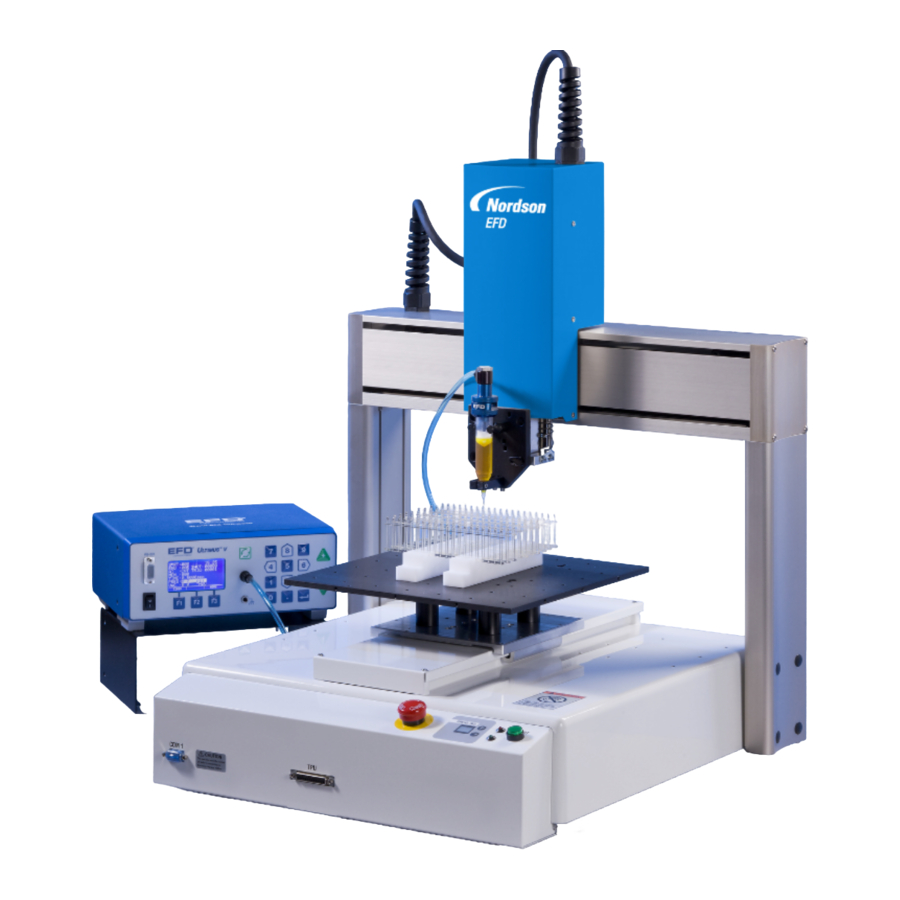
Procedimiento de configuración del robot

Nunca conecte ni desconecte ningún componente mientras el robot esté encendido. Esto podría causar graves daños al robot.
- Gire los extremos pelados de los cables blancos en el conector I/O-S redondo.
![]()
- Inserte el conector I/O-S en el zócalo I/O-S en la parte posterior del robot y gire el anillo de bloqueo redondo en el sentido de las agujas del reloj para fijarlo.
![]()
- Conecte el cable I/O-SYS entre el dosificador Nordson EFD (controlador) y el zócalo I/O-S en la parte posterior del robot.
- Conecte el colgante de programación al zócalo TPU en la parte frontal del robot.
![]()
- Conecte el cable de alimentación del dosificador (controlador) y el cable de alimentación del robot a tomas de corriente con conexión a tierra. Compruebe que los botones rojos RESET del robot y del colgante de programación no estén presionados – gire los botones en el sentido de las agujas del reloj para liberarlos. Gire el interruptor de alimentación del robot y el interruptor de alimentación del dosificador (controlador) a la posición de encendido ( I ).
![]()
- Si se escucha un pitido, gire ambos botones rojos RESET en el sentido de las agujas del reloj hasta que salten y el pitido se detenga.
- Pulse la tecla
![]() en el colgante de programación para inicializar el robot.
en el colgante de programación para inicializar el robot.


 en el colgante de programación para inicializar el robot.
Sugerencias útiles para la programación
- Toda la programación con un colgante de programación se realiza en MODO TEACHING. Utilice la tecla
![]() para confirmar que el robot está en MODO TEACHING antes de intentar crear o modificar un programa.
para confirmar que el robot está en MODO TEACHING antes de intentar crear o modificar un programa. - La tecla
![]() también proporciona un conjunto de funciones más amplio ("DEL, COPY, NEW, LIST y GLIST") con el robot en MODO TEACHING. En SWITCH RUN MODE, la única opción que se ofrece es "LIST".
también proporciona un conjunto de funciones más amplio ("DEL, COPY, NEW, LIST y GLIST") con el robot en MODO TEACHING. En SWITCH RUN MODE, la única opción que se ofrece es "LIST". - La tecla
![]() se utiliza si acaba en algún lugar en el que no quiere estar al programar este robot... pulse la tecla
se utiliza si acaba en algún lugar en el que no quiere estar al programar este robot... pulse la tecla ![]() hasta que vuelva a la pantalla inicial de entrada de datos.
hasta que vuelva a la pantalla inicial de entrada de datos. - Para editar los datos de las coordenadas x, y, z (o prácticamente cualquier otro dato de los parámetros del robot) primero debe resaltar esa línea de datos y pulsar la tecla
![]() para acceder a la pantalla de edición de datos.
para acceder a la pantalla de edición de datos. - Después de realizar una TEST RUN de su programa como se indica en esta guía, debe pulsar la tecla
![]() dos veces para volver a la pantalla inicial de entrada de datos – antes de realizar otras tareas de programación.
dos veces para volver a la pantalla inicial de entrada de datos – antes de realizar otras tareas de programación. - Cuando utilice esta guía, lea el contenido de toda la sección de interés antes de comenzar la tarea de programación real.
- Tenga a mano un lápiz y papel al programar. En muchos escenarios de programación, varios puntos dentro de un programa pueden compartir una o más coordenadas x, y, z o r. Anotar estos valores de coordenadas comunes o compartidos a medida que los crea ahorra tiempo durante la programación.


 para acceder a la pantalla de edición de datos.
Desactivación del "clic de tecla" (sonido al pulsar las teclas) en el colgante de programación
Nota: Esta operación se puede realizar en cualquier momento en que el robot esté encendido.
(No es necesario que esté enseñando puntos en un programa).
- Pulse la tecla
![]() .
. - Utilice las teclas
![]() para desplazarse hacia abajo por la lista de opciones y seleccionar Key Click (clic de tecla) y, a continuación, pulse la tecla
para desplazarse hacia abajo por la lista de opciones y seleccionar Key Click (clic de tecla) y, a continuación, pulse la tecla ![]() .
. - Aparecerán varias opciones de Key Click en un menú desplegable, utilice las teclas
![]() para seleccionar Inside: Off Panel: Off y, a continuación, pulse la tecla
para seleccionar Inside: Off Panel: Off y, a continuación, pulse la tecla ![]() .
.
Este procedimiento apagará todo el sonido asociado con las pulsaciones de los botones en el colgante de programación.
 .
.
Colgante de programación
Nota: Aquí se muestra el colgante de programación del robot de 4 ejes.
(El colgante de programación de 3 ejes no tiene teclas de movimiento de rotación).
Consulte la sección "Sugerencias útiles para la programación" para obtener instrucciones y advertencias específicas del robot de 4 ejes.

Cómo utilizar las teclas de movimiento rosas
Nota: Observe siempre el movimiento del robot cuando utilice las teclas JOG – la pantalla de datos x, y, z en el colgante de programación puede no actualizarse hasta que suelte las teclas JOG.
Las teclas  se utilizan para mover la plataforma y dispensar la punta en posición de la siguiente manera:
- Mesa X hacia delante y hacia atrás
- Cabezal de dispensación Y izquierda-derecha
- Cabezal de dispensación Z arriba-abajo
- Rotación R en el sentido de las agujas del reloj-en sentido contrario a las agujas del reloj (solo robot de 4 ejes)
La punta se puede mover a tres velocidades diferentes:
- Para moverse rápidamente: Mantenga pulsada la tecla
![]() , a continuación, pulse la tecla
, a continuación, pulse la tecla ![]() adecuada.
adecuada. - Para moverse lentamente al principio y, a continuación, aumentar la velocidad: Mantenga pulsada la tecla
![]() adecuada y, a continuación, pulse la tecla
adecuada y, a continuación, pulse la tecla ![]() .
. - Para moverse lentamente para un ajuste fino: Mantenga pulsada la tecla
![]() adecuada.
adecuada.
 , a continuación, pulse la tecla
 Consideraciones especiales si está trabajando con un robot de 4 ejes

PARA EVITAR LESIONES PERSONALES, NUNCA PERMITA QUE NINGUNA PARTE DE SU CUERPO ENTRE EN EL ÁREA DE TRABAJO DEL ROBOT CUANDO EL ROBOT DE 4 EJES ESTÉ EJECUTANDO UN PROGRAMA.
El robot de 4 ejes es muy similar al robot de 3 ejes en términos de funciones y características básicas de programación. Una diferencia clave entre los dos robots es que el robot de 4 ejes añade la capacidad de rotar todo el cabezal de herramientas durante la ejecución del programa – una hazaña que no se puede lograr en un robot de 3 ejes. Esta es la razón principal por la que la máquina de 4 ejes tiene un aspecto tan diferente cuando se comparan los dos robots uno al lado del otro. Otra característica clave del robot de 4 ejes es la adición de la línea de datos de coordenadas "R" en la pantalla de datos de ubicación predeterminada.
Nota: La función "Rotación" del robot de 4 ejes permite al usuario rotar la válvula o el cabezal de dispensación sin detenerse a reconfigurar físicamente los componentes montados en el cabezal de herramientas del robot.
La capacidad de rotar el cabezal de dispensación también introduce algunas nuevas preocupaciones al escribir y ejecutar programas de 4 ejes.
Observe estas consideraciones especiales cuando trabaje con un robot de 4 ejes:
- Siempre inicialice o "ponga a cero" el robot de 4 ejes antes de comenzar cualquier tarea de programación.
- Después de montar los componentes en el robot de 4 ejes – con cuidado (y lentamente) pruebe a rotar todo el conjunto a través de una rotación completa mientras observa el robot. Buscando cualquier problema de holgura a medida que el cabezal barre a través de la rotación. (Pueden producirse colisiones si este paso no se realiza).
- El usuario debe proporcionar "bucles de servicio" adecuados en todos los cables, alambres y mangueras que se dirigen al cabezal de dispensación para acomodar la(s) rotación(es) del cabezal planificada(s). (Todo lo que esté conectado al cabezal giratorio se enrollará alrededor del cabezal durante la rotación del cabezal).
- La función de rotación tiende a pillar por sorpresa a los usuarios noveles – siempre "ejecute una prueba" de cualquier programa que utilice la rotación y tenga en cuenta que el uso de valores de rotación "negativos" puede optimizar el programa final.
- Cuando ejecute un programa en un robot de 4 ejes, tenga cuidado de evitar colisiones con la pieza a medida que el programa finaliza y el robot intenta volver a la posición HOME predeterminada (0,0,0,0). (El robot buscará la ruta más corta de vuelta a la posición HOME predeterminada, lo que puede causar una colisión con la pieza – particularmente si la pieza es alta). Se puede enseñar una posición HOME alternativa en tales casos – consulte la sección Uso de la función de rotación en un robot de 4 ejes para obtener instrucciones detalladas.
Enseñanza del punto central de la herramienta en un robot de 4 ejes
Esta función de enseñanza permite al robot crear un offset que le permitirá mantener la posición correcta sobre/sobre una pieza a medida que el cabezal del robot de 4 ejes gira durante la ejecución del programa. Esta función se utiliza generalmente en un robot de 4 ejes cuando se monta una válvula de dispensación o una jeringa en un ángulo o cuando se utiliza una válvula o jeringa con una punta en ángulo en un robot de 4 ejes.
Como regla general, siempre es una buena idea "Inicializar" el robot de 4 ejes antes de fijar cualquier soporte/accesorio de montaje en el eje de la herramienta de 4 ejes. Si no ha inicializado su robot de 4 ejes, hágalo ahora.
- Coloque la configuración de dispensación (jeringa/punta o válvula/punta) en el robot de 4 ejes utilizando el soporte de montaje adecuado.
- Con la configuración de dispensación conectada y configurada para su uso, pulse la tecla
![]() . Utilice las teclas
. Utilice las teclas ![]() para seleccionar Teaching Mode (modo de enseñanza) y, a continuación, pulse la tecla
para seleccionar Teaching Mode (modo de enseñanza) y, a continuación, pulse la tecla ![]() .
. - Pulse la tecla
![]() y pulse la tecla
y pulse la tecla ![]() (New) (nuevo). Seleccione un número de programa para utilizar y pulse
(New) (nuevo). Seleccione un número de programa para utilizar y pulse ![]() .
. - Pulse la tecla
![]() y cuando aparezca el Teaching Mode Menu (menú del modo de enseñanza), seleccione Program Data Settings (ajustes de datos del programa) y pulse
y cuando aparezca el Teaching Mode Menu (menú del modo de enseñanza), seleccione Program Data Settings (ajustes de datos del programa) y pulse ![]() .
. - Utilice las teclas
![]() para desplazarse hacia abajo y seleccionar Tool Data (datos de la herramienta) y pulse
para desplazarse hacia abajo y seleccionar Tool Data (datos de la herramienta) y pulse ![]() .
. - Utilice las teclas
![]() para desplazarse hacia abajo y resaltar Direct TCP-XY Setting (ajuste TCP-XY directo) y pulse
para desplazarse hacia abajo y resaltar Direct TCP-XY Setting (ajuste TCP-XY directo) y pulse ![]() .
. - En este punto, se le pedirá que enseñe 2 posiciones.
- Coloque un objetivo en la mesa del robot: un simple punto hecho con un rotulador Sharpie de punta ultrafina funcionará. (La idea es colocar un pequeño punto en la mesa que se pueda utilizar para enseñar los offsets).
- En respuesta al mensaje Point A Position (posición del punto A), utilice las teclas
![]() para mover la válvula/punta de dispensación o el cilindro/punta de la jeringa a la posición del objetivo. Coloque la punta de dispensación directamente sobre el objetivo y pulse
para mover la válvula/punta de dispensación o el cilindro/punta de la jeringa a la posición del objetivo. Coloque la punta de dispensación directamente sobre el objetivo y pulse ![]() .
. - En respuesta al mensaje Change R and Point Same Pos'n (cambiar R y apuntar a la misma posición), utilice la tecla
![]() Z-Jog para elevar el cabezal/punta del robot hacia arriba y lejos del objetivo un par de pulgadas. (Desea elevar el cabezal del robot para evitar golpear cualquier cosa cuando el cabezal del robot gire en el siguiente paso).
Z-Jog para elevar el cabezal/punta del robot hacia arriba y lejos del objetivo un par de pulgadas. (Desea elevar el cabezal del robot para evitar golpear cualquier cosa cuando el cabezal del robot gire en el siguiente paso). - Ahora, utilizando la tecla
![]() R-Jog", gire el cabezal 90° (o cualquier otro valor que desee utilizar) y, a continuación, utilice las otras teclas
R-Jog", gire el cabezal 90° (o cualquier otro valor que desee utilizar) y, a continuación, utilice las otras teclas ![]() (X, Y & Z) para bajar la punta directamente sobre el objetivo mientras el cabezal gira al nuevo valor R. Una vez que la punta esté en el objetivo, pulse
(X, Y & Z) para bajar la punta directamente sobre el objetivo mientras el cabezal gira al nuevo valor R. Una vez que la punta esté en el objetivo, pulse ![]() .
. - Pulse la tecla
![]() tres veces para retroceder a la pantalla principal de datos de enseñanza.
tres veces para retroceder a la pantalla principal de datos de enseñanza. - Pulse la tecla
![]() para guardar el offset del punto de centrado de la herramienta que acaba de crear
para guardar el offset del punto de centrado de la herramienta que acaba de crear - Ahora cree el programa de dispensación para el robot y GUARDE el programa final.
 .
. 


Cómo crear y nombrar un nuevo programa
- Pulse la
![tecla]() tecla para entrar en el Modo de enseñanza. Pulse la
tecla para entrar en el Modo de enseñanza. Pulse la ![tecla]() tecla.
tecla. - Pulse la
![tecla]() tecla.
tecla. - Pulse la
![tecla]() tecla debajo de NEW (NUEVO) en la parte inferior de la pantalla.
tecla debajo de NEW (NUEVO) en la parte inferior de la pantalla. - Aparecerá una lista con el siguiente número de programa disponible resaltado.
- Pulse la
![tecla]() tecla.
tecla. - Para adjuntar un nombre al programa, siga los pasos a continuación.
- Pulse la
![tecla]() tecla. Aparecerá la pantalla Teaching Mode Menu (Menú del modo de enseñanza).
tecla. Aparecerá la pantalla Teaching Mode Menu (Menú del modo de enseñanza). - Utilice las
![teclas]() teclas para resaltar PROGRAM DATA SETTINGS (AJUSTES DE DATOS DEL PROGRAMA) y pulse la
teclas para resaltar PROGRAM DATA SETTINGS (AJUSTES DE DATOS DEL PROGRAMA) y pulse la ![tecla]() tecla.
tecla. - Se mostrará el número de programa. Utilice las
![teclas]() teclas para resaltar PROGRAM NAME (NOMBRE DEL PROGRAMA) y pulse la
teclas para resaltar PROGRAM NAME (NOMBRE DEL PROGRAMA) y pulse la ![tecla]() tecla.
tecla. - Utilice el teclado numérico para introducir el nombre del programa y pulse la
![tecla]() tecla.
tecla. - Pulse la
![tecla]() tecla hasta que vuelva a la pantalla de entrada. La pantalla de entrada aparecerá con el número de programa en la esquina superior izquierda y P1 (punto 1) en la esquina superior derecha, con los valores X, Y, Z y R establecidos en cero.
tecla hasta que vuelva a la pantalla de entrada. La pantalla de entrada aparecerá con el número de programa en la esquina superior izquierda y P1 (punto 1) en la esquina superior derecha, con los valores X, Y, Z y R establecidos en cero. - Consulte la Tabla de contenido para obtener instrucciones sobre la programación de la forma deseada.
Cómo revisar (PRUEBA DE FUNCIONAMIENTO) un programa

Apague el dispositivo dispensador antes de realizar una "prueba en vacío" para revisar el programa.
- Después de introducir todos los parámetros de dispensación, pulse la
![tecla]() tecla.
tecla. - Pulse la
![tecla]() tecla.
tecla. - Utilice las
![teclas]() teclas para resaltar TEST RUN (PRUEBA DE FUNCIONAMIENTO) y pulse la
teclas para resaltar TEST RUN (PRUEBA DE FUNCIONAMIENTO) y pulse la ![tecla]() tecla.
tecla. - Pulse la
![tecla]() tecla para ejecutar el programa.
tecla para ejecutar el programa. - Cuando termine, pulse la
![tecla]() tecla dos veces para volver a la pantalla de entrada inicial.
tecla dos veces para volver a la pantalla de entrada inicial.

Cómo recuperar y probar la ejecución de un programa guardado
- Pulse la
![tecla]() tecla.
tecla. - Aparecerá el mensaje Enter a Number (Introducir un número). Si conoce el número de programa, utilice el teclado numérico para introducir el número de programa deseado y pulse
![tecla]() . Para ver una lista de todos los programas, pulse la
. Para ver una lista de todos los programas, pulse la ![tecla]() tecla (LIST), a continuación, utilice
tecla (LIST), a continuación, utilice ![tecla]() las teclas para resaltar el número de programa antes de pulsar la
las teclas para resaltar el número de programa antes de pulsar la ![tecla]() tecla para seleccionar ese programa.
tecla para seleccionar ese programa. - Pulse la
![tecla]() tecla.
tecla. - Utilice las
![teclas]() teclas para resaltar TEST RUN (PRUEBA DE FUNCIONAMIENTO). Pulse la
teclas para resaltar TEST RUN (PRUEBA DE FUNCIONAMIENTO). Pulse la ![tecla]() tecla.
tecla. - Pulse la
![tecla]() tecla para ejecutar el programa.
tecla para ejecutar el programa. - Cuando termine, utilice la
![tecla]() tecla para volver a la pantalla de entrada inicial.
tecla para volver a la pantalla de entrada inicial.

Cómo ejecutar un programa utilizando el botón "START" (INICIO) en el MODO DE EJECUCIÓN DE INTERRUPTOR
- Pulse la
![tecla]() tecla.
tecla. - Aparecerá la pantalla Changing Mode (Cambiando de modo). Utilice las
![teclas]() teclas para resaltar SWITCH RUN MODE (MODO DE EJECUCIÓN DE INTERRUPTOR) y pulse la
teclas para resaltar SWITCH RUN MODE (MODO DE EJECUCIÓN DE INTERRUPTOR) y pulse la ![tecla]() tecla.
tecla. - Se mostrará la pantalla SWITCH RUN MODE (MODO DE EJECUCIÓN DE INTERRUPTOR) y la luz verde junto al botón START (INICIO) parpadeará.
- Pulse el botón verde START (INICIO) para ejecutar el programa.
- Recuerde volver al MODO DE ENSEÑANZA antes de intentar editar o modificar sus programas.
Cómo editar un programa guardado
- Pulse la
![]() tecla para entrar en el Modo de enseñanza. Pulse la
tecla para entrar en el Modo de enseñanza. Pulse la ![]() tecla.
tecla. - Pulse la
![]() tecla.
tecla. - Aparecerá el mensaje ENTER A NUMBER (INTRODUCIR UN NÚMERO). Si conoce el número de programa, utilice el teclado numérico para introducir el número de programa deseado y pulse
![]() . Para ver una lista de todos los programas, pulse la
. Para ver una lista de todos los programas, pulse la ![LISTA]() tecla (LIST) (LISTA) y, a continuación, utilice las
tecla (LIST) (LISTA) y, a continuación, utilice las ![]() teclas para resaltar el número de programa antes de pulsar la
teclas para resaltar el número de programa antes de pulsar la ![]() tecla para seleccionar ese programa.
tecla para seleccionar ese programa. - Utilice las
![]() teclas para desplazarse por las pantallas hasta que se visualice el punto deseado (P1, P2).
teclas para desplazarse por las pantallas hasta que se visualice el punto deseado (P1, P2). - Utilice las
![]() teclas para resaltar el ajuste que se va a modificar y pulse la
teclas para resaltar el ajuste que se va a modificar y pulse la ![]() tecla.
tecla. - Edite el ajuste según sea necesario y pulse la
![]() tecla.
tecla. - Pulse la
![]() tecla.
tecla. - Consulte la sección Cómo revisar (PRUEBA DE FUNCIONAMIENTO) un programa para obtener instrucciones sobre cómo realizar una prueba de funcionamiento del programa modificado.
Cómo eliminar un programa guardado
- Pulse la
![]() tecla para entrar en el Modo de enseñanza. Pulse la
tecla para entrar en el Modo de enseñanza. Pulse la ![]() tecla.
tecla. - Pulse la
![]() tecla.
tecla. - Pulse la
![BORRAR]() tecla (DEL) (BORRAR) para seleccionar la función "D" Delete (Eliminar)
tecla (DEL) (BORRAR) para seleccionar la función "D" Delete (Eliminar) - Aparecerá el mensaje ENTER A NUMBER (INTRODUCIR UN NÚMERO). Si conoce el número de programa, utilice el teclado numérico para introducir el número de programa deseado y pulse
![]() . Para ver una lista de todos los programas, pulse la
. Para ver una lista de todos los programas, pulse la ![LISTA]() tecla (LIST) (LISTA) y, a continuación, utilice las
tecla (LIST) (LISTA) y, a continuación, utilice las ![]() teclas para resaltar el número de programa antes de pulsar la
teclas para resaltar el número de programa antes de pulsar la ![]() tecla para seleccionar ese programa.
tecla para seleccionar ese programa. - Utilice las
![]() teclas para seleccionar YES (SÍ) cuando se le solicite que confirme la eliminación y, a continuación, pulse la
teclas para seleccionar YES (SÍ) cuando se le solicite que confirme la eliminación y, a continuación, pulse la ![]() tecla.
tecla. - Después de eliminar el programa, el panel de control permanecerá en la pantalla PRG. NO (NÚM. PRG.). Puede seleccionar un programa existente o nuevo desde esta pantalla o pulsar la
![]() tecla y seleccionar Teaching Mode (Modo de enseñanza) para volver a la enseñanza.
tecla y seleccionar Teaching Mode (Modo de enseñanza) para volver a la enseñanza.
 tecla (DEL) (BORRAR) para seleccionar la función "D" Delete (Eliminar)
Cómo eliminar un punto dentro de un programa guardado
- Pulse la
![]() tecla para entrar en el Modo de enseñanza. Pulse la
tecla para entrar en el Modo de enseñanza. Pulse la ![]() tecla.
tecla. - Pulse la
![]() tecla.
tecla. - Aparecerá el mensaje ENTER A NUMBER (INTRODUCIR UN NÚMERO). Si conoce el número de programa, utilice el teclado numérico para introducir el número de programa deseado y pulse
![]() . Para ver una lista de todos los programas, pulse la
. Para ver una lista de todos los programas, pulse la ![LISTA]() tecla (LIST) (LISTA) y, a continuación, utilice las
tecla (LIST) (LISTA) y, a continuación, utilice las ![]() teclas para resaltar el número de programa antes de pulsar la
teclas para resaltar el número de programa antes de pulsar la ![]() tecla para seleccionar ese programa.
tecla para seleccionar ese programa. - Una vez que se abre el programa, utilice las
![]() teclas para desplazarse hasta el punto que desea eliminar.
teclas para desplazarse hasta el punto que desea eliminar. - Pulse el
![]() botón y en el "Editing Points Menu" (Menú de edición de puntos) seleccione Delete a Point (Eliminar un punto) y pulse la
botón y en el "Editing Points Menu" (Menú de edición de puntos) seleccione Delete a Point (Eliminar un punto) y pulse la ![]() tecla.
tecla.
Nota: El punto que se muestra en el panel de control se eliminará y la eliminación no se podrá deshacer. - Pulse la
![]() tecla para guardar los cambios.
tecla para guardar los cambios.

Cómo editar un punto dentro de un programa guardado
- Pulse la
![]() tecla para entrar en el Modo de enseñanza. Pulse la
tecla para entrar en el Modo de enseñanza. Pulse la ![]() tecla.
tecla. - Pulse la
![]() tecla.
tecla. - Aparecerá el mensaje ENTER A NUMBER (INTRODUCIR UN NÚMERO). Si conoce el número de programa, utilice el teclado numérico para introducir el número de programa deseado y pulse
![]() . Para ver una lista de todos los programas, pulse la
. Para ver una lista de todos los programas, pulse la ![LISTA]() tecla (LIST) (LISTA) y, a continuación, utilice las
tecla (LIST) (LISTA) y, a continuación, utilice las ![]() teclas para resaltar el número de programa antes de pulsar la
teclas para resaltar el número de programa antes de pulsar la ![]() tecla para seleccionar ese programa.
tecla para seleccionar ese programa. - Una vez que se abre el programa, utilice las
![]() teclas para desplazarse hasta el punto que desea editar. Utilice las
teclas para desplazarse hasta el punto que desea editar. Utilice las ![]() teclas para resaltar la línea de datos de coordenadas "X,Y,Z, (R)" y, a continuación, pulse la
teclas para resaltar la línea de datos de coordenadas "X,Y,Z, (R)" y, a continuación, pulse la ![]() tecla.
tecla. - En este punto, tiene dos opciones de edición. Si conoce los valores numéricos exactos que desea utilizar para las nuevas coordenadas, confirme que MDI está resaltado en la parte inferior de la pantalla del panel de control; si no está resaltado, pulse la
![]() tecla para activar MDI.
tecla para activar MDI. - Ahora introduzca los nuevos valores utilizando el teclado numérico.
Nota: Al editar, la![]() tecla borrará todo el contenido del campo de datos que haya seleccionado. La
tecla borrará todo el contenido del campo de datos que haya seleccionado. La ![]() tecla le permitirá eliminar solo el carácter individual que ha resaltado el cursor.
tecla le permitirá eliminar solo el carácter individual que ha resaltado el cursor. - Si simplemente desea mover manualmente el robot a la nueva posición, pulse la
![JOG]() tecla (JOG) y, a continuación, utilice las
tecla (JOG) y, a continuación, utilice las ![]() teclas para mover la punta de dispensación a la posición y pulse la
teclas para mover la punta de dispensación a la posición y pulse la ![]() tecla.
tecla. - Después de cargar los datos de coordenadas para el punto, siga las indicaciones para asegurarse de que ha proporcionado todos los datos necesarios para crear un punto de trabajo en el programa.
- Pulse la
![]() tecla para guardar los cambios que ha realizado.
tecla para guardar los cambios que ha realizado.


Ajuste de la distancia de retracción del eje Z después de la dispensación
Nota: Utilice el mismo valor para Z MOVE HEIGHT (ALTURA DE DESPLAZAMIENTO Z) y Z UP HEIGHT (ALTURA DE SUBIDA Z)
- Pulse la
![]() tecla.
tecla. - Utilice las
![]() teclas para resaltar Program Data Settings (Ajustes de datos del programa) y pulse la
teclas para resaltar Program Data Settings (Ajustes de datos del programa) y pulse la ![]() tecla.
tecla. - Resalte PTP (punto a punto) CONDITION (CONDICIÓN) y pulse la
![]() tecla.
tecla. - Resalte Z MOVE HEIGHT (ALTURA DE DESPLAZAMIENTO Z) y pulse la
![]() tecla.
tecla. - Introduzca el nuevo valor y pulse la
![]() tecla.
tecla. - Resalte Z UP DISTANCE (DISTANCIA DE SUBIDA Z) y pulse la
![]() tecla.
tecla. - Introduzca el nuevo valor y pulse la
![]() tecla.
tecla. - Pulse la
![]() tecla hasta que se muestre la pantalla de entrada.
tecla hasta que se muestre la pantalla de entrada. - Pulse la
![]() tecla.
tecla. - Consulte la sección Cómo revisar (PRUEBA DE FUNCIONAMIENTO) un programa para obtener instrucciones sobre cómo realizar una prueba de funcionamiento del programa modificado.

Cómo hacer un solo punto

- Pulse la
![]() tecla.
tecla. - Utilice las
![]() teclas para resaltar TEACHING MODE (MODO DE ENSEÑANZA) y pulse la
teclas para resaltar TEACHING MODE (MODO DE ENSEÑANZA) y pulse la ![]() tecla.
tecla. - Pulse la
![]() tecla y asigne un nuevo número de programa como se describe en la sección "Cómo crear y nombrar un nuevo programa".
tecla y asigne un nuevo número de programa como se describe en la sección "Cómo crear y nombrar un nuevo programa". - Utilice las
![]() teclas para mover la punta de dispensación a la posición para P1 (punto 1) y pulse la
teclas para mover la punta de dispensación a la posición para P1 (punto 1) y pulse la ![]() tecla.
tecla. - Aparecerá la pantalla Select Point Type (Seleccionar tipo de punto).
- Utilice las
![]() teclas para resaltar POINT DISPENSE (DISPENSACIÓN DE PUNTO) y pulse la
teclas para resaltar POINT DISPENSE (DISPENSACIÓN DE PUNTO) y pulse la ![]() tecla.
tecla. - Aparecerá la pantalla Dispense Time (Tiempo de dispensación). Introduzca el tiempo de dispensación deseado y pulse la
![]() tecla.
tecla. - Pulse la
![]() tecla y revise el funcionamiento del programa como se describe a continuación.
tecla y revise el funcionamiento del programa como se describe a continuación.

Apague el dispositivo de dispensación y alivie la presión del fluido antes de realizar una "prueba en vacío" para revisar el programa.- Pulse la
![]() tecla.
tecla. - Utilice las
![]() teclas para resaltar TEST RUN (PRUEBA DE FUNCIONAMIENTO) y pulse la
teclas para resaltar TEST RUN (PRUEBA DE FUNCIONAMIENTO) y pulse la ![]() tecla.
tecla. - Pulse la
![]() tecla para ejecutar el programa.
tecla para ejecutar el programa.
- Pulse la
Cómo hacer una serie de puntos

- Pulse la
![tecla Intro]() tecla.
tecla. - Utilice las
![teclas de flecha arriba y abajo]() teclas para resaltar TEACHING MODE y pulse la
teclas para resaltar TEACHING MODE y pulse la ![tecla Intro]() tecla.
tecla. - Pulse la
![tecla Prog]() tecla y asigne un nuevo número de programa como se describe en la sección "How to Create and Name a New Program" (Cómo crear y nombrar un nuevo programa)".
tecla y asigne un nuevo número de programa como se describe en la sección "How to Create and Name a New Program" (Cómo crear y nombrar un nuevo programa)". - Utilice las
![]() teclas para mover la punta de dispensación a la posición del primer punto P1 (punto 1) y pulse la
teclas para mover la punta de dispensación a la posición del primer punto P1 (punto 1) y pulse la ![tecla Intro]() tecla.
tecla. - Aparecerá la pantalla Select Point Type.
- Utilice las
![teclas de flecha arriba y abajo]() teclas para resaltar POINT DISPENSE y pulse la
teclas para resaltar POINT DISPENSE y pulse la ![tecla Intro]() tecla.
tecla. - Aparecerá la pantalla Dispense Time. Introduzca el tiempo de dispensación deseado y pulse la
![tecla Intro]() tecla.
tecla. - Utilice las
![]() teclas para mover la punta de dispensación a la posición del segundo punto (P2) y pulse la
teclas para mover la punta de dispensación a la posición del segundo punto (P2) y pulse la ![tecla Intro]() tecla.
tecla. - Aparecerá la pantalla Select Point Type.
- Resalte POINT DISPENSE y pulse la
![tecla Intro]() tecla.
tecla. - Aparecerá la pantalla Dispense Time. Introduzca el tiempo de dispensación deseado y pulse la
![tecla Intro]() tecla.
tecla. - Utilice las
![]() teclas para mover la punta de dispensación a la posición del tercer punto (P3) y pulse la
teclas para mover la punta de dispensación a la posición del tercer punto (P3) y pulse la ![tecla Intro]() tecla.
tecla. - Aparecerá la pantalla Select Point Type.
- Resalte POINT DISPENSE y pulse la
![tecla Intro]() tecla.
tecla. - Aparecerá la pantalla Dispense Time. Introduzca el tiempo de dispensación deseado y pulse la
![tecla Intro]() tecla.
tecla. - Pulse la
![tecla Inicio]() tecla y revise el funcionamiento del programa como se describe a continuación.
tecla y revise el funcionamiento del programa como se describe a continuación.

Apague el dispositivo de dispensación y alivie la presión del fluido antes de realizar una "prueba en seco" para revisar el programa.- Pulse la
![tecla Intro]() tecla.
tecla. - Utilice las
![teclas de flecha arriba y abajo]() teclas para resaltar TEST RUN y pulse la
teclas para resaltar TEST RUN y pulse la ![tecla Intro]() tecla.
tecla. - Pulse la
![tecla Ejecutar]() tecla para ejecutar el programa.
tecla para ejecutar el programa.
Note: Para reducir el tiempo de ciclo, consulte la sección "Setting Z-Axis Retract Distance After Dispense" (Ajuste de la distancia de retracción del eje Z después de la dispensación)" para obtener instrucciones sobre cómo minimizar el recorrido del eje Z.
- Pulse la
Cómo hacer una línea recta

- Pulse la
![tecla Intro]() tecla.
tecla. - Utilice las
![teclas de flecha arriba y abajo]() teclas para resaltar TEACHING MODE y pulse la
teclas para resaltar TEACHING MODE y pulse la ![tecla Intro]() tecla.
tecla. - Pulse la
![tecla Prog]() tecla y asigne un nuevo número de programa como se describe en la sección "How to Create and Name a New Program" (Cómo crear y nombrar un nuevo programa)".
tecla y asigne un nuevo número de programa como se describe en la sección "How to Create and Name a New Program" (Cómo crear y nombrar un nuevo programa)". - Utilice las
![]() teclas para mover la punta de dispensación al punto donde comenzará la línea P1 (punto 1) y pulse la
teclas para mover la punta de dispensación al punto donde comenzará la línea P1 (punto 1) y pulse la ![tecla Intro]() tecla.
tecla. - Aparecerá la pantalla Select Point Type.
- Utilice las
![teclas de flecha arriba y abajo]() teclas para resaltar START OF LINE DISPENSE y pulse la
teclas para resaltar START OF LINE DISPENSE y pulse la ![tecla Intro]() tecla.
tecla. - Aparecerá la pantalla Line Speed. Introduzca la velocidad deseada y pulse la
![tecla Intro]() tecla.
tecla. - Aparecerá la pantalla Dispense. Resalte ON y pulse la
![tecla Intro]() tecla.
tecla. - Aparecerá la pantalla de entrada con P2 (punto 2) en la esquina superior derecha.
- Utilice las
![]() teclas para mover la punta de dispensación al punto donde terminará la línea y pulse la
teclas para mover la punta de dispensación al punto donde terminará la línea y pulse la ![tecla Intro]() tecla.
tecla. - Aparecerá la pantalla Select Point Type.
- Utilice las
![teclas de flecha arriba y abajo]() teclas para resaltar END OF LINE DISPENSE y pulse la
teclas para resaltar END OF LINE DISPENSE y pulse la ![tecla Intro]() tecla.
tecla. - Pulse la
![tecla Inicio]() tecla y revise el funcionamiento del programa como se describe a continuación.
tecla y revise el funcionamiento del programa como se describe a continuación.

Apague el dispositivo de dispensación y alivie la presión del fluido antes de realizar una "prueba en seco" para revisar el programa.- Pulse la
![tecla Intro]() tecla.
tecla. - Utilice las
![teclas de flecha arriba y abajo]() teclas para resaltar TEST RUN y pulse la
teclas para resaltar TEST RUN y pulse la ![tecla Intro]() tecla.
tecla. - Pulse la
![tecla Ejecutar]() tecla para ejecutar el programa.
tecla para ejecutar el programa.
- Pulse la
Cómo hacer un rectángulo

Nota: Estas instrucciones tienen el primer punto del rectángulo en la esquina superior izquierda. Sin embargo, cualquier esquina puede utilizarse como punto de partida.
Al crear formas geométricas con el robot, recuerde las reglas de la geometría para la forma que se está creando.
Por ejemplo, cada esquina de un rectángulo compartirá algunos datos de coordenadas "x, y" con las esquinas a las que se conecta. Registrar los datos x, y de los puntos de las esquinas a medida que se crean ahorrará tiempo de programación.
- Pulse la
![tecla]() tecla.
tecla. - Utilice las
![teclas de flecha arriba y abajo]() teclas para resaltar TEACHING MODE (MODO DE ENSEÑANZA) y pulse la
teclas para resaltar TEACHING MODE (MODO DE ENSEÑANZA) y pulse la ![tecla enter]() tecla.
tecla. - Pulse la
![tecla prog]() tecla y asigne un nuevo número de programa como se describe en la sección "Cómo crear y nombrar un nuevo programa".
tecla y asigne un nuevo número de programa como se describe en la sección "Cómo crear y nombrar un nuevo programa". - Utilice las
![]() teclas para mover la punta de dispensación hasta la primera esquina (superior izquierda) del rectángulo P1 (punto 1). Registre los datos de la coordenada x para este punto. Ahora pulse la
teclas para mover la punta de dispensación hasta la primera esquina (superior izquierda) del rectángulo P1 (punto 1). Registre los datos de la coordenada x para este punto. Ahora pulse la ![tecla enter]() tecla.
tecla. - Aparecerá la pantalla Select Point Type (Seleccionar tipo de punto).
- Utilice las
![teclas de flecha arriba y abajo]() teclas para resaltar START OF LINE DISPENSE (INICIO DE DISPENSACIÓN DE LÍNEA) y pulse la
teclas para resaltar START OF LINE DISPENSE (INICIO DE DISPENSACIÓN DE LÍNEA) y pulse la ![tecla enter]() tecla.
tecla. - Aparecerá la pantalla Line Speed (Velocidad de línea). Introduzca la velocidad deseada y pulse la
![tecla enter]() tecla.
tecla. - Aparecerá la pantalla Dispense (Dispensar). Resalte ON (ENCENDIDO) y pulse la
![tecla enter]() tecla.
tecla. - Aparecerá la pantalla de entrada con P2 (punto 2) en la esquina superior derecha.
- Utilice las teclas Y-Jog
![]() para mover la punta de dispensación hasta la segunda esquina del rectángulo (superior derecha). Verifique que los datos de la coordenada x para P2 coincidan con los datos para P1; si no es así, actualícelos manualmente. Registre los datos de la coordenada y para P2. Pulse la
para mover la punta de dispensación hasta la segunda esquina del rectángulo (superior derecha). Verifique que los datos de la coordenada x para P2 coincidan con los datos para P1; si no es así, actualícelos manualmente. Registre los datos de la coordenada y para P2. Pulse la ![tecla enter]() tecla.
tecla. - Aparecerá la pantalla Select Point Type (Seleccionar tipo de punto).
- Utilice las
![teclas de flecha arriba y abajo]() teclas para resaltar LINE PASSING (PASO DE LÍNEA) y pulse la
teclas para resaltar LINE PASSING (PASO DE LÍNEA) y pulse la ![tecla enter]() tecla.
tecla. - Aparecerá la pantalla Line Speed (Velocidad de línea). Introduzca la velocidad deseada y pulse la
![tecla enter]() tecla.
tecla. - Aparecerá la pantalla Dispense (Dispensar). Resalte ON (ENCENDIDO) y pulse la
![tecla enter]() tecla.
tecla. - Aparecerá la pantalla de entrada con P3 (punto 3) en la esquina superior derecha.
- Utilice las teclas X-Jog
![]() para mover la punta de dispensación hasta la tercera esquina del rectángulo (inferior derecha). Verifique que los datos de la coordenada y para P3 coincidan con los datos para P2; si no es así, actualícelos manualmente. Registre los datos de la coordenada x para P3. Pulse la
para mover la punta de dispensación hasta la tercera esquina del rectángulo (inferior derecha). Verifique que los datos de la coordenada y para P3 coincidan con los datos para P2; si no es así, actualícelos manualmente. Registre los datos de la coordenada x para P3. Pulse la ![tecla enter]() tecla.
tecla. - Aparecerá la pantalla Select Point Type (Seleccionar tipo de punto).
- Utilice las
![teclas de flecha arriba y abajo]() teclas para resaltar LINE PASSING (PASO DE LÍNEA) y pulse la
teclas para resaltar LINE PASSING (PASO DE LÍNEA) y pulse la ![tecla enter]() tecla.
tecla. - Aparecerá la pantalla Line Speed (Velocidad de línea). Introduzca la velocidad deseada y pulse la
![tecla enter]() tecla.
tecla. - Aparecerá la pantalla Dispense (Dispensar). Resalte ON (ENCENDIDO) y pulse la
![tecla enter]() tecla.
tecla. - Aparecerá la pantalla de entrada con P4 (punto 4) en la esquina superior derecha.
- Utilice las teclas Y-Jog
![]() para mover la punta de dispensación hasta la cuarta esquina del rectángulo (inferior izquierda). Verifique que los datos de la coordenada x para P4 coincidan con los datos para P3; si no es así, actualícelos manualmente. Verifique también que los datos de la coordenada y para P4 coincidan con los de P1. Pulse la
para mover la punta de dispensación hasta la cuarta esquina del rectángulo (inferior izquierda). Verifique que los datos de la coordenada x para P4 coincidan con los datos para P3; si no es así, actualícelos manualmente. Verifique también que los datos de la coordenada y para P4 coincidan con los de P1. Pulse la ![tecla enter]() tecla.
tecla. - Aparecerá la pantalla Select Point Type (Seleccionar tipo de punto).
- Utilice las
![teclas de flecha arriba y abajo]() teclas para resaltar LINE PASSING (PASO DE LÍNEA) y pulse la
teclas para resaltar LINE PASSING (PASO DE LÍNEA) y pulse la ![tecla enter]() tecla.
tecla. - Aparecerá la pantalla Line Speed (Velocidad de línea). Introduzca la velocidad deseada y pulse la
![tecla enter]() tecla.
tecla. - Aparecerá la pantalla Dispense (Dispensar). Resalte ON (ENCENDIDO) y pulse la
![tecla enter]() tecla.
tecla. - Aparecerá la pantalla de entrada con P5 (punto 5) en la esquina superior derecha.
- En este punto, querrá utilizar las
![teclas de flecha arriba y abajo]() teclas para desplazarse de nuevo a P1 en el programa. Una vez que tenga los datos para P1 en la pantalla, pulse el
teclas para desplazarse de nuevo a P1 en el programa. Una vez que tenga los datos para P1 en la pantalla, pulse el ![botón de ir a]() botón para mover el robot a esa posición. Ahora, sin mover el robot, utilice las
botón para mover el robot a esa posición. Ahora, sin mover el robot, utilice las ![teclas de flecha arriba y abajo]() teclas para volver a la pantalla de datos P5. Una vez que aparezca la pantalla P5, pulse la
teclas para volver a la pantalla de datos P5. Una vez que aparezca la pantalla P5, pulse la ![tecla enter]() para enseñar la posición P1 como P5.
para enseñar la posición P1 como P5.
Nota: También podría utilizar las![]() teclas para mover la punta de dispensación de nuevo al punto de partida (esquina superior izquierda) del rectángulo, si sabe exactamente dónde está ese punto, o una alternativa más rápida aquí es simplemente utilizar MDI (Entrada manual de datos) para introducir los mismos datos de coordenadas x, y utilizados por P1 para P5). Pulse la
teclas para mover la punta de dispensación de nuevo al punto de partida (esquina superior izquierda) del rectángulo, si sabe exactamente dónde está ese punto, o una alternativa más rápida aquí es simplemente utilizar MDI (Entrada manual de datos) para introducir los mismos datos de coordenadas x, y utilizados por P1 para P5). Pulse la ![tecla enter]() tecla cuando termine.
tecla cuando termine. - Aparecerá la pantalla Select Point Type (Seleccionar tipo de punto).
- Utilice las
![teclas de flecha arriba y abajo]() teclas para resaltar END OF LINE DISPENSE (FIN DE DISPENSACIÓN DE LÍNEA) y pulse la
teclas para resaltar END OF LINE DISPENSE (FIN DE DISPENSACIÓN DE LÍNEA) y pulse la ![tecla enter]() tecla.
tecla. - Pulse la
![tecla de utilidad]() tecla y revise el funcionamiento del programa como se describe a continuación.
tecla y revise el funcionamiento del programa como se describe a continuación.

Apague el dispositivo de dispensación y libere la presión del fluido antes de realizar una "prueba en seco" para revisar el programa.- Pulse la
![tecla de función]() tecla.
tecla. - Utilice las
![teclas de flecha arriba y abajo]() teclas para resaltar TEST RUN (PRUEBA DE FUNCIONAMIENTO) y pulse la
teclas para resaltar TEST RUN (PRUEBA DE FUNCIONAMIENTO) y pulse la ![tecla enter]() tecla.
tecla. - Pulse la
![tecla de inicio]() tecla para ejecutar el programa.
tecla para ejecutar el programa.
- Pulse la

Cómo hacer un arco

- Pulse la
![tecla]() tecla.
tecla. - Utilice las
![teclas de flecha arriba y abajo]() teclas para resaltar TEACHING MODE (MODO DE ENSEÑANZA) y pulse la
teclas para resaltar TEACHING MODE (MODO DE ENSEÑANZA) y pulse la ![tecla enter]() tecla.
tecla. - Pulse la
![tecla prog]() tecla y asigne un nuevo número de programa como se describe en la sección "Cómo crear y nombrar un nuevo programa".
tecla y asigne un nuevo número de programa como se describe en la sección "Cómo crear y nombrar un nuevo programa". - Utilice las
![]() teclas para mover la punta de dispensación hasta donde comenzará el arco P1 (punto 1) y pulse la
teclas para mover la punta de dispensación hasta donde comenzará el arco P1 (punto 1) y pulse la ![tecla enter]() tecla.
tecla. - Aparecerá la pantalla Select Point Type (Seleccionar tipo de punto).
- Utilice las
![teclas de flecha arriba y abajo]() teclas para resaltar START OF LINE DISPENSE (INICIO DE DISPENSACIÓN DE LÍNEA) y pulse la
teclas para resaltar START OF LINE DISPENSE (INICIO DE DISPENSACIÓN DE LÍNEA) y pulse la ![tecla enter]() tecla.
tecla. - Aparecerá la pantalla Line Speed (Velocidad de línea). Introduzca la velocidad deseada y pulse la
![tecla enter]() tecla.
tecla. - Aparecerá la pantalla Dispense (Dispensar). Resalte ON (ENCENDIDO) y pulse la
![tecla enter]() tecla.
tecla. - Aparecerá la pantalla de entrada con P2 (punto 2) en la esquina superior derecha.
- Utilice las
![]() teclas para mover la punta de dispensación hasta la parte superior (o el punto central) del arco y pulse la
teclas para mover la punta de dispensación hasta la parte superior (o el punto central) del arco y pulse la ![tecla enter]() tecla.
tecla. - Aparecerá la pantalla Select Point Type (Seleccionar tipo de punto).
- Utilice las
![teclas de flecha arriba y abajo]() teclas para resaltar CP (Ruta continua) ARC POINT (PUNTO DE ARCO) y pulse la
teclas para resaltar CP (Ruta continua) ARC POINT (PUNTO DE ARCO) y pulse la ![tecla enter]() tecla.
tecla. - Aparecerá la pantalla Line Speed (Velocidad de línea). Utilice la misma velocidad de línea y pulse la
![tecla enter]() tecla.
tecla. - Utilice las
![]() teclas para mover la punta de dispensación hasta donde terminará el arco y pulse la
teclas para mover la punta de dispensación hasta donde terminará el arco y pulse la ![tecla enter]() tecla.
tecla. - Aparecerá la pantalla Select Point Type (Seleccionar tipo de punto).
- Utilice las
![teclas de flecha arriba y abajo]() teclas para resaltar END OF LINE DISPENSE (FIN DE DISPENSACIÓN DE LÍNEA) y pulse la
teclas para resaltar END OF LINE DISPENSE (FIN DE DISPENSACIÓN DE LÍNEA) y pulse la ![tecla enter]() tecla.
tecla. - Pulse la
![tecla de utilidad]() tecla y revise el funcionamiento del programa como se describe a continuación.
tecla y revise el funcionamiento del programa como se describe a continuación.

Apague el dispositivo de dispensación y libere la presión del fluido antes de realizar una "prueba en seco" para revisar el programa.- Pulse la
![tecla de función]() tecla.
tecla. - Utilice las
![teclas de flecha arriba y abajo]() teclas para resaltar TEST RUN (PRUEBA DE FUNCIONAMIENTO) y pulse la
teclas para resaltar TEST RUN (PRUEBA DE FUNCIONAMIENTO) y pulse la ![tecla enter]() tecla.
tecla. - Pulse la
![tecla de inicio]() tecla para ejecutar el programa.
tecla para ejecutar el programa.
- Pulse la
Cómo hacer un círculo

- Pulse la
![botón]() tecla.
tecla. - Utilice las
![teclas de flecha]() teclas para resaltar TEACHING MODE y pulse la
teclas para resaltar TEACHING MODE y pulse la ![botón enter]() tecla.
tecla. - Pulse la
![botón programar]() tecla y asigne un nuevo número de programa como se describe en la sección "Cómo crear y nombrar un programa nuevo".
tecla y asigne un nuevo número de programa como se describe en la sección "Cómo crear y nombrar un programa nuevo". - Utilice las
![]() teclas para mover la punta de dispensación hasta un punto de la circunferencia del círculo y pulse la
teclas para mover la punta de dispensación hasta un punto de la circunferencia del círculo y pulse la ![botón enter]() tecla.
tecla. - Aparecerá la pantalla Select Point Type.
- Utilice las
![teclas de flecha]() teclas para resaltar START OF CIRCLE DISPENSE y pulse la
teclas para resaltar START OF CIRCLE DISPENSE y pulse la ![botón enter]() tecla.
tecla. - Aparecerá la pantalla Line Speed. Introduzca la velocidad deseada y pulse la
![botón enter]() tecla.
tecla. - Aparecerá la pantalla Dispense. Resalte ON y pulse la
![botón enter]() tecla.
tecla. - La pantalla de entrada se mostrará con P2 (punto 2) en la esquina superior derecha.
- Utilice las
![]() teclas para mover la punta de dispensación hasta el centro del círculo y pulse la
teclas para mover la punta de dispensación hasta el centro del círculo y pulse la ![botón enter]() tecla.
tecla. - Aparecerá la pantalla Select Point Type.
- Utilice las
![teclas de flecha]() teclas para resaltar CENTER OF CIRCLE DISPENSE y pulse la
teclas para resaltar CENTER OF CIRCLE DISPENSE y pulse la ![botón enter]() tecla.
tecla. - Aparecerá la pantalla Circle Angle.
- Para dispensar en el sentido de las agujas del reloj, introduzca -360 (tenga en cuenta el uso del signo negativo) y pulse la
![botón enter]() tecla.
tecla. - Para dispensar en sentido contrario a las agujas del reloj, introduzca 360 y pulse la
![botón enter]() tecla.
tecla.
Nota: Un ángulo de círculo de 360 producirá un círculo completo. Un ángulo menor (como 45) producirá un círculo parcial o un arco, mientras que un ángulo mayor (como 480) dará como resultado un segundo paso sobre una parte del círculo. - Pulse la
![botón menú]() tecla y revise el funcionamiento del programa como se describe a continuación.
tecla y revise el funcionamiento del programa como se describe a continuación.

Apague el dispositivo dispensador y libere la presión del fluido antes de realizar una "prueba en seco" para revisar el programa.- Pulse la
![botón utilidad]() tecla.
tecla. - Utilice las
![teclas de flecha]() teclas para resaltar TEST RUN y pulse la
teclas para resaltar TEST RUN y pulse la ![botón enter]() tecla.
tecla. - Pulse la
![botón de inicio]() tecla para ejecutar el programa.
tecla para ejecutar el programa.
- Pulse la
Cómo hacer una línea en forma de S

- Pulse la
![botón]() tecla.
tecla. - Utilice las
![teclas de flecha]() teclas para resaltar TEACHING MODE y pulse la
teclas para resaltar TEACHING MODE y pulse la ![botón enter]() tecla.
tecla. - Pulse la
![botón programar]() tecla y asigne un nuevo número de programa como se describe en la sección "Cómo crear y nombrar un programa nuevo".
tecla y asigne un nuevo número de programa como se describe en la sección "Cómo crear y nombrar un programa nuevo". - Utilice las
![]() teclas para mover la punta de dispensación hasta el punto donde comenzará la curva en S (posición de las 12 en punto) y pulse la
teclas para mover la punta de dispensación hasta el punto donde comenzará la curva en S (posición de las 12 en punto) y pulse la ![botón enter]() tecla.
tecla. - Aparecerá la pantalla Select Point Type.
- Utilice las
![teclas de flecha]() teclas para resaltar START OF LINE DISPENSE y pulse la
teclas para resaltar START OF LINE DISPENSE y pulse la ![botón enter]() tecla.
tecla. - Aparecerá la pantalla Line Speed. Introduzca la velocidad deseada y pulse la
![botón enter]() tecla.
tecla. - Aparecerá la pantalla Dispense. Resalte ON y pulse la
![botón enter]() tecla.
tecla. - La pantalla de entrada se mostrará con P2 (punto 2) en la esquina superior derecha.
- Utilice las
![]() teclas para mover la punta de dispensación hasta la parte superior del primer arco (posición de las 9 en punto) y pulse la
teclas para mover la punta de dispensación hasta la parte superior del primer arco (posición de las 9 en punto) y pulse la ![botón enter]() tecla.
tecla. - Aparecerá la pantalla Select Point Type.
- Utilice las
![teclas de flecha]() teclas para resaltar CP (Circle Point) ARC POINT y pulse la
teclas para resaltar CP (Circle Point) ARC POINT y pulse la ![botón enter]() tecla.
tecla. - Aparecerá la pantalla Line Speed. Introduzca la velocidad deseada y pulse la
![botón enter]() tecla.
tecla. - La pantalla de entrada se mostrará con P3 (punto 3) en la esquina superior derecha.
- Utilice las
![]() teclas para mover la punta de dispensación hasta la posición de las 6 en punto y pulse la
teclas para mover la punta de dispensación hasta la posición de las 6 en punto y pulse la ![botón enter]() tecla. Aparecerá la pantalla Select Point Type.
tecla. Aparecerá la pantalla Select Point Type. - Utilice las
![teclas de flecha]() teclas para resaltar LINE PASSING y pulse la
teclas para resaltar LINE PASSING y pulse la ![botón enter]() tecla.
tecla. - Aparecerá la pantalla Line Speed. Introduzca la velocidad deseada y pulse la
![botón enter]() tecla.
tecla. - Aparecerá la pantalla Dispense. Resalte ON y pulse la
![botón enter]() tecla.
tecla. - La pantalla de entrada se mostrará con P4 (punto 4) en la esquina superior derecha.
- Utilice las
![]() teclas para mover la punta de dispensación hasta la parte superior del segundo arco (posición de las 3 en punto) y pulse la
teclas para mover la punta de dispensación hasta la parte superior del segundo arco (posición de las 3 en punto) y pulse la ![botón enter]() tecla.
tecla. - Aparecerá la pantalla Select Point Type.
- Utilice las
![teclas de flecha]() teclas para resaltar CP (Circle Point) ARC POINT y pulse la
teclas para resaltar CP (Circle Point) ARC POINT y pulse la ![botón enter]() tecla.
tecla. - Aparecerá la pantalla Line Speed. Introduzca la velocidad deseada y pulse la
![botón enter]() tecla.
tecla. - La pantalla de entrada se mostrará con P5 (punto 5) en la esquina superior derecha.
- Utilice las
![]() teclas para mover la punta de dispensación hasta el punto donde se detendrá la curva en S (posición de las 6 en punto) y pulse la
teclas para mover la punta de dispensación hasta el punto donde se detendrá la curva en S (posición de las 6 en punto) y pulse la ![botón enter]() tecla.
tecla. - Aparecerá la pantalla Select Point Type.
- Utilice las
![teclas de flecha]() teclas para resaltar END OF LINE DISPENSE y pulse la
teclas para resaltar END OF LINE DISPENSE y pulse la ![botón enter]() tecla.
tecla. - Pulse la
![botón menú]() tecla y revise el funcionamiento del programa como se describe a continuación.
tecla y revise el funcionamiento del programa como se describe a continuación.

Apague el dispositivo dispensador y libere la presión del fluido antes de realizar una "prueba en seco" para revisar el programa.- Pulse la
![botón utilidad]() tecla.
tecla. - Utilice las
![teclas de flecha]() teclas para resaltar TEST RUN y pulse la
teclas para resaltar TEST RUN y pulse la ![botón enter]() tecla.
tecla. - Pulse la
![botón de inicio]() tecla para ejecutar el programa.
tecla para ejecutar el programa.
- Pulse la
Cómo hacer líneas paralelas conectadas por arcos

- Pulse la
![Botón de menú]() tecla.
tecla. - Utilice las
![Flechas arriba y abajo]() teclas para resaltar TEACHING MODE y pulse la
teclas para resaltar TEACHING MODE y pulse la ![Botón de entrada]() tecla.
tecla. - Pulse la
![Botón de edición]() tecla y asigne un nuevo número de programa como se describe en la sección "Cómo crear y nombrar un nuevo programa".
tecla y asigne un nuevo número de programa como se describe en la sección "Cómo crear y nombrar un nuevo programa". - Utilice las
![]() teclas para mover la punta de dispensación hasta la primera esquina del rectángulo imaginario y pulse la
teclas para mover la punta de dispensación hasta la primera esquina del rectángulo imaginario y pulse la ![Botón de entrada]() tecla.
tecla. - Aparecerá la pantalla Select Point Type (Seleccionar tipo de punto).
- Utilice las
![Flechas arriba y abajo]() teclas para resaltar START OF LINE DISPENSE y pulse la
teclas para resaltar START OF LINE DISPENSE y pulse la ![Botón de entrada]() tecla.
tecla. - Aparecerá la pantalla Line Speed (Velocidad de línea). Introduzca la velocidad deseada y pulse la
![Botón de entrada]() tecla.
tecla. - Aparecerá la pantalla Dispense (Dispensar). Resalte ON (Activado) y pulse la
![Botón de entrada]() tecla.
tecla. - La pantalla de entrada se mostrará con P2 (punto 2) en la esquina superior derecha.
- Utilice las
![]() teclas para mover la punta de dispensación hasta el punto donde terminará la línea y comenzará el arco, y pulse la
teclas para mover la punta de dispensación hasta el punto donde terminará la línea y comenzará el arco, y pulse la ![Botón de entrada]() tecla.
tecla. - Aparecerá la pantalla Select Point Type (Seleccionar tipo de punto).
- Utilice las
![Flechas arriba y abajo]() teclas para resaltar LINE PASSING y pulse la
teclas para resaltar LINE PASSING y pulse la ![Botón de entrada]() tecla.
tecla. - Aparecerá la pantalla Line Speed (Velocidad de línea). Introduzca la velocidad deseada y pulse la
![Botón de entrada]() tecla.
tecla. - Aparecerá la pantalla Dispense (Dispensar). Resalte ON (Activado) y pulse la
![Botón de entrada]() tecla.
tecla. - La pantalla de entrada se mostrará con P3 (punto 3) en la esquina superior derecha.
- Utilice las
![]() teclas para mover la punta de dispensación hasta el punto medio del arco y pulse la
teclas para mover la punta de dispensación hasta el punto medio del arco y pulse la ![Botón de entrada]() tecla.
tecla. - Aparecerá la pantalla Select Point Type (Seleccionar tipo de punto).
- Utilice las
![Flechas arriba y abajo]() teclas para resaltar CP (Circle Point) ARC POINT y pulse la
teclas para resaltar CP (Circle Point) ARC POINT y pulse la ![Botón de entrada]() tecla.
tecla. - Aparecerá la pantalla Line Speed (Velocidad de línea). Introduzca la velocidad deseada y pulse la
![Botón de entrada]() tecla.
tecla. - La pantalla de entrada se mostrará con P4 (punto 4) en la esquina superior derecha.
- Utilice las
![]() teclas para mover la punta de dispensación hasta el punto donde terminará el arco y comenzará la segunda línea recta, y pulse la
teclas para mover la punta de dispensación hasta el punto donde terminará el arco y comenzará la segunda línea recta, y pulse la ![Botón de entrada]() tecla.
tecla. - Aparecerá la pantalla Select Point Type (Seleccionar tipo de punto).
- Utilice las
![Flechas arriba y abajo]() teclas para resaltar LINE PASSING y pulse la
teclas para resaltar LINE PASSING y pulse la ![Botón de entrada]() tecla.
tecla. - Aparecerá la pantalla Line Speed (Velocidad de línea). Introduzca la velocidad deseada y pulse la
![Botón de entrada]() tecla.
tecla. - Aparecerá la pantalla Dispense (Dispensar). Resalte ON (Activado) y pulse la
![Botón de entrada]() tecla.
tecla. - Utilice las teclas para mover la punta de dispensación hasta el final del segmento de línea recta y pulse la
![Botón de entrada]() tecla.
tecla. - La pantalla de entrada se mostrará con P5 (punto 5) en la esquina superior derecha.
- Aparecerá la pantalla Select Point Type (Seleccionar tipo de punto).
- Utilice las
![Flechas arriba y abajo]() teclas para resaltar LINE PASSING y pulse la
teclas para resaltar LINE PASSING y pulse la ![Botón de entrada]() tecla.
tecla. - Aparecerá la pantalla Line Speed (Velocidad de línea). Introduzca la velocidad deseada y pulse la
![Botón de entrada]() tecla.
tecla. - Aparecerá la pantalla Dispense (Dispensar). Resalte ON (Activado) y pulse la
![Botón de entrada]() tecla.
tecla. - La pantalla de entrada se mostrará con P6 (punto 6) en la esquina superior derecha.
- Utilice las teclas para mover la punta de dispensación hasta el punto medio del arco y pulse la
![Botón de entrada]() tecla.
tecla. - Aparecerá la pantalla Select Point Type (Seleccionar tipo de punto).
- Utilice las
![Flechas arriba y abajo]() teclas para resaltar CP (Circle Point) ARC POINT y pulse la
teclas para resaltar CP (Circle Point) ARC POINT y pulse la ![Botón de entrada]() tecla.
tecla. - Aparecerá la pantalla Line Speed (Velocidad de línea). Introduzca la velocidad deseada y pulse la
![Botón de entrada]() tecla.
tecla. - Utilice las teclas para mover la punta de dispensación hasta el final del arco P7 (punto 7) y pulse la
![Botón de entrada]() tecla.
tecla.
(Note: P7 should share the same coordinates used for P1.) - Aparecerá la pantalla Select Point Type (Seleccionar tipo de punto).
- Utilice las
![Flechas arriba y abajo]() teclas para resaltar END OF LINE DISPENSE y pulse la
teclas para resaltar END OF LINE DISPENSE y pulse la ![Botón de entrada]() tecla.
tecla. - Pulse la
![Botón de guardar]() tecla y revise el funcionamiento del programa como se describe a continuación.
tecla y revise el funcionamiento del programa como se describe a continuación.

Apague el dispositivo de dispensación y alivie la presión del fluido antes de realizar una "prueba en seco" para revisar el programa.- Pulse la
![Botón de menú]() tecla.
tecla. - Utilice las
![Flechas arriba y abajo]() teclas para resaltar TEST RUN y pulse la
teclas para resaltar TEST RUN y pulse la ![Botón de entrada]() tecla.
tecla. - Pulse la
![Botón de reproducción]() tecla para ejecutar el programa.
tecla para ejecutar el programa.
- Pulse la
Cómo hacer una línea de puntos espaciados uniformemente (plantilla de fila)

- Pulse la
![]() tecla.
tecla. - Use las
![]() teclas para resaltar TEACHING MODE y pulse la
teclas para resaltar TEACHING MODE y pulse la ![]() tecla.
tecla. - Pulse la
![]() tecla y asigne un nuevo número de programa como se describe en la sección "Cómo crear y nombrar un nuevo programa".
tecla y asigne un nuevo número de programa como se describe en la sección "Cómo crear y nombrar un nuevo programa". - Utilice las
![]() teclas para mover la punta de dispensación a la posición deseada y pulse la
teclas para mover la punta de dispensación a la posición deseada y pulse la ![]() tecla.
tecla. - Aparecerá la pantalla Select Point Type.
- Use las
![]() teclas para resaltar POINT DISPENSE y pulse la
teclas para resaltar POINT DISPENSE y pulse la ![]() tecla.
tecla. - Aparecerá la pantalla Dispense Time. Introduzca el tiempo de dispensación deseado y pulse la
![]() tecla.
tecla. - Aparecerá la pantalla de entrada con P2 en la esquina superior derecha.
- Pulse la tecla izquierda
![]() para volver a P1.
para volver a P1. - Anote los ajustes X, Y y Z para P1.
- Pulse la
![]() tecla.
tecla. - Use las
![]() teclas para resaltar ADDITIONAL FUNCTION DATA SETTINGS y pulse la
teclas para resaltar ADDITIONAL FUNCTION DATA SETTINGS y pulse la ![]() tecla.
tecla. - Resalte PALLET ROUTINE DATA SETTINGS y pulse la
![]() tecla.
tecla. - Aparecerá la pantalla Pallet Routine Number. Pulse la
![]() tecla para seleccionar NEW.
tecla para seleccionar NEW. - Aparecerá el siguiente Pallet Routine Number disponible. Pulse la
![]() tecla.
tecla. - Aparecerá la pantalla Pallet Routine Type. Use las
![]() teclas para resaltar ROW y pulse la
teclas para resaltar ROW y pulse la ![]() tecla.
tecla. - Aparecerá la pantalla Counter Control Type.
- Resalte AUTO INCREMENT y pulse la
![]() tecla.
tecla. - Aparecerá la pantalla Number of Rows.
(NOTE: En realidad, esto significa el número de depósitos en la fila). - Introduzca el número de depósitos que se van a realizar y pulse la
![]() tecla.
tecla. - Se mostrará la pantalla P0 Enter Position. Estos ajustes deberían ser los mismos que los ajustes de P1.
- Si los ajustes SON los mismos, pulse la
![]() tecla.
tecla. - Si los ajustes NO SON los mismos, introduzca los ajustes X, Y y Z registrados anteriormente y pulse la
![]() tecla.
tecla. - Se mostrará la pantalla Pa Enter Position.
- Use las teclas para mover a la posición del último depósito y pulse la
![]() tecla.
tecla. - Pulse
![]() hasta que se muestre la pantalla de entrada P1.
hasta que se muestre la pantalla de entrada P1. - Pulse la tecla abajo
![]() hasta que aparezca Pallet Routine Number y pulse la
hasta que aparezca Pallet Routine Number y pulse la ![]() tecla.
tecla. - Introduzca el número de la rutina de palet que acaba de crear y pulse la
![]() tecla. El número de palet aparecerá en la pantalla P1.
tecla. El número de palet aparecerá en la pantalla P1. - Pulse la
![]() tecla y revise el funcionamiento del programa como se describe a continuación.
tecla y revise el funcionamiento del programa como se describe a continuación.

Apague el dispositivo de dispensación y alivie la presión del fluido antes de realizar una "prueba en seco" para revisar el programa.- Pulse la
![]() tecla.
tecla. - Use las
![]() teclas para resaltar TEST RUN y pulse la
teclas para resaltar TEST RUN y pulse la ![]() tecla.
tecla. - Pulse la
![]() tecla para ejecutar el programa.
tecla para ejecutar el programa.
Nota: Para reducir el tiempo de ciclo, consulte la sección "Ajuste de la distancia de retracción del eje Z después de la dispensación" para obtener instrucciones sobre cómo minimizar el recorrido del eje Z.
- Pulse la

 tecla para seleccionar NEW.
Cómo hacer una cuadrícula de puntos espaciados uniformemente (plantilla plana)

- Pulse la
![]() tecla.
tecla. - Use las
![]() teclas para resaltar TEACHING MODE y pulse la
teclas para resaltar TEACHING MODE y pulse la ![]() tecla.
tecla. - Pulse la
![]() tecla y asigne un nuevo número de programa como se describe en la sección "Cómo crear y nombrar un nuevo programa".
tecla y asigne un nuevo número de programa como se describe en la sección "Cómo crear y nombrar un nuevo programa". - Utilice las
![]() teclas para mover la punta de dispensación a la posición deseada y pulse la
teclas para mover la punta de dispensación a la posición deseada y pulse la ![]() tecla.
tecla. - Aparecerá la pantalla Select Point Type.
- Use las
![]() teclas para resaltar POINT DISPENSE y pulse la
teclas para resaltar POINT DISPENSE y pulse la ![]() tecla.
tecla. - Aparecerá la pantalla Dispense Time. Introduzca el tiempo de dispensación deseado y pulse la
![]() tecla.
tecla. - Aparecerá la pantalla de entrada con P2 en la esquina superior derecha.
- Pulse la tecla izquierda
![]() para volver a P1.
para volver a P1. - Anote los ajustes X, Y y Z para P1.
- Pulse la
![]() tecla.
tecla. - Use las
![]() teclas para resaltar ADDITIONAL FUNCTION DATA SETTINGS y pulse la
teclas para resaltar ADDITIONAL FUNCTION DATA SETTINGS y pulse la ![]() tecla.
tecla. - Resalte PALLET ROUTINE DATA SETTINGS y pulse la
![]() tecla.
tecla. - Aparecerá la pantalla Pallet Routine Number. Pulse la
![]() tecla para seleccionar NEW.
tecla para seleccionar NEW. - Aparecerá el siguiente Pallet Routine Number disponible. Pulse la
![]() tecla.
tecla. - Aparecerá la pantalla Pallet Routine Type. Use las
![]() teclas para resaltar PLANE PALLET y pulse la
teclas para resaltar PLANE PALLET y pulse la ![]() tecla.
tecla. - Aparecerá la pantalla Counter Control Type.
- Resalte AUTO INCREMENT y pulse la
![]() tecla.
tecla. - Aparecerá la pantalla Number of Rows.
(NOTE: En realidad, esto significa el número de depósitos en la fila). - Introduzca el número de depósitos que se van a realizar en cada fila y pulse la
![]() tecla.
tecla. - Se mostrará la pantalla Number of Columns. (En realidad, esto significa el número de filas en la cuadrícula).
- Introduzca el número de filas que se van a realizar y pulse la
![]() tecla.
tecla. - Se mostrará la pantalla P0 Enter Position. Estos ajustes deberían ser los mismos que los ajustes de P1.
- Si los ajustes ARE los mismos, pulse la
![]() tecla.
tecla. - Si los ajustes ARE NOT los mismos, introduzca los ajustes X, Y y Z registrados anteriormente y pulse la
![]() tecla.
tecla. - Se mostrará la pantalla Pa Enter Position.
- Use las
![]() teclas para mover a la posición del último depósito en la fila y pulse la
teclas para mover a la posición del último depósito en la fila y pulse la ![]() tecla.
tecla. - Se mostrará la pantalla Pb Enter Position.
- Pulse la
![]() tecla para seleccionar MDI (entrada manual de datos).
tecla para seleccionar MDI (entrada manual de datos). - Introduzca los ajustes X, Y y Z utilizados para PO (los mismos ajustes que para P1).
- Pulse
![]() para mover la aguja de dispensación a la posición PO.
para mover la aguja de dispensación a la posición PO. - Use las
![]() teclas para mover a la posición inicial de la última fila y pulse la
teclas para mover a la posición inicial de la última fila y pulse la ![]() tecla.
tecla. - Pulse
![]() hasta que se muestre la pantalla de entrada P1.
hasta que se muestre la pantalla de entrada P1. - Pulse la tecla abajo
![]() hasta que aparezca Pallet Routine Number y pulse la
hasta que aparezca Pallet Routine Number y pulse la ![]() tecla.
tecla. - Introduzca el número de la rutina de palet que acaba de crear y pulse la
![]() tecla. El número de palet aparecerá en la pantalla P1.
tecla. El número de palet aparecerá en la pantalla P1. - Pulse la
![]() tecla y revise el funcionamiento del programa como se describe a continuación.
tecla y revise el funcionamiento del programa como se describe a continuación.

Apague el dispositivo de dispensación y alivie la presión del fluido antes de realizar una "prueba en seco" para revisar el programa.- Pulse la
![]() tecla.
tecla. - Use las
![]() teclas para resaltar TEST RUN y pulse la
teclas para resaltar TEST RUN y pulse la ![]() tecla.
tecla. - Pulse la
![]() tecla para ejecutar el programa.
tecla para ejecutar el programa.
Nota: Para reducir el tiempo de ciclo, consulte la sección "Ajuste de la distancia de retracción del eje Z después de la dispensación" para obtener instrucciones sobre cómo minimizar el recorrido del eje Z.
- Pulse la

Cómo ajustar la altura Z después de cambiar una punta de dispensación
Nota: Este procedimiento asume que se utiliza el mismo valor Z en todo el programa del robot. Si este no es el caso, utilice el punto (P1, P2...Pn) con el valor Z más alto al enseñar el JOG OFFSET.
- Pulse la
![Tecla]() tecla.
tecla. - Se mostrará el Editing Points Menu (Menú de edición de puntos).
- Utilice las
![flechas arriba y abajo]() teclas para resaltar BLOCK EDITING (Edición de bloques) y pulse la
teclas para resaltar BLOCK EDITING (Edición de bloques) y pulse la ![tecla enter]() tecla.
tecla. - Se mostrará la pantalla The Block Editing (Edición de bloques). Seleccione All (Todos) los puntos del programa pulsando la
![tecla de espacio]() tecla.
tecla. - Resalte JOG OFFSET y pulse la
![tecla enter]() tecla.
tecla. - Cuando se muestre Point Number 1 (Punto número 1), pulse la
![tecla enter]() tecla.
tecla. - Se mostrará la pantalla Point the Original Position (Punto de la posición original).
- Pulse la
![tecla F1]() tecla para moverse a la ubicación P1. Pulse la
tecla para moverse a la ubicación P1. Pulse la ![tecla enter]() tecla.
tecla. - Se mostrará la pantalla Point the Shift Position (Punto de la posición de cambio).
- Pulse la
![tecla shift]() tecla y utilice las
tecla y utilice las ![]() teclas para mover la punta a la posición correcta. Pulse la
teclas para mover la punta a la posición correcta. Pulse la ![tecla enter]() tecla. (Los números de desplazamiento también se pueden introducir manualmente).
tecla. (Los números de desplazamiento también se pueden introducir manualmente). - Pulse
![tecla Esc]() hasta que se muestre la pantalla de entrada P1.
hasta que se muestre la pantalla de entrada P1. - Pulse la
![tecla de programa]() tecla y revise el funcionamiento del programa como se describe a continuación.
tecla y revise el funcionamiento del programa como se describe a continuación.

Apague el dispositivo de dispensación y alivie la presión del fluido antes de realizar una "prueba en vacío" para revisar el programa.- Pulse la
![tecla de utilidad]() tecla.
tecla. - Utilice las
![flechas arriba y abajo]() teclas para resaltar TEST RUN (Prueba) y pulse la
teclas para resaltar TEST RUN (Prueba) y pulse la ![tecla enter]() tecla.
tecla. - Pulse la
![tecla de espacio]() tecla para ejecutar el programa.
tecla para ejecutar el programa.
- Pulse la
Uso de la función de rotación en un robot de 4 ejes
En este ejercicio, la función de rotación del robot de 4 ejes se utiliza para mantener una punta de dispensación en ángulo de 45° en contacto con una pieza circular elevada (una tapa de tarro) mientras se dispensa a lo largo del perímetro de la pieza circular.
El proceso de dispensación comenzará y terminará en la posición de las 12 en punto de la pieza, y la punta de dispensación se moverá alrededor de la pieza en sentido contrario a las agujas del reloj (consulte el diagrama de la derecha).
El robot de 4 ejes responde muy rápidamente a los cambios realizados en el valor del eje "R" (rotación). La velocidad y la amplitud de este movimiento de rotación a menudo toman por sorpresa a los nuevos usuarios.
Los nuevos usuarios siempre deben alejar el cabezal de la herramienta (varias pulgadas) de la pieza de muestra, utilizando las teclas de movimiento X, Y y/o Z, antes de cambiar el valor "R" (rotación) de un punto de datos.
Este paso se volverá innecesario una vez que el usuario se sienta cómodo con la función de rotación del robot de 4 ejes.

- Pulse la
![tecla de modo]() tecla.
tecla. - Utilice las
![flechas arriba y abajo]() teclas para resaltar TEACHING MODE (Modo de aprendizaje) y pulse la
teclas para resaltar TEACHING MODE (Modo de aprendizaje) y pulse la ![tecla enter]() tecla.
tecla. - Pulse la
![tecla de función]() tecla y asigne un nuevo número de programa como se describe en la sección "Cómo crear y nombrar un nuevo programa".
tecla y asigne un nuevo número de programa como se describe en la sección "Cómo crear y nombrar un nuevo programa". - Cuando aparezca la pantalla de datos para P1, utilice las
![]() teclas para mover la mesa del robot hacia atrás hasta un punto en el que el cabezal del robot esté a ~ 3"- 4" detrás y alejado de la pieza.
teclas para mover la mesa del robot hacia atrás hasta un punto en el que el cabezal del robot esté a ~ 3"- 4" detrás y alejado de la pieza. - Pulse la
![tecla MDI]() (MDI) tecla y, a continuación, utilice las
(MDI) tecla y, a continuación, utilice las ![flechas arriba y abajo]() teclas para navegar hasta la línea de datos "R". Escriba un valor de 180 y, a continuación, pulse la
teclas para navegar hasta la línea de datos "R". Escriba un valor de 180 y, a continuación, pulse la ![tecla F1]() tecla. El cabezal del robot girará al nuevo punto de datos R.
tecla. El cabezal del robot girará al nuevo punto de datos R. - Ahora utilice las
![]() teclas para mover la punta de dispensación a la posición de las 12 en punto a lo largo del borde de la pieza y pulse la
teclas para mover la punta de dispensación a la posición de las 12 en punto a lo largo del borde de la pieza y pulse la ![tecla enter]() tecla.
tecla. - Aparecerá la pantalla Select Point Type (Seleccionar tipo de punto).
- Utilice las
![flechas arriba y abajo]() teclas para resaltar START OF LINE DISPENSE (Inicio de la dispensación de línea) y pulse la
teclas para resaltar START OF LINE DISPENSE (Inicio de la dispensación de línea) y pulse la ![tecla enter]() tecla.
tecla. - Aparecerá la pantalla Line Speed (Velocidad de línea). Introduzca 25 (mm/s) y pulse la
![tecla enter]() tecla.
tecla. - Aparecerá la pantalla Dispense (Dispensación). Utilice las
![flechas arriba y abajo]() teclas para seleccionar ON (Encendido) y, a continuación, pulse la
teclas para seleccionar ON (Encendido) y, a continuación, pulse la ![tecla enter]() tecla.
tecla. - Cuando aparezca la pantalla de datos para P2, utilice las
![]() teclas para mover el cabezal del robot a un punto ~ 3"- 4" a la derecha de la pieza.
teclas para mover el cabezal del robot a un punto ~ 3"- 4" a la derecha de la pieza. - Pulse la
![tecla MDI]() (MDI) tecla y, a continuación, utilice las
(MDI) tecla y, a continuación, utilice las ![flechas arriba y abajo]() teclas para navegar hasta la línea de datos "R". Escriba un valor de 90 y, a continuación, pulse la
teclas para navegar hasta la línea de datos "R". Escriba un valor de 90 y, a continuación, pulse la ![tecla F1]() tecla. El cabezal del robot girará al nuevo punto de datos R.
tecla. El cabezal del robot girará al nuevo punto de datos R. - Utilice las
![]() teclas para mover la punta de dispensación a la posición de las 3 en punto a lo largo del borde de la pieza y pulse la
teclas para mover la punta de dispensación a la posición de las 3 en punto a lo largo del borde de la pieza y pulse la ![tecla enter]() tecla.
tecla. - Aparecerá la pantalla Select Point Type (Seleccionar tipo de punto).
- Utilice las
![flechas arriba y abajo]() teclas para resaltar CP Arc Point (Punto de arco CP) y pulse la
teclas para resaltar CP Arc Point (Punto de arco CP) y pulse la ![tecla enter]() tecla.
tecla. - Aparecerá la pantalla Line Speed (Velocidad de línea). Introduzca 25 (mm/s) y pulse la
![tecla enter]() tecla.
tecla. - Cuando aparezca la pantalla de datos para P3, utilice las
![]() teclas para mover la mesa del robot hacia atrás hasta un punto que coloque el cabezal ~ 3"- 4" por encima o delante de la pieza.
teclas para mover la mesa del robot hacia atrás hasta un punto que coloque el cabezal ~ 3"- 4" por encima o delante de la pieza. - Pulse la
![tecla MDI]() (MDI) tecla y, a continuación, utilice las
(MDI) tecla y, a continuación, utilice las ![flechas arriba y abajo]() teclas para navegar hasta la línea de datos "R". Escriba un valor de 0 y, a continuación, pulse la
teclas para navegar hasta la línea de datos "R". Escriba un valor de 0 y, a continuación, pulse la ![tecla F1]() tecla. El cabezal del robot girará al nuevo punto de datos R.
tecla. El cabezal del robot girará al nuevo punto de datos R. - Ahora utilice las
![]() teclas para mover la punta de dispensación a la posición de las 6 en punto a lo largo del borde de la pieza y pulse la
teclas para mover la punta de dispensación a la posición de las 6 en punto a lo largo del borde de la pieza y pulse la ![tecla enter]() tecla.
tecla. - Aparecerá la pantalla Select Point Type (Seleccionar tipo de punto).
- Utilice las
![flechas arriba y abajo]() teclas para resaltar Line Passing (Paso de línea) y pulse la
teclas para resaltar Line Passing (Paso de línea) y pulse la ![tecla enter]() tecla.
tecla. - Aparecerá la pantalla Line Speed (Velocidad de línea). Introduzca 25 (mm/s) y pulse la
![tecla enter]() tecla.
tecla. - Aparecerá la pantalla Dispense (Dispensación). Utilice las
![flechas arriba y abajo]() teclas para seleccionar ON (Encendido) y, a continuación, pulse la
teclas para seleccionar ON (Encendido) y, a continuación, pulse la ![tecla enter]() tecla.
tecla. - Cuando aparezca la pantalla de datos para P4, utilice las
![]() teclas para mover el cabezal del robot ~ 3"- 4" a la izquierda de la pieza.
teclas para mover el cabezal del robot ~ 3"- 4" a la izquierda de la pieza. - Pulse la
![tecla MDI]() (MDI) tecla y, a continuación, utilice las
(MDI) tecla y, a continuación, utilice las ![flechas arriba y abajo]() teclas para navegar hasta la línea de datos "R". Escriba un valor de - 90 y, a continuación, pulse la
teclas para navegar hasta la línea de datos "R". Escriba un valor de - 90 y, a continuación, pulse la ![tecla F1]() tecla. El cabezal del robot girará al nuevo punto de datos R.
tecla. El cabezal del robot girará al nuevo punto de datos R. - Ahora utilice las
![]() teclas para mover la punta de dispensación a la posición de las 9 en punto a lo largo del borde de la pieza y pulse la
teclas para mover la punta de dispensación a la posición de las 9 en punto a lo largo del borde de la pieza y pulse la ![tecla enter]() tecla.
tecla. - Aparecerá la pantalla Select Point Type (Seleccionar tipo de punto).
- Utilice las
![flechas arriba y abajo]() teclas para resaltar CP Arc Point (Punto de arco CP) y pulse la
teclas para resaltar CP Arc Point (Punto de arco CP) y pulse la ![tecla enter]() tecla.
tecla. - Aparecerá la pantalla Line Speed (Velocidad de línea). Introduzca 25 (mm/s) y pulse la
![tecla enter]() tecla.
tecla. - Cuando aparezca la pantalla de datos para P5, utilice las
![]() teclas para mover la mesa del robot hacia atrás hasta un punto en el que el cabezal esté a ~ 3"- 4" detrás y alejado de la pieza.
teclas para mover la mesa del robot hacia atrás hasta un punto en el que el cabezal esté a ~ 3"- 4" detrás y alejado de la pieza. - Pulse la
![tecla MDI]() (MDI) tecla y, a continuación, utilice las
(MDI) tecla y, a continuación, utilice las ![flechas arriba y abajo]() teclas para navegar hasta la línea de datos "R". Escriba un valor de - 180 y, a continuación, pulse la
teclas para navegar hasta la línea de datos "R". Escriba un valor de - 180 y, a continuación, pulse la ![tecla F1]() tecla. El cabezal del robot girará al nuevo punto de datos R.
tecla. El cabezal del robot girará al nuevo punto de datos R. - Utilice las
![]() teclas para mover la punta de dispensación a la posición de las 12 en punto a lo largo del borde de la pieza y pulse la
teclas para mover la punta de dispensación a la posición de las 12 en punto a lo largo del borde de la pieza y pulse la ![tecla enter]() tecla.
tecla. - Aparecerá la pantalla Select Point Type (Seleccionar tipo de punto).
- Utilice las
![flechas arriba y abajo]() teclas para resaltar END OF LINE DISPENSE (Fin de la dispensación de línea) y pulse la
teclas para resaltar END OF LINE DISPENSE (Fin de la dispensación de línea) y pulse la ![tecla enter]() tecla.
tecla. - Pulse la
![tecla de programa]() tecla y revise el funcionamiento del programa como se describe a continuación.
tecla y revise el funcionamiento del programa como se describe a continuación.

Asegúrese de que existen "bucles de servicio" adecuados y bien sujetos en todos los cables, alambres y mangueras que se dirigen al cabezal de dispensación antes de ejecutar un programa que utilice la función de rotación.
Todo lo que esté conectado al cabezal giratorio se enrollará alrededor del cabezal durante la rotación del cabezal. Apague el dispositivo de dispensación y alivie la presión del fluido antes de realizar una "prueba en vacío" para revisar el programa.- Pulse la
![tecla de utilidad]() tecla.
tecla. - Utilice las
![flechas arriba y abajo]() teclas para resaltar TEST RUN (Prueba) y pulse la
teclas para resaltar TEST RUN (Prueba) y pulse la ![tecla enter]() tecla.
tecla. - Pulse la
![tecla de espacio]() tecla para ejecutar el programa.
tecla para ejecutar el programa.
- Pulse la
Enseñar una posición HOME alternativa en un robot de 4 ejes
Utilice el siguiente procedimiento si el robot golpea la pieza al volver a la posición HOME predeterminada (0,0,0,0) después de ejecutar un programa.
El siguiente procedimiento asume que el usuario ya está familiarizado con la programación y el funcionamiento básicos del robot de 3 ejes, tal y como se explica en las secciones anteriores de este documento.
PARA EVITAR LESIONES PERSONALES, NUNCA PERMITA QUE NINGUNA PARTE DE SU CUERPO ENTRE EN EL ÁREA DE TRABAJO DEL ROBOT CUANDO EL ROBOT DE 4 EJES ESTÉ EJECUTANDO UN PROGRAMA.
- Pulse la tecla
![botón]() .
. - Utilice las teclas
![botón arriba/abajo]() para resaltar TEACHING MODE (Modo de enseñanza) y pulse la tecla
para resaltar TEACHING MODE (Modo de enseñanza) y pulse la tecla ![botón enter]() .
. - Utilice las teclas
![botón arriba/abajo]() para volver a navegar por el programa hasta la pantalla de datos Work Home (Home de trabajo) o P0 (punto 0). (Debería mostrarse la posición predeterminada de Work Home para el robot "0,0,0,0"). Pulse la tecla
para volver a navegar por el programa hasta la pantalla de datos Work Home (Home de trabajo) o P0 (punto 0). (Debería mostrarse la posición predeterminada de Work Home para el robot "0,0,0,0"). Pulse la tecla ![botón enter]() .
. - Utilice las teclas
![]() para desplazar el cabezal de dispensación a una nueva posición Home, una posición que no permita que el robot golpee la pieza al desplazarse. Pulse la tecla
para desplazar el cabezal de dispensación a una nueva posición Home, una posición que no permita que el robot golpee la pieza al desplazarse. Pulse la tecla ![botón enter]() .
. - Pulse la tecla
![botón guardar]() para guardar estos nuevos datos.
para guardar estos nuevos datos. - Si no se hace nada más (asumiendo que la variable "Initialize at Start" (Inicializar al inicio) está establecida en "Valid" (Válido)), el robot utilizará la posición Home original 0,0,0,0 al inicio del programa y la nueva posición Home (recién creada) al final del programa.
- Para utilizar la nueva posición Home tanto en la inicialización como en la finalización del programa, la variable "Initialize at Start" (Inicializar al inicio) debe establecerse en "Invalid" (No válido).

La variable "Initialize at Start" (Inicializar al inicio) es una variable global; cambiarla modificará el comportamiento del robot en TODOS los programas, no solo en el programa en el que se está trabajando actualmente. - Para establecer la variable "Initialize at Start" (Inicializar al inicio) en "Invalid" (No válido), pulse la tecla
![botón de menú]() y, a continuación, seleccione "Run Mode Parameter" (Parámetro de modo de ejecución) y pulse la tecla
y, a continuación, seleccione "Run Mode Parameter" (Parámetro de modo de ejecución) y pulse la tecla ![botón enter]() .
. - Seleccione "Other Parameter" (Otro parámetro) en la lista desplegable y pulse la tecla
![botón enter]() .
. - Seleccione "Initialize at Start" (Inicializar al inicio) y pulse la tecla
![botón enter]() .
. - Utilice la tecla
![botón arriba/abajo]() para seleccionar "Invalid" (No válido) y pulse la tecla
para seleccionar "Invalid" (No válido) y pulse la tecla ![botón enter]() .
. - Pulse la tecla
![botón escape]() varias veces para volver a la pantalla de datos de punto inicial y, a continuación, pulse la tecla
varias veces para volver a la pantalla de datos de punto inicial y, a continuación, pulse la tecla ![botón guardar]() antes de ejecutar la prueba del programa como se indica a continuación.
antes de ejecutar la prueba del programa como se indica a continuación.

Apague el dispositivo de dispensación y alivie la presión del fluido antes de realizar una "prueba en seco" para revisar el programa.- Pulse la tecla
![botón de menú]() .
. - Utilice las teclas
![botón arriba/abajo]() para resaltar TEST RUN (Ejecución de prueba) y pulse la tecla
para resaltar TEST RUN (Ejecución de prueba) y pulse la tecla ![botón enter]() .
. - Pulse la tecla
![botón inicio]() para ejecutar el programa.
para ejecutar el programa.
- Pulse la tecla
Para su seguridad
Precauciones de seguridad
Las precauciones indicadas en este manual se proporcionan para que el cliente haga el mejor uso de este producto de forma segura, y para proporcionar medidas preventivas contra lesiones al cliente o daños a la propiedad.
Asegúrese de seguir las instrucciones
En este manual se utilizan varios símbolos. Lea las siguientes explicaciones para comprender lo que representa cada símbolo.
Símbolos que indican el grado de daño o peligro
Los siguientes símbolos indican el grado de daño o peligro en el que se puede incurrir si no se tienen en cuenta las notas de seguridad.
Estas "Advertencias" indican la posibilidad de muerte o lesiones graves.
Estas "Precauciones" indican la posibilidad de lesiones accidentales o daños a la propiedad.
Símbolos que indican el tipo de peligro y las medidas preventivas
Los siguientes símbolos indican el tipo de medida de seguridad que se debe tomar.
 Indica el tipo de medida de seguridad que se debe tomar. Indica el tipo de medida de seguridad que se debe tomar. | |
 | Tenga cuidado. (Precaución general). |
 Indica prohibición. Indica prohibición. | |
| | Nunca haga esto. (prohibición general) |
 | No desmonte, modifique ni repare. |
 | No tocar. (prohibición de contacto) |
 No tocar. (prohibición de contacto) No tocar. (prohibición de contacto) | |
 | Asegúrese de seguir las instrucciones. |
 | Asegúrese de desenchufar la fuente de alimentación de la toma de corriente. |
 | Asegúrese de comprobar la conexión a tierra. |
 | Asegúrese de comprobar la conexión a tierra. Una conexión a tierra incorrecta puede causar una descarga eléctrica o un incendio. |
 | Asegúrese de utilizarlo dentro del rango de voltaje indicado en la unidad. Si no lo hace, puede provocar una descarga eléctrica o un incendio. |
| | Enchufe el cable de alimentación firmemente en la toma de corriente. Si no lo hace, la entrada puede calentarse y provocar un incendio. Asegúrese de que el enchufe esté limpio. |
 | Asegúrese de desenchufar el cable de alimentación de la toma de corriente cuando examine o engrase la máquina. Si no lo hace, puede provocar una descarga eléctrica o un incendio. |
| | Detenga el funcionamiento y desenchufe inmediatamente siempre que note alguna anomalía, como un olor penetrante. Póngase en contacto inmediatamente con el distribuidor al que le compró el producto. El funcionamiento continuado puede provocar descargas eléctricas, incendios o fallos de funcionamiento. |
| | Instale el producto en un lugar que pueda soportar su peso y las condiciones durante el funcionamiento. Asegúrese de dejar un espacio de más de 30 cm entre la parte posterior del robot (equipado con un ventilador de refrigeración) y la pared. La instalación en un lugar insuficiente o inestable puede provocar que la unidad se caiga, se vuelque, se averíe o se sobrecaliente. |
| | Asegúrese de tomar medidas de protección, como la instalación de un sensor de área o una carcasa para evitar lesiones. Entrar en el rango de trabajo del robot durante el funcionamiento podría provocar lesiones. |
 | No intente desmontar ni modificar la máquina. El desmontaje o la modificación pueden provocar descargas eléctricas, incendios o fallos de funcionamiento. |
| | Utilice la máquina en interiores donde no haya gases inflamables o corrosivos. La emisión y acumulación de estos gases podría provocar un incendio. El grado de protección IP es "IP30". ("IP40" para la especificación CE) |
 | Asegúrese de desenchufar el cable de alimentación de la toma de corriente si el robot va a permanecer sin utilizarse durante largos periodos de tiempo. El polvo acumulado podría provocar un incendio. |
| | Asegúrese de utilizar la alimentación en el rango de voltaje adecuado. Si no lo hace, puede provocar un incendio o un fallo de funcionamiento. |
| | Mantenga la unidad y los cables de alimentación alejados del agua y el aceite. Si no lo hace, puede provocar una descarga eléctrica o un incendio. |
| | Apague la unidad antes de insertar y extraer los cables. Si no lo hace, puede provocar descargas eléctricas, incendios o fallos de funcionamiento de la unidad. El grado de protección IP es "IP30". ("IP40" para la especificación CE) |
| | Mantenga el interruptor de parada de emergencia al alcance de un operador mientras enseña y hace funcionar el robot. Si no lo hace, puede provocar peligro, ya que el robot no se puede detener de forma inmediata y segura. |
| | Compruebe periódicamente que el interruptor de parada de emergencia funciona correctamente. Para los modelos con circuitos I/O-S, compruebe también que funcionan correctamente. Si no lo hace, puede provocar peligro, ya que el robot no se puede detener de forma inmediata y segura. |
 | Asegúrese de comprobar la conexión a tierra. Una conexión a tierra incorrecta puede provocar un fallo de funcionamiento o un defecto. |
 | Utilice el Robot de escritorio en un entorno entre 0 y 40 grados centígrados con una humedad del 20 al 95 por ciento sin condensación. Si no lo hace, puede provocar un fallo de funcionamiento. El grado de protección IP es "IP30". ("IP40" para la especificación CE) |
| | Utilice la máquina en un entorno donde no haya ruido eléctrico. Si no lo hace, puede provocar un fallo de funcionamiento o un defecto. |
| | Utilice la máquina en un entorno en el que no esté expuesta a la luz solar directa Si no lo hace, puede provocar un fallo de funcionamiento o un defecto. |
| | Asegúrese de confirmar que las herramientas, como la unidad de destornillador eléctrico, etc., están correctamente conectadas. Si no lo hace, puede provocar lesiones o defectos. |
| | Compruebe los tornillos de montaje periódicamente para que estén siempre bien apretados. Los tornillos sueltos pueden provocar lesiones o defectos. |
| | Asegúrese de comprobar el cableado de la unidad principal. Un cableado incorrecto puede provocar un fallo de funcionamiento o un defecto. |
| | Asegúrese de asegurar las piezas móviles del robot antes del transporte. Si no lo hace, puede provocar defectos o lesiones. |
| | No golpee ni sacuda la máquina mientras se transporta o instala. Esto puede provocar defectos. |
Para ventas y servicio técnico de Nordson EFD en más de 30 países, póngase en contacto con EFD o visite www.nordsonefd.com
East Providence, RI USA
USA & Canada:
800-556-3484
+1-401-431-7000
info@nordsonefd.com
Dunstable, Bedfordshire, UK
0800 585733; +44 (0) 1582 666334
Ireland 00800 8272 9444
europe@nordsonefd.com
Nordson India Private Limited
+91 80 4021 3600
Mobile: +91 98450 48481
india@nordsonefd.com
China: +86 (21) 3866 9006
china@nordsonefd.com
Singapore: +65 6796 9522
sin-mal@nordsonefd.com
www.nordsonefd.com
info@nordsonefd.com
USA & Canada 800-556-3484
Europe +44 (0) 1582 666334
India+ 91 80 4021 3600
Asia +China: +86 (21) 3866 9006
Referencias

Descargar el manual
Aquí puede descargar la versión PDF completa del manual. Puede contener instrucciones de seguridad adicionales, información de garantía, reglas de la FCC, etc.
Descargar Manual de Nordson EFD