Alienware 510K, Manual AW510K
- 1 Contenido de la caja
- 2 Características
- 3 Configuración del teclado para juegos
- 4 Alienware Command Center
- 5 Uso de Alienware Command Center 5.X
- 6 Configuración de la iluminación y la animación en AWCC
- 7 Crear y asignar macro
- 8 Configuración de los ajustes del dispositivo en AWCC
- 9 Uso de Alienware Command Center 6.X
- 10 Configuración de la iluminación y la animación
- 11 Creación y asignación de enlace de tecla
- 12 Asignación de enlaces de tecla
- 13 Guardar ajuste preestablecido en el dispositivo
- 14 AJUSTES
- 15 Uso del teclado para juegos
- 16 Descargar el manual
- 17 En otros idiomas
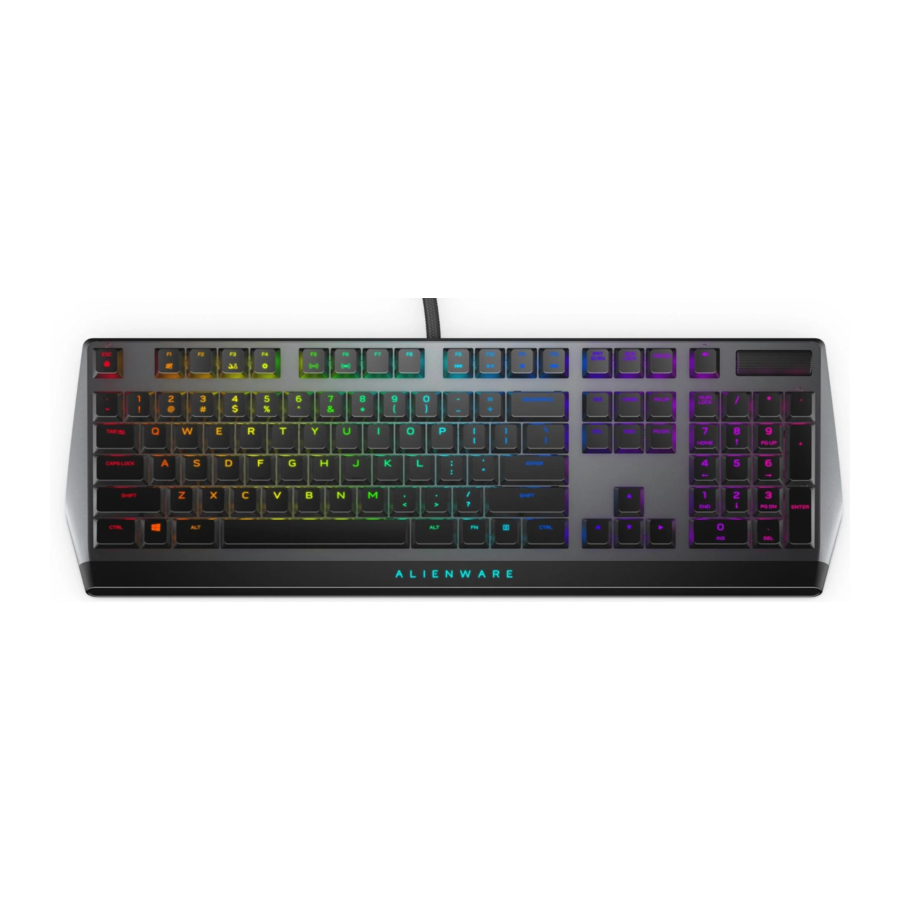
Contenido de la caja

- Teclado
- Documento
 NOTA: Los documentos que se envían con el teclado pueden variar según la región.
Características

| Características de llamada | Descripción |
| 1 Tecla multimedia y control de volumen | Pulse  para silenciar el altavoz. para silenciar el altavoz.Pulse  para aumentar el volumen. para aumentar el volumen.Pulse  para disminuir el volumen. para disminuir el volumen. |
| 2 Pies ajustables de tres ángulos | Le permite ajustar las inclinaciones de las patas del teclado en tres ángulos diferentes. |
El teclado mecánico para juegos RGB de bajo perfil Alienware 510K también ofrece las siguientes características:
- Retroiluminación RGB personalizable por tecla
- Teclas totalmente programables con N-key rollover
- Diseño de arquitectura de tecla flotante compacta
- Interruptores mecánicos rojos de bajo perfil Cherry MX
- Vida útil de 50 millones de pulsaciones
- Distancia total de recorrido de 3,2 mm
- Tasa de sondeo de 1000 Hz (l ms)
- Memoria integrada de cinco perfiles
- Cable trenzado
Mayor control y precisión
- Teclas totalmente programables con anti-ghosting y N-key rollover
- Memoria integrada para un control sin esfuerzo
- El control de audio dedicado permite jugar sin distracciones
Construcción robusta hecha para durar
- AlienFX: iluminación RGB de 16,8 millones de colores por tecla
- Interruptores mecánicos rojos de bajo perfil Cherry MX con una vida útil de 50 millones de pulsaciones
- Placa superior de aluminio serie 5000 para una durabilidad a largo plazo
Diseño icónico de Alienware
- Perfil elegante con un tamaño compacto
- Arquitectura de llave flotante
Configuración del teclado para juegos
- Conecte el cable USB del teclado para juegos al puerto USB 3.0 del ordenador.

- Descargue e instale el Alienware Command Center (AWCC).

NOTA: Puede utilizar el teclado para juegos como un teclado normal incluso sin instalar el Alienware Command Center. Le recomendamos que descargue el Alienware Command Center para una experiencia de juego mejorada.
Alienware Command Center
Instalación de AWCC a través de Windows Update
- Vaya a la carpeta del programa para asegurarse de que la instalación de AWCC se ha completado.
- Inicie AWCC y siga los pasos siguientes para descargar los componentes de software adicionales:
- En la ventana Settings (Ajustes), haga clic en Windows Update y, a continuación, haga clic en Check for updates (Buscar actualizaciones) para comprobar el progreso de la actualización del controlador de Alienware.
- Si la actualización del controlador no responde en el ordenador, instale AWCC desde el sitio web de soporte de Dell.
Instalación de AWCC desde el sitio web de soporte de Dell
Hay dos versiones de AWCC: 5.X y 6.X. AWCC 6.X está disponible para los ordenadores Alienware lanzados a partir del año 2022 en adelante y para sistemas de terceros, mientras que AWCC 5.X es para todos los demás ordenadores.
Instalación de AWCC desde el sitio web de soporte de Dell
- Descargue la versión más reciente de las siguientes aplicaciones en www.dell.com/ support/ drivers.
- Vaya a la carpeta donde guardó los archivos de configuración.
- Haga doble clic en el archivo de configuración y siga las instrucciones que aparecen en pantalla para instalar la aplicación.
Pantalla del sistema AWCC 5.5 FX

Uso de Alienware Command Center 5.X

Función básica de color del teclado
- Inicie la aplicación Alienware Command Center desde el menú de inicio.
- Seleccione FX y edite Lighting (Iluminación).
- Seleccione Effect (Efecto) en la lista desplegable.
- Defina el efecto de los LED del teclado.
- Ajuste el brillo
Configuración de la iluminación y la animación en AWCC

- Seleccione Effect (Efecto) en la lista desplegable para los modos Static (Estático) u On Key Press (Al pulsar la tecla).
- En la lista desplegable, seleccione una de las siguientes animaciones compatibles:
Color, Pulse, Breathing, Morph, Spectrum, Single Color Wave, Scanner, Rainbow Wave o Static Default Blue (Color, Pulso, Respiración, Transformación, Espectro, Onda de color único, Escáner, Onda de arcoíris o Azul predeterminado estático). - Ajuste el tempo del efecto de animación, si es compatible.
- Elija el color mediante la burbuja de la rueda de colores.
- Defina el color del efecto de animación del teclado.
- Ajuste el brillo.
![]()

Crear y asignar macro

- Haga clic en el menú FX y seleccione la pestaña Macro; a continuación, elija el dispositivo de teclado AW510K.
- Se pueden crear y asignar Keystroke, Macro, Shortcut, Text block (Pulsación de tecla, Macro, Acceso directo, Bloque de texto) a cualquier tecla del teclado.
- Se permite guardar los temas/ajustes preestablecidos (iluminación, macros) creados en AWCC en los perfiles de memoria integrados del dispositivo


Crear y asignar macro
Configuración de los ajustes del dispositivo en AWCC
- Haga clic en el menú FX y seleccione la pestaña Settings (Ajustes); a continuación, elija el dispositivo de teclado AW510K.

- Haga clic en Update (Actualizar) para ver la versión del firmware y comprobar si hay nuevo firmware disponible. Haga clic en Restore Factory Defaults (Restaurar valores predeterminados de fábrica) para restablecer el dispositivo al estado de fabricación.


Uso de Alienware Command Center 6.X
Pantalla del panel de control

Funciones clave

- Haga clic en la imagen del teclado mecánico para juegos RGB de bajo perfil Alienware 510K en el DASHBOARD (Panel de control) para ir a ALIENFX.
- En ALIENFX PRESET (AJUSTE PREESTABLECIDO DE ALIENFX) en SYSTEM (SISTEMA), puede realizar las siguientes funciones:
- LIGHTING (ILUMINACIÓN): Configure la iluminación del teclado.
- KEY BINDS (VINCULACIONES DE TECLAS): Vuelva a asignar la función de las teclas.
- SETTING (AJUSTE): Configure los ajustes del dispositivo.
- Save Preset to Device (Guardar ajuste preestablecido en el dispositivo) – Para guardar los temas/ajustes preestablecidos (iluminación, macros) creados en AWCC, en los perfiles de memoria integrados del dispositivo.
- Button Remapping (Reasignación de botones): capacidad de reasignar las funciones esenciales de la mayoría de las teclas. También incluye la posibilidad de hacer clic directamente en la tecla del teclado para crear macros.
Configuración de la iluminación y la animación
El teclado mecánico para juegos RGB de perfil bajo Alienware 510K permite al usuario cambiar el efecto de iluminación a través de AWCC y almacenarlo en el dispositivo.

- Haga clic en el icono de AlienFX.
- En ALIENFX PRESET en SYSTEM, seleccione LIGHTING (ILUMINACIÓN) en la barra de menú superior derecha.
- Seleccione Effect (Efecto) en la lista desplegable para los modos STATIC (ALWAYS ON) (ESTÁTICO [SIEMPRE ACTIVADO]) o ON KEY PRESS (AL PULSAR LA TECLA).
- Para STATIC (ALWAYS ON) (ESTÁTICO [SIEMPRE ACTIVADO]), seleccione la sección de las teclas o todas las secciones que desee aplicar la animación sobre la imagen del teclado.
- En el menú de animaciones admitidas, seleccione una de las siguientes: Off (Apagado), Color, Pulse (Pulso), Morph (Transformación), Breathing (Respiración), Spectrum (Espectro), Single Color Wave (Onda de un solo color), Rainbow Wave (Onda de arcoíris), Scanner (Escáner), Static Default Blue (Azul estático predeterminado)
- Para la animación Color, defina el color del efecto de animación del teclado de la siguiente manera:
- Elija el color mediante la burbuja de la rueda de colores o introduzca el valor RGB del color deseado o seleccione uno de los PRESET COLORS (COLORES PREDETERMINADOS).
- Ajuste el brillo.
- Ajuste el tempo del efecto de animación.
- Para la animación Rainbow Wave (Onda de arcoíris), puede seleccionar la dirección de la iluminación efecto y el tempo: Left to Right (De izquierda a derecha), Right to Left (De derecha a izquierda), Bottom to Top (De abajo arriba), Top to Bottom (De arriba abajo)
- Para los modos ON KEY PRESS (AL PULSAR LA TECLA), en el menú de animaciones admitidas, seleccione una de las siguientes opciones: Off (Apagado), Pulse (Pulso), Morph (Transformación), Breathing (Respiración), Spectrum (Espectro), Reactive (Reactivo), Single Color Rain Drops (Gotas de lluvia de un solo color), Rainbow Rain Drops (Gotas de lluvia de arcoíris), Arrows (Flechas), Fireworks (Fuegos artificiales), Single Color Wave (Onda de un solo color), Rainbow Wave (Onda de arcoíris), Scanner (Escáner), X-Ray (Rayos X)
Creación y asignación de enlace de tecla
El enlace de tecla es una función para que el usuario reasigne la función original de cualquier tecla excepto

Creación de enlaces de tecla:
Los enlaces de tecla se pueden asignar de dos maneras. Una es crear primero los enlaces de tecla y, a continuación, arrastrarlos y soltarlos en la tecla específica. La segunda forma es hacer clic directamente en la tecla del teclado en AWCC para crear y asignar macros de una sola vez.
- Haga clic en el icono de AlienFX.
- En ALIENFX PRESET en SYSTEM, seleccione KEY BINDS (ENLACES DE TECLA) en la barra de menú superior derecha.
- Haga clic en CREATE NEW MACRO (CREAR NUEVA MACRO) o seleccione cualquier tecla para crear un nuevo enlace de tecla de los siguientes tipos y asigne el enlace de tecla a cualquier tecla
- REMAPPING (REASIGNACIÓN): la reasignación de botones se puede realizar seleccionando cualquier tecla del teclado en AWCC. La reasignación no se puede realizar mediante la opción Create new Macro Option (Crear nueva opción de macro).
- KEYSTROKE (PULSACIÓN DE TECLA): seleccione una pulsación de tecla pulsando una tecla en el teclado.
- MACRO: grabe una serie de pulsaciones de teclas.
![información]() NOTA: Los enlaces de tecla KEYSTROKE (PULSACIÓN DE TECLA) y MACRO pueden repetir la pulsación de tecla una vez, repetir alternando la pulsación de tecla, repetir la pulsación de tecla mientras se pulsa la tecla o repetir la pulsación de tecla varias veces
NOTA: Los enlaces de tecla KEYSTROKE (PULSACIÓN DE TECLA) y MACRO pueden repetir la pulsación de tecla una vez, repetir alternando la pulsación de tecla, repetir la pulsación de tecla mientras se pulsa la tecla o repetir la pulsación de tecla varias veces - SHORTCUT (ACCESO DIRECTO): inicie un archivo de programa, inicie una carpeta, un equipo o una dirección de Internet.
- TEXTBLOCK (BLOQUE DE TEXTO): grabe un bloque de texto.
- El usuario puede hacer clic con el botón derecho en la tecla para editar/eliminar el enlace de tecla asignado a las teclas.
- El usuario puede hacer clic en el botón RESET ALL KEYS (RESTABLECER TODAS LAS TECLAS) para borrar todas las asignaciones de enlaces de tecla.
Asignación de enlaces de tecla
El teclado AW920K tiene un botón giratorio configurable e interruptores basculantes. Puede cambiar las funciones de estos interruptores en AWCC. Las funciones predeterminadas del botón giratorio y los interruptores basculantes son:
- Dial knob (Botón giratorio): control de volumen del sistema y silencio/activación del sonido
- Rocker switch (Interruptor basculante): multimedia (pista anterior, pista siguiente, reproducción y pausa)


- Haga clic en el icono de AlienFX.
- En ALIENFX PRESET en SYSTEM, seleccione KEY BINDS (ENLACES DE TECLA) en la parte superior derecha barra de menú.
- Arrastre un enlace de tecla existente desde la carpeta ALL KEYBINDS (TODOS LOS ENLACES DE TECLA) o MY KEYBINDS (MIS ENLACES DE TECLA) y suéltelo en cualquiera de las teclas. Hay un enlace de tecla predefinido que no se puede personalizar:
- Disable Key (Desactivar tecla): desactive la función de una tecla.
Guardar ajuste preestablecido en el dispositivo
El teclado mecánico para juegos RGB de perfil bajo Alienware 510K permite al usuario guardar los temas/ajustes preestablecidos (iluminación, macros) creados en AWCC en los perfiles de memoria integrados del dispositivo. Los usuarios pueden cambiar los perfiles usando Fn+F3 en el dispositivo.

AJUSTES
Puede actualizar el firmware del teclado cuando haya una nueva versión disponible. Además, también puede restablecer la configuración del teclado a su valor predeterminado de fábrica con un solo clic.
Actualizar firmware y restaurar valores predeterminados de fábrica

- Haga clic en el icono de AlienFX.
- En ALIENFX PRESET en SYSTEM, seleccione SETTING (AJUSTES) en la barra de menú superior derecha y, a continuación, Update (Actualizar).
- Vea la versión del firmware y compruebe si hay un nuevo firmware disponible.
- Haga clic en el botón Restore Factory Defaults (Restaurar valores predeterminados de fábrica) para restablecer el dispositivo al estado de fabricación.
![información]() NOTA: La función Reset Factory Defaults (Restablecer valores predeterminados de fábrica) restablecerá todos los ajustes y configuraciones del teclado a los valores predeterminados de fábrica y, a continuación, AWCC aplicará los ajustes de iluminación y macro existentes al teclado cuando esté conectado al sistema.
NOTA: La función Reset Factory Defaults (Restablecer valores predeterminados de fábrica) restablecerá todos los ajustes y configuraciones del teclado a los valores predeterminados de fábrica y, a continuación, AWCC aplicará los ajustes de iluminación y macro existentes al teclado cuando esté conectado al sistema.
Uso del teclado para juegos

| Function | Function keys | Keyboard behavior | |
| 1 | FN Lock |
| Bloquea las funciones de control multimedia de F1 a F12 |
| 2 | Win Lock |
| Desactiva la función de la tecla Windows |
| 3 | Profile switch |
| Le permite cambiar entre los perfiles almacenados a bordo |
| 4 | Brightness control |
| Disminuye el brillo; Aumenta el brillo desde la intensidad actual/predeterminada NOTE: Default keyboard-backlight intensity must be at 70%-100% of the highest possible intensity (maximum five level each). |
| 5 | Media playback |
| Retroceso rápido Reproducir/Pausar Detener Avance rápido |
| 6 | Mute |
| Silencia el altavoz |
| 7 | Volume control (system ) |
| Aumentar el volumen del sistema Disminuir el volumen del sistema |
 +
+  to toggle
 +
+ (FN+F1)
 +
+ (FN+F3)
 +
+ (FN+F5)
 +
+  (FN+F6)
 +
+ (FN+F9)
 +
+ (FN+F10)
 +
+ (FN+F11)
 +
+ (FN+F12)
NOTE: A NOTE indicates important information that helps you make better use of your computer.

A CAUTION indicates potential damage to hardware or loss of data if instructions are not followed.

A WARNING indicates a potential for property damage, personal injury, or death.
Descargar el manual
Aquí puede descargar la versión PDF completa del manual. Puede contener instrucciones de seguridad adicionales, información de garantía, reglas de la FCC, etc.
Descargar Alienware 510K, Manual AW510K
