Manual de Robustel R3000
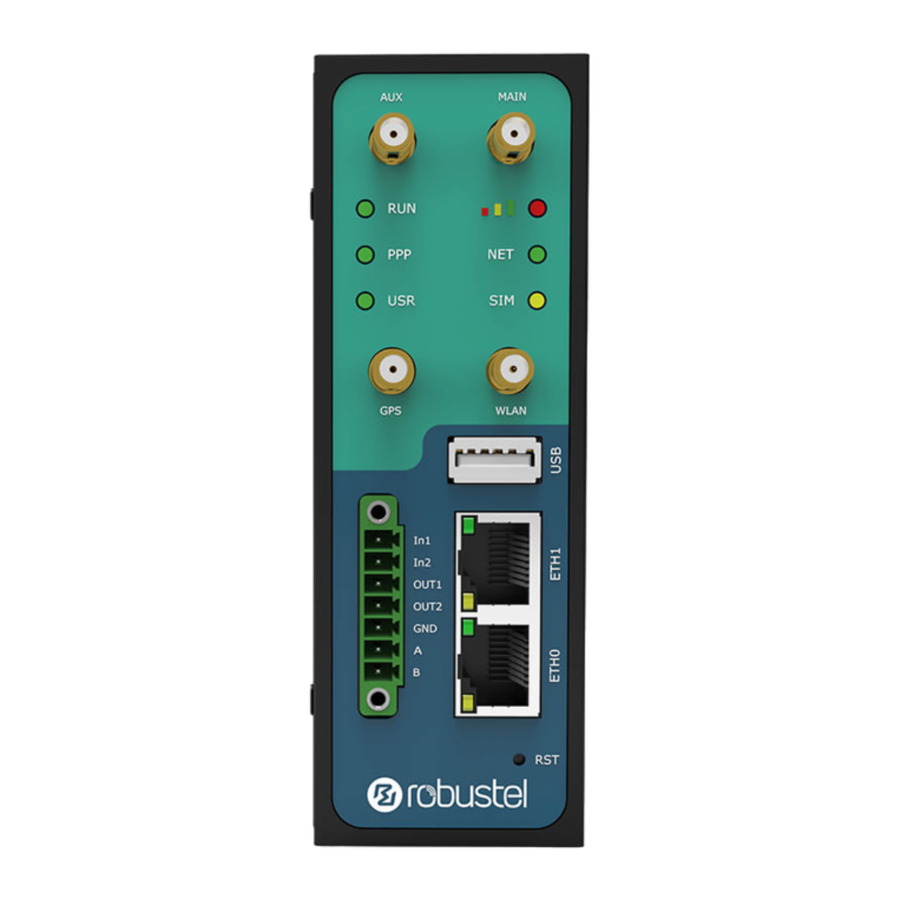
Descripción general
El router VPN celular de doble SIM industrial de Robustel (R3000) es un router celular robusto que ofrece conectividad móvil de última generación para aplicaciones de máquina a máquina (M2M).
Lista de verificación del paquete
Antes de comenzar la instalación, asegúrese de que su paquete tenga los siguientes componentes:

Nota: Los accesorios podrían ser diferentes en un pedido específico.
Diseño del panel
(Puede variar en diferentes modelos)

Descripciones de la interfaz
- Asignación de PIN
Nota: RS-232/RS-485 depende de la selección del hardware del equipo, configúrelo de acuerdo con la situación real del equipo.
![]()
PIN Debug RS-232 Dirección 1 CR - R3000 < Dispositivo 2 CT - R3000 > Dispositivo 3 GND GND - 4 - TXD R3000 > Dispositivo 5 - RXD R3000 < Dispositivo 6 - RTS R3000 > Dispositivo 7 - CTS R3000 < Dispositivo Nota: Cuando el dispositivo está configurado como 2*RS-485, el pin se define de la siguiente manera:
PIN Debug RS-485 Dirección 4 -- Data+(A) R3000 > Dispositivo 5 -- Data- (B) R3000 < Dispositivo PIN Alimentación 8 Positivo 9 Negativo 10 GND ![]()
PIN DI/DO RS-485 Dirección 11 Input 1 - R3000 < Dispositivo 12 Input 2 - R3000 < Dispositivo 13 Output 1 - R3000 > Dispositivo 14 Output 2 - R3000 > Dispositivo 15 GND - - 16 - Data+(A) R3000 > Dispositivo 17 - Data- (B) R3000 < Dispositivo PIN DI/DO RS-232 Dirección 11 Input 1 - R3000 < Dispositivo 12 Input 2 - R3000 < Dispositivo 13 Output 1 - R3000 > Dispositivo 14 Output 2 - R3000 > Dispositivo 15 IO_GND - - 16 - TXD R3000 > Dispositivo 17 - RXD R3000 < Dispositivo 3 - GND - Nota: Cuando PIN16/PIN17 está configurado como RS-232, la GND de RS-232 debe conectarse a PIN3.
Aplicación típica:

- Indicadores LED
Nota: Puede elegir el tipo de visualización del LED USR. Para obtener más detalles, consulteNombre Color Estado Descripción RUN Verde Encendido, parpadeo rápido
(Tiempo de parpadeo de 250 ms)El router está encendido
(El sistema se está inicializando)Encendido, parpadeando
(Tiempo de parpadeo de 500 ms)El router comienza a funcionar Apagado El router está apagado PPP Verde Encendido, fijo La conexión de enlace funciona Apagado La conexión de enlace no funciona USR-OpenVPN Verde Encendido, fijo La conexión OpenVPN está establecida Apagado La conexión OpenVPN no está establecida USR-IPsec Verde Encendido, fijo La conexión IPsec está establecida Apagado La conexión IPsec no está establecida USR-Wi-Fi Verde Encendido, fijo Wi-Fi está habilitado y funciona correctamente Apagado Wi-Fi está deshabilitado o no funciona correctamente ![]()
Verde Encendido, fijo Hay una alta intensidad de señal (21-31) disponible Amarillo Encendido, fijo Hay una intensidad de señal media (11-20) disponible Rojo Encendido, fijo Hay una baja intensidad de señal (1-10) disponible - Apagado Sin señal NET Verde Encendido, fijo La conexión a la red 4G está establecida Amarillo Encendido, fijo La conexión a la red 3G está establecida Rojo Encendido, fijo La conexión a la red 2G está establecida - Apagado La conexión a la red no está establecida o se está estableciendo SIM Verde Encendido, fijo Se está utilizando la tarjeta principal Encendido, parpadeando Se está utilizando la tarjeta de respaldo Apagado Sin tarjeta SIM
Manual de software RT123_SM_RobustOS Servicio > Avanzado > Sistema > Configuración del sistema > Tipo de LED de usuario. - Botón de reinicio
Función Funcionamiento Reiniciar Mantenga presionado el botón RST durante 2~5 segundos en el estado de funcionamiento. Restaurar la configuración predeterminada Mantenga presionado el botón RST durante 5~10 segundos, el LED RUN comienza a parpadear rápidamente, el router se restaurará a la configuración predeterminada. Restaurar la configuración predeterminada de fábrica Una vez que la operación de restaurar la configuración predeterminada se realiza dos veces en un minuto, el router se restaurará a la configuración predeterminada de fábrica. Nota: Para obtener más detalles, consulte Manual de software RT123_SM_RobustOS, 2.3 Restablecimiento de fábrica. - Puertos Ethernet. Hay 2 puertos Ethernet en el router R3000, incluidos ETH0 y ETH1. Cada puerto Ethernet tiene 2 indicadores LED. El amarillo es un indicador de enlace, mientras que el verde es un indicador de velocidad. Para obtener detalles sobre el estado, consulte la siguiente tabla.
Indicador Estado Descripción Indicador de enlace Encendido, fijo La conexión está establecida Encendido, parpadeando Se están transfiriendo datos Apagado La conexión no está establecida Indicador de velocidad Encendido, fijo Modo de 100 Mbps Apagado Modo de 10 Mbps - Interfaz USB
Función Funcionamiento Actualización del firmware La interfaz USB se utiliza para la actualización masiva del firmware, pero no se puede utilizar para enviar o recibir datos de los dispositivos esclavos que están conectados a ella. Puede insertar un dispositivo de almacenamiento USB en la interfaz USB del router, como un disco U o un disco duro. Si hay un archivo de configuración compatible o un firmware de router en este dispositivo de almacenamiento USB, el router actualizará automáticamente el archivo de configuración o el firmware. Para obtener más detalles, consulte Manual de software RT123_SM_RobustOS.


Instalación del hardware
- Instalación de la tarjeta SIM. Afloje los tornillos asociados con la cubierta con un destornillador y luego encuentre la ranura de la tarjeta SIM/ranura de la tarjeta Micro SD. Presione la tarjeta con el dedo hasta que escuche un clic y luego apriete los tornillos asociados con la cubierta con un destornillador. Vuelva a colocar la cubierta y apriete los tornillos asociados con la cubierta con un destornillador.
![]()
- Instalación de la antena. Gire la antena en el conector de la antena en consecuencia.

- Instalación del bloque de terminales. Inserte los bloques de terminales en el conector de las interfaces, luego puede conectar los dispositivos o sensores a la puerta de enlace a través de las interfaces correspondientes, por ejemplo, RS232/RS485, DIDO...
![]()
- Instalación del kit de montaje. (Opcional)

- Conexión a tierra del dispositivo. La conexión a tierra ayudará a prevenir el efecto de ruido debido a la interferencia electromagnética (EMI). Conecte el dispositivo al cable de tierra del sitio mediante el tornillo de conexión a tierra antes de encenderlo.

- Instalación de la fuente de alimentación. Siguiendo el color del cabezal, conecte el cable marcado en rojo al polo positivo a través de un bloque de terminales y conecte el amarillo al negativo de la misma manera. El último paso es enchufar el adaptador de corriente en su toma de corriente.
Nota: El rango de voltaje de alimentación es de 9 a 60 V CC.


Iniciar sesión en el dispositivo
- Conecte el puerto Ethernet del router a una PC con un cable Ethernet estándar.
- Antes de iniciar sesión, configure manualmente la PC con una dirección IP estática en la misma subred que la dirección de la puerta de enlace, haga clic y configure "Usar la siguiente dirección IP".
![]()
- Para ingresar a la interfaz web de la puerta de enlace, escriba http://192.168.0.1 en el campo URL de su navegador de Internet.
- Use la información de inicio de sesión que se muestra en la etiqueta del producto cuando se le solicite la autenticación.
![]()
- Después de iniciar sesión, se muestra la página de inicio de la interfaz web, luego puede ver la información del sistema y realizar la configuración en el dispositivo.
![]()
- La selección automática de APN está activada de forma predeterminada, si necesita especificar su propio APN, vaya al menú Interface > Link Manager > Link Setting > WWAN Settings para finalizar la configuración específica.
![]()
- Para obtener más detalles sobre la configuración, consulte Manual de software RT123_SM_RobustOS. (FIN)


Información de seguridad
General
- El router genera energía de radiofrecuencia (RF). Cuando utilice el router, debe tener cuidado con los problemas de seguridad relacionados con la interferencia de RF, así como con las regulaciones de los equipos de RF.
- No use su router en aviones, hospitales, estaciones de servicio o en lugares donde esté prohibido el uso de productos celulares.
- Asegúrese de que el router no interfiera con los equipos cercanos. Por ejemplo: marcapasos o equipos médicos. La antena del router debe estar lejos de computadoras, equipos de oficina, electrodomésticos, etc.
- Se debe conectar una antena externa al router para que funcione correctamente. Solo se deben usar antenas aprobadas con el router. Póngase en contacto con el distribuidor autorizado para encontrar una antena aprobada.
Exposición a RF
- Este dispositivo cumple con los requisitos oficiales de exposición a ondas de radio. Este dispositivo está diseñado y fabricado para no exceder los límites de emisión de exposición a la energía de radiofrecuencia (RF) establecidos por las agencias autorizadas.
- El dispositivo debe usarse con una separación mínima de 20 cm del cuerpo de una persona para garantizar el cumplimiento de las pautas de exposición a RF. No observar estas instrucciones podría provocar que su exposición a RF exceda los límites aplicables.
Nota: Algunas aerolíneas pueden permitir el uso de teléfonos celulares mientras el avión está en tierra y la puerta está abierta. El router se puede usar en este momento.
Soporte técnico
Tel: +86-20-82321505
Correo electrónico: support@robustel.com
Web: www.robustel.com
Referencias

Descargar el manual
Aquí puede descargar la versión PDF completa del manual. Puede contener instrucciones de seguridad adicionales, información de garantía, reglas de la FCC, etc.
Descargar Manual de Robustel R3000