Manual del TCL Tab
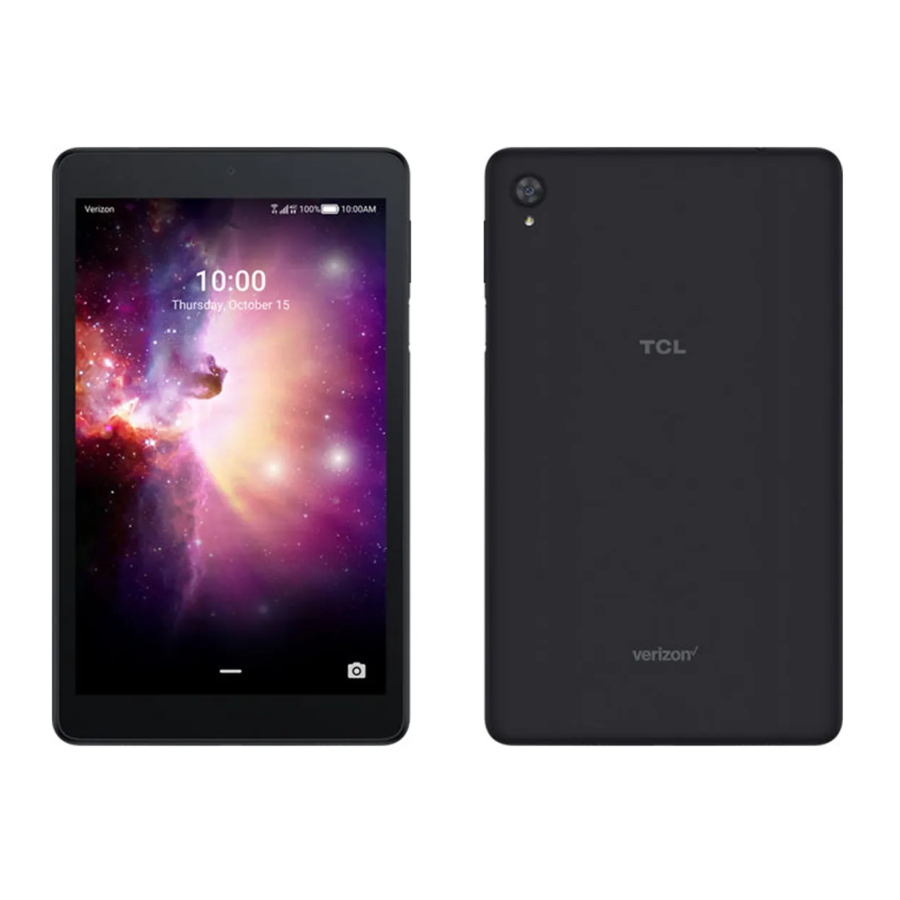
Acerca de su tableta

Es posible que no todas las funciones, aplicaciones o servicios estén disponibles con su plan, sistema operativo del dispositivo y versión de software. Póngase en contacto con su proveedor de servicios inalámbricos para obtener más información. NOTA: Los dispositivos y el software están en constante evolución: las imágenes de la pantalla y los iconos que ve aquí son solo para referencia.

Configuración de su tableta
Su tableta ya tiene una tarjeta NANO SIM instalada. Las tarjetas MicroSD (con una capacidad de hasta 256 GB) se pueden comprar por separado.
Inserte la tarjeta SIM*/tarjeta microSD
Apague la tableta antes de abrir la bandeja SIM para extraer o insertar la tarjeta NANO SIM o microSD.
- Si necesita reemplazar la tarjeta NANO SIM y/o insertar una tarjeta microSD opcional, utilice la herramienta SIM que se proporciona en la caja para abrir la bandeja SIM.
*Una tarjeta de módulo de identidad del suscriptor (SIM) es una "tarjeta inteligente" que contiene información personal, como su número de móvil, plan de llamadas e información de la cuenta. La tarjeta SIM 4G LTE de Verizon es compatible con cualquier dispositivo certificado 4G LTE de Verizon que utilice el mismo tamaño de tarjeta SIM. La tarjeta SIM 4G LTE se puede mover de un dispositivo a otro, y su servicio inalámbrico admitirá los servicios que sean compatibles con su nuevo dispositivo y plan de servicio. Para ver qué dispositivos son compatibles con la tarjeta SIM 4G LTE de Verizon, visite verizonwireless.com/certifieddevice

- Retire la bandeja de la tarjeta NANO SIM/tarjeta microSD.
- Coloque la tarjeta SIM y/o la tarjeta microSD en la bandeja correctamente, alineando la lengüeta recortada y encajándola suavemente en su lugar. Asegúrese de que los bordes estén alineados.

- Deslice la bandeja lentamente en la ranura de la bandeja SIM. Solo encaja en una dirección. No la fuerce en su lugar. Guarde la herramienta SIM en un lugar seguro para usarla en el futuro.
NOTA: La tarjeta microSD se vende por separado.


Cargue su tableta
Es posible que deba cargar la batería antes de usar su tableta insertando el extremo pequeño del cable de carga en el puerto del cargador como se muestra.
Cargue completamente su tableta antes de encenderla e iniciar el proceso de configuración. Inserte el otro extremo del cable USB en el cargador de pared y conéctelo a una toma de corriente.


Utilice solo el cargador y el cable suministrados con la tableta. El uso de cargadores incompatibles o la manipulación del puerto de carga podría dañar su tableta y anular la garantía.
Uso de su tableta
Encendido/apagado de su tableta
NOTA: La primera vez que encienda su tableta, es posible que deba activarla. Siga las instrucciones en pantalla para configurar su dispositivo.
Para encender su tableta, mantenga presionada la tecla de encendido/bloqueo.
Para apagar su tableta, mantenga presionada la tecla de encendido/bloqueo y toque Apagar en la pantalla cuando aparezca.
Bloqueo/desbloqueo de la pantalla
Para encender la pantalla, presione la tecla de encendido/bloqueo. Luego, deslice el dedo hacia arriba en la pantalla para desbloquearla.
Para crear un patrón de desbloqueo de pantalla, toque Ajustes > Seguridad > Bloqueo de pantalla.
Para apagar la pantalla y evitar pulsaciones accidentales de teclas, presione la tecla de encendido/bloqueo.
Consejos para la pantalla táctil
Utilice gestos táctiles para moverse por la pantalla, abrir menús, seleccionar elementos, ampliar y reducir páginas web y mucho más.
Hay varios gestos táctiles reconocidos por su tableta:
Tocar: toque la pantalla con el dedo para seleccionar elementos o presionar botones en la pantalla.
Tocar y mantener presionado: toque y mantenga presionado un elemento en la pantalla (como un enlace en una página web) para abrir las opciones disponibles.
Deslizar: deslice el dedo rápidamente en cualquier dirección.
Arrastrar: para arrastrar, toque y mantenga presionado un elemento y muévalo a una nueva posición.
Tocar dos veces: toque dos veces para acercar o alejar una página web o una imagen.
Multitáctil: pellizque o separe el pulgar y el índice para acercar o alejar.
Pantalla de inicio
La pantalla de inicio proporciona un acceso rápido a todos los elementos (aplicaciones, accesos directos, carpetas y widgets) que más le gusta usar.
Toque el símbolo de Inicio para obtener acceso instantáneo a la pantalla de inicio.

Hacer una llamada
- Desde la pantalla de inicio, toque Teléfono
![]() .
. - Toque Teclado
![]() .
. - Ingrese el número al que desea llamar en el teclado o use la barra Buscar contactos para ingresar las primeras letras del nombre de un contacto. Toque la entrada correcta para hacer una llamada.
- Toque Llamar
![]() para realizar la llamada.
para realizar la llamada.
 .
. .
.Recibir una llamada
Cuando reciba una llamada,
Deslice  hacia arriba para contestar la llamada;
Deslice  hacia abajo para rechazar la llamada;
Toque  para rechazar la llamada enviando un mensaje preestablecido.
Para silenciar las llamadas entrantes, presione el botón Volumen.
Configuración del correo de voz
- Marque *86 y presione
![]()
- Cuando escuche un saludo, presione # para interrumpir
- Siga las instrucciones para configurar su correo de voz
Consultar el correo de voz
Desde su teléfono:
- Presione Teléfono
![]() .
. - Desde el teclado, mantenga presionado el número
![]() .
.
 .
.Desde otros teléfonos
- Marque su número de teléfono inalámbrico.
- Cuando comience el saludo, presione # para interrumpir.
- Siga las instrucciones para escuchar, guardar o descartar mensajes telefónicos.
NOTA: Los buzones de voz que no se configuren en un plazo de 45 días se cancelarán. Su buzón de voz no está protegido con contraseña hasta que cree una contraseña siguiendo el tutorial de configuración. Es posible que el correo de voz no esté disponible en algunas áreas. Siga las instrucciones de configuración para proteger con contraseña su buzón de correo de voz de Verizon Wireless. Verizon Wireless no es responsable de los mensajes perdidos o la eliminación de mensajes de su buzón de correo de voz, incluso si los ha guardado.
Servicios y funciones
Funciones de llamada
Larga distancia nacional
Identificador de llamadas
Llamada en espera
Llamada tripartita
Desvío de llamadas
Mensajes de texto
- Abra la aplicación Mensajes tocando
![]() en la pantalla de inicio o dentro del cajón de aplicaciones.
en la pantalla de inicio o dentro del cajón de aplicaciones. - Toque
![]() para iniciar un nuevo mensaje de texto.
para iniciar un nuevo mensaje de texto. - Ingrese el nombre o el número del destinatario, o toque
![]() para seleccionar un contacto de su lista de contactos.
para seleccionar un contacto de su lista de contactos. - Redacte el mensaje de texto en el cuadro de texto y toque
![]() para enviar.
para enviar.
 en la pantalla de inicio o dentro del cajón de aplicaciones.
 para iniciar un nuevo mensaje de texto.
 para seleccionar un contacto de su lista de contactos.
 para enviar.
NOTA: Se aplicarán cargos por datos al enviar y recibir mensajes de imagen o vídeo. Se pueden aplicar cargos por mensajes de texto internacionales o en itinerancia a aquellos mensajes fuera de los Estados Unidos de América. Consulte su acuerdo con el operador para obtener más detalles sobre la mensajería y los cargos relacionados.
Mensajería de imágenes y vídeo
Tome fotos o vídeos y envíelos a casi cualquier dirección de correo electrónico o a otros teléfonos.
- Desde la pantalla de inicio, toque
![]()
- Ingrese el nombre o el número del destinatario, o toque
![]() para seleccionar un contacto de su lista de contactos.
para seleccionar un contacto de su lista de contactos. - Toque
![]() y elija las imágenes o los vídeos que desea enviar.
y elija las imágenes o los vídeos que desea enviar. - Después de adjuntar las imágenes o los vídeos, toque
![]() para enviar.
para enviar.

 y elija las imágenes o los vídeos que desea enviar.
 para enviar.
Para obtener detalles sobre los precios, visite verizonwireless.com/postpaid.
Aplicaciones y más
Anímelo con música, tonos de llamada, fondos de pantalla, aplicaciones y juegos.
Manténgase al día con Twitter™ y Facebook. Tenemos aplicaciones que le ayudan a hacerlo todo. Se pueden aplicar cargos por datos.
Instalación de aplicaciones
Desde la pantalla de inicio, toque Play Store  .
.
Navegación web
Desde la pantalla de inicio, toque Chrome  .
.
Transferencia de datos desde su dispositivo anterior
Cuando active su nueva tableta, podría ver la opción Copiar aplicaciones y datos en el asistente de configuración, según las instrucciones, podría transferir sus aplicaciones, fotos, contactos, cuenta de Google y más desde el dispositivo anterior.
Más información
 Visite verizonwireless.com/support
 llame al 800.922.0204 para pedir una copia.
La guía del usuario en español también se puede encontrar en www.verizonwireless.com/support.
Administración de su cuenta
 | Aplicación My Verizon Mobile Administre su cuenta, haga un seguimiento de su uso, edite la información de la cuenta, pague su factura y más. |
 | Viajes internacionales Para conocer las funciones y las tarifas cuando viaje fuera de los EE. UU., visite verizonwireless.com/international |
 | Servicio de atención al cliente Llame al 1.800.922.0204 Twitter @VZWSupport |
Información adicional
Su dispositivo inalámbrico y los servicios de terceros
Verizon es el operador móvil asociado con este dispositivo inalámbrico, pero muchos de los servicios y funciones que se ofrecen son proporcionados por terceros o en conjunto con ellos. Verizon no es responsable de su uso de este dispositivo ni de ninguna aplicación, servicio y producto que no sea de Verizon, incluida cualquier información personal que elija usar, enviar o compartir con otros. Se aplican términos y condiciones, términos de uso y políticas de privacidad específicos de terceros. Revise cuidadosamente todos los términos, condiciones y políticas aplicables antes de usar este dispositivo inalámbrico y cualquier aplicación, producto o servicio asociado.
Referencias
Traiga su propio dispositivo (BYOD) | Cómo hacerlo y ofertas | Verizon
Verizon: servicios inalámbricos, de Internet, TV y telefonía | Sitio oficial
Página principal de soporte
Página principal de soporte
Planes telefónicos internacionales - Verizon

Descargar el manual
Aquí puede descargar la versión PDF completa del manual. Puede contener instrucciones de seguridad adicionales, información de garantía, reglas de la FCC, etc.


