Manual de Anycast M9, M9 Plus
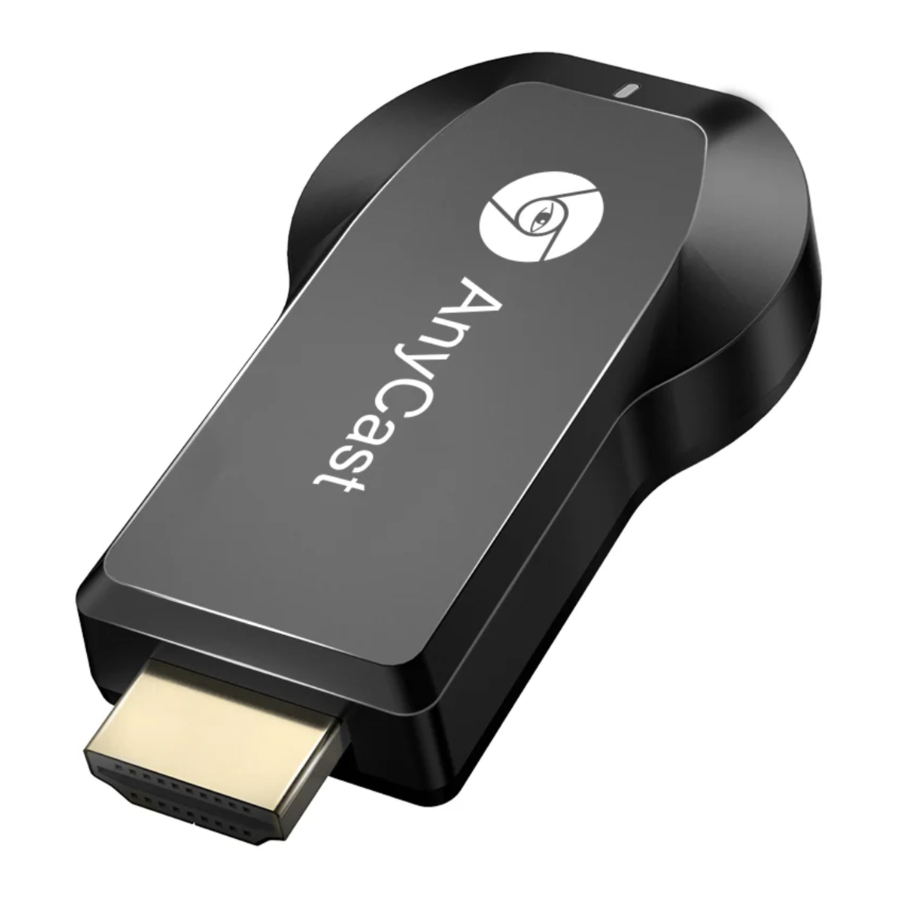
Introducción
Si tu televisor no tiene una función Anycast integrada, y quieres transmitir una imagen desde tu teléfono, tableta u ordenador al televisor a través de Wi-Fi, necesitas un adaptador Anycast: Anycast M9. Podemos configurar Anycast a través de la interfaz web desde cualquier dispositivo (navegador). Se puede acceder a los ajustes en 192.168.203.1. Puedes hacerlo desde tu teléfono o tableta Android, o desde tu iPhone, iPad o cualquier ordenador. Para dispositivos móviles, existen aplicaciones especiales a través de las cuales puedes configurar el adaptador AnyCast. Por ejemplo, conectarse a un router Wi-Fi. También te diré cómo solucionar el problema cuando no entra en 192.168.203.1 y no se abren los ajustes de Anycast.

Antes de configurar el adaptador, debes conectar el Anycast M9 al televisor. El adaptador en sí se conecta simplemente a una entrada HDMI libre del televisor. El cable USB que utiliza el adaptador para tomar la alimentación se puede conectar a un puerto USB del televisor (como el mío) o a una toma de corriente a través de un adaptador de 5 V/1 A (que carga el teléfono).
Si el adaptador Anycast no muestra una imagen en el televisor, asegúrate de que la fuente esté seleccionada correctamente en el televisor. Tenemos que seleccionar la entrada HDMI a la que hemos conectado el dispositivo. Normalmente, hay un botón aparte en el mando a distancia para abrir el menú de selección de fuente. Lo más frecuente es que esté firmado como INPUT o SOURCES. El salvapantallas de nuestro adaptador debería aparecer en la pantalla del televisor.
Configuración del dispositivo con teléfono Android / iOS o PC con Windows
Configurar la unidad a través de la interfaz web en 192.168.203.1
- Cuando el adaptador está conectado y encendido, distribuye la red Wi-Fi. El nombre de la red (SSID) y la contraseña (PSK) se muestran en el salvapantallas que aparece en el televisor en modo de espera. El adaptador debe estar en modo Airplay (DLNA).

- En el teléfono o la tableta entramos en los ajustes de Wi-Fi, elegimos esta red, introducimos la contraseña y nos conectamos.
- A continuación, abre cualquier navegador en el mismo dispositivo y ve a 192.168.203.1. Si no entra, escribe http://192.168.203.1/
- Debería aparecer una página con los ajustes del adaptador Anycast.

Configurar la unidad a través de la aplicación

- Como de costumbre, se muestra un código QR en la pantalla después de conectar el adaptador al televisor. Este es el enlace para descargar la aplicación. Para mi adaptador, la aplicación se llama EZMira.
- Escanea el código QR en la pantalla del televisor con tu teléfono móvil. Se te pedirá que hagas clic en el enlace, vamos allá. Es posible que veas inmediatamente la App Store o Google Play. Yo abrí un sitio web en mi navegador donde tienes que hacer clic en el botón Download (Descargar) y luego ir a la App Store o Google Play. Continúa e instala la aplicación.
- Conecta tu teléfono al adaptador de red Wi-Fi de Anycast (si no está conectado), inicia la aplicación instalada, selecciona el adaptador y abre la configuración. La configuración es la misma que en la versión web (a través del navegador). Si observas que el nombre del adaptador es 192.168.203.1.
La captura de pantalla anterior muestra cómo conectar el adaptador AnyCast al router Wi-Fi (tu red) a través de tu teléfono.
Iniciar sesión en la interfaz web de la unidad a través del ordenador
- Conecta el adaptador y en la pantalla del televisor vemos el SSID (nombre de la red) y el PSK (contraseña) de nuestro adaptador.

- Conecta tu ordenador a esta red Wi-Fi.
Si Windows 10 empezó a pedirme un código PIN en lugar de una contraseña. Haz clic en "Connect using a security key" (Conectar mediante una clave de seguridad) e introduce tu contraseña. - A continuación, el ordenador se conectará a la red inalámbrica del adaptador. A continuación, abrimos un navegador y vamos a 192.168.203.1. Aquí vamos:
- Hemos accedido a la página de configuración del adaptador AnyCast M9. A continuación, trataré esta configuración con más detalle. Echemos un vistazo a todos los elementos y conectemos tu adaptador Anycast M9 a tu red Wi-Fi doméstica.

No entra en 192.168.203.1
¿Qué puedo hacer?
Problema muy común cuando no se entra en la configuración del adaptador AnyCast M9. La página en 192.168.203.1 simplemente no se abre y la configuración no está disponible. Normalmente hay un error "No puedo acceder al sitio. Se ha superado el tiempo de espera de una respuesta de 192.168.203.1".

Las razones de los problemas para entrar en la configuración:
- Intenta entrar a través de 192.168.49.1. Algunos adaptadores Anycast utilizan esta dirección. Sobre todo en los dispositivos Rombica Smart Cast.
- Asegúrate de intentar conectarte al adaptador desde otro dispositivo y acceder a la configuración a través de 192.168.203.1. O a través de otro navegador.
- Si tu dispositivo tiene una VPN habilitada en tu navegador, desactívala.
- Cuando escribes 192.168.203.1 y en lugar de la configuración de Anycast abres un motor de búsqueda con resultados de búsqueda, probablemente estés introduciendo la dirección equivocada en la línea equivocada. La dirección debe introducirse en la barra de direcciones del navegador. Puedes marcar la dirección completa: http://192.168.203.1/
- Apaga la alimentación y vuelve a encenderla. Es posible que después de reiniciar se abra la configuración.
- Restablece la configuración del adaptador. Normalmente, puedes restablecer la configuración manteniendo pulsado durante mucho tiempo (aprox. 5-10 segundos) el botón que se utiliza para cambiar entre los modos de funcionamiento.
Descargar el manual
Aquí puede descargar la versión PDF completa del manual. Puede contener instrucciones de seguridad adicionales, información de garantía, reglas de la FCC, etc.
Descargar Manual de Anycast M9, M9 Plus