Manual de Cheerdots Cheerpod2, CHP04
- 1 Introducción del producto
- 2 Lista de productos
- 3 Modo de conexión
- 4 Indicación luminosa
- 5 Modo de escritorio
- 6 Modo Air (aire)
- 7 Modo Ground (suelo)
- 8 Especificación de la unidad
- 9 Diálogo GPT/transferencia de voz
- 10 Modo de grabación AI
- 11 Especificaciones/parámetros del producto
- 12 Descargar el manual
- 13 En otros idiomas
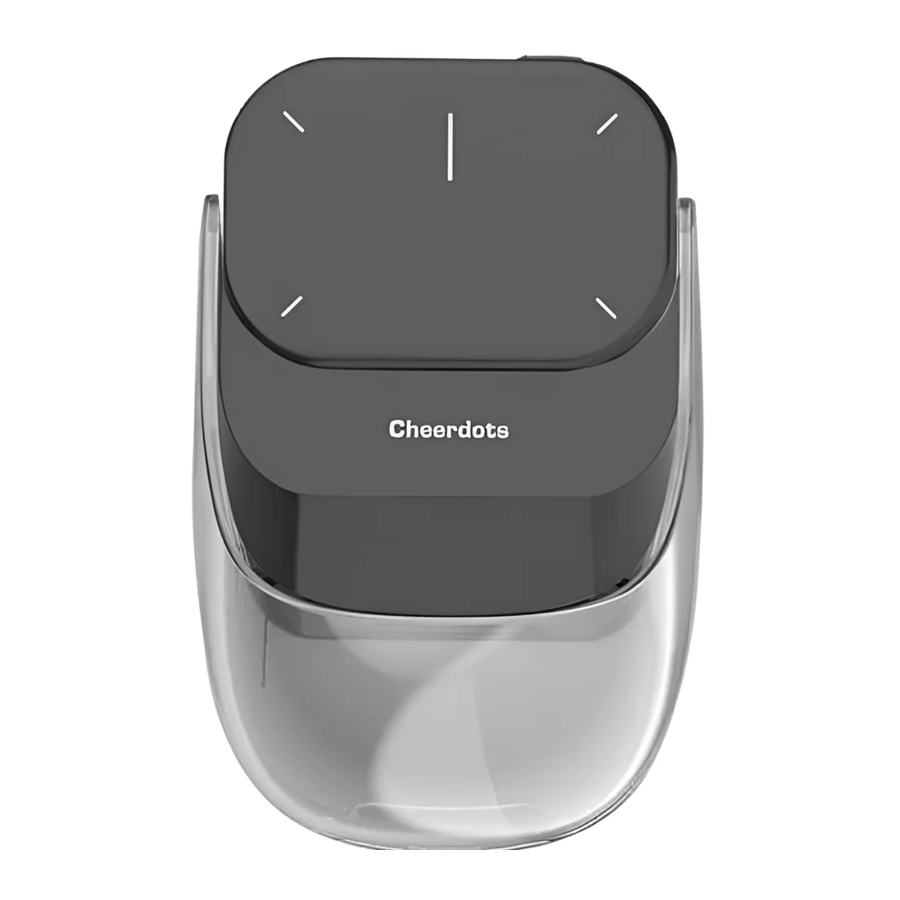
Introducción del producto
Cheerdots 2 es un ratón extraíble que combina creativamente un ratón, un trackpad y un bolígrafo para pasar páginas de PPT en un potente producto. Además, el producto es compatible con la conversación de voz de ChatGPT, la grabación de reuniones, la generación automática de actas de reuniones y otras funciones. Es su asistente de oficina de IA ultraportátil.
Lista de productos
Manual de usuario del host Cheerpod2
Modo de conexión
- Modo de encendido/apagado
Gire el interruptor a Bluetooth 1 o Bluetooth 2 para encender el dispositivo. Cambie a OFF, el dispositivo se apaga. - Método de emparejamiento
- Una vez encendido el dispositivo, un LED azul parpadeará, lo que indica que el dispositivo está esperando el emparejamiento. En este momento, encienda el dispositivo Bluetooth del host, busque y empareje "Cheerdots 2", si el LED azul está apagado, indica que el dispositivo se ha conectado correctamente y se puede utilizar. Después del primer emparejamiento, el dispositivo se conectará automáticamente cada vez que se encienda.
- Modo de re-emparejamiento
Mantenga pulsada la tecla DPI inferior durante unos 3-5 segundos y, cuando el LED azul del dispositivo parpadee, podrá volver a emparejar. - Descripción de la selección de modo
Modo Ground (suelo): Una vez que la conexión Bluetooth del dispositivo se haya realizado correctamente, cambie al engranaje GRND y se abrirá el modo Ground (suelo). En este modo, el dispositivo funciona como un ratón y un panel táctil. Para obtener más información, consulte las instrucciones de funcionamiento del modo Ground (suelo).
Modo AIR (aire): Una vez que la conexión Bluetooth del dispositivo se haya realizado correctamente, cambie al engranaje de aire y abra el modo Air (aire). En este modo, el dispositivo se puede utilizar como un ratón aéreo o un demostrador láser. Para obtener más información, consulte las instrucciones de funcionamiento del modo Air (aire).
Modo Recording (grabación) /GPT: Una vez que la conexión Bluetooth del dispositivo se haya realizado correctamente, utilice el botón de grabación en cualquier posición de marcha. Las funciones de grabación de voz, voz a texto y diálogo GPT están disponibles. Para obtener más información, consulte las instrucciones de funcionamiento del modo Recording (grabación) /GPT.
Indicación luminosa
| Visualización LED de función | Visualización LED de función | Visualización LED de función |
| La luz azul parpadea en la búsqueda de Bluetooth | La luz azul parpadea en la búsqueda de Bluetooth | La luz azul parpadea en la búsqueda de Bluetooth |
| La luz azul conectada está apagada | La luz azul conectada está apagada | La luz azul conectada está apagada |
| Cuando la alimentación se está cargando, la luz roja está fija | Cuando la alimentación se está cargando, la luz roja está fija | Cuando la alimentación se está cargando, la luz roja está fija |
| Función | Estado del LED | |
| Bluetooth | Difusión | Azul parpadeando |
| Conectado | Azul apagado | |
| Alimentación | Cargando | Rojo encendido |
| Cargado | Verde encendido | |
| Dedo | Doble dedo o demasiados dedos | Amarillo encendido |
Modo de escritorio
| Representación convencional | Realización de la conducción | |
| Toque con un dedo y deslice hacia arriba y hacia abajo | Página arriba/abajo | Página arriba/abajo |
| Pulse el lado izquierdo | zurdo | zurdo |
| Pulse a la derecha | Haga clic con el botón derecho | Haga clic con el botón derecho |
| Mueva los dedos uno hacia el otro | Acercar/alejar | Acercar/alejar |
| Deslice los dedos hacia la izquierda y hacia la derecha | Cambio de escritorio | Cambio de escritorio |
| Doble dedo | Mostrar todas las aplicaciones | Mostrar todas las aplicaciones |
| Tres dedos + mover el ratón | Cambio de multitarea | Mostrar todas las aplicaciones |
Modo Air (aire)
| Función general | Función de conducción | |
| Toque ligeramente la superficie con un dedo | zurdo | / |
| Toque la superficie con dos dedos | Haga clic con el botón derecho | / |
| Superficie táctil | Movimiento del cursor | Movimiento del cursor |
| Pulse el botón láser | Láser de iluminación | Láser de iluminación |
| Pulse el área en el panel táctil | Página siguiente | Página siguiente |
| Pulse el área debajo del panel táctil | Anterior | Anterior |
| Deslice el borde izquierdo o superior | / | Desplazamiento vertical u horizontal |
| Haga doble clic en el botón láser | Cambio de modo | Cambio de modo |
| Gesto | Función normal | Función de unidad |
| Formulario de visualización | ratón | Resaltado local, punto rojo |
| Toque con un solo dedo | Clic izquierdo | / |
| Toque con dos dedos | Clic derecho | / |
| Superficie táctil+movimiento | Mover el cursor | Mover el cursor |
| Pulse el botón láser | Láser encendido | Láser encendido |
| Pulse el botón superior | Página siguiente | Página siguiente |
| Pulse el botón inferior | Página anterior | Página anterior |
| Borde de desplazamiento | / | Desplazamiento hacia arriba/abajo |
| Haga doble clic en el botón láser | Cambio de modo | Cambio de modo |
Modo Ground (suelo)
| Gesto | Función normal | Función de unidad |
| Desplazamiento de un solo punto hacia arriba/abajo | Desplazamiento hacia arriba/abajo | Efecto de desplazamiento a nivel de píxel |
| Clic izquierdo | Clic izquierdo | Clic izquierdo |
| Clic derecho | Clic derecho | Clic derecho |
| Pellizcar con dos dedos | Acercar/alejar | Acercar/alejar |
| Deslizar con dos dedos | Cambiar entre escritorios virtuales | Cambiar entre escritorios virtuales |
| Tocar dos veces con dos dedos | Mostrar todas las aplicaciones | Mostrar todas las aplicaciones |
| Arrastrar con tres dedos | Cambiar entre multitareas | Cambiar entre multitareas |
Especificación de la unidad

En el software, puede configurar el modo de escritorio/aire en la interfaz del controlador.
En el modo de escritorio, puede elegir el cambio de función a voluntad, también puede agregar gestos personalizados, deslizar una vez hacia la izquierda/derecha. Este gesto se puede definir como el uso de múltiples teclas de acceso directo para mejorar la eficiencia de su oficina.
En el modo Air (aire), puede cambiar al modo de presentación PPT profesional. Admite el modo de foco, el modo de luz digital, etc.
Diálogo GPT/transferencia de voz
En la siguiente pantalla del controlador, puede configurar el idioma reconocido y el modo de entrada de voz. Los modos de voz disponibles incluyen el modo de chat GPT y el de voz a texto.

Modo GPT: Pulse la tecla de voz para activar/ocultar el cuadro de diálogo GPT; mantenga pulsado el botón de voz para hablar, puede introducir la voz, una vez completada la entrada, GPT responderá a las preguntas pertinentes.
Voz a texto: Mantenga pulsada la tecla de voz para convertir la voz en texto, con el fin de lograr una entrada de texto rápida.
Modo de grabación AI
Haga doble clic en la tecla de voz para iniciar la grabación del dispositivo. Haga doble clic o pulse una sola tecla de voz para cerrar la grabación. El contenido después de la grabación se almacena en el software configurado en la siguiente figura. El sistema convertirá automáticamente la voz en texto y generará un resumen de la reunión, un análisis de los puntos clave. Los usuarios también pueden compartir archivos con otros a través de la función "Share" (compartir).

Especificaciones/parámetros del producto
| Artículo | Especificación |
| Nombre del producto: | Cheerdots2 |
| Modelo del equipo: | CHP04 |
| Tipo de dispositivo: | BT5.0 |
| Tamaño: | 60×41×16(mm) |
| Peso del producto: | 70g(±3g) |
| Tensión de entrada: | 5V |
| Corriente de trabajo: | ≤75mA |
| Duración de la batería: | 25+día |
| Peso del producto: | -10℃~40℃(14℉~104℉) |
| Entorno operativo: |
Descargar el manual
Aquí puede descargar la versión PDF completa del manual. Puede contener instrucciones de seguridad adicionales, información de garantía, reglas de la FCC, etc.
Descargar Manual de Cheerdots Cheerpod2, CHP04