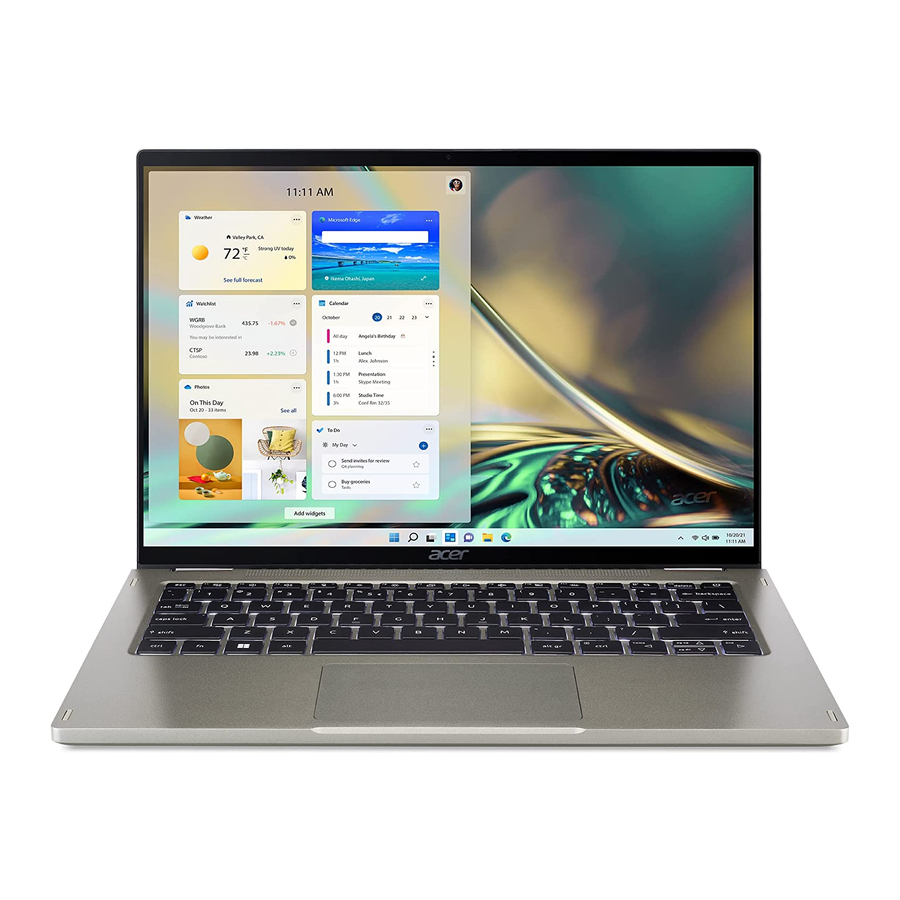
Manual del Acer Spin 5
Entorno
Temperatura:
- En funcionamiento: de 5 °C a 35 °C
- Almacenamiento: de -20 °C a 60 °C
Humedad (sin condensación):
- En funcionamiento: de 20 % a 80 %
- Almacenamiento: de 20 % a 60 %
Sus guías
Para ayudarle a utilizar su portátil Acer, hemos diseñado un conjunto de guías:
En primer lugar, la Guía de configuración le ayuda a empezar a configurar su ordenador. La Guía rápida le presenta las funciones y características básicas de su nuevo ordenador.
Para obtener más información sobre cómo su ordenador puede ayudarle a ser más productivo, consulte el Manual del usuario del Spin 5. El Manual del usuario del Spin 5 contiene información útil para su nuevo ordenador. Cubre temas básicos como el uso del teclado y el audio, etc.
Esta guía contiene información detallada sobre temas como las utilidades del sistema, la recuperación de datos, las opciones de expansión y la solución de problemas. Además, contiene información sobre la garantía y las normas generales y avisos de seguridad para su portátil.
Instalación del software
La primera vez que encienda su ordenador, éste instalará automáticamente el software y se configurará para su uso. Esto puede llevar algún tiempo, por favor no apague su ordenador; espere hasta que la instalación haya terminado.
Recuperación
Debería crear copias de seguridad de recuperación tan pronto como pueda. El programa Acer Recovery Management le permite crear copias de seguridad de recuperación y luego restaurar o reinstalar las aplicaciones y los controladores proporcionados por Acer.
¿Tiene problemas?
Acer ofrece varias opciones para dar soporte a su compra.
Soporte de Acer
Asegúrese de anotar el número de serie de su ordenador, la fecha y el lugar de compra y el nombre del modelo en el área proporcionada en esta guía; guarde su comprobante de compra. Antes de llamarnos, por favor anote cualquier mensaje de error que acompañe al problema, y tenga el ordenador frente a usted y encendido si es posible. Tener estos elementos a mano cuando se ponga en contacto con nosotros asegurará un servicio mejor y más rápido.
Sitio web de Acer
Recuerde visitar www.acer.com y consultar la sección de soporte para obtener información actualizada, ayuda, controladores y descargas.
Recorrido por su producto
Después de configurar su ordenador como se ilustra en la Guía de configuración, permítanos mostrarle su nuevo ordenador Acer.
Vista de la pantalla

| # | Icono | Elemento | Descripción |
| 1 | Micrófonos | Micrófonos digitales internos para la grabación de sonido. | |
| 2 | Cámara | Cámara para la comunicación de vídeo o para tomar fotos. Una luz junto a la webcam indica que la webcam está activa. | |
| 3 | Pantalla táctil | Muestra la salida del ordenador, soporta la entrada multitáctil. |
Vista del teclado

| # | Icono | Elemento | Descripción |
| 1 | Ventilación | Permite que el ordenador se mantenga frío. No cubra ni obstruya las aberturas. | |
| 2 | Teclado | Para introducir datos en su ordenador. Consulte "Uso del teclado". | |
| 3 | Panel táctil | Dispositivo señalador sensible al tacto. El panel táctil y los botones de selección forman una única superficie. Pulse firmemente sobre la superficie del panel táctil para realizar un clic izquierdo. Pulse firmemente sobre la esquina inferior derecha para realizar un clic derecho. | |
| 4 |  | Botón de encendido con lector de huellas dactilares | Enciende y apaga el ordenador. Toque ligeramente para usar el lector de huellas dactilares para Windows Hello y seguridad. |
| 5 | Lápiz activo recargable | Retire el lápiz de la ranura y realice acciones táctiles en la pantalla. |
Vista izquierda

| # | Icono | Elemento | Descripción |
| 1 |  | Puerto USB Type-C / Thunderbolt 4 | Se conecta al adaptador de corriente USB Type-C suministrado y a los dispositivos USB con un conector USB Type-C. Soporta Thunderbolt 4 y pantallas. |
| 2 |  | Puerto HDMI | Soporta conexiones de vídeo digital de alta definición. |
| 3 |  | Puerto USB con carga sin alimentación | Se conecta a dispositivos USB. |
| 4 |  | Conector para auriculares/altavoces | Se conecta a dispositivos de audio (por ejemplo, altavoces, auriculares) o a unos auriculares con micrófono. |
| 5 |  | Indicador de batería | Indica el estado de la batería del ordenador. Cargando: La luz muestra color ámbar cuando la batería se está cargando. Completamente cargada: La luz muestra color azul cuando está en modo CA. |
 | Indicador de encendido | Indica el estado de encendido del ordenador. |
Información de USB Type-C
- Soporta salida de audio/vídeo DisplayPort.
- Compatible con Thunderbolt 4.
- Suministra hasta 3 A a 5 V CC para la carga USB.
- Entrada de CC: requiere un adaptador de corriente o una fuente de alimentación que proporcione 65 W a 19~20 V.
Para un rendimiento óptimo, utilice un adaptador de corriente Acer certificado o un dispositivo de alimentación USB.
Información de USB 3.2 Gen 2
- Los puertos compatibles con USB 3.2 Gen 2 son azules.
- Compatible con dispositivos USB 3.2 Gen 2 y anteriores.
- Para un rendimiento óptimo, utilice dispositivos con certificación USB 3.2 Gen 2.
- Definido por la especificación USB 3.2 Gen 2 (SuperSpeed USB).
Vista derecha

| # | Icono | Elemento | Descripción |
| 1 | Ranura para el lápiz | Inserte el lápiz completamente en la ranura para comenzar a cargarlo. (Las especificaciones varían según el modelo). | |
| 2 |  | Lector de tarjetas microSD | Acepta una tarjeta Secure Digital (microSD). Sólo una tarjeta puede funcionar a la vez. |
| 3 |  | Puerto USB | Se conecta a dispositivos USB. |
| 4 |  | Ranura de bloqueo Noble | Se conecta a un candado de seguridad compatible con Noble. |
Vista trasera

| # | Icono | Elemento | Descripción |
| 1 | Ventilador de ventilación y refrigeración | Permite que el ordenador se mantenga frío. No cubra ni obstruya las aberturas. |
Vista de la base

| # | Icono | Elemento | Descripción |
| 1 | Ventilador de ventilación y refrigeración | Permite que el ordenador se mantenga frío. No cubra ni obstruya las aberturas. | |
| 2 | Altavoces | Ofrecen salida de audio estéreo. | |
| 3 |  | Orificio de reinicio de la batería | Simula la extracción y reinstalación de la batería. Inserte un clip en el orificio y presione durante cuatro segundos. |
Uso del teclado
El teclado tiene teclas de tamaño completo, un teclado numérico, cursor separado, bloqueo, Windows, teclas especiales y teclas de acceso rápido.
Teclas especiales
El teclado de su ordenador incluye teclas que activan funciones especiales. La función de cada tecla está claramente marcada con un icono.

Teclas de acceso rápido
Para activar las teclas de acceso rápido, mantenga pulsada la tecla Fn antes de pulsar la otra tecla de la combinación de teclas de acceso rápido.
| Tecla de acceso rápido | Icono | Función | Descripción |
| Fn + F1-F12 | Teclas de función | Activa las teclas F1 a F12. | |
| Fn + F | Cambia el modo del ventilador entre Silencioso, Normal y Rendimiento. Para obtener más información sobre cómo lograr una eficiencia de refrigeración óptima en diferentes escenarios, inicie la aplicación Acer Quick Access. | ||
Fn +  | prt sc | Imprimir pantalla | Toma capturas de pantalla rápidas. |
| Fn + delete | ins | Insertar | Activa o desactiva Insertar. |
Fn +  | Home | Inicio | Se desplaza al principio de un documento. |
Fn +  | End | Fin | Se desplaza al final de un documento. |
Fn +  | Pg Up | Página arriba | Se desplaza una página hacia arriba en un documento. |
Fn +  | Pg Dn | Página abajo | Se desplaza una página hacia abajo en un documento. |
Descargar el manual
Aquí puede descargar la versión PDF completa del manual. Puede contener instrucciones de seguridad adicionales, información de garantía, reglas de la FCC, etc.
Descargar Manual del Acer Spin 5


