Manual del CRUMAR MOJO
- 1 PAQUETE Y MANIPULACIÓN
- 2 ACCESORIOS EN SU PAQUETE
- 3 CONEXIONES Y CONTROLES
- 4 PUESTA EN MARCHA Y APAGADO DEL INSTRUMENTO: USO
- 5 MODO DE EDICIÓN Y PROGRAMACIÓN
- 6 ACTUALIZACIÓN
- 7 MANTENIMIENTO
- 8 TABLA DE IMPLEMENTACIÓN MIDI DE CRUMAR MOJO
- 9 ADVERTENCIA GENERAL
- 10 Referencias
- 11 Descargar el manual
- 12 En otros idiomas
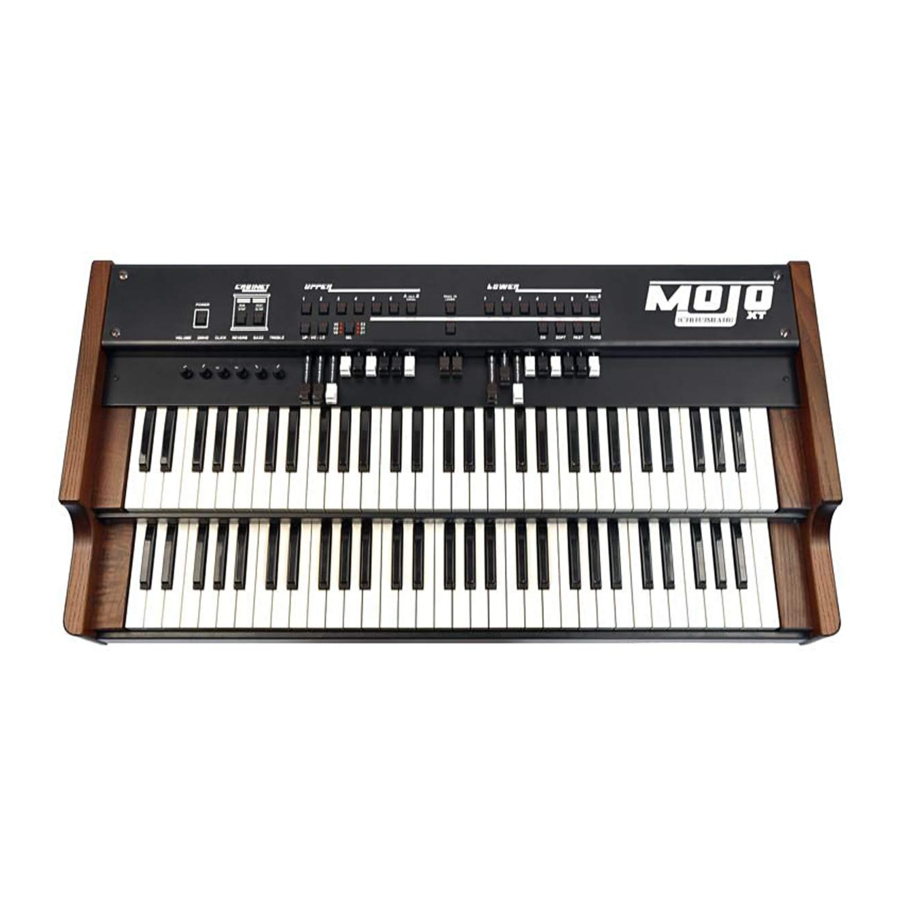
PAQUETE Y MANIPULACIÓN
Por favor, retire el órgano de su embalaje con cuidado. ¡El Crumar Mojo pesa poco más de 17 KG!
Si no se coloca en el soporte original de Crumar, recomendamos colocar el órgano en un soporte con una capacidad nominal de 20 KG, lo que proporcionará un margen de seguridad más que suficiente.
Recomendamos conservar el material de embalaje original para su uso futuro en caso de que necesite trasladarlo.
La bolsa de embalaje no es un juguete. Manténgala fuera del alcance de los niños.
CRUMAR no se hace responsable de las lesiones causadas por el uso incorrecto del órgano o de los materiales de embalaje.
ACCESORIOS EN SU PAQUETE
- Órgano CRUMAR MOJO.
- Manual de usuario.
- Fuente de alimentación.
- Enchufe de CA compatible con IEC y ROHS. (Enchufe US o enchufe EU).
- Licencia integrada de Windows XP (en el soporte DOM interno).
Otros elementos no enumerados aquí pueden considerarse opcionales. El órgano puede equiparse con algunos accesorios originales como el pedal de expresión, el pedal de sustain, el pedal de control rotatorio, el control rotatorio de media luna, el soporte original, la bolsa blanda o rígida. Para obtener información sobre cómo adquirir accesorios originales de Crumar, consulte a su distribuidor o póngase en contacto con Crumar directamente.
CONEXIONES Y CONTROLES
Su instrumento está diseñado para conectarse a una fuente de alimentación con las mismas características que las que se indican en la etiqueta situada en la parte posterior de la fuente de alimentación original de los instrumentos.
Si tiene previsto utilizar el instrumento en países con diferentes características eléctricas, póngase en contacto con su distribuidor o con un centro de servicio autorizado de CRUMAR.
Su instrumento es apto para su uso en la mayoría de los países del mundo: su fuente de alimentación acepta tensiones de 100 a 240 voltios CA. Para obtener más detalles, póngase en contacto con su distribuidor.
Recomendamos conectar y utilizar únicamente dispositivos o accesorios compatibles en perfecto estado de funcionamiento; la conexión de dispositivos rotos o incompatibles en las tomas, entradas y salidas de Crumar Mojo puede dañar los instrumentos; no introduzca objetos en los orificios de ventilación ni en las tomas y enchufes. Si no está seguro de la compatibilidad de su equipo, le recomendamos encarecidamente que se ponga en contacto con CRUMAR MUSICAL INSTRUMENTS.
Conexiones y controles del panel trasero (Fig. 1):
Fig. 1

- Enchufe para la fuente de alimentación: está situado en el lado izquierdo del instrumento: se utiliza para conectar la fuente de alimentación original de Crumar Mojo (12 voltios CC). Se recomienda utilizar únicamente la fuente de alimentación original incluida en su paquete.
- Ranura/acceso a las conexiones de la placa base: a través de esta ventana puede acceder a los puertos dedicados a las conexiones de la placa base: para conectar una conexión de 15 pines compatible con VGA utilice el puerto azul, para conectar el ratón o el teclado utilice los puertos din PS/s púrpura o verde o el USB disponible; los puertos USB también se pueden utilizar para conectar otros dispositivos como lápices USB para la transferencia de datos. El puerto LAN, así como las conexiones de audio azul, verde y púrpura, no funcionan. El uso de las conexiones de la placa base está dedicado a usuarios expertos y se utiliza únicamente para actualizaciones o configuración avanzada del instrumento.
- Salida de audio principal L & R (canales izquierdo y derecho): Estas dos salidas se utilizan para conectar el instrumento al sistema de amplificación principal: para aprovechar todas las características de los sonidos sugerimos utilizar un sistema de amplificación estéreo. Si el software interno VB3 II VST está configurado para utilizar la simulación vertical de salida dividida "V.S. Technology", el canal L será la simulación de graves/rotor y el canal R será la simulación de agudos/bocina; el crossover interno se encargará de filtrar las señales, en este caso coloque el altavoz conectado a R encima del otro conectado a L.
- Auriculares (estéreo): Se utiliza para conectar auriculares para la escucha individual del instrumento; Se recomienda desactivar la simulación vertical si desea escuchar el instrumento con esta salida, porque los auriculares solo permiten la escucha estéreo.
- Conexión Midi in: entrada DIN de 5 polos. Esta entrada se puede conectar a un dispositivo capaz de enviar mensajes MIDI, como teclados maestros o un pedal de bajo midi. También puede utilizarlo para actualizar el firmware del instrumento con la tecnología MFU (MIDI FIRMWARE UPLOAD).
![]()
- Conexión Midi Out: Salida DIN de 5 polos.
A través de esta salida se puede conectar un dispositivo MIDI que reciba datos midi del órgano. Los controles, según los estándares de producción, están configurados de esta manera:
Canal 1: Drawbars, potenciómetros y todos los demás controles; manual superior.
Canal 2: Manual inferior.
Canal 3: Manual inferior si la función "Pedal to Lower" (Pedal a inferior) está activada.
![]()
Se recomienda encarecidamente no conectar ni desconectar cables midi con el instrumento encendido. El instrumento puede dañarse o funcionar de forma incorrecta. - Salida USB: a través de esta salida es posible conectar CRUMAR MOJO a un ordenador sin necesidad de un convertidor. Es útil en caso de que desee reproducir softwares o sonidos dentro de un ordenador conectado al instrumento. Por favor, compruebe primero la compatibilidad del controlador y del software.
- Pedal de expresión: jack de salida estéreo de 6,3 mm. Se utiliza para conectar un pedal de expresión (opcional).
Por favor, utilice sólo pedales de expresión CRUMAR originales. Otros pedales y/o equipos pueden dañar el instrumento. Para la lista de compatibilidad, póngase en contacto con CRUMAR MUSICAL INSTRUMENTS.
![]()
No conecte ni desconecte nunca el pedal de expresión con el instrumento encendido. El instrumento puede dañarse o funcionar de forma incorrecta. - Sustain: jack de salida mono de 6,3 mm. Se utiliza para conectar un pedal de control de sustain (opcional) de tipo momentáneo ON-OFF. Crumar Mojo acepta tanto los pedales configurados como normalmente cerrados como los pedales configurados como normalmente abiertos; para configurar correctamente el autoajuste de polaridad, conecte el pedal al instrumento (sin pulsarlo) antes de encender el instrumento.
- Velocidad del rotor: jack de salida estéreo de 6,3 mm. Se utiliza para conectar un pedal (opcional) o una media luna frontal (opcional) para controlar la velocidad del simulador de altavoz rotatorio interno. Por favor, utilice sólo la media luna o el pedal originales de Crumar. Otros pedales y/o equipos pueden dañar el instrumento.
El instrumento está equipado con autoajuste: si conecta una media luna o un pedal antes de encender el instrumento, se configurará inmediatamente para su uso adecuado. Para configurarlo, consulte la sección MODO DE EDICIÓN Y PROGRAMACIÓN de este manual.


Controles del panel frontal (Fig. 2):
Fig. 2

- Power (Encendido): Botón para encender y apagar el instrumento. Al pulsar este botón, Mojo inicia el proceso de arranque; el led del botón se ilumina y los demás leds del panel se encienden en secuencia indicando que la unidad se está iniciando. Si se mantiene pulsado el botón durante 4 segundos, el instrumento se apaga.
- Sección Cabinet: esta sección contiene botones para controlar la simulación del altavoz rotatorio; el primer botón "Run/Stop" (Ejecutar/Detener) inicia o detiene los rotores del cabinet y el "Fast/Slow" (Rápido/Lento) funciona en la velocidad de los rotores cambiando de "Slow" (Lento) (efecto chorus) a "Fast" (Rápido) (efecto vibrato).
- Sección Upper: Esta sección consta de 6 botones llamados "presets" (preajustes) y un botón llamado "manual": estos botones controlan los ajustes de sonido relacionados con los drawbars del manual superior (conjunto situado debajo de la misma sección). "Manual" permite el uso de los 9 drawbars en tiempo real para crear su propio ajuste de sonido, mientras que los 6 botones de preajuste desactivan la funcionalidad de los drawbars en el manual superior y establecen el sonido de acuerdo con las grabaciones guardadas previamente; para guardar un sonido en cualquiera de los 6 botones, simplemente haga sus propios ajustes de drawbars utilizando el conjunto de la izquierda (manual superior) cuando esté en "manual" y manteniendo pulsado durante 5 segundos el botón de preajuste donde desea que se guarde el sonido. Las grabaciones permanecen incluso después de apagar el instrumento.
- Sección Lower: Esta sección consta de 6 botones llamados "presets" (preajustes) y un botón llamado "manual": estos botones controlan los ajustes de sonido relacionados con los drawbars del manual inferior (conjunto situado debajo de la misma sección). Las características y el uso son los mismos que en Upper, pero siempre se refieren al manual inferior.
- Sección Vibrato: consta de 3 botones y 6 leds cerca del botón de vibrato/chorus. Con estos 3 botones es posible añadir el efecto de vibrato o chorus al sonido y controlarlo. El botón "Vibrato Up" (Vibrato arriba) activa el efecto sólo en el manual superior, el botón "Vibrato Lo" (Vibrato abajo) activa el efecto sólo en el manual inferior. Con el botón "Vi/Cho" se puede elegir el tipo de efecto C3 – V1 – C1 – V2 – C2 – V3 (el led correspondiente se encenderá).
- Sección Percussion: esta sección tiene cuatro botones. Con estos botones es posible añadir el efecto de percusión al sonido y controlarlo. El efecto sólo actúa en el manual superior. El botón "percussion on" (percusión activada) activa o desactiva la percusión, el botón "soft" (suave) cambia el volumen de la percusión, el botón "fast" (rápido) selecciona el tipo de decaimiento rápido o lento, el botón "3°" selecciona los armónicos.
- Botón Pedal to Lower: con este botón puede elegir reproducir el tono clásico del pedal con el manual inferior sin el uso de pedales de bajo: el sonido del manual inferior será más bajo y profundo. Para controlar el sonido, puede utilizar los dos drawbars centrales. Cuando esta función está desactivada (led apagado) el manual inferior se comportará de forma normal y el sonido típico de los pedales se ejecutará sólo si una pedalera está conectada al instrumento a través del conector Midi in.
- Botón Shift: al pulsar este botón, el instrumento entra en el modo de edición o programación: el led correspondiente parpadeará lentamente y el led "pedal to lower" (pedal a inferior) parpadeará rápidamente (para utilizar esta función, consulte la sección "programación").
- Sección Drawbars: Mojo tiene 20 drawbars dispuestos en dos secciones de 9 y una sección central de 2. La primera sección (o conjunto izquierdo) se refiere al manual superior, la segunda sección (o conjunto derecho) se refiere al manual inferior, la sección central (o conjunto de pedalera) se utiliza para controlar el sonido del pedal. Los dos conjuntos, superior e inferior, se componen de 9 drawbars en los siguientes colores:
con estos, puede mezclar armónicos y establecer el volumen en cada uno desde un mínimo de 0 (drawbars cerrados) a un máximo de 8 (drawbar totalmente abierto).marrón: 16' – 5e1/3 blanco: 8' – 4' – 2' – 1' negro: 2&2/3 – 1&1/3 – 1&3/5
De izquierda a derecha cada conjunto está compuesto por:
| 16' | Una octava por debajo de 8' con repetición de la primera octava baja. |
| 5-1/3 | Una quinta por encima de 8' |
| 8' | Fundamental |
| 4' | Una octava por encima de 8' |
| 2-2/3 | Una octava y una quinta por encima de 8' |
| 2 | Dos octavas por encima de 8' con repetición de la última octava superior. |
| 1-1/3 | Dos octavas y un tercio por encima de 8' |
| 1-3/5 | Dos octavas y una quinta por encima de 8' |
| 1 | Tres octavas por encima de 8' con repetición de las dos últimas octavas superiores. |
Drawbars de la pedalera
En el centro de los 2 conjuntos de drawbars, hay dos drawbars marrones utilizados para controlar 32' y 16' cuando una pedalera midi está conectada al instrumento o cuando la función pedal to lower (pedal a inferior) está activa.
- Mandos de control: En la parte izquierda del instrumento, debajo de la sección "cabinet", hay 6 mandos que se utilizan para controlar otros parámetros del sonido:
- Volume (Volumen): Volumen principal del instrumento.
- Drive: control para el overdrive de la válvula.
- Click: control para la simulación de keyclick.
- Reverb (Reverberación): control para regular la profundidad de la simulación de reverberación de muelle.
- Bass (Graves): control de tono para los graves.
- Treble (Agudos): control de tono para los agudos.
PUESTA EN MARCHA Y APAGADO DEL INSTRUMENTO: USO
PUESTA EN MARCHA: después de conectar los cables de audio, el pedal de expresión y sustain, puede conectar la fuente de alimentación al instrumento y a la red de CA: el instrumento está bajo tensión. Al pulsar el botón "power" (encendido), Crumar Mojo se iniciará y la luz roja del botón "power" (encendido) se encenderá. En este punto, el instrumento inicia el proceso de arranque durante el cual algunas operaciones de control tendrán efecto (control del estado del instrumento, autorregulación del pedal de sustain, etc.) y el procesador interno comienza a cargar el software de sonido: esta operación dura unos 20 segundos. La secuencia de arranque también se muestra a través del encendido en secuencia de los leds en el panel superior indicando que el instrumento necesita ser sincronizado una vez que el generador de tono ha sido inicializado: cuando el instrumento suena actuando sobre los teclados, debe pulsar manualmente los pulsadores manual superior y manual inferior (o cualquiera de los botones preestablecidos en el manual inferior y superior) para sincronizar el software midisound: la secuencia de leds se apagará y los leds relacionados con las funciones activas se encenderán.
APAGADO: para apagarlo, debe mantener pulsado el botón "power" (encendido) en el panel superior durante 4 segundos: todos los leds se apagarán: es importante recordar que el instrumento sigue bajo tensión hasta que desconecte la fuente de alimentación; en el caso de que planee dejar el instrumento apagado durante más de una o dos horas, le recomendamos que desenchufe la fuente de alimentación de la red de CA para prolongar la vida útil de la fuente de alimentación y evitar el desperdicio innecesario de energía.
USO: Crumar Mojo es un moderno instrumento musical basado en ordenador que ofrece importantes ventajas sobre uno tradicional: el "corazón del sonido" se basa en la tecnología VST VB3 HE II que se ejecuta en un Windows XP Embedded (XPE para abreviar): bueno, si el instrumento es inmediatamente intuitivo y fácil de usar, su construcción ofrece funciones avanzadas de programación, edición y actualización que lo hacen único: de hecho, con sólo conectar a Crumar Mojo un ratón y una pantalla de ordenador, puede acceder a la GUI del software y realizar muchas operaciones y personalizaciones.
La diferencia entre el escritorio tradicional de Windows XP y Windows XP Embedded es que Windows XP Embedded está modulado en componentes.
Windows XP Embedded es básicamente una versión especial de XP, creada para una aplicación particular, como en nuestro caso, para hacer música: de ahí los beneficios directos que se relacionan con el tamaño mínimo del sistema, la estabilidad absoluta y la integración de los componentes basados en la demanda real, y el tiempo de puesta en marcha muy rápido; además de eso, la familiaridad que el usuario medio tiene con un ordenador personal que le permite acceder a las características clásicas de un PC normal.
Windows XP Embedded también ofrece algunas características adicionales que lo hacen realmente más que el tradicional Windows XP.
La característica más importante de XP Embedded para el usuario es la gestión del filtro llamado "Enhanced Write Filter" (Filtro de escritura mejorado), de ahora en adelante llamado "EWF". "EWF" (EWF) ofrece la oportunidad de proteger la imagen de XPE de la sobreescritura accidental o voluntaria, sin profundizar, es importante saber que esta característica le permite arrancar XPE, por ejemplo, desde un CD-ROM. Proteger su imagen de XPE (sistema operativo Crumar Mojo) es muy importante en dos sentidos: como Mojo no viene con discos duros, sino que todo el sistema funciona utilizando una memoria flash, esto extiende efectivamente la vida útil del soporte, ya que durante el uso normal, no se escriben datos en él y luego se comporta como un medio de sólo lectura.
Cualquier dato que intente escribir en el sistema operativo, cualquier software que instale, cualquier cambio que intente hacer, la próxima vez será "malentendido" y el sistema siempre se iniciará en el valor predeterminado de fábrica.
Obviamente, para nuestra elección, le damos la oportunidad de trabajar en el sistema operativo, deshabilitando la funcionalidad de "EWF" (EWF) para permitirle hacer los cambios que considere apropiados, de ahí algunos detalles y advertencias: deshabilitar "EWF" (EWF) expone el sistema a todos los cambios que haga, positivos o negativos, incluso la destrucción total del propio sistema operativo. Se recomienda hacer una base informada y se recomienda evitar cualquier acción que pueda poner en peligro la estabilidad del sistema, si no se siente perfectamente capacitado para realizar estas operaciones, le aconsejamos encarecidamente que no lo haga.
CRUMAR MUSICAL INSTRUMENTS no responderá por ningún daño que pueda causar al sistema operativo, pero, a través de nuestro sitio web o poniéndose en contacto con CRUMAR, siempre podremos restaurar el sistema con la configuración original.
Tenga en cuenta también que las compact flash, cuando se convierten de medios de sólo lectura a medios de lectura-escritura, acortan su vida útil y pueden romperse en poco tiempo: se recomienda volver a habilitar la funcionalidad "EWF" (EWF) siempre que haya terminado de realizar las operaciones de edición en el sistema operativo.
"EWF" (EWF): OPERACIÓN DE ACTIVACIÓN Y DESACTIVACIÓN.
Si es necesario realizar cambios en el sistema y configurarlo para que se inicie con configuraciones diferentes a las "factory default" (predeterminadas de fábrica), el procedimiento correcto es desactivar el filtro "EWF" (EWF)

LAS SIGUIENTES INSTRUCCIONES NECESITAN ALGUNOS CONOCIMIENTOS DEL SISTEMA MICROSOFT WINDOWS. SI NO ESTÁ SEGURO, EVITE DESACTIVAR EL FILTRO.
- Con el instrumento apagado, conecte un ratón y una pantalla de ordenador en las tomas de la parte posterior de los instrumentos, también puede utilizar las conexiones USB disponibles.
- Encienda el instrumento.
- Una vez finalizado el procedimiento de arranque, cuando pueda ver la GUI de VB3 HE II en la pantalla, cierre la aplicación VB3 HE II: haga clic en el icono "start" (inicio) en la barra de tareas de widows, busque el software llamado "EWF MANAGER" (administrador EWF) y ábralo.
- haga clic en "DISABLE" (DESACTIVAR).
- Ahora puede realizar todos los cambios que necesite.
CUANDO LAS OPERACIONES DE EDICIÓN HAN TERMINADO, ES IMPORTANTE VOLVER A HABILITAR "EWF" (EWF) PARA EVITAR COMPROMETER LA COMPACT FLASH QUE ES EL CORAZÓN DEL INSTRUMENTO. TRABAJAR CON "EWF" (EWF) DESACTIVADO DURANTE LARGOS PERIODOS PUEDE CAUSAR LA RESISTENCIA DEL SOPORTE FLASH.
RE-HABILITACIÓN DE "EWF" (EWF).
Haga lo mismo que en los puntos 1, 2 y 3.
- haga clic en "enable ewf" (habilitar ewf) y confirme todos los mensajes: el instrumento se reiniciará.
- Después de eso, el filtro se habilitará.
Función "COMMIT CHANGES" (CONFIRMAR CAMBIOS).
Con esta función, como opción presente en el "EWF Manager" (Administrador EWF), cuando "EWF" (EWF) está habilitado, puede guardar los cambios "on the fly" (sobre la marcha) sin necesidad de desactivar el filtro. Esta función puede ser útil en caso de "light changes" (cambios ligeros) como modificaciones de la configuración del VB3 HE II (por ejemplo, cambiar el tipo de generador de rueda de tono o el tipo de simulación de altavoz rotatorio).
Abra "EWF Manager" (Administrador EWF) y haga clic en "commit changes" (confirmar cambios). Todos los cambios realizados hasta ahora se guardarán inmediatamente en el soporte flash sin reiniciar el instrumento; el filtro se volverá a habilitar automáticamente.
Función "COMMITANDDISABLE –LIVE" (CONFIRMAR Y DESACTIVAR - EN VIVO).
Con esta función, cuando "EWF" (EWF) está habilitado, puede guardar inmediatamente sus cambios y desactivar "EWF" (EWF) en una sola operación. Para utilizarlo: realice las personalizaciones necesarias, abra "EWF Manager" (Administrador EWF) y seleccione "commitanddisable –live" (confirmar y desactivar - en vivo). Todos los cambios se grabarán permanentemente en el soporte flash y "EWF" (EWF) se desactivará. Cuando termine, se recomienda volver a habilitar "EWF" (EWF).
Crumar Mojo está configurado de fábrica con VB3 HE II que se inicia automáticamente cada vez que se enciende el instrumento: VB3 HE II es actualmente el software de emulación de órganos electromagnéticos más avanzado y ofrece importantes características avanzadas para cambiar el sonido y el timbre. Desde el panel de control de MOJO puede utilizar y modificar todos los parámetros del software sin necesidad de utilizar la interfaz gráfica, el ratón y la pantalla; sin embargo, le sugerimos que estudie el software para comprender plenamente el potencial y la funcionalidad. La interfaz gráfica de la Fig. 3 muestra la pantalla principal del software.
Fig. 3
 La sección "Tonewheel Generator Set" (Conjunto de generador de rueda de tono) ofrece la posibilidad de elegir entre 20 tipos diferentes de generador de tono, de hecho 20 configuraciones diferentes del mismo generador electromagnético típico de los órganos americanos de rueda de tono.
La sección "Generator" (Generador) proporciona la capacidad de variar el típico "Leakeage" (Fuga) y "CrossTalk" (Diafonía) que hace que los sonidos sean únicos e inimitables.
La sección "Percussion" (Percusión) le permite cambiar los parámetros avanzados que afectan al efecto de percusión como el volumen de la percusión, la duración y el dropout.
La sección "Pedals" (Pedales) activa o desactiva el "pedal to lower" (pedal al inferior) y ajusta el sustain del mismo.
La sección "Vibrato" (Vibrato) le permite ajustar el efecto de vibrato al sonido: "Vibrato Depth" (Profundidad de vibrato) ajusta la profundidad del efecto y el control "V/C mix" (mezcla V/C) la mezcla entre Vibrato y Chorus. Para escuchar la diferencia entre las distintas configuraciones del control "vibrato depth" (profundidad de vibrato) es necesario cambiar de un tipo a otro a través del botón "vi/cho" en el panel de control.
"Reverber Lenght" (Longitud de reverberación) se utiliza para ajustar la duración de la reverberación en la simulación de reverberación de muelles.
"Keyclick Lenght" (Longitud de clic de tecla) se utiliza para aumentar o disminuir la duración del clic de tecla.
Los interruptores "DRIVE1" o "DRIVE2" cambian el tipo de simulación que desea utilizar a través del mando "drive" (unidad) en el panel superior.
La sección "Rotary speaker" (Altavoz rotatorio) ofrece muchos controles que manipulan la simulación de altavoz rotatorio variando los parámetros: "Balance" (Equilibrio) entre el sonido de la bocina y el sonido del rotor, "Ambience" (Ambiente) es un simulador del espacio exterior, "Cabinet" (Gabinete) se utiliza para variar las dimensiones del amplificador rotatorio virtual, "Microphone Angle" (Ángulo del micrófono) ajusta el ángulo del micrófono en la bocina, "Distance" (Distancia) ajusta la distancia de los micrófonos. "Horn equalization" (Ecualización de la bocina) ajusta la ecualización de la bocina. El último control llamado "Out Split" (Salida dividida), activa o desactiva la simulación vertical del altavoz rotatorio "V.S. Technology" (Tecnología V.S.): cuando el control está en "ON" (ENCENDIDO), la salida de audio L se convierte en simulación de rotor de graves y la salida de audio R en simulación de bocina con crossover interno de 800 Hz y luego, al colocar los dos altavoces uno encima del otro, la simulación será "monoaural", pero reflejará la física de los amplificadores rotatorios con graves en la parte inferior y agudos en la parte superior, mientras que el control está en "OFF" (APAGADO), la simulación de altavoz rotatorio funcionará de forma estéreo común.
Por último, el botón rojo "store" (almacenar), almacena los cambios realizados y los convierte en "default" (predeterminados) en cada arranque del instrumento; es importante recordar que si el filtro "EWF" (EWF) está habilitado, al pulsar "store" (almacenar), los cambios no se reconocerán en el siguiente arranque de Mojo porque "EWF" (EWF) filtrará las selecciones; para realizar cambios permanentes, es necesario que el filtro "EWF" (EWF) esté desactivado a través de las funciones "disable" (desactivar), "commit changes" (confirmar cambios) o "commit and disable – live" (confirmar y desactivar - en vivo).
Por lo tanto, los principios de funcionamiento de Mojo esperan que el usuario pueda modificar el sonido a través de las diversas opciones que ofrece el software VB3 HE II y actuando primero en "store" (almacenar) y luego en "EWF" (EWF) realiza cambios permanentes en el instrumento para asegurarse de que siempre se inicie con la configuración cambiada a voluntad: obviamente es posible cambiarlos más tarde, cuando lo desee. Muchos parámetros del software descritos anteriormente se pueden cambiar durante la interpretación sin necesidad de conectar la pantalla y el ratón y sin acceder a la interfaz de usuario de VB3 HE II; en este caso hay que utilizar el botón "shift" (mayúsculas), muy útil en el caso de que no quiera que sus modificaciones sean permanentes, por ejemplo si cree que sólo responden a una necesidad temporal. El ejemplo más relevante es la activación/desactivación de "Out Split" (Salida dividida): según el sistema de amplificación que vaya a utilizar en una situación particular, puede ser necesario habilitar o deshabilitar esta función, pero sin hacer que esta modificación sea permanente.
MODO DE EDICIÓN Y PROGRAMACIÓN
Al pulsar el botón "SHIFT" en el panel de control, puede acceder al modo "edit" (editar): CRUMAR MOJO entrará en el modo de programación y algunos botones, mandos y barras de tiro adoptarán una función alternativa. Cuando "shift" (mayús) esté activado, los LED de los botones "shift" (mayús) y "pedal to lower" (pedal al inferior) parpadearán.
Las funciones asociadas son muchas, desde los ajustes globales del instrumento hasta los ajustes relacionados con VB3 HE II.
FUNCIONES DE EDICIÓN GLOBAL.
Pulsando "shift" (mayús) y pulsando los botones como en la fig. 4, puede acceder a los ajustes globales del instrumento. Los datos se guardarán al salir del modo de edición pulsando el botón "shift" (mayús) (los leds relacionados se apagarán).
Fig. 4

- Preset 1 del manual superior ► cambio de programa del canal midi 1 –.
Preset 2 del manual superior ► cambio de programa del canal midi 1 +.
Con estos dos botones es posible enviar mensajes midi de cambio de programa en el canal 1 tanto en el software interno de Mojo como en la salida midi y la salida USB. Pulsando "-" o "+" se envían mensajes de forma descendente o ascendente de 0 a 127. Cuando se alcanza el cambio de programa 0, el led del botón "program change channel 1 –" (cambio de programa canal 1 –) se encenderá y ya no es posible disminuir más, lo mismo cuando se alcance 127: el led de "program change channel 1 +" (cambio de programa canal 1 +) se encenderá y ya no es posible aumentar más. - Preset 3 del manual superior ► pedal de sustain del canal midi 1.
Con este botón puede elegir si el pedal de sustain funciona o no en el canal midi 1 (manual superior). - Preset 4 del manual superior ► pedal de expresión del canal midi 1.
Con este botón puede elegir si el pedal de expresión funciona o no en el canal midi 1 (manual superior). - Preset 5 del manual superior ► transposición global –1.
Preset 6 del manual superior ► transposición global +1.
Con estos dos botones es posible ajustar la transposición global del instrumento (manual superior e inferior) de Mojo con un rango de –12/+12 semitonos; pulsando el botón "global transpose –1" (transposición global –1) el instrumento disminuirá un semitono (el led se encenderá para indicar que la transposición - está activa), pulsando el botón "global transpose +1" (transposición global +1) el instrumento aumentará un semitono (el led se encenderá para indicar que la transposición + está activa). Cuando la transposición es 0 (OFF) ambos leds están apagados. - Manual Superior ► Simulación de rotary on/off - control change 53 (activar/desactivar simulación de rotary - cambio de control 53).
Con este botón es posible activar/desactivar la simulación interna de altavoz rotary, por ejemplo, para conectar un altavoz rotary original al instrumento. - Pedal to Lower (Pedal al inferior) ► Panic! (Pánico).
Si mantiene pulsado este botón durante 3 segundos, Mojo enviará un mensaje de "all notes off" (todas las notas apagadas) a los 16 canales midi y, a continuación, reiniciará el procesador midi. - Preset 1 del manual inferior ► cambio de programa del canal midi 2–.
Preset 2 del manual inferior ► cambio de programa del canal midi 2+.
Con estos dos botones es posible enviar mensajes midi de cambio de programa en el canal 2 tanto en el software interno de mojo como en la salida midi y la salida USB. Pulsando "-" o "+" se envían mensajes de forma descendente o ascendente de 0 a 127. Cuando se alcanza el cambio de programa 0, el led del botón "program change channel 2 –" (cambio de programa canal 2 –) se encenderá y ya no es posible disminuir más, lo mismo cuando se alcance 127: el led de "program change channel 2 +" (cambio de programa canal 2 +) se encenderá y ya no es posible aumentar más. - Preset 3 del manual inferior ► pedal de sustain del canal midi 2.
Con este botón puede elegir si el pedal de sustain funciona o no en el canal midi 2 (manual inferior). - Preset 4 del manual inferior ► pedal de expresión del canal midi 2.
Con este botón puede elegir si el pedal de expresión funciona o no en el canal midi 2 (manual inferior). - Preset 5 del manual inferior ► conexión rotary temporal/enclavada.
Con este botón es posible ajustar el principio de funcionamiento de la toma trasera "rotary speed" (velocidad rotary) en caso de conectar un dispositivo con comportamiento temporal o enclavado. - Preset 6 del manual inferior ► Velocity on/off (Velocidad activada/desactivada).
Con este botón es posible configurar ambos teclados de Mojo para que funcionen en modo velocity (velocidad) (por ejemplo, para reproducir sonidos que necesiten respuesta táctil) o en modo velocity off (velocidad desactivada) con acción rápida (para controlar sonidos de órgano). - Manual Inferior ► Out Split on/off - control change 54 (Salida dividida activada/desactivada - cambio de control 54).
Con este botón es posible activar/desactivar la simulación vertical "out split" (salida dividida).
FUNCIONES DE EDICIÓN: AÑADIR CONTROLES.
Pulsando "shift" (mayús) y seleccionando los botones como en la Fig. 5, puede acceder a las funciones de añadir controles de los instrumentos. Los datos se guardarán al salir del modo de edición pulsando el botón "shift" (mayús) (los leds relacionados se apagarán).
Los números de cambio de control se establecen de fábrica con las funciones siguientes: utilizando la función "midi learn" (aprendizaje midi) de VB3 HE II con la interfaz gráfica, es posible configurar los controles añadidos a diferentes parámetros del software. Para ello, debe hacer clic con el botón derecho del ratón en el control que desea asignar al mando físico y seleccionar en el menú la opción "midi learn" (aprendizaje midi) y mover el mando físico en el panel superior del instrumento; a continuación, pulsando "store" (guardar) en VB3 HE II y desactivando "EWF", es posible establecer estas modificaciones como predeterminadas.
Fig. 5

- Drive ► Crosstalk Control Change 91 (Diafonía Cambio de control 91).
- Keyclick ► Keyclick length Control Change 92 (Longitud de Keyclick Cambio de control 92).
- Reverb ► Reverb Lenght Control Change 93 (Longitud de reverberación Cambio de control 93).
- Bass ► Rotary Balance Control Change 94 (Balance de rotary Cambio de control 94).
- Treble ► Percussion Volume Control Change 95 (Volumen de percusión Cambio de control 95).
- Pedalboard Drawbar 16' ► Pedalboard sustain Control Change 96 (Sustain de pedalera Cambio de control 96).
ACTUALIZACIÓN
Crumar Mojo ofrece muchas oportunidades de actualización debido a su arquitectura que combina de forma óptima hardware y software.
Hay dos niveles de actualización: actualización de firmware y actualización de software.
Actualizar el firmware es la capacidad, a través de la carga de un archivo por el usuario a través de midi in, de cambiar el modo de funcionamiento de la interfaz del instrumento y en general del Mojo. CRUMAR MUSICAL INSTRUMENTS puede emitir nuevas actualizaciones para resolver cualquier error o para cambiar/añadir nuevas funciones a la interfaz (por ejemplo, añadir nuevos controles en el modo de edición). Esta operación es posible a través de la tecnología MFU (midi firmware upload) (carga de firmware midi).

El nuevo archivo de actualización de CRUMAR se envía al instrumento a través de un ordenador portátil o de sobremesa equipado con un cable midi que tiene que estar conectado a la entrada midi de Mojo como se especifica en el archivo "readme" suministrado con el paquete de firmware.
La versión de firmware instalada en el instrumento se muestra durante el arranque mediante los leds de la sección "upper" (superior) del preset 1 al 6 y mediante el botón manual (0): por ejemplo, en el caso de la versión de firmware 1.0, al arrancar, se encenderá el led del manual superior preset 1 (el primer número que indica 1) y el led "manual" que indica 0.
La actualización de software es la capacidad de actualizar o sustituir el software de sonido interno de Mojo. Las actualizaciones de VB3 HE II se publican constantemente: el usuario puede actualizar el instrumento, sustituyendo el software anterior por el nuevo: las actualizaciones pueden añadir nuevas funciones, corregir errores o mejorar los algoritmos de simulación de VB3 HE II. Las actualizaciones de software no se pueden descargar del sitio web, sino que CRUMAR las publica o anuncia únicamente: los clientes las solicitarán, y la solicitud deberá ir acompañada del nombre y el número de serie del instrumento: después, el paquete de actualización se envía por correo electrónico junto con las instrucciones de carga. El software interno de Mojo también puede sustituirse o complementarse con otro software de sonido con tecnología VST según desee el cliente o con otros softwares publicados por CRUMAR MUSICAL INSTRUMENTS: las actualizaciones de VB3 HE II son totalmente gratuitas para los propietarios de Mojo hasta la versión II, cualquier otro software adicional proporcionado por CRUMAR puede tener un coste adicional. Le recomendamos que visite www.crumar.it para mantenerse al día sobre cualquier nuevo software o versión de VST disponible.
En el caso de otras instalaciones de software no patentado, CRUMAR se reserva el derecho de no proporcionar ninguna asistencia sobre el funcionamiento del software y el funcionamiento de Mojo. Cualquier asistencia de software en garantía se refiere únicamente a si en el instrumento está instalado el software original de CRUMAR y nada más que el software de sonido y el gestor EWF.
MANTENIMIENTO
El instrumento no requiere ningún procedimiento de mantenimiento especial: sin embargo, recomendamos no limpiar la unidad con disolventes, líquidos inflamables o limpiadores. Las partes de madera y hierro de Mojo deben limpiarse únicamente con un paño suave, no demasiado húmedo, para evitar que entre agua en el panel a través de las ranuras de los botones o cualquier otra cosa.
Se recomienda no colocar objetos inflamables o recipientes con líquidos sobre el panel del instrumento o sobre los teclados.
En caso de mal funcionamiento debido a la entrada de objetos extraños o líquidos en el instrumento, apague inmediatamente el instrumento y póngase en contacto con el servicio de asistencia autorizado; no intente reparar el instrumento por sí mismo.
El instrumento está cubierto por 2 años de garantía oficial. La garantía cubre todos los defectos del instrumento no imputables al uso indebido por parte del usuario.
TABLA DE IMPLEMENTACIÓN MIDI DE CRUMAR MOJO


Contactos
BG's S.r.l.
Via Cilea, 30 – 60022 – Castelfidardo-AN-
ITALIA
Tel. +39-071-7825229
Fax +39-071-7824012
Número de IVA IT02112920422
Sitio web oficial:
www.crumar.it
Correo electrónico:
info@crumar.it
ADVERTENCIA GENERAL
 LEA ATENTAMENTE ANTES DE CONECTAR LOS CABLES.

RIESGO DE DESCARGA ELÉCTRICA
NO QUITE LA TAPA

PARA REDUCIR EL RIESGO DE INCENDIO O DESCARGA ELÉCTRICA, NO EXPONGA ESTE PRODUCTO A LA LLUVIA NI A LA HUMEDAD
- No coloque el instrumento en entornos húmedos o sucios
- No retire las cubiertas protectoras.
- No toque el enchufe de CA con las manos mojadas.
AJUSTES PREDETERMINADOS DE FÁBRICA
- Crumar Mojo aceptará voltaje de 100 V a 240 V CA 50-60 Hz a través del adaptador de CA original. Asegúrese de que los estándares eléctricos locales cumplan con los del instrumento.
- El número de serie, las características eléctricas y los estándares internacionales están impresos en la placa ubicada en el panel posterior y en el adaptador de CA.
NO RETIRE LAS CUBIERTAS SUPERIOR O POSTERIOR POR NINGÚN MOTIVO.
EN CASO DE QUE NECESITE ASISTENCIA O AYUDA TÉCNICA CON SU INSTRUMENTO, CONSULTE A SU DISTRIBUIDOR O A UN CENTRO TÉCNICO AUTORIZADO DE CRUMAR.
LA CONEXIÓN DE ALIMENTACIÓN PRINCIPAL ESTÁ SITUADA EN LA PARTE POSTERIOR IZQUIERDA DEL INSTRUMENTO. EL BOTÓN DE ENCENDIDO EN EL PANEL SUPERIOR, LADO IZQUIERDO.
ANTES DE CONECTAR EL CABLE DE ALIMENTACIÓN PRINCIPAL, REALICE PRIMERO TODAS LAS DEMÁS CONEXIONES.
Cuando utilice el instrumento, tenga en cuenta lo siguiente:
- Si los hay, los orificios de ventilación no deben cubrirse.
- El aire debe circular libremente alrededor del instrumento
- El instrumento debe instalarse en un lugar libre de vibraciones.
- No lo exponga a interferencias electromagnéticas
- No lo exponga al calor, al frío, a la humedad ni al polvo.
- No lo exponga a la luz solar directa.
- No lo exponga a fuerzas electrostáticas.
- No coloque sobre él objetos con llamas, como velas, etc.
- No coloque sobre él recipientes que contengan líquidos.
Si algo entra en el instrumento, póngase en contacto con su distribuidor o con el servicio de asistencia oficial de CRUMAR.
N.B.
- No desenchufe el cable de alimentación tirando del cable.
- Cuando no esté en uso, desenchufe el cable de CA de la toma de CA.
- Desenchufe el cable de CA durante las tormentas eléctricas.
CUANDO EL INSTRUMENTO ESTÁ CONECTADO A LA RED ELÉCTRICA Y LA FUENTE DE ALIMENTACIÓN
ESTÁ CONECTADA AL INSTRUMENTO, AL PULSAR EL BOTÓN "POWER" (ENCENDIDO), EL INSTRUMENTO SE ENCENDERÁ: EL BOTÓN DE ENCENDIDO SE ILUMINARÁ Y SE INICIARÁ LA SECUENCIA DE ARRANQUE (PUEDE VER LOS LED DE LA SECUENCIA DE ARRANQUE).
Referencias

Descargar el manual
Aquí puede descargar la versión PDF completa del manual. Puede contener instrucciones de seguridad adicionales, información de garantía, reglas de la FCC, etc.
Descargar Manual del CRUMAR MOJO