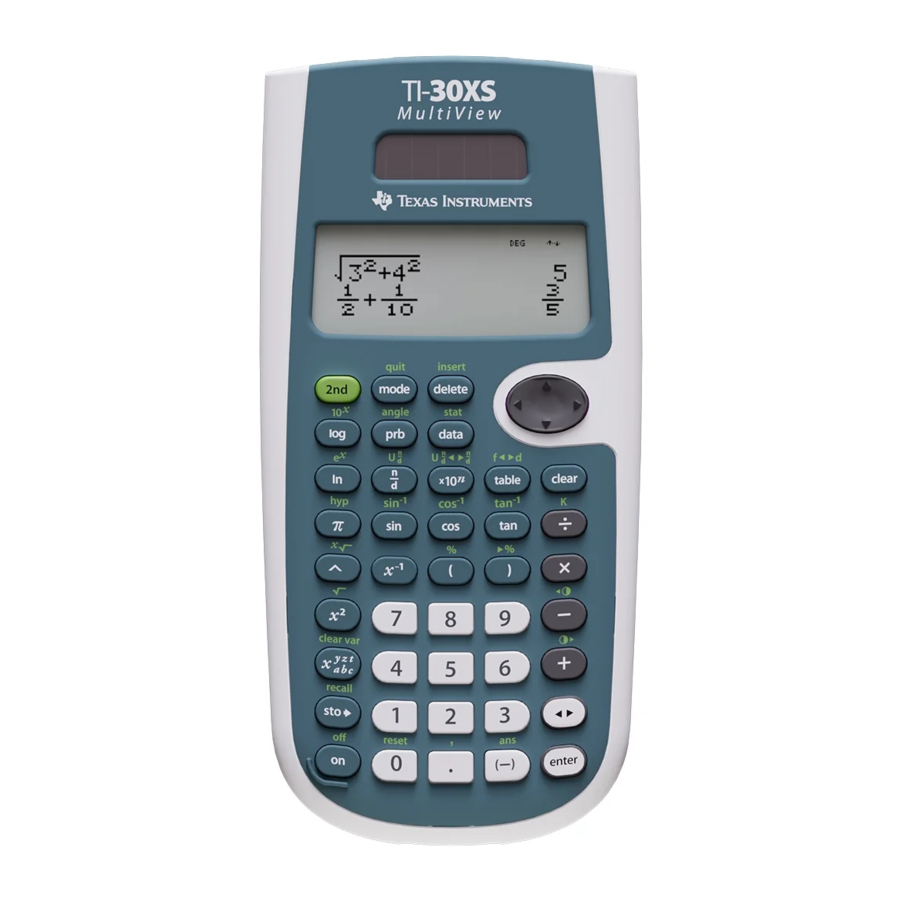
Manual de Texas Instruments TI-30XS MultiView, TI-30XB MultiView
Primeros pasos
Ejemplos
Cada sección va seguida de instrucciones para ejemplos de pulsaciones de teclas que demuestran las funciones de TI-30XS MultiView y TI-30XB MultiView. Todas las referencias en este manual se referirán a la TI-30XS MultiView, pero también son aplicables a la TI30XB MultiView.
Los ejemplos asumen todos los ajustes predeterminados, como se muestra en la sección Modos.
Para obtener más actividades y ejemplos, consulte la Guía del profesor de TI-30XS MultiView disponible en education.ti.com/guides.
Encendido y apagado de la unidad
 enciende la calculadora TI-30XS MultiView.
  la apaga. La pantalla se borra, pero el historial, la configuración y la memoria se conservan.
La función APD (apagado automático) apaga la calculadora TI-30XS MultiView automáticamente si no se pulsa ninguna tecla durante unos 5 minutos. Pulse después de APD. La pantalla, las operaciones pendientes, la configuración y la memoria se conservan.
Contraste de la pantalla
El brillo y el contraste de la pantalla pueden depender de la iluminación de la habitación, la carga de la batería y el ángulo de visión.
Para ajustar el contraste:
- Pulse y suelte la tecla
![]() .
. - Pulse
![]() (para oscurecer la pantalla) o
(para oscurecer la pantalla) o ![]() (para aclarar la pantalla).
(para aclarar la pantalla).
 (para aclarar la pantalla).
Pantalla de inicio
En la pantalla de inicio, puede introducir expresiones y funciones matemáticas, junto con otras instrucciones. Las respuestas se muestran en la pantalla de inicio. La pantalla de TI-30XS MultiView puede mostrar un máximo de cuatro líneas con un máximo de 16 caracteres por línea. Para las entradas y expresiones de más de 16 caracteres, puede desplazarse hacia la izquierda y hacia la derecha (  y
y  ) para ver la entrada o expresión completa.
En el modo MathPrint, puede introducir hasta cuatro niveles de funciones y expresiones anidadas consecutivas, que incluyen fracciones, raíces cuadradas, exponentes con ^,  , ex y 10x.
Cuando calcula una entrada en la pantalla de inicio, dependiendo del espacio, la respuesta se muestra directamente a la derecha de la entrada o en el lado derecho de la línea siguiente.
Pueden aparecer indicadores especiales en la pantalla para proporcionar información adicional sobre las funciones o los resultados.
| Indicador | Definición |
| 2nd | 2.ª función. |
| HYP | Función hiperbólica. |
| FIX | Ajuste de decimal fijo. (Consulte la sección Modos). |
| SCI, ENG | Notación científica o de ingeniería. (Consulte la sección Modos). |
| DEG, RAD, GRAD | Modo de ángulo (grados, radianes o gradianes). (Consulte la sección Modos). |
| K | La función constante está activada. |
| L1, L2, L3 | Se muestra encima de las listas en el editor de datos. |
 | La calculadora TI-30XS MultiView está realizando una operación. |
 | Se almacena una entrada en la memoria antes y/o después de la pantalla activa. Pulse  y y  para desplazarse. para desplazarse. |
 | Una entrada o menú se muestra más allá de 16 dígitos. Pulse  o o  para desplazarse. para desplazarse. |
2.as funciones

La mayoría de las teclas pueden realizar dos funciones. La función principal se indica en la tecla y la función secundaria se muestra encima de ella. Pulse para activar la función secundaria de una tecla determinada. Observe que 2nd aparece como un indicador en la pantalla. Para cancelarla antes de introducir datos, pulse de nuevo. Por ejemplo,  25
25  calcula la raíz cuadrada de 25 y devuelve el resultado, 5.
Modos

Utilice para elegir los modos. Pulse  para elegir un modo y para seleccionarlo. Pulse
  o
o  para volver a la pantalla de inicio y realizar su trabajo utilizando la configuración del modo elegido.
La configuración predeterminada del modo se muestra resaltada.

DEG RAD GRAD Establece el modo de ángulo en grados, radianes o gradianes.
NORM SCI ENG Establece el modo de notación numérica. Los modos de notación numérica afectan solo a la visualización de los resultados, y no a la precisión de los valores almacenados en la unidad, que siguen siendo máximos.
NORM muestra los resultados con dígitos a la izquierda y a la derecha del decimal, como en 123456.78.
SCI expresa los números con un dígito a la izquierda del decimal y la potencia de 10 adecuada, como en 1,2345678...105 (que es lo mismo que 123456.78).
Nota: En algunos entornos restringidos (por ejemplo, tabla de funciones, editor de datos y el menú  ), la calculadora TI-30XS MultiView puede mostrar E en lugar de...10n.
ENG muestra los resultados como un número de 1 a 999 multiplicado por 10 elevado a una potencia entera. La potencia entera es siempre un múltiplo de 3.
Nota:  es una tecla de acceso directo para introducir un número en formato de notación científica. El resultado se muestra en el formato de notación numérica establecido en el modo.
FLOAT 0123456789 Establece el modo de notación decimal.
FLOAT (punto decimal flotante) muestra hasta 10 dígitos, más el signo y el decimal.
0123456789 (punto decimal fijo) especifica el número de dígitos (de 0 a 9) que se mostrarán a la derecha del decimal.
CLASSIC MATHPRINT
CLASSIC El modo muestra las entradas y salidas en una sola línea.
El modo MATHPRINT muestra la mayoría de las entradas y salidas en formato de libro de texto.
| Ejemplos de modos Classic y MathPrint | |
| Modo Classic | Modo MathPrint |
 Sci |  Sci |
 Modo flotante y tecla de alternancia de respuesta. |  Modo flotante y tecla de alternancia de respuesta. |
 Fijar 2 |  Fijar 2 y tecla de alternancia de respuesta. |
 Un/d |  Un/d |
 Ejemplo de exponente |  Ejemplo de exponente |
 Ejemplo de raíz cuadrada |  Ejemplo de raíz cuadrada |
 Ejemplo de raíz cúbica |  Ejemplo de raíz cúbica |
Menús
Ciertas teclas muestran menús:  ,
,  y
y  . Algunas teclas pueden mostrar más de un menú.
Pulse y para desplazarse y seleccionar un elemento del menú, o pulse el número correspondiente junto al elemento del menú. Para volver a la pantalla anterior sin seleccionar el elemento, pulse . Para salir de un menú o aplicación y volver a la pantalla de inicio, pulse 
El gráfico del menú muestra las teclas del menú y los menús que muestran.
 |  | ||
| PRB | RAND | DMS | R  P P |
|
|
|
|
 DMS
DMS (
(
Pulse una vez para mostrar la pantalla del editor de datos. Pulse de nuevo para mostrar el menú.
| CLEAR | FORMULA] |
|
|
Pulse  mientras se encuentra en la opción Add/Edit Formula (Añadir/Editar fórmula) del menú FORMULA (FÓRMULA) para mostrar este menú:
| Ls | |
| |
 | |
| STATS | |
|
* Esta opción de menú se muestra después de calcular estadísticas de 1 variable o 2 variables:
| StatVars | ||
| ||
 |  |  |
| Reset | Recall Var | Clear Var |
|
|
|

Desplazamiento

Pulse o para colocar el cursor horizontalmente sobre la expresión introducida. Pulse o para mover el cursor directamente al principio o al final de la expresión.
Después de evaluar una expresión, utilice y para desplazarse por las entradas anteriores, que se almacenan en la memoria de la calculadora TI-30XS MultiView. Puede reutilizar una entrada anterior pulsando para pegarla en la línea inferior y, a continuación, evaluar una nueva expresión.
| Ejemplos | ||
| Desplazamiento |  |  |
 |  | |
 |  | |
 |  | |
 |  | |
 |  | |
Alternar respuesta

Pulse la tecla para alternar el resultado de la visualización entre respuestas en fracción y decimales, raíz cuadrada exacta y decimal, y pi exacto y decimal.
| Ejemplo | ||
| Alternar respuesta |  |  |
| |  | |
Última respuesta

El resultado calculado más recientemente se almacena en la variable Ans. Ans se conserva en la memoria, incluso después de apagar la calculadora TI-30XS MultiView. Para recuperar el valor de Ans:
- Pulse
![Tecla Ans]() (Ans se muestra en la pantalla), o
(Ans se muestra en la pantalla), o - Pulse cualquier tecla de operación (
![Tecla de suma]() ,
, ![Tecla de multiplicación]() , etc.) como primera parte de una entrada. Ans y el operador se muestran ambos.
, etc.) como primera parte de una entrada. Ans y el operador se muestran ambos.
 ,
, | Ejemplo | ||
| Ans |  |  |
 |  | |
 |  | |
Orden de las operaciones
La calculadora TI-30XS MultiView utiliza el sistema operativo de ecuaciones (Equation Operating System, EOS) para evaluar expresiones. Dentro de un nivel de prioridad, EOS evalúa las funciones de izquierda a derecha y en el siguiente orden.
| 1.º | Expresiones entre paréntesis. |
| 2.º | Funciones que necesitan un ) y preceden al argumento, como sin, log, y todos los elementos del menú R  P. P. |
| 3.º | Fracciones. |
| 4.º | Funciones que se introducen después del argumento, como x2 y los modificadores de unidad de ángulo. |
| 5.º | Exponenciación (^) y raíces ( Nota: En el modo Clásico, la exponenciación mediante la tecla En el modo MathPrint, la exponenciación mediante la tecla La calculadora TI-30XS MultiView evalúa las expresiones introducidas con |
| 6.º | Negación (-). |
| 7.º | Permutaciones (nPr) y combinaciones (nCr). |
| 8.º | Multiplicación, multiplicación implícita, división. |
| 9.º | Suma y resta. |
| 10.º | Conversiones (n/d Un/d, F D,  DMS). DMS). |
| 11.º | completa todas las operaciones y cierra todos los paréntesis abiertos. |
 ).
).

 y
y  de izquierda a derecha tanto en el modo Clásico como en el modo MathPrint. Pulsando 3
  se calcula como (32)2 = 81.
Ejemplos
 |  |  |
| (-) |  |  |
 |  | |
| ( ) |  |  |
 |  | |
^ y  |  |  |
Borrado y corrección
| | Borra un mensaje de error. Borra caracteres en la línea de entrada. Mueve el cursor a la última entrada en el historial una vez que la pantalla está despejada. Retrocede una pantalla en las aplicaciones. |
 | Elimina el carácter en el cursor. |
 | Inserta un carácter en el cursor. |
 | Borra las variables x, y, z, t, a, b y c. |
 | Restablece la calculadora TI-30XS MultiView. Devuelve la unidad a la configuración predeterminada; borra las variables de memoria, las operaciones pendientes, todas las entradas en el historial y los datos estadísticos; borra la función constante, K, y Ans. |
Memoria y variables almacenadas

La calculadora TI-30XS MultiView tiene 7 variables de memoria: x, y, z, t, a, b y c. Puede almacenar un número real o una expresión que dé como resultado un número real en una variable de memoria.
 le permite almacenar valores en variables. Pulse para almacenar una variable y pulse
  para seleccionar la variable que desea almacenar. Pulse para almacenar el valor en la variable seleccionada. Si esta variable ya tiene un valor, ese valor se reemplaza por el nuevo.
accede al menú de variables. Pulse esta tecla varias veces para elegir x, y, z, t, a, b o c. También puede usar para recuperar los valores almacenados para estas variables. El nombre de la variable se inserta en la entrada actual, pero el valor asignado a la variable se usa para evaluar la expresión.
 recupera los valores de las variables. Pulse para mostrar un menú de variables y sus valores almacenados. Seleccione la variable que desea recuperar y pulse . El valor asignado a la variable se inserta en la entrada actual y se usa para evaluar la expresión.
 borra los valores de las variables. Pulse y seleccione 1: Yes para borrar todos los valores de las variables.
| Ejemplos | ||
| Borrar variable |  |  |
| Almacenar |  |  |
| |  | |
| Recuperar |  |  |
 |  | |
 |  | |
| |  | |
 |  | |
 |  | |
 Problema
En una cantera de grava, se han abierto dos nuevas excavaciones. La primera mide 350 metros por 560 metros, la segunda mide 340 metros por 610 metros. ¿Qué volumen de grava necesita extraer la empresa de cada excavación para alcanzar una profundidad de 150 metros? ¿Para alcanzar los 210 metros? Muestre los resultados en notación de ingeniería.
 |  |
 |  |
 |  |
 |  |
 |  |
 |  |
 |  |
Para la primera excavación: La empresa necesita extraer 29,4 millones de metros cúbicos para alcanzar una profundidad de 150 metros, y extraer 41,16 millones de metros cúbicos para alcanzar una profundidad de 210 metros.
Para la segunda excavación: La empresa necesita extraer 31,11 millones de metros cúbicos para alcanzar una profundidad de 150 metros, y extraer 43,554 millones de metros cúbicos para alcanzar una profundidad de 210 metros.
Funciones matemáticas
Fracciones

En el modo MathPrint, las fracciones con  pueden incluir teclas de operación (
 ,
,  , etc.) y la mayoría de las teclas de función (
  ,
,  , etc.).
En el modo Classic, las fracciones con q no permiten teclas de operación, funciones o fracciones complejas en el numerador o denominador.
Nota: En el modo Classic, editor de datos y tabla, use  para realizar problemas de división complejos.
Los cálculos que usan fracciones pueden mostrar resultados de fracciones o decimales, según la entrada.
La calculadora TI-30XS MultiView muestra de forma predeterminada los resultados en fracciones impropias. Los resultados se simplifican automáticamente.
![]() ingresa una fracción simple. Presionar
ingresa una fracción simple. Presionar ![]() antes o después de un número puede resultar en un comportamiento diferente. Ingresar un número antes de presionar
antes o después de un número puede resultar en un comportamiento diferente. Ingresar un número antes de presionar ![]() hace que ese número sea el numerador.
hace que ese número sea el numerador.
Para ingresar fracciones con operadores o radicales, presione![]() antes de ingresar un número (solo en el modo MathPrint).
antes de ingresar un número (solo en el modo MathPrint).
En el modo MathPrint, presione![]() entre la entrada del numerador y el denominador.
entre la entrada del numerador y el denominador.
En el modo Classic, presione![]() entre la entrada del numerador y el denominador.
entre la entrada del numerador y el denominador.- Para pegar una entrada anterior en el denominador, coloque el cursor en el denominador, presione
![]() para desplazarse a la entrada deseada y, a continuación, presione
para desplazarse a la entrada deseada y, a continuación, presione ![]() para pegar la entrada en el denominador.
para pegar la entrada en el denominador. - Para pegar una entrada anterior en el numerador o unidad, coloque el cursor en el numerador o unidad, presione
![]() o
o ![]() para desplazarse a la entrada deseada y, a continuación, presione
para desplazarse a la entrada deseada y, a continuación, presione ![]() para pegar la entrada en el numerador o unidad.
para pegar la entrada en el numerador o unidad. ![]() ingresa un número mixto. Presione
ingresa un número mixto. Presione ![]() entre la entrada de la unidad y el numerador.
entre la entrada de la unidad y el numerador.![]() convierte entre números mixtos y forma de fracción simple.
convierte entre números mixtos y forma de fracción simple.![]() convierte los resultados entre fracciones y decimales.
convierte los resultados entre fracciones y decimales.
 para desplazarse a la entrada deseada y, a continuación, presione
  ingresa un número mixto. Presione
  convierte entre números mixtos y forma de fracción simple.
 convierte los resultados entre fracciones y decimales.
| Ejemplos modo Classic | ||
| n/d, Un/d |  |  |
| n/d Un/d |  |  |
| F D |  |  |
| Ejemplos modo MathPrint | ||
| n/d, Un/d |  |  |
| n/d Un/d |  |  |
| F D |  |  |
| Ejemplos (solo en el modo MathPrint) |  |  |
| (solo en el modo MathPrint) |  |  |
Porcentajes

Para realizar un cálculo que involucre un porcentaje, presione  después de ingresar el valor del porcentaje.
Para expresar un valor como porcentaje, presione  después del valor.
| Ejemplo | |
 |  |
 |  |
Problema
Una empresa minera extrae 5000 toneladas de mineral con una concentración de metal del 3% y 7300 toneladas con una concentración del 2,3%. Sobre la base de estas dos cifras de extracción, ¿cuál es la cantidad total de metal obtenida?
Si una tonelada de metal vale 280 dólares, ¿cuál es el valor total del metal extraído?
 |  |
 |  |
 |  |
Las dos extracciones representan un total de 317,9 toneladas de metal por un valor total de 89 012 dólares.
Tecla x10n

Presione para ingresar un número en formato de notación científica. Use paréntesis para calcular el orden correcto de la operación.
 |  |
 |  |
 |  |
Potencias/Raíces e inversas
 | Calcula el cuadrado de un valor. La calculadora TI-30XS MultiView evalúa las expresiones ingresadas con y  de izquierda a derecha tanto en el modo Classic como en el modo MathPrint. de izquierda a derecha tanto en el modo Classic como en el modo MathPrint. |
 | Eleva un valor a la potencia indicada. Si inserta una expresión como exponente, debe colocarla entre paréntesis. |
 | Calcula la raíz cuadrada de un valor positivo. |
 | Calcula la raíz n-ésima de cualquier valor positivo y cualquier raíz entera impar de un valor negativo. |
 | Da la inversa de un valor: 1/x. La calculadora TI-30XS MultiView evalúa las expresiones ingresadas con y de izquierda a derecha tanto en el modo Classic como en el modo MathPrint. |
Ejemplos
 |  |
 |  |
 |  |
 |  |
 |  |
 |  |
Pi

 = 3,141592653590 para los cálculos.
= 3,141592654 para la visualización.
| Ejemplo | ||
| |  |  |
 |  | |
 Problema
¿Cuál es el área de un círculo si el radio es de 12 cm?
Recordatorio: A = r2.
 |  |
| |  |
El área del círculo es de 144 p cm cuadrados. El área del círculo es de aproximadamente 452,4 cm cuadrados cuando se redondea a un decimal.
Menú de ángulo

muestra la opción de dos submenús que le permiten especificar el modificador de la unidad de ángulo como grados (°), minutos ('), segundos ("); radián (r); gradián (g), o convertir unidades usando DMS. También puede convertir entre la forma de coordenadas rectangulares (R) y la forma de coordenadas polares (P). (Consulte De rectangular a polar para obtener más información).
Elija un modo de ángulo en la pantalla de modo. Puede elegir entre DEG (predeterminado), RAD o GRAD. Las entradas se interpretan y los resultados se muestran de acuerdo con la configuración del modo de ángulo sin necesidad de ingresar un modificador de unidad de ángulo.
| Ejemplos | ||
| RAD |  |  |
 |  | |
 |  | |
| DEG |  |  |
 |  | |
| DMS |  |  |
 Problema
Dos ángulos adyacentes miden 12¡ 31¢ 45£ y 26¡ 54¢ 38£. respectivamente. Sume los dos ángulos y muestre el resultado en formato DMS. Redondee los resultados a dos decimales.
 |  |
 |  |
 |  |
 |  |
El resultado es 39 grados, 26 minutos y 23 segundos.
 Problema
Se sabe que 30° =  / 6 radianes. En el modo predeterminado, grados, busque el seno de 30°. Luego, configure la calculadora en modo radianes y calcule el seno de / 6 radianes.
Nota: Presione para borrar la pantalla entre problemas.
 |  |
 |  |
Mantenga el modo radianes en la calculadora y calcule el seno de 30°. Cambie la calculadora al modo grados y busque el seno de p / 6 radianes.
 |  |
 |  |
De rectangular a polar

muestra un menú para convertir coordenadas rectangulares (x,y) a coordenadas polares (r,  ) o viceversa. Configure el modo de ángulo, según sea necesario, antes de comenzar los cálculos.
Ejemplo
Convierta las coordenadas polares (r, )=(5,30) en coordenadas rectangulares. Luego convierta las coordenadas rectangulares
(x,y) = (3,4) en coordenadas polares. Redondee los resultados a un decimal.
| R P |  |  |
 |  | |
 |  |
Convertir (r, ) = (5,30) da (x,y) = (4.3,2.5) y convertir (x,y) = (3,4) da (r, ) = (5.0,53.1).
Trigonometría

Ingrese funciones trigonométricas (sen, cos, tan, sen-1, cos-1, tan-1), tal como las escribiría. Configure el modo de ángulo deseado antes de comenzar los cálculos trigonométricos.
| Ejemplo | ||
| tan |  |  |
| tan-1 |  |  |
| cos |  |  |
Modo de grados
| Ejemplo Modo de radianes | ||
| tan |  |  |
| tan-1 |  |  |
 |  | |
| cos |  |  |
| |  | |
Problema
Encuentre el ángulo A del triángulo rectángulo a continuación. Luego calcule el ángulo B y la longitud de la hipotenusa c. Las longitudes están en metros. Redondee los resultados a un decimal.
Recordatorio:
tan A =  por lo tanto m
  A = tan-1 ( )
m A + m B + 90° = 180°
por lo tanto m B = 90° - m A
c = 

 | |
 |  |
 |  |
 |  |
 |  |
A un decimal, la medida del ángulo A es 66.8°, la medida del ángulo B es 23.2° y la longitud de la hipotenusa es 7.6 metros.
Hiperbólicas

muestra el indicador HYP y accede a la función hiperbólica de la siguiente tecla de trigonometría que presione. Los modos de ángulo no afectan los cálculos hiperbólicos.
| Ejemplo | ||
| HYP |  |  |
 |  | |
Funciones logarítmicas y exponenciales

 produce el logaritmo común de un número.
 produce el logaritmo de un número en base e (e
  .718281828459).
 eleva 10 a la potencia que especifique.
 eleva e a la potencia que especifique.
| Ejemplos | ||
| LOG |  |  |
| LN |  |  |
| 10x |  |  |
| ex |  |  |
Estadísticas

 muestra un menú con las siguientes opciones:
- 1-Var Stats analiza datos estadísticos de 1 conjunto de datos con 1 variable medida, x.
- 2-Var Stats analiza datos emparejados de 2 conjuntos de datos con 2 variables medidas: x, la variable independiente, e y, la variable dependiente.
- StatVars muestra un menú secundario de variables estadísticas. El menú StatVars solo aparece después de haber calculado las estadísticas 1-Var o 2-Var. Utilice
![flecha arriba]() y
y ![flecha abajo]() para localizar la variable deseada y pulse
para localizar la variable deseada y pulse ![enter]() para seleccionarla.
para seleccionarla.
| Variables | Definición |
| n | Número de puntos de datos x o (x, y). |
 o o  | Media de todos los valores x o y. |
| Sx o Sy | Desviación estándar muestral de x o y. |
 x o y x o y | Desviación estándar de la población de x o y. |
 x o y x o y | Suma de todos los valores x o y. |
| x2 o y2 | Suma de todos los valores x2 o y2. |
| xy | Suma de (x...y) para todos los pares xy. |
| a | Pendiente de regresión lineal. |
| b | Intersección con el eje y de regresión lineal. |
| r | Coeficiente de correlación. |
| x' (2-Var) | Utiliza a y b para calcular el valor x previsto cuando se introduce un valor y. |
| y' (2-Var) | Utiliza a y b para calcular el valor y previsto cuando se introduce un valor x. |
| MinX | Mínimo de los valores x. |
| Q1 (1-Var) | Mediana de los elementos entre MinX y Med (1er cuartil). |
| Med | Mediana de todos los puntos de datos. |
| Q3 (1-Var) | Mediana de los elementos entre Med y MaxX (3er cuartil). |
| MaxX | Máximo de los valores x. |
Para definir los puntos de datos estadísticos:
- Introduzca los datos en L1, L2 o L3. (Consulte Editor de datos).
Nota: Los elementos de frecuencia no enteros son válidos. Esto es útil al introducir frecuencias expresadas como porcentajes o partes que suman 1. Sin embargo, la desviación estándar muestral, Sx, no está definida para frecuencias no enteras y se muestra Sx = Error para ese valor. Se muestran todas las demás estadísticas. - Pulse
![2nd statvar]() . Seleccione 1-Var o 2-Var y pulse
. Seleccione 1-Var o 2-Var y pulse ![enter]() .
. - Seleccione L1, L2 o L3 y la frecuencia.
- Pulse
![enter]() para mostrar el menú de variables.
para mostrar el menú de variables. - Para borrar datos, pulse
![2nd data]() , seleccione una lista para borrar y pulse
, seleccione una lista para borrar y pulse ![enter]() .
.
 . Seleccione 1-Var o 2-Var y pulse
  , seleccione una lista para borrar y pulse
 Ejemplos
1-Var: Hallar la media de {45, 55, 55, 55}
| Borrar todos los datos |  |  |
| Datos |  |  |
| Estadística |  |  |
 |  | |
| |  | |
| Variable estadística |  |  |
 |  |
2-Var: Datos: (45,30); (55,25). Hallar: xÅ(45)
| Borrar todos los datos |  | |
| Datos |  |  |
| Estadística |  (Es posible que su pantalla no muestre 3:StatVars si no ha realizado previamente un cálculo). |  |
 |  | |
 |  | |
 |  |
Problema
En sus últimos cuatro exámenes, Anthony obtuvo las siguientes puntuaciones. Los exámenes 2 y 4 recibieron un peso de 0,5, y los exámenes 1 y 3 recibieron un peso de 1.
| N.º de examen | 1 | 2 | 3 | 4 |
| Puntuación | 12 | 13 | 10 | 11 |
| Coeficiente | 1 | 0.5 | 1 | 0.5 |
- Hallar la calificación media de Anthony (media ponderada).
- ¿Qué representa el valor de n proporcionado por la calculadora? ¿Qué representa el valor de
![]() x proporcionado por la calculadora?
x proporcionado por la calculadora?
Recordatorio: La media ponderada es
![]()
- El profesor le dio a Anthony 4 puntos más en el examen 4 debido a un error de calificación. Hallar la nueva calificación media de Anthony.

 |  |
 | |
 |  |
 (Es posible que su pantalla no muestre 3:StatVars si no ha realizado previamente un cálculo). |  |
 |  |
| |  |
Anthony tiene una media (  ) de 11,33 (a la centésima más cercana).
En la calculadora, n representa la suma total de los pesos.
n = 1 + 0,5 + 1 + 0,5
 x representa la suma ponderada de sus puntuaciones.
(12)(1) + (13)(0,5) + (10)(1) + (11)(0,5) = 34
Cambie la última puntuación de Anthony de 11 a 15.
 |  |
 |  |
Si el profesor añade 4 puntos al examen 4, la calificación media de Anthony es 12.
Problema
La siguiente tabla muestra los resultados de una prueba de frenado.
| N.º de prueba | 1 | 2 | 3 | 4 |
| Velocidad (km/h) | 33 | 49 | 65 | 79 |
| Distancia de frenado (m) | 5.30 | 14.45 | 20.21 | 38.45 |
Utilice la relación entre la velocidad y la distancia de frenado para estimar la distancia de frenado necesaria para un vehículo que viaja a 55 km/h.
Un diagrama de dispersión dibujado a mano de estos puntos de datos sugiere una relación lineal. La calculadora TI-30XS MultiView utiliza el método de los mínimos cuadrados para hallar la línea de mejor ajuste, y'=ax'+b, para los datos introducidos en las listas.
 | |
 |  |
 |  |
 |  |
| |  |
| Pulse para ver a y b. |  |
Esta línea de mejor ajuste, y'=0.67732519x'-18.66637321 modela la tendencia lineal de los datos.
| Pulse hasta que y' esté resaltado. |  |
 |  |
El modelo lineal da una distancia de frenado estimada de 18,59 metros para un vehículo que viaja a 55 km/h.
Probabilidad

Esta tecla muestra dos menús: PRB y RAND.
PRB contiene las siguientes opciones:
| nPr | Calcula el número de posibles permutaciones de n elementos tomados de r en r, dados n y r. El orden de los objetos es importante, como en una carrera. |
| nCr | Calcula el número de posibles combinaciones de n elementos tomados de r en r, dados n y r. El orden de los objetos no es importante, como en una mano de cartas. |
| ! | Un factorial es el producto de los enteros positivos de 1 a n. n debe ser un número entero positivo { 69. |
RAND contiene las siguientes opciones:
| rand | Genera un número real aleatorio entre 0 y 1. Para controlar una secuencia de números aleatorios, almacena un entero (valor de inicio) ≥ 0 en rand. El valor de inicio cambia aleatoriamente cada vez que se genera un número aleatorio. |
| randint( | Genera un entero aleatorio entre 2 enteros, A y B, donde A ≤ randint ≤ B. Separa los 2 enteros con una coma. |
Ejemplos
| nPr | 8 |  |
 |  | |
 |  | |
| nCr |  |  |
| ! |  |  |
| STO rand |  |  |
 |  | |
| Rand |  |  |
| Randint( |  |  |
Problema
Una heladería anuncia que hace 25 sabores de helado casero. Te gusta pedir tres sabores diferentes en un plato. ¿Cuántas combinaciones de helado puedes probar durante un verano muy caluroso?
| 25 |  |
 |  |
 |  |
¡Puedes elegir entre 2300 platos con diferentes combinaciones de sabores! Si un largo y caluroso verano dura unos 90 días, ¡tendrás que comer unos 25 platos de helado cada día!
Herramientas matemáticas
Editor de datos y fórmulas de listas
le permite introducir datos en hasta 3 listas. Cada lista puede contener hasta 42 elementos. Pulse para ir a la parte superior de una lista, y para ir a la parte inferior de una lista.
Las fórmulas de lista aceptan todas las funciones de la calculadora.
La notación numérica, la notación decimal y los modos de ángulo afectan a la visualización de un elemento (excepto los elementos fraccionarios).
| Ejemplo | ||
| L1 |  |  |
| Fórmula |  |  |
| |  | |
 |  | |
| |  | |
Observe que L2 se calcula según la fórmula que introdujo, y L2(1)= en la línea del autor se resalta para indicar que la lista es el resultado de una fórmula.
Problema
En un día de noviembre, un informe meteorológico en Internet enumeraba las siguientes temperaturas.
París, Francia 8°C
Moscú, Rusia -1°C
Montreal, Canadá 4°C
Convierta estas temperaturas de grados Celsius a grados Fahrenheit.
Recordatorio: F =  C + 32
 |  |
 |  |
 |  |
 |  |
| |  |
Si Sydney, Australia está a 21°C, encuentre la temperatura en grados Fahrenheit.
 |  |
Tabla de funciones

La tabla de funciones le permite mostrar una función definida en forma de tabla. Para configurar una tabla de funciones:
- Pulse
![]() .
. - Introduzca una función y pulse
![]() . Las funciones permiten hasta un nivel de fracciones.
. Las funciones permiten hasta un nivel de fracciones. - Seleccione las opciones de inicio de tabla, paso de tabla, automático o preguntar-x y pulse
![]() .
.
La tabla se muestra utilizando los valores especificados.
| Inicio | Especifica el valor inicial de la variable independiente, x. |
| Paso | Especifica el valor incremental de la variable independiente, x. El paso puede ser positivo o negativo, pero no puede ser cero. |
| Auto | La calculadora TI-30XS MultiView genera automáticamente una serie de valores basados en el inicio de la tabla y el paso de la tabla. |
| Preguntar-x | Le permite crear una tabla manualmente introduciendo valores específicos para la variable independiente, x. |
Problema
Encuentre el vértice de la parábola, y = x(36 - x) usando una tabla de valores.
Recordatorio: El vértice de la parábola es el punto en la línea de simetría de la parábola.
 |  |
 |  |
Después de buscar cerca de x = 18, el punto (18, 324) parece ser el vértice de la parábola ya que parece ser el punto de inflexión del conjunto de puntos de esta función. Para buscar más cerca de x = 18, cambie el valor de Paso para ver puntos más cerca de (18, 324).
Problema
Una organización benéfica recaudó 3.600 dólares para ayudar a mantener un comedor social local. Se darán 450 dólares al comedor social cada mes hasta que se acaben los fondos. ¿Cuántos meses apoyará la organización benéfica al comedor social?
Recordatorio: Si x = meses e y = dinero restante, entonces y = 3600 - 450x.
 |  |
 |  |
| Introducir conjeturas |  |
El apoyo de 450 dólares al mes durará 8 meses, ya que y(8) = 3600 - 450(8) = 0 como se muestra en la tabla de valores.
Constante

activa la función Constante y le permite definir una constante.
Para almacenar una operación en K y recuperarla:
- Pulse
![]() .
. - Introduzca cualquier combinación de números, operadores y/o valores, hasta 44 caracteres.
- Pulse
![]() para guardar la operación. K se muestra en la línea indicadora.
para guardar la operación. K se muestra en la línea indicadora. - Cada vez que pulse
![]() , la calculadora TI-30XS MultiView recupera la operación almacenada y la aplica a la última respuesta o a la entrada actual.
, la calculadora TI-30XS MultiView recupera la operación almacenada y la aplica a la última respuesta o a la entrada actual.
Pulse de nuevo para desactivar la función Constante.
| Ejemplos | ||
| K | |  |
 |  | |
 |  | |
 |  | |
| Restablecer K |  |  |
 |  | |
 |  | |
| Desactivar K |  |  |
Problema
Dada la función lineal y = 5x – 2, calcule y para los siguientes valores de x: -5; -1.
 |  |
 |  |
 |  |
 |  |
Información de referencia
Errores
Cuando la calculadora TI-30XS MultiView detecta un error, devuelve un mensaje de error con el tipo de error.
Para corregir el error, anote el tipo de error y determine la causa del mismo. Si no puede reconocer el error, utilice la siguiente lista, que describe los mensajes de error en detalle.
Pulse para borrar el mensaje de error. Se muestra la pantalla anterior con el cursor en la ubicación del error o cerca de ella. Corrija la expresión.
ARGUMENT — Una función no tiene el número correcto de argumentos.
DIVIDE BY 0 — Intentó dividir por 0. En estadística, n = 1.
DOMAIN — Especificó un argumento para una función fuera del rango válido. Por ejemplo:
- Para x
![]() y: x = 0 o y < 0 y x no es un entero impar.
y: x = 0 o y < 0 y x no es un entero impar. - Para yx: y y x = 0; y < 0 y x no es un entero.
- Para
![]() x: x < 0.
x: x < 0. - Para LOG o LN: x ≤ 0.
- Para TAN: x = 90°, -90°, 270°, -270°, 450°, etc., y equivalente para el modo de radianes.
- Para SIN-1 o COS-1: |x| > 1.
- Para nCr o nPr: n o r no son enteros ≥ 0.
- Para x!: x no es un entero entre 0 y 69.
 y: x = 0 o y < 0 y x no es un entero impar.
EQUATION LENGTH ERROR — Una entrada excede los límites de dígitos (80 para las entradas de estadística o 47 para las entradas constantes); por ejemplo, combinar una entrada con una constante que excede el límite.
FRQ DOMAIN — FRQ valor (en estadísticas 1-Var) < 0 o > 99.
OVERFLOW — Intentó introducir, o ha calculado, un número que está fuera del alcance de la calculadora.
STAT — Se intenta calcular estadísticas de 1 variable o 2 variables sin puntos de datos definidos, o se intenta calcular estadísticas de 2 variables cuando las listas de datos no tienen la misma longitud.
DIM MISMATCH — Se intenta crear una fórmula cuando las listas no tienen la misma longitud.
FORMULA — La fórmula no contiene un nombre de lista (L1, L2 o L3), o la fórmula para una lista contiene su propio nombre de lista. Por ejemplo, una fórmula para L1 contiene L1.
SYNTAX — El comando contiene un error de sintaxis: se introducen más de 23 operaciones pendientes u 8 valores pendientes; o se tienen funciones, argumentos, paréntesis o comas mal colocados. Si utiliza  , intente utilizar .
INVALID FUNCTION — Función no válida introducida en la tabla de funciones.
MEMORY LIMIT — El cálculo contiene demasiadas operaciones pendientes (más de 23). Si utiliza la función constante (K), intentó introducir más de cuatro niveles de funciones anidadas utilizando fracciones, raíces cuadradas, exponentes con ^,  , ex y 10x.
LOW BATTERY — Reemplace la batería.
Nota: Este mensaje se muestra brevemente y luego desaparece. Al presionar no se borra este mensaje.
Información sobre la batería
Cómo extraer o reemplazar la batería
La calculadora TI-30XS MultiView utiliza una batería de litio CR2032 de 3 voltios.
Retire la cubierta protectora y gire la calculadora TI-30XS MultiView con la cara hacia abajo.
- Con un destornillador pequeño, quite los tornillos de la parte posterior de la carcasa.
- Desde la parte inferior, separe con cuidado la parte delantera de la trasera. Tenga cuidado de no dañar ninguna de las piezas internas.
- Con un destornillador pequeño (si es necesario), retire la batería.
- Para reemplazar la batería, compruebe la polaridad (+ y -) y deslice una batería nueva. Presione firmemente para encajar la nueva batería en su lugar.

Al reemplazar la batería, evite cualquier contacto con los demás componentes de la calculadora TI-30XS MultiView.
En caso de dificultad
Revise las instrucciones para asegurarse de que los cálculos se realizaron correctamente.
Compruebe la batería para asegurarse de que está nueva e instalada correctamente.
Cambie la batería cuando:
- & no enciende la unidad, o
- La pantalla se queda en blanco, o
- Obtiene resultados inesperados.
Información general
Ayuda en línea
education.ti.com/eguide
Seleccione su país para obtener más información sobre el producto.
Póngase en contacto con el soporte técnico de TI
education.ti.com/ti-cares
Seleccione su país para obtener recursos de soporte técnico y de otro tipo.
Información sobre el servicio y la garantía
education.ti.com/warranty
Seleccione su país para obtener información sobre la duración y los términos de la garantía o sobre el servicio del producto.
Texas Instruments Incorporated
12500 TI Blvd.
Dallas, TX 75243
Obtenga más información sobre la tecnología de TI a través de la ayuda en línea en education.ti.com/eguide.
Referencias
Guías | Productos de tecnología de TI
Guías electrónicas
Soporte al cliente mundial | Texas Instruments
Garantía del consumidor: seleccione su ubicación

Descargar el manual
Aquí puede descargar la versión PDF completa del manual. Puede contener instrucciones de seguridad adicionales, información de garantía, reglas de la FCC, etc.
Descargar Manual de Texas Instruments TI-30XS MultiView, TI-30XB MultiView


