Manual de Texas Instruments TI-84 Plus
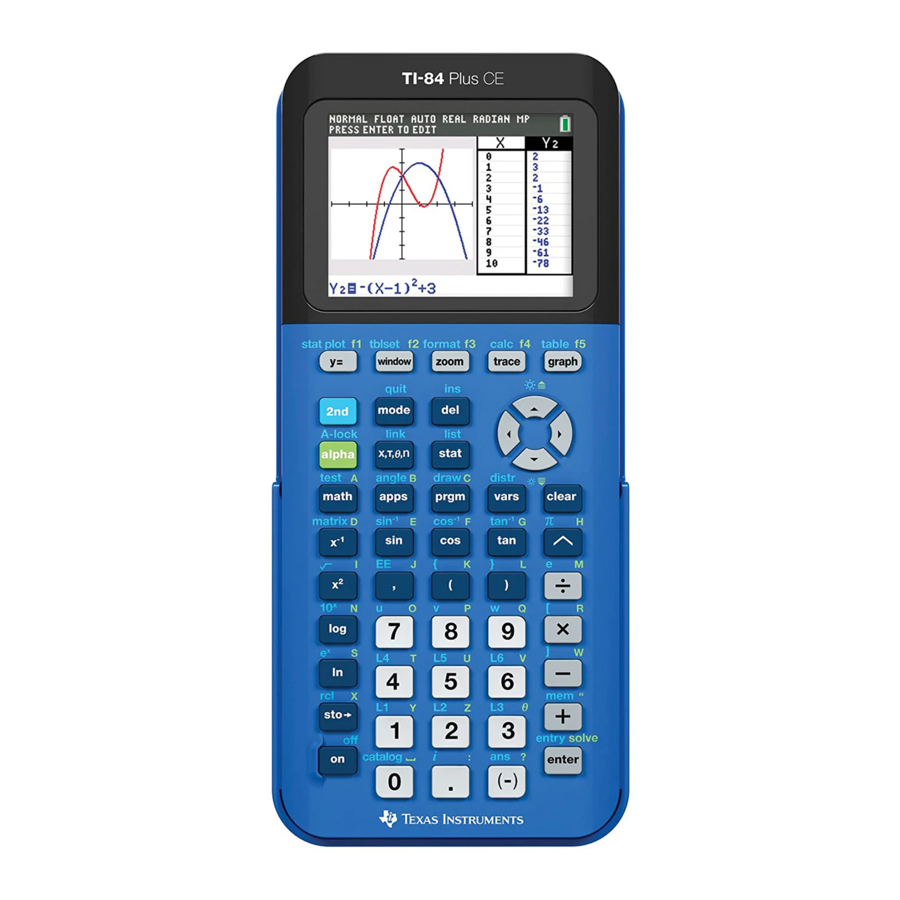
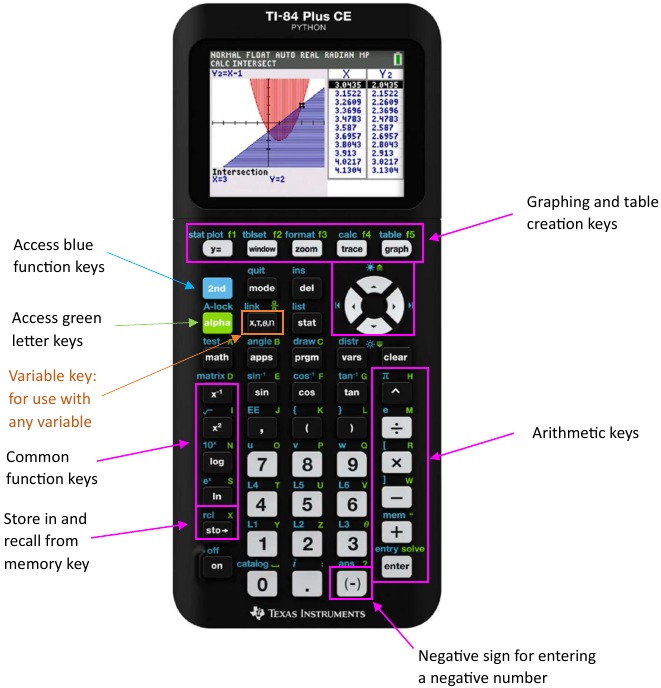
Las teclas más utilizadas
Configuración de la calculadora TI-84
- Encender la calculadora
- Pulse:
![]()
- Pulse:
- Apagar la calculadora:
- Pulse:
![]()
- Ajuste el modo de uso:
- Pulse:
![]()
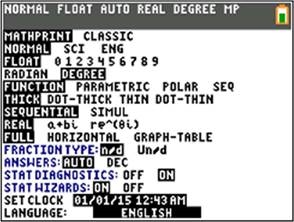
- La configuración debería verse como en la siguiente imagen:

- Use las teclas de flecha para moverse y configurar el modo de la forma que desee.
![]()
Comience con:- 2.ª línea: NORMAL
- La 3.ª línea indica el número de dígitos que se mostrarán al realizar los cálculos. Inicialmente, use FLOAT
- 4.ª línea: DEGREE
- 5.ª línea: FUNCTION
- 8.ª línea: REAL
- Otras líneas: como se muestra en la ilustración.
- Salga de la pantalla de modo pulsando:
![]()
![advertencia]() Nota: puede salir de cualquier pantalla y volver a la pantalla estándar de la calculadora pulsando:
Nota: puede salir de cualquier pantalla y volver a la pantalla estándar de la calculadora pulsando: ![]()
- Pulse:
- Restablezca la ventana de gráficos pulsando
![]() 6:ZStandard.
6:ZStandard. - Restablezca cualquier función introducida previamente para la representación gráfica pulsando
![]()
- Si se muestra más de una función, muévase a cada una de ellas usando las teclas de flecha arriba y abajo y pulse
![]()
- Si se muestra más de una función, muévase a cada una de ellas usando las teclas de flecha arriba y abajo y pulse
- Borre las líneas introducidas previamente que puedan estar en la pantalla o encima de ella:
- Pulse
![]() 3:Clear Entries (la tecla
3:Clear Entries (la tecla ![]() está sobre el signo +).
está sobre el signo +). - Pulse
![]() para dejar la pantalla en blanco si prefiere una pantalla limpia.
para dejar la pantalla en blanco si prefiere una pantalla limpia.
- Pulse




 Nota: puede salir de cualquier pantalla y volver a la pantalla estándar de la calculadora pulsando:


 está sobre el signo +).
Consejos para usar la TI-84 Plus
![]() e
e ![]() son sus amigas. Le sacarán de la mayoría de las situaciones de las que no sabe cómo salir de otra manera.
son sus amigas. Le sacarán de la mayoría de las situaciones de las que no sabe cómo salir de otra manera.- Para interrumpir un cálculo extendido o un programa en un bucle, mantenga pulsado
![]() durante varios segundos hasta que aparezca el mensaje de error [Break] en la pantalla.
durante varios segundos hasta que aparezca el mensaje de error [Break] en la pantalla. - Use muchos paréntesis en las entradas complejas. Es mejor usar demasiados paréntesis que no los suficientes. Es un error común que los estudiantes introduzcan expresiones sin suficientes paréntesis para permitir que la TI-84 proporcione la respuesta deseada por el estudiante.
- Borrar el contenido de una línea o de la pantalla
- Pulse:
![]() una vez para borrar una línea. Pulse dos veces para borrar toda la pantalla.
una vez para borrar una línea. Pulse dos veces para borrar toda la pantalla.
- Pulse:
- Borrar un carácter.
- Mueva el cursor sobre el carácter con las teclas de flecha y pulse
![]()
- Mueva el cursor sobre el carácter con las teclas de flecha y pulse
- Insertar un carácter.
- Mueva el cursor sobre un carácter con las teclas de flecha y pulse
![]()
- El nuevo carácter se insertará antes del que estaba el cursor.
- Mueva el cursor sobre un carácter con las teclas de flecha y pulse
- Use la memoria para almacenar valores que usará a menudo. Puede dar a los valores nombres de variables de una letra pulsando "el valor que desea almacenar"
![]() seguido de un nombre de variable de una letra.
seguido de un nombre de variable de una letra. - Para usar la variable almacenada, simplemente refiérase a ella por su nombre.
![]()
- Para usar la variable almacenada, simplemente refiérase a ella por su nombre.
- Cuando use variables, tenga cuidado de que sean lo que introdujo y no lo que introdujo un usuario anterior. Si desea poner a cero una variable, almacene 0 en el nombre de la variable.
- Para usar la información introducida previamente, puede usar las teclas de flecha para moverse hacia arriba o hacia abajo a la expresión o valor anterior y pulse la tecla Intro en cualquier punto de un cálculo.
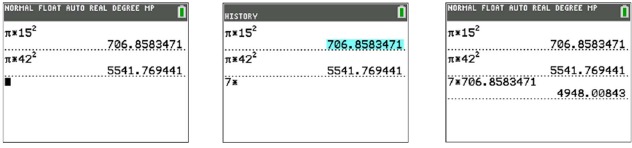
- Vea la secuencia de pantalla a continuación, en la que calculo las áreas de un par de círculos y luego multiplico la primera de ellas por 7 para obtener el volumen de un cilindro.
- Observe en la segunda pantalla que me he movido hacia arriba desde la línea en la que estaba trabajando para capturar el resultado de un cálculo anterior, que está resaltado en azul por la calculadora.
- Pulse la tecla Intro después de resaltar lo que desea usar para introducirlo en la calculadora y continúe trabajando.

- Para usar la respuesta de la línea anterior, pulse
![]() (vea la parte inferior izquierda) o simplemente comience a escribir una operación o tecla de función y la TI-84 asumirá que quería comenzar la expresión con la respuesta anterior (vea la parte inferior derecha).
(vea la parte inferior izquierda) o simplemente comience a escribir una operación o tecla de función y la TI-84 asumirá que quería comenzar la expresión con la respuesta anterior (vea la parte inferior derecha).

- La función de valor absoluto se encuentra en:
![]() NUM 1: abs(
NUM 1: abs( - Si define variables para las tareas en cuestión, es posible que desee ponerlas a cero al final de su sesión. Por ejemplo, si usó la variable Z, póngala a cero pulsando: 0
![]() al final de su sesión.
al final de su sesión. - Cuando use la función de trazo para encontrar un punto específico en un gráfico, recuerde que los valores de x e y producidos pueden no ser muy precisos. Si la precisión es primordial, use la tecla de cálculo (sobre la tecla de trazo) para encontrar su punto.
- Después de completar un problema de graficación, es posible que desee restablecer la ventana de graficación pulsando
![]() 6:ZStandard
6:ZStandard ![]()
- Algunas cosas que la TI-84 no puede hacer o hace mal:
- Mostrar asíntotas verticales.
- Mostrar agujeros en los gráficos.
- Mostrar puntos precisos en un gráfico en la mayoría de los valores de x.
- Mostrar valores precisos de x o y en un gráfico.
- Si usa una TI-84 que fue usada por última vez por otro estudiante, siga las instrucciones de configuración antes de usarla.
- Cuando trabaje con ángulos, tenga cuidado de establecer la 4.ª línea de la pantalla de modo en RADIAN o DEGREE, dependiendo de su objetivo.
- Cuando grafique funciones trigonométricas, querrá usar RADIAN.
- Cuando resuelva problemas con ángulos, probablemente querrá usar DEGREE.
- Es posible que tenga que moverse de un lado a otro durante una prueba u otro ejercicio. Tenga cuidado.
 e
e  son sus amigas. Le sacarán de la mayoría de las situaciones de las que no sabe cómo salir de otra manera.
 durante varios segundos hasta que aparezca el mensaje de error [Break] en la pantalla.
 una vez para borrar una línea. Pulse dos veces para borrar toda la pantalla.

 seguido de un nombre de variable de una letra.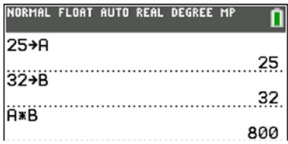
 (vea la parte inferior izquierda) o simplemente comience a escribir una operación o tecla de función y la TI-84 asumirá que quería comenzar la expresión con la respuesta anterior (vea la parte inferior derecha).

 al final de su sesión.
Restablecimiento de fábrica de la TI-84
- Un restablecimiento de fábrica borrará toda la información introducida en la TI-84 y la restaurará a la configuración que tenía cuando era nueva.
- Esto no se recomienda excepto en circunstancias extremas.
- Pulse:
![]() 7:Reset... 1:All Memory 2:Reset
7:Reset... 1:All Memory 2:Reset - En general, no es una buena idea meterse con la memoria de la TI-84.

Teclas y funciones especiales
Tecla Math
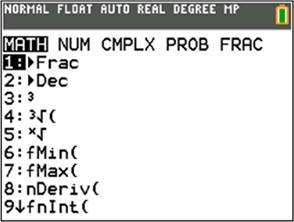
- Proporciona acceso a funciones matemáticas adicionales, como se muestra en la ilustración de la derecha.
- Pulse
![]()
- En la parte superior hay menús con varias funciones.
- Mueva el cursor a la derecha o a la izquierda con las teclas de flecha.
- Cuando vea la función que desea utilizar, mueva el cursor hacia arriba y hacia abajo con las teclas de flecha y pulse:
![]()
- Puede haber más funciones disponibles de las que se muestran en la pantalla.
Para verlas, desplácese hacia abajo con las teclas de flecha. - Ejemplo: desplácese a la derecha hasta NUM y hacia abajo hasta 5: int ( para insertar una función que devuelve la parte entera de aquello con lo que esté trabajando.
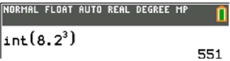
- Para obtener la parte entera de 8,23, pulse lo siguiente sin las comillas:
"NUM" "5: int(" "(8.2^3)"![]()
- La calculadora mostrará la ilustración de la derecha porque 8,23 = 551,368 e int(551,368) = 551.
![]()
- Para obtener la parte entera de 8,23, pulse lo siguiente sin las comillas:


Fracciones
- Conversión de una fracción a un decimal.
- Introduzca la fracción como una división.
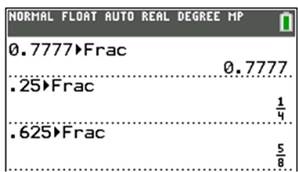
- Conversión de un decimal a una fracción.
- Introduzca el decimal y, a continuación, pulse:
![]() 1:→ Frac
1:→ Frac ![]()
- La capacidad de realizar la conversión está claramente limitada (preferiríamos que 0,7777 devolviera 7/9). Sin embargo, esta capacidad puede ser útil en ocasiones.
![]()
- Introduzca el decimal y, a continuación, pulse:

Búsqueda del máximo o mínimo de una función con la tecla Math
![]() 6:fMin( expresión, variable, valor x bajo, valor x alto)
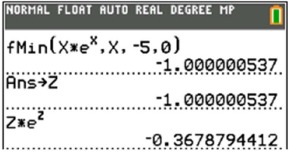
6:fMin( expresión, variable, valor x bajo, valor x alto)- Para el siguiente ejemplo, la función es 𝑦 = xex y el rango de valores de x sobre el que buscamos el mínimo es [−5, 0].
- Para obtener la coordenada x del mínimo local:
![]() 6:fMin(
6:fMin( ![]() , −5, 0)
, −5, 0) - Para almacenar el valor resultante como la variable Z:
![]()
- Para obtener la coordenada y del mínimo local, sustituya el valor de Z hallado anteriormente en la expresión de la función:
Pulse:![]()
![]()
![advertencia]() Nota: no es preferible utilizar X como variable en este proceso porque cada vez que utilice X después de esto, la TI-84 utilizará el valor que almacenó como X en lugar de tratarla como una variable.
Nota: no es preferible utilizar X como variable en este proceso porque cada vez que utilice X después de esto, la TI-84 utilizará el valor que almacenó como X en lugar de tratarla como una variable.- Un mejor enfoque para encontrar un mínimo o máximo de una función es graficar la función como se describe a continuación. ¿Por qué? Porque el rango de valores de x seleccionados en la función fMin puede no ser donde realmente está el mínimo o el máximo. Usando un gráfico, puede ver fácilmente la ubicación.
- Para obtener la coordenada x del mínimo local:


 , −5, 0)

Notación científica
- Para introducir un número en notación científica, puede introducirlo como, por ejemplo, 1,5 × 10
![]() 14 (para 1,5 × 10¹⁴) o utilizar la tecla
14 (para 1,5 × 10¹⁴) o utilizar la tecla ![]() como atajo:
como atajo:
1.5![]() 14 es una buena forma de escribir 1,5 × 10¹⁴.
14 es una buena forma de escribir 1,5 × 10¹⁴. - Es una buena idea colocar los números en notación científica dentro de paréntesis, independientemente del método anterior que utilice.
 14 (para 1,5 × 10¹⁴) o utilizar la tecla
  como atajo:
Introducción de matrices
- Para introducir datos en una matriz, primero defina su nombre:
![]() abrirá el menú de matrices.
abrirá el menú de matrices. - Muévase a la derecha en la parte superior hasta EDIT. Seleccione la matriz que desea definir utilizando las teclas de flecha arriba y abajo.
Pulse![]() . Los nombres de las matrices son normalmente A, B o C.
. Los nombres de las matrices son normalmente A, B o C.
![]()
- A continuación, se le pedirá que defina las dimensiones de la matriz. El primer número es el número de filas y el segundo es el número de columnas. Después de definir las dimensiones, pulse
![]() y, ¡listo!, aparecerá una matriz de las dimensiones que eligió.
y, ¡listo!, aparecerá una matriz de las dimensiones que eligió. - La matriz que eligió puede que ya tenga números. No se preocupe, simplemente cámbielos usando las teclas de flecha para seleccionar cada posición en la matriz y escriba los valores que desea en cada posición. Pulse
![]() después de introducir cada valor.
después de introducir cada valor.
![]()
- La matriz ya está definida. Pulse
![]() para volver a la ventana principal.
para volver a la ventana principal. - Si desea ver su matriz, pulse
![]() , desplácese hacia arriba o hacia abajo hasta la matriz que desea ver y pulse
, desplácese hacia arriba o hacia abajo hasta la matriz que desea ver y pulse ![]() dos veces.
dos veces. - Si desea utilizar su matriz, utilice este mismo procedimiento, pero pulse
![]() solo una vez.
solo una vez. - Ejemplo: para mul plicar la matriz A (definida anteriormente) por la nueva matriz B desde la izquierda, pulse:
![]() 2:[B] ×
2:[B] × ![]() 1:[A]
1:[A] ![]() . Vea los resultados a continuación:
. Vea los resultados a continuación:

- Si desea utilizar su matriz, utilice este mismo procedimiento, pero pulse
![advertencia]() Nota: las matrices se pueden sumar, restar y mul plicar si tienen las dimensiones adecuadas. No se pueden dividir.
Nota: las matrices se pueden sumar, restar y mul plicar si tienen las dimensiones adecuadas. No se pueden dividir.
 abrirá el menú de matrices.
 . Los nombres de las matrices son normalmente A, B o C.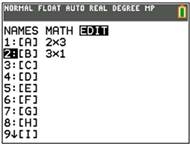
 y, ¡listo!, aparecerá una matriz de las dimensiones que eligió.
 después de introducir cada valor.
 para volver a la ventana principal.
 , desplácese hacia arriba o hacia abajo hasta la matriz que desea ver y pulse
  solo una vez.

 . Vea los resultados a continuación:
Números complejos
- Los números complejos tienen la forma a + bi. Así es exactamente como se introducen en la TI-84, excepto que es una buena idea poner paréntesis alrededor de ellos.
- Ejemplo: para calcular (2 +3i)4 , pulse (2+3
![]() ) 4
) 4 ![]()
- La tecla
![]() está sobre el punto.
está sobre el punto.
![]()
- Ejemplo: para calcular (2 +3i)4 , pulse (2+3
- Tomar una raíz o una potencia fraccionaria de un número complejo proporcionará solo el valor principal, con muchos decimales.
![]()
 ) 4
) 4 
 está sobre el punto.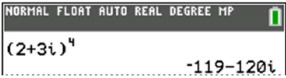

Aplicaciones en la TI-84
La TI-84 CE viene con una serie de aplicaciones precargadas. Es posible que desee echarles un vistazo, pero una descripción completa de cómo usarlas está fuera del alcance de este documento. Entre las aplicaciones más útiles se encuentran:
![]() 9:PlySmlt2 – proporciona un buscador de raíces polinómicas y un solucionador de ecuaciones simultáneas.
9:PlySmlt2 – proporciona un buscador de raíces polinómicas y un solucionador de ecuaciones simultáneas.![]() 4:Conics – es una aplicación de graficación de cónicas: círculos, elipses, hipérbolas y parábolas.
4:Conics – es una aplicación de graficación de cónicas: círculos, elipses, hipérbolas y parábolas.- Echa un vistazo a las otras. Puede que encuentres una joya.


Representación gráfica de una función – Tutorial
- Teclas:
![Tecla Y=]() Para introducir la función que quieres representar gráficamente.
Para introducir la función que quieres representar gráficamente.![Tecla Ventana]() Para cambiar los límites de x e y en la pantalla, y para establecer la resolución de la función que se va a representar gráficamente.
Para cambiar los límites de x e y en la pantalla, y para establecer la resolución de la función que se va a representar gráficamente.![Tecla Zoom]() Para acercar o alejar una parte del gráfico.
Para acercar o alejar una parte del gráfico.![Tecla Trace]() Para mover el cursor a lo largo del gráfico hasta un punto interesante.
Para mover el cursor a lo largo del gráfico hasta un punto interesante.![Tecla Graph]() Para representar gráficamente la función que definiste en la pantalla
Para representar gráficamente la función que definiste en la pantalla
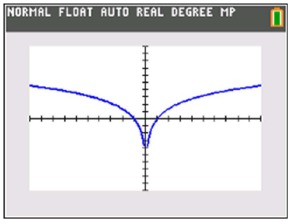
- Ejemplo: Representa gráficamente la función: 𝑦 = ln(𝑥2) + 2
![Introduce la función]() )+2
)+2 ![Pulsa la tecla Graph]()
- La calculadora puede mostrar algo como:
![Representación gráfica de la función]()
- Si tu calculadora no muestra el gráfico anterior, cambia los ajustes en
![Tecla Ventana]() para que sean como se muestra a continuación. Asegúrate de usar la tecla
para que sean como se muestra a continuación. Asegúrate de usar la tecla ![Tecla Negativo]() en la parte inferior de la calculadora para introducir un número negativo.
en la parte inferior de la calculadora para introducir un número negativo. - Desplázate hacia arriba y hacia abajo por los campos que se muestran para introducir los valores que desees.
- No cambies ninguna entrada por debajo de la línea Xres .
- Cuando termines, pulsa
![Tecla Graph]() para ver qué aspecto tiene el gráfico.
para ver qué aspecto tiene el gráfico.

- Puedes notar que algo interesante le está sucediendo al gráfico cuando x = 0. Para ver mejor lo que está sucediendo, cambia la configuración de
![Tecla Ventana]() para x e y a lo siguiente, y pulsa
para x e y a lo siguiente, y pulsa ![Tecla Graph]()

- Bueno, eso no es mucho mejor. Claramente está pasando algo en 𝑥 = 0, y hemos alcanzado un límite de lo que la calculadora puede hacer.
- Podemos entender, sin la calculadora, lo que está pasando subs tuyendo 𝑥 = 0 en la ecuación 𝑦 = ln(𝑥2) + 2. El problema es que ln(02) = ln(0) no está definido. No hay logaritmo natural de cero, y el gráfico se acerca a −∞ en ambos lados de cero. Desafortunadamente, la calculadora no puede mostrar eso, así que tenemos que usar nuestros cerebros matemáticos en su lugar.
- Aquí hay algunas cosas que no puede hacer o hace mal:
- Mostrar asíntotas ver cales.
- Mostrar agujeros en los gráficos.
- Mostrar puntos precisos en un gráfico en la mayoría de los valores de x.
- Mostrar valores x o y precisos en un gráfico.
- Para determinar valores precisos, usamos la función calc, que está sobre la tecla
![Tecla Trace]() . Es decir,
. Es decir, ![Tecla Calc]() nos permitirá determinar valores precisos.
nos permitirá determinar valores precisos. - Ejemplo:
- Restablecer la configuración de la ventana:
![Tecla Zoom]() MEMORY 1:ZPrevious
MEMORY 1:ZPrevious ![Tecla Enter]()
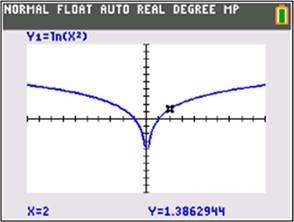
- Para determinar 𝑦 cuando 𝑥 = 2, pulsa
![Tecla Calc]() 1:value
1:value ![Tecla Enter]()
- La calculadora mostrará la siguiente pantalla con el cursor parpadeando después de X=.
![Pantalla de entrada de la calculadora]()
- Escribe el número 2 y pulsa
![Tecla Enter]()
- La calculadora mostrará el valor de y en la parte inferior de la pantalla, la función utilizada en la parte superior de la pantalla y un punto en el gráfico, como se muestra a continuación.
![]()
- Es una buena idea comprobar que se muestra la función correcta y que el punto en el gráfico tiene sentido. El valor de y que se muestra en la parte inferior de la pantalla es lo que estabas buscando.
- Restablecer la configuración de la ventana:
- Ejemplo:
- Localización de puntos clave en el gráfico
- Habrá momentos en los que querrás tener una mejor idea de dónde está un punto clave en un gráfico. En este caso, tienes dos opciones. Si sabes algo especial sobre un punto, por ejemplo, es un mínimo, un máximo o un cero de la función, puedes usar
![Tecla Calc]() ; de lo contrario, puedes
; de lo contrario, puedes ![Tecla Trace]() el gráfico para obtener un valor aproximado de x e y en el punto clave.
el gráfico para obtener un valor aproximado de x e y en el punto clave. - Ejemplo: Usando
![Tecla Trace]()
- Empecemos por redefinir nuestra función. Para deshacerte de la función que definimos anteriormente e introducir una nueva:
![Tecla Y=]() ×
× ![Tecla Clear]()
- Esta función es 𝑦 = xe2. Es una función extraña, pero esas son las que más enseñan sobre la representación gráfica.
- Ajusta la configuración de la ventana para x e y de la siguiente manera y vuelve a graficar. Tu configuración y gráfico deberían verse así:

- Ahora, este es un gráfico interesante. Intentemos encontrar el mínimo con un rastro. Con el gráfico aún mostrado, pulsa
![Tecla Trace]()
- Un cursor de punto, los valores de x e y, y la definición de la función aparecerán en el gráfico. Mueve el cursor hasta que parezca que está en el punto más bajo del gráfico. A medida que mueves el cursor, mira los valores de y que cambian y detén el cursor en ese punto.
![]()
- Parece que el valor más bajo de la función ocurre en el punto (−1.030303, −0.367714). Tu profesor probablemente te pedirá que redondees estos valores porque sabemos que el gráfico no es preciso hasta seis decimales.
- Ejemplo: Usando
![Tecla Calc]()
- Para obtener una es mación más precisa del punto más bajo en el gráfico, usaremos la capacidad de cálculo de la calculadora.
- Pulsa
![Tecla Calc]() 3:minimum. De nuevo, un cursor de punto, los valores de x e y, y la definición de la función aparecerán en el gráfico.
3:minimum. De nuevo, un cursor de punto, los valores de x e y, y la definición de la función aparecerán en el gráfico. - Mantén presionada la tecla de la flecha izquierda para mover el cursor de modo que esté claramente a la izquierda del punto mínimo. Pulsa
![Tecla Enter]()
- A continuación, mantén presionada la tecla de la flecha derecha para mover el cursor de modo que esté claramente a la derecha del punto mínimo. Pulsa
![Tecla Enter]() dos veces.
dos veces. - La calculadora encontrará el punto mínimo y mostrará sus coordenadas en la parte inferior de la pantalla:
![]()
- El punto identificado, (−0.999999, −0.367879), es una es mación mucho más precisa del valor del mínimo local de la función. Para aquellos que estén interesados, el valor real se puede determinar con Cálculo como (−1, −1/𝑒) ≈ (−1, −0.367879), hasta seis decimales. Así que puedes ver cuán mucho más preciso es este enfoque.
- Observa que, incluso con este enfoque, el valor de x determinado por la calculadora no es preciso hasta seis decimales. Sin embargo, cualquier redondeo dará un valor preciso de 𝑥 = −1.
- Si observas el menú debajo de
![Tecla Calc]() , verás que este enfoque también funciona para encontrar ceros de gráficos, máximos y la intersección de dos gráficos de funciones.
, verás que este enfoque también funciona para encontrar ceros de gráficos, máximos y la intersección de dos gráficos de funciones.
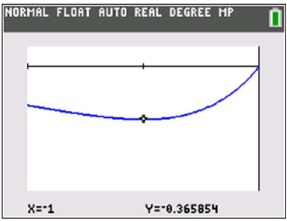
- Supón que quieres mirar un poco más de cerca la parte del gráfico donde existe el mínimo.
- Pulsa
![Tecla Zoom]() 2:Zoom In para acercar. Verás un cursor de punto parpadeando. Este cursor será el centro del gráfico ampliado una vez que pulses
2:Zoom In para acercar. Verás un cursor de punto parpadeando. Este cursor será el centro del gráfico ampliado una vez que pulses ![Tecla Enter]()
- Si quieres que el centro esté en otro lugar, mueve el cursor a esa ubicación y luego pulsa
![Tecla Enter]()
- En la ilustración a continuación, moví el cursor para que estuviera cerca del punto mínimo antes de acercar, aunque esto es de poco valor en esta situación.
![Pantalla de entrada de la calculadora]()
![advertencia]() Observa que el botón
Observa que el botón ![Tecla Zoom]() tiene una opción para alejar, así como otras opciones. Una opción muy útil es
tiene una opción para alejar, así como otras opciones. Una opción muy útil es ![Tecla Zoom]() 0:ZoomFit, para la cual la calculadora hace todo lo posible para ajustar la parte más útil del gráfico en la ventana de visualización.
0:ZoomFit, para la cual la calculadora hace todo lo posible para ajustar la parte más útil del gráfico en la ventana de visualización.- Restablece los valores x e y de la ventana a los que se muestran a continuación. Luego, pulsa
![Tecla Zoom]() 0:ZoomFit para mostrar la ventana de la derecha.
0:ZoomFit para mostrar la ventana de la derecha.

- Desde aquí, podrías optar por acercar el mínimo utilizando la técnica descrita anteriormente, si eso es lo que te interesa. En cualquier caso, esto te da una mirada útil a más del gráfico.
- Pulsa
- Empecemos por redefinir nuestra función. Para deshacerte de la función que definimos anteriormente e introducir una nueva:
- Habrá momentos en los que querrás tener una mejor idea de dónde está un punto clave en un gráfico. En este caso, tienes dos opciones. Si sabes algo especial sobre un punto, por ejemplo, es un mínimo, un máximo o un cero de la función, puedes usar
- Puedes graficar múltiples funciones si lo deseas, simplemente pulsando
![Tecla Y=]() e introduciendo tantos gráficos como quieras. Sin embargo, ten en cuenta que cuantos más gráficos muestres, más complejo será el resultado de la pantalla.
e introduciendo tantos gráficos como quieras. Sin embargo, ten en cuenta que cuantos más gráficos muestres, más complejo será el resultado de la pantalla.
 Para introducir la función que quieres representar gráficamente.
 Para cambiar los límites de x e y en la pantalla, y para establecer la resolución de la función que se va a representar gráficamente.
 Para acercar o alejar una parte del gráfico.
 Para mover el cursor a lo largo del gráfico hasta un punto interesante.
 Para representar gráficamente la función que definiste en la pantalla
 )+2
)+2 
 para que sean como se muestra a continuación. Asegúrate de usar la tecla
  en la parte inferior de la calculadora para introducir un número negativo.
  para ver qué aspecto tiene el gráfico.
 para x e y a lo siguiente, y pulsa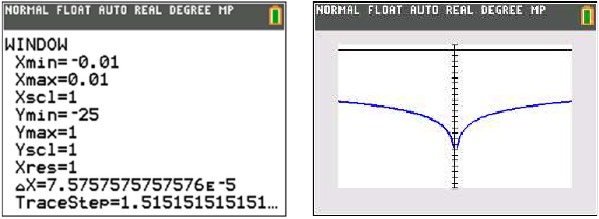
 . Es decir,
  nos permitirá determinar valores precisos.

 1:value
 ; de lo contrario, puedes
  el gráfico para obtener un valor aproximado de x e y en el punto clave.
 ×
× 


 dos veces.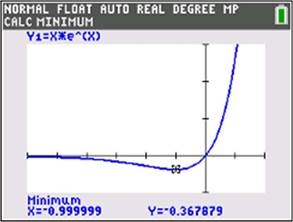
 , verás que este enfoque también funciona para encontrar ceros de gráficos, máximos y la intersección de dos gráficos de funciones.


 tiene una opción para alejar, así como otras opciones. Una opción muy útil es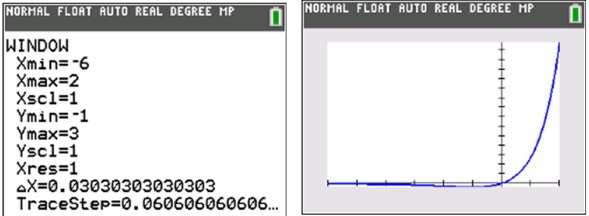
 e introduciendo tantos gráficos como quieras. Sin embargo, ten en cuenta que cuantos más gráficos muestres, más complejo será el resultado de la pantalla.
Algunos problemas para probar
Problema 1:

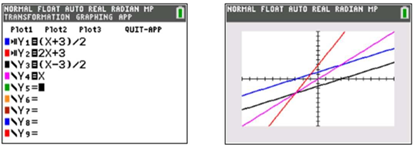
Problema 2: ¿Cuáles de las dos funciones siguientes son inversas entre sí?

Solución: Hay varias formas de hacerlo, vamos a graficarlas.
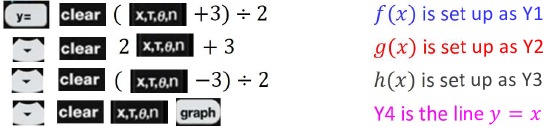
- La TI-84 graficará estas funciones usando los colores en la pantalla
![]() .
. - Queremos dos funciones que se reflejen sobre la línea 𝑦 = 𝑥.
- Aquí está el truco que queremos usar. Las dos funciones que son inversas entre sí a menudo se intersecan con la línea 𝑦 = 𝑥 (rosa) en el mismo punto.
- Las líneas roja y gris claramente intersecan la línea rosa en el mismo punto, por lo que son inversas. Mirando hacia atrás en la pantalla
![]() , vemos que estas dos funciones son 𝒈(𝒙) y 𝒉(𝒙), que es nuestra respuesta.
, vemos que estas dos funciones son 𝒈(𝒙) y 𝒉(𝒙), que es nuestra respuesta.

 .
.
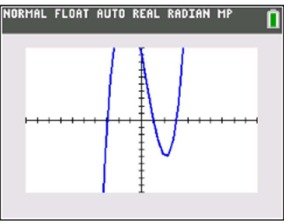
Problema 3: Dado que 𝑦 = 𝑥3− 𝑥2 − 9𝑥 + 9, encuentre los ceros e indique la multiplicidad de cada uno.
Solución: Podemos hacer esto factorizando, pero vamos a practicar nuestra graficación.
- Primero, borre todas las funciones en la pantalla
![]() usando las flechas de arriba y abajo y el botón
usando las flechas de arriba y abajo y el botón ![]() .
. - A continuación,
![]()
- Podemos ver en el gráfico que los ceros parecen estar en x= - 3, 1, 3 y, de hecho, esto es lo que estamos buscando.
![]()
- Además, una ecuación cúbica tenía como máximo 3 soluciones reales y, dado que las hemos encontrado, no hay más.
- Una cosa más. Las multiplicidades de cada cero deben ser impares porque la función pasa a través del eje x en cada cero. Por lo tanto, las multiplicidades de cada cero deben ser 1.
![advertencia]() Nota que si una función tiene una multiplicidad par en un cero, la curva rebotará en el eje x y no pasará a través de él.
Nota que si una función tiene una multiplicidad par en un cero, la curva rebotará en el eje x y no pasará a través de él.
 usando las flechas de arriba y abajo y el botón
  .
.
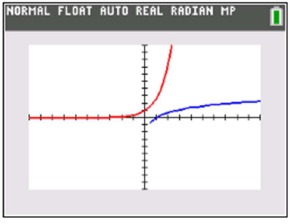
Problema 4: Encuentre todos los valores de 𝑥 para los cuales ln 𝑥 = ex .
Solución: Esto es muy difícil algebraicamente, y hecho a medida para graficar.
- Vamos a graficar ambas funciones.
![]() ) ln 𝑥 está configurado como Y1
) ln 𝑥 está configurado como Y1
![]() ex está configurado como Y2
ex está configurado como Y2
![]()
- Note que los dos gráficos nunca se intersecan, por lo que no hay valores de 𝒙 para los cuales 𝐥𝐧 𝒙 = ex. El gráfico es la prueba de esto.

 )
) 

Problema 5: Resuelva la ecuación racional:
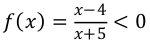
Solución: Podemos hacer este problema puramente algebraicamente, pero es instructivo observar su gráfico.
- Primero, borre todas las funciones en la pantalla
![]() usando las flechas de arriba y abajo y el botón
usando las flechas de arriba y abajo y el botón ![]() .
. - A continuación,
![]() (
(![]() −4) ÷ (
−4) ÷ (![]() +5)
+5) ![]()
- Echemos un vistazo al gráfico, en 𝑓(𝑥), y ejercitemos nuestros cerebros.
![]()
- Esta función tiene una asíntota vertical donde el denominador es cero, por lo que en 𝑥 = −5.
- 𝑓(𝑥) tiene una asíntota horizontal en 𝑥 = 1 porque la fracción
![]() se divide en 1 si ignoramos las constantes tanto en el numerador como en el denominador. ¡Buen truco, eh!
se divide en 1 si ignoramos las constantes tanto en el numerador como en el denominador. ¡Buen truco, eh! - Por lo tanto, la función nunca está por debajo de cero en su lado izquierdo, y está por debajo de cero en su lado derecho desde la asíntota vertical hasta que se cruza con el eje x-. Sabemos que 𝑓(𝑥) = 0 en 𝑥 = 4 porque eso hace que el numerador sea cero, por lo que la solución es todos los valores de 𝑥 entre −5 y 4.
- Podemos escribir la solución en notación de conjunto como {𝒙 | −𝟓 < 𝒙 < 𝟒}.
- Podemos escribir la solución en notación de intervalo como (−𝟓, 𝟒). Nota que esto es un arreglo de valores de 𝑥 y no una coordenada.
![advertencia]() Nota que el punto final izquierdo del rango de valores de x no está incluido en la solución porque se encuentra en una asíntota vertical. El punto final derecho del rango de valores de x no está incluido en la solución porque en 𝑥 = 4, 𝑓(𝑥) = 0 y queremos 𝑓(𝑥) < 0.
Nota que el punto final izquierdo del rango de valores de x no está incluido en la solución porque se encuentra en una asíntota vertical. El punto final derecho del rango de valores de x no está incluido en la solución porque en 𝑥 = 4, 𝑓(𝑥) = 0 y queremos 𝑓(𝑥) < 0.
 usando las flechas de arriba y abajo y el botón
  .
. −4) ÷ (

 se divide en 1 si ignoramos las constantes tanto en el numerador como en el denominador. ¡Buen truco, eh!
Referencias

Descargar el manual
Aquí puede descargar la versión PDF completa del manual. Puede contener instrucciones de seguridad adicionales, información de garantía, reglas de la FCC, etc.
Descargar Manual de Texas Instruments TI-84 Plus


