Manual de Blue Microphones Snowball
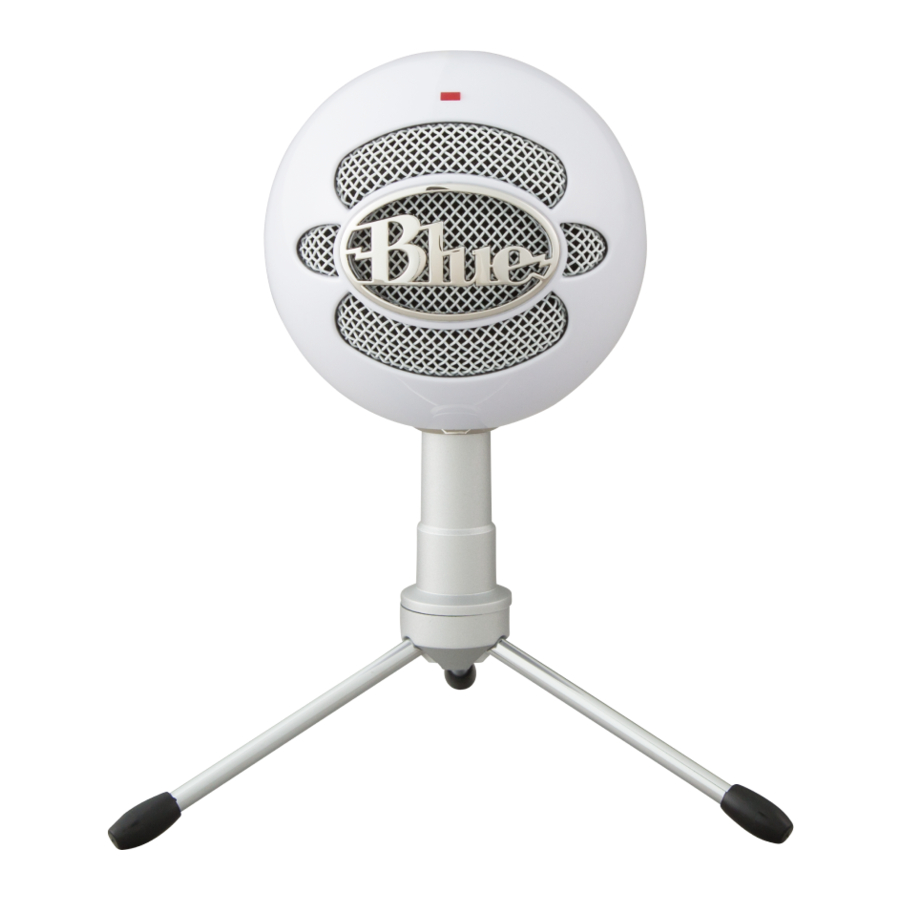
Especificaciones técnicas
| Tipo de transductor | Condensador, gradiente de presión con salida digital USB |
| Patrón polar | Cardioide (posición 1); cardioide con pad de -10 dB (posición 2); omnidireccional (posición 3) |
| Muestra/Palabra | 44,1 kHz/16 bits |

| posición | ajuste | aplicaciones |
| Primera posición | activa la cápsula cardioide | voz, voces, podcasting |
| Segunda posición | activa la cápsula cardioide con un PAD de -10 dB | música en vivo, fuentes de sonido fuertes |
| Tercera posición | activa la cápsula omnidireccional | conferencias, entrevistas, grabaciones ambientales |
Cómo configurar
El Snowball cuenta con un exclusivo soporte giratorio ubicado en la parte inferior central del cuerpo del micrófono. Asegúrese de montar el Snowball en el trípode de escritorio Blue Snowball o en un soporte de micrófono de trípode con contrapeso de rosca estándar. Para reducir el retumbo de baja frecuencia y obtener opciones de posicionamiento adicionales, monte el Snowball en el Blue Ringer, disponible en su distribuidor autorizado de Blue. Asegúrese de colocar el Snowball sobre la pata central del trípode para evitar que se vuelque. Una vez montado, puede girar suavemente el Snowball hacia adelante y hacia atrás para una óptima colocación frente a la fuente de sonido.
Una vez montado de forma segura, conecte el Snowball al puerto USB de su ordenador Macintosh o Windows (el Snowball es compatible con USB 2.0; consulte la barra lateral derecha para ver los requisitos completos del sistema). Asegúrese de que el lado activo en el eje del diafragma (el lado con el logotipo de BLUE) esté orientado hacia la fuente deseada. Cuando esté conectado, el LED situado justo encima del logotipo de Blue se iluminará en rojo, lo que indica que la alimentación ha llegado al Snowball y está listo para funcionar. Para obtener información adicional sobre la configuración, preguntas frecuentes sobre el Snowball y las últimas noticias sobre compatibilidad de software, visite la página de Blue Microphones Snowball en www.bluemic.com/products/snowball.

Estos gráficos de frecuencia son solo un comienzo. Le da al grabador una base del sonido proporcionado. La forma en que el micrófono reacciona en una aplicación en particular diferirá mucho debido a muchas variables. La acústica de la sala, la distancia de la fuente de sonido (proximidad), la afinación del instrumento y el cableado del micrófono son solo algunos de los problemas que interactúan. Para un artista o un ingeniero, la forma en que se utilizan los micrófonos crea la base del sonido.
Requisitos del sistema
Macintosh
Mac OSX
USB 1.0 o 2.0
64 MB de RAM (mínimo)
Windows
Windows 8, Windows 7, Windows Vista
Windows XP Home Edition o XP Professional
USB 1.0 o 2.0
64 MB de RAM (mínimo)
Procedimiento de configuración de Macintosh
- En el sistema OSX: en el menú Apple, abra Preferencias del Sistema.
- Haga doble clic en el archivo de preferencias de sonido.
- Haga clic en la pestaña Entrada.
- Haga doble clic en Blue Usb Ball Mic en el cuadro de diálogo Elegir un dispositivo para la entrada de sonido.
- Establezca el volumen de entrada en el nivel apropiado. El micrófono es sensible y puede requerir un ajuste de volumen muy bajo.
- Salga de Preferencias del Sistema.
Procedimiento de configuración de Windows
Windows 8 y Windows 7:
- En el menú Inicio, acceda al Panel de control
- Seleccione Sonido o, si está en Vista por categorías, seleccione Hardware y sonido y, a continuación, Sonido
- En la pestaña Grabación, haga clic con el botón derecho en Blue Snowball y seleccione Propiedades
- Seleccione la pestaña Nivel y seleccione el nivel de volumen adecuado (comience en el punto medio del control deslizante y ajústelo desde allí)
- Haga clic en Aplicar y salga del Panel de control
Windows Vista:
- En el menú Inicio, abra Panel de control y, a continuación, seleccione Sonido.
- Seleccione la pestaña Grabación; asegúrese de que Blue Snowball esté seleccionado como En funcionamiento con una marca de verificación junto al icono (desactive cualquier micrófono alternativo si es necesario).
- Haga clic en Propiedades; seleccione la pestaña Niveles, establezca su nivel de entrada, haga clic en Aplicar y, a continuación, en Aceptar.
- Salga del panel de control.
Windows XP Home Edition o XP Professional:
- En el menú Inicio, abra el panel de control Dispositivos de sonido y audio.
- Seleccione la pestaña Audio; asegúrese de que Blue Ball Usb Mic esté seleccionado como Dispositivo predeterminado.
- Haga clic en Volumen; seleccione el nivel de volumen apropiado.
- Salga del panel de control.
Aplicaciones sugeridas


Accesorios opcionales
El Ringer: soporte amortiguador universal para el Snowball, o cualquier micrófono con montura de rosca estándar.

Configuraciones de software
Cómo obtener audio de mi snowball con...
Garage Band
- Vaya a Preferencias->Audio y seleccione el micrófono Blue como dispositivo de entrada (solo aparecerá cuando The Snowball esté conectado).
- Cree una pista vocal y seleccione el micrófono Blue como dispositivo de entrada para esa pista.
- Es posible que deba ajustar el nivel de entrada del Snowball en el panel de control si experimenta alguna distorsión (crujidos).
Logic 7
- Abra el programa de configuración de Audio y MIDI en su carpeta Aplicaciones > Utilidades.
- Cree una fuente de audio agregada (menú Audio - abrir el editor de dispositivos agregados).
- Agregue los dispositivos que desea utilizar al dispositivo agregado (Audio incorporado y micrófono Blue).
- Cambie el dispositivo de audio en las preferencias de audio de Logic de Predeterminado a Agregado.
Sonar
- Seleccione "USB Audio Device" (Dispositivo de audio USB) (1, in, O out) de una pista de audio.
- Dentro de esa subcategoría, hay 3 selecciones: Dispositivo de audio USB izquierdo, Dispositivo de audio USB derecho y Dispositivo de audio USB estéreo.
- Seleccione Izquierdo o Derecho para pistas de audio mono.
- Presione "R" para armar la pista para grabar.
- Gire el disco.
Adobe Premier Elements 4 (Windows Vista/XP)
- Si tiene algún problema para que el programa reconozca el micrófono, Adobe recomienda lo siguiente: Si el dispositivo no le permite grabar, entonces su micrófono no está siendo detectado como un dispositivo de entrada válido en Premiere Elements. Puede utilizar un programa de código abierto llamado AS104ALL, que es un controlador de dispositivo que esencialmente envuelve los dispositivos WDM existentes, como los micrófonos USB, como dispositivos de sonido compatibles con ASIO. Siga los siguientes pasos para utilizar esta herramienta:
- Cierre Premiere Elements.
- Visite la siguiente página web y descargue la última versión disponible de AS104ALL: http://www.asi04all.com/
- Instale el software y reinicie el sistema si el instalador se lo pide.
- Asegúrese de que su micrófono esté conectado.
- Inicie Premiere Elements. Vaya a la opción de menú 'Edit->Preferences..>Audio Hardware'. Para el dispositivo predeterminado, elija la opción AS104ALL. Haga clic en el botón ASIO Settings, luego seleccione su micrófono de la lista de dispositivos, haga clic en Exit y luego haga clic en OK en el cuadro de diálogo Preferences. Cierre y luego reinicie Premiere Elements.
Preguntas frecuentes sobre Snowball
Mi Snowball suena como si estuviera realmente lejos de mí. Estoy escuchando mucho ruido de la habitación.
- Esto suena como si su micrófono integrado estuviera en uso. Compruebe tanto las Preferencias del sistema como las del software para asegurarse de que Snowball es el dispositivo de entrada predeterminado.
¿Necesito algún software especial para usar The Snowball? ¿Necesito algún controlador?
- Técnicamente, no. Dependiendo de su aplicación, su sistema operativo puede tener suficientes funciones para utilizar las capacidades del Snowball. Pero, para aprovechar al máximo su Snowball, querrá tener algún tipo de software que permita el procesamiento de señal digital y la edición no lineal que acepte audio desde el puerto USB. Algunos ejemplos de estos programas se enumeran a continuación. Siempre y cuando esté utilizando Windows XP o Apple OSX, no necesitará ningún controlador.
¿Puedo usar el Blue Snowball con ProTools?
- El Snowball es un dispositivo USB. En la actualidad, el software Protools requiere hardware propietario para introducir audio en tiempo real. En el momento en que se creó este documento, no hay una entrada USB en el hardware de Protools. Nota importante: PUEDE importar archivos de audio grabados previamente con el Snowflake en una sesión de ProTools. Tenga en cuenta que el Snowball tiene una salida digital fija de 16 bits / 44,1 kHz.
Mi Snowball está conectado, pero no puedo ver ni escuchar los niveles.
- Cosas que debe volver a comprobar:
- ¿Está iluminado el LED rojo en la parte frontal del Snowball?
- ¿Está conectado el Snowball a un puerto USB nativo? Los concentradores no proporcionarán la corriente adecuada para alimentar el Snowball.
- ¿Está seleccionado Snowball como el dispositivo de entrada predeterminado tanto en el sistema como en las preferencias del software? Además, asegúrese de tener una cantidad adecuada de volumen establecido.
- ¿El software de grabación que estoy utilizando es compatible con una entrada USB?
¿Es el Snowball compatible con Windows Vista?
- Los Snowballs fabricados después de julio de 2007 (con números de serie superiores a 76-065000) son compatibles con Vista. Los Snowballs con números de serie inferiores a este no son compatibles con Vista.
¿Puedo usar The Snowball con un mezclador de audio analógico tradicional?
- No. El Snowball solo cuenta con salida digital. Debe estar conectado a un puerto USB para funcionar.
¿Qué frecuencia de muestreo y longitud de palabra utiliza The Snowball?
- La salida digital del Snowball está configurada a 44,1 kHz / 16 bits, como un CD de audio. Pero esto es algo de lo que solo los geeks del audio realmente deben preocuparse.
¿Cómo puedo seleccionar una frecuencia de muestreo diferente?
- Debido a que The Snowball está diseñado para la mayor facilidad de operación y configuración, la frecuencia de muestreo/longitud de palabra no son definibles por el usuario. Lo sentimos, geeks.
¿Puedo usar más de un Snowball a la vez?
- Algunos programas de edición de audio permiten múltiples conexiones USB. Consulte con su proveedor de software; deberían tener personal de soporte técnico que pueda responder a todas sus preguntas sobre su producto.
¿Qué significan cardioide y omnidireccional? ¿Por qué debería importarme?
- Estos son los dos patrones polares que The Snowball es capaz de producir. Si piensa en los patrones polares como la forma del área que un micrófono "escucha", omnidireccional escucha todo al mismo volumen desde todos los ángulos (en una esfera de 360 grados que rodea el micrófono), mientras que cardioide solo escucha lo que está justo en frente a todo volumen y otros sonidos a un volumen cada vez menor a medida que la fuente de sonido se aleja del centro del micrófono (los técnicos de audio llaman a esto fuera del eje). Debería importarle porque una de las características más útiles de un micrófono es la capacidad de controlar su captación. ¡Nos gustan tanto los patrones polares que algunos de nuestros micrófonos de estudio profesionales tienen hasta nueve patrones diferentes! Con The Snowball, le hemos dado los dos que probablemente le sean más útiles.
¿Para qué se utiliza The Snowball? ¿Es un micrófono vocal, un micrófono de instrumento o ambos?
- El Snowball fue diseñado para proporcionar una amplia gama de aplicaciones donde se necesita un transductor de alta calidad (una forma elegante de decir micrófono), pero también lo es la facilidad de uso y configuración. Aunque la mayoría de los ingenieros profesionales prefieren ciertos micrófonos para ciertas aplicaciones, diseñamos The Snowball para su uso con una amplia variedad de fuentes. Aquí hay algunas aplicaciones sugeridas que se nos ocurrieron cuando estábamos encerrados en el tanque de pensamiento anecoico patentado de Blue: instrumento y voz para producción musical/ preproducción/demos, bucle DV/diálogo, podcasting, efectos de sonido, muestreo de audio, programación interactiva, endulzamiento/post de video, telefonía por Internet, conferencias por Internet, grabación de conferencias, slams de poesía, actuaciones de palabra hablada y discursos de su político favorito, generalmente en cualquier lugar donde necesite un micrófono fácil de usar y tenga acceso a una computadora con un puerto USB. ¡Feliz grabación!
![]()

Referencias

Descargar el manual
Aquí puede descargar la versión PDF completa del manual. Puede contener instrucciones de seguridad adicionales, información de garantía, reglas de la FCC, etc.
Descargar Manual de Blue Microphones Snowball
