Manual de Toyota ENTUNE
- 1 VISIÓN GENERAL
- 2 INTRODUCCIÓN
- 3 CÓMO EMPEZAR
- 4 REGISTRO DE NUEVOS CLIENTES
- 5 CONECTAR UN TELÉFONO BLUETOOTH (PANTALLA DE 6,1 PULGADAS)
- 6 SISTEMA AVANZADO DE RECONOCIMIENTO DE VOZ
- 7 LLAMAR POR RECONOCIMIENTO DE VOZ
- 8 INTRODUCCIÓN DE DESTINO
- 9 ESTABLECER CASA
- 10 FUNCIONES DE NAVEGACIÓN ADICIONALES
- 11 TRÁFICO
- 12 TIEMPO
- 13 TRÁFICO
- 14 CARACTERÍSTICAS DE ENTUNE APP SUITE
- 15 SIRI EYES FREE
- 16 Referencias
- 17 Descargar el manual
- 18 En otros idiomas
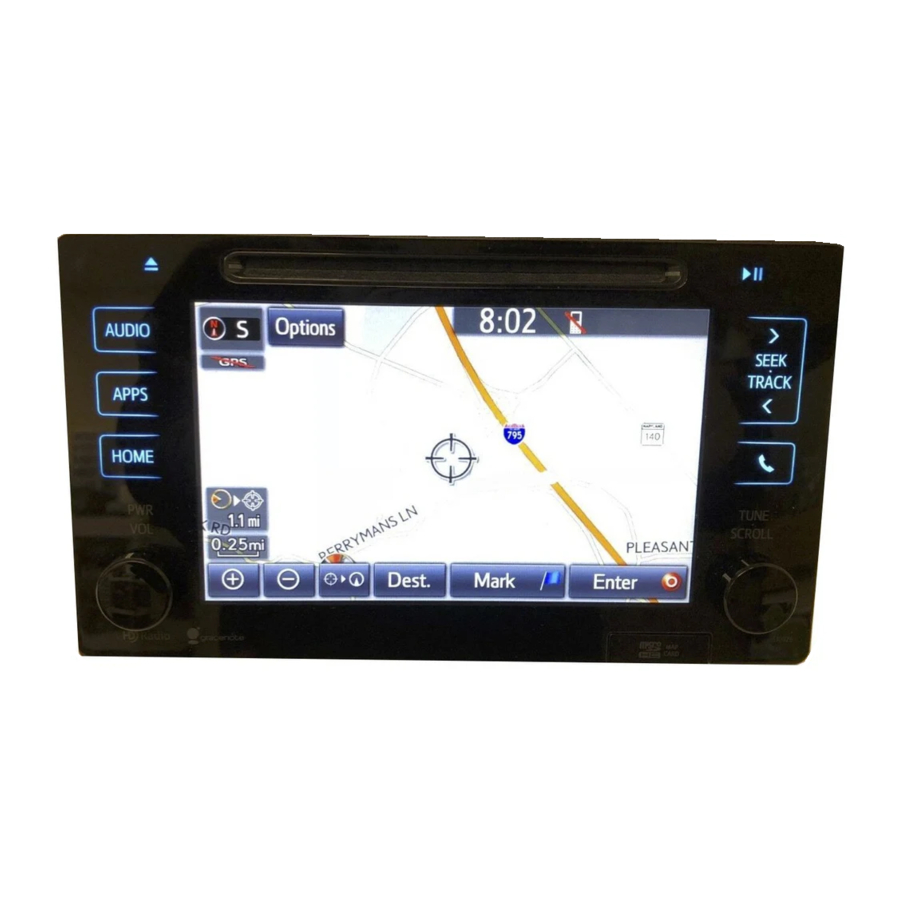
VISIÓN GENERAL
LIMITACIONES DE LA GUÍA DE REFERENCIA RÁPIDA
La Guía de referencia rápida está diseñada para proporcionar información sobre el funcionamiento básico y las funciones clave del sistema de navegación y Entune ™. La Guía de referencia rápida no pretende sustituir al Manual del propietario de la navegación. Le recomendamos encarecidamente que consulte el Manual del propietario de la navegación, la guía de referencia rápida y visite www.toyota.com/entune para que comprenda mejor todas las funciones y los controles de su vehículo.
FUNCIONAMIENTO BÁSICO DEL MAPA
Pantalla de 6,1 pulgadas

Consejo rápido: la ubicación y el diseño de los puertos USB y AUX varían según el vehículo. Para obtener más información, consulte el Manual del propietario.
FUNCIONAMIENTO BÁSICO DEL MAPA
Pantalla de 11,6 pulgadas

Mostrar el menú
Pulse el botón  o deslice el dedo hacia arriba.

Control de audio
Pulse Audio en la parte inferior de la pantalla para acceder a las funciones de control de audio.

FUNCIONAMIENTO BÁSICO DEL MAPA
Pantalla de 11,6 pulgadas
Configuración
Pulse  para acceder a la pantalla "Setup" (Configuración):

- Seleccione para cambiar el idioma seleccionado, el sonido de funcionamiento, la configuración del diseño del teclado, etc.
- Seleccione para configurar los ajustes de voz.
- Seleccione para configurar teléfonos Bluetooth ® y dispositivos de audio Bluetooth ®.
- Seleccione para configurar la información de tráfico.
- Seleccione para configurar puntos de memoria (casa, destinos preestablecidos, entradas de la libreta de direcciones, áreas a evitar), detalles de navegación o para eliminar destinos anteriores.
- Seleccione para configurar los ajustes de audio.
- Seleccione para configurar la información del vehículo.
- Seleccione para configurar el sonido del teléfono, los contactos, los ajustes de mensajes, etc.
- Seleccione para configurar los ajustes de Entune App Suite.
- Seleccione para configurar los ajustes de los servicios de datos.
INTRODUCCIÓN

PARE POR FAVOR, LEA
SEGURIDAD
Concentrarse en la carretera siempre debe ser su primera prioridad mientras conduce. No utilice el sistema Entune si le va a distraer.
¿QUÉ ES ENTUNE ® APP SUITE?
El sistema Entune ® App Suite disponible es una colección de aplicaciones móviles populares y servicios de datos integrados con vehículos Toyota selectos de 2018. Entune ® App Suite no tiene suscripción.
Una vez que el teléfono está conectado al vehículo mediante la tecnología inalámbrica Bluetooth ®, las funciones de App Suite de Entune se operan mediante los controles del vehículo o, para algunos servicios, mediante el reconocimiento de voz. Entune ® App Suite incluye aplicaciones móviles para Búsqueda de destinos, iHeartRadio, MovieTickets.com, OpenTable ®, Pandora ®, Facebook Places, Yelp y Slacker Radio. Los servicios de datos incluyen Guía de combustible, Deportes, Bolsa, Tráfico y Clima. Todas las aplicaciones y los servicios de datos están sujetos a cambios sin previo aviso. Consulte www.toyota.com/entune para conocer la disponibilidad de las aplicaciones y los servicios de datos.
ENTUNE ® APP SUITE*
Para acceder a las aplicaciones de Entune ® App Suite desde la pantalla táctil de su vehículo, se requiere un teléfono compatible con Entune ® App Suite, la aplicación móvil Entune y Entune ® App Suite. Utilice su smartphone para descargar la aplicación móvil Entune ™ de la tienda de aplicaciones correspondiente y regístrese a través de la aplicación móvil. También puede registrarse en Entune ® App Suite a través de myentune.com y visitar www.toyota.com/entune para obtener más información sobre Entune ® App Suite.
COMPATIBILIDAD DEL TELÉFONO
Se requiere un teléfono compatible con Entune ® App Suite para utilizar las funciones adicionales. Compruebe la compatibilidad del teléfono mediante uno de los siguientes métodos:
- Visite: www.toyota.com/connect
- Llame al Centro de experiencia del cliente de Toyota al 1-800-331-4331
Nota: No necesita un teléfono compatible con Entune App Suite para utilizar el sistema manos libres Bluetooth ®, el audio Bluetooth o el sistema de navegación. Para conectar un teléfono Bluetooth.
¿QUÉ SISTEMA ENTUNE™ TIENE?
Entune ™ Audio
- Pantalla táctil de 6,1"
- Siri ® Eyes Free
- AM/FM/CD
- Puerto USB 2.0
Entune ™ Premium Audio con navegación integrada y App Suite
- Pantalla táctil de 6,1"
- Siri ® Eyes Free
- Radio satelital SiriusXM ®, HD Radio ™, HD Radio ™ Tráfico / Clima
- Navegación integrada
- Entune ® App Suite
- Radio caché AM/FM
Entune ™ Premium Audio con pantalla multimedia HD de 11,6 pulgadas, navegación integrada y función básica de App Suite Entune ™ Premium (excluyendo el reproductor de CD) +
- Pantalla multimedia HD de 11,6 pulgadas
Entune ™ Premium JBL ® Audio con pantalla multimedia HD de 11,6 pulgadas, navegación integrada y función básica de App Suite Entune ™ Premium (excluyendo el reproductor de CD) +
- Pantalla multimedia HD de 11,6 pulgadas
- Sistema de altavoces/amplificador JBL ®
*Asegúrese de obedecer las normas de tráfico y de estar atento a las condiciones de la carretera y del tráfico. Seleccione Entune ® App Suite utiliza una gran cantidad de datos y usted es responsable de todos los cargos por datos. Las aplicaciones y los servicios varían según el teléfono y el operador. No todas las aplicaciones y los servicios de datos están disponibles en todo momento y en todos los lugares. Las aplicaciones identificadas por "™" o "®" son marcas comerciales o marcas comerciales registradas de sus respectivas empresas y no se pueden utilizar sin permiso. Consulte toyota.com/entune para obtener la información más reciente sobre aplicaciones y servicios.
CÓMO EMPEZAR
DESCRIPCIÓN BÁSICA
| Paso | Referencia | |
| Compatibilidad del teléfono |
| Vaya a "COMPATIBILIDAD DEL TELÉFONO". |
| Descargar aplicación |
| Con su teléfono móvil, busque la aplicación Entune ™ en Apple App Store ™ o Google Play ™. |
| Creación de cuenta |
| Vaya a "CREACIÓN DE CUENTA". |
| Iniciar la aplicación e iniciar sesión |
| La aplicación Entune ™ debe Nombre de usuario: estar ejecutándose en el dispositivo móvil para poder utilizar los servicios de Internet. |
| Conectar |
| Vaya a "CONECTAR UN TELÉFONO BLUETOOTH". |
CREACIÓN DE CUENTA
- Desde un dispositivo móvil (aplicación Entune ™) o un ordenador, acceda a www.myentune.com
- Desde un dispositivo móvil, haga clic en "Registrarse en Entune" o, desde un ordenador, haga clic en el botón Registrarse en el lado derecho de la pantalla.
- Cree su cuenta de la aplicación Entune ™.
- Siga los sencillos pasos para completar su cuenta.
DESCARGAR ENTUNE ® APP SUITE EN SU TELÉFONO
Con su teléfono móvil, conéctese a su tienda de aplicaciones (Apple App Store ™, Google Play ™), busque Entune ™ y descárguela. Póngase en contacto con el proveedor de su dispositivo móvil si necesita ayuda.
REGISTRO DE NUEVOS CLIENTES
INICIAR APLICACIÓN
Para ver Entune ® App Suite en la pantalla de su vehículo, algunos teléfonos pueden requerir un paso adicional después de haber sido conectados. Después de conectarse a través de Bluetooth e iniciar sesión, inicie la aplicación Entune ™ para asegurarse de que el teléfono esté conectado y ejecutando la aplicación.
CONECTAR TELÉFONO
Consulte la sección "Conectar un teléfono bluetooth" de esta guía para obtener instrucciones.
ACCESO A LAS APLICACIONES DE ENTUNE
Pantalla de 6,1 pulgadas:
- Pulse el botón APPS
![]() en la placa frontal.
en la placa frontal.

- Utilice
![]() o
o ![]() o deslice el dedo para acceder a las aplicaciones adicionales.
o deslice el dedo para acceder a las aplicaciones adicionales.


Pantalla de 11,6 pulgadas:
- Pulse el botón "App Suite"
![]() en la pantalla.
en la pantalla.

- Utilice
![]() o
o ![]() o deslice el dedo para acceder a las aplicaciones adicionales.
o deslice el dedo para acceder a las aplicaciones adicionales.


La aplicación Entune ™ contiene solo las aplicaciones incluidas que funcionarán con su vehículo. Otras aplicaciones descargadas en su teléfono no están disponibles a través de Entune ™.
Si Entune ® App Suite no está preinstalado, se le pedirá en la pantalla táctil del vehículo que descargue una actualización obligatoria cuando su teléfono Bluetooth con la aplicación Entune ™ en ejecución esté conectado al vehículo. Siga las indicaciones de la pantalla táctil para descargar e instalar las aplicaciones de Entune ™ en su sistema.
La aplicación Entune ™ debe estar ejecutándose en el dispositivo móvil para poder utilizar los servicios de Internet.
CONECTAR UN TELÉFONO BLUETOOTH (PANTALLA DE 6,1 PULGADAS)
Para iniciar el proceso de emparejamiento de Bluetooth, pulse el botón HOME (INICIO) en la placa frontal de la unidad principal multimedia Entune ™ de su vehículo Toyota.
EMPAREJAMIENTO BLUETOOTH PARA TELÉFONOS ANDROID Y EL SISTEMA DE PANTALLA TÁCTIL ENTUNE
**No intente realizar el proceso de emparejamiento Bluetooth ® mientras conduce.**
Emparejar su teléfono es el primer paso para conectarse con su Toyota para realizar llamadas con manos libres y para transmitir audio a través de Bluetooth. Este proceso de emparejamiento es rápido y sencillo: todos los dispositivos digitales móviles Android tienen Bluetooth integrado; todo lo que tiene que hacer es configurar el teléfono y el sistema multimedia para que "hablen" entre sí y formen una conexión. 1
INICIAR BLUETOOTH EN SU ANDROID
- Desde la PANTALLA DE APLICACIONES, seleccione SETTINGS (AJUSTES).
![]()
- Seleccione CONNECTIONS (CONEXIONES) y seleccione BLUETOOTH.
![]()
- Asegúrese de que BLUETOOTH esté ON (ACTIVADO).
![]()
- Seleccione YOUR PHONE DEVICE (SU DISPOSITIVO TELEFÓNICO) para que se pueda detectar. El teléfono buscará dispositivos Bluetooth mientras permanezca detectable.
![]()
- Mientras su dispositivo Android busca dispositivos Bluetooth, diríjase a la unidad principal multimedia Entune ™ de su vehículo Toyota.
![]()


1 Algunos dispositivos Android pueden tener un diseño de pantalla de SETTINGS (AJUSTES) ligeramente diferente dependiendo del fabricante del dispositivo y la versión del sistema operativo Android.
INICIAR BLUETOOTH EN SU UNIDAD PRINCIPAL MULTIMEDIA ENTUNE
Una vez que haya habilitado Bluetooth ® en su teléfono y esté listo para emparejarlo, deberá iniciar Bluetooth ® en su unidad principal Entune ™. Siga las instrucciones que se indican a continuación para emparejar su teléfono con Bluetooth habilitado a su sistema Entune ™.
- Pantalla de 6,1 pulgadas: En la unidad principal multimedia Entune de su vehículo Toyota, seleccione SETUP BUTTON (BOTÓN DE CONFIGURACIÓN) en la pantalla de inicio. Para el sistema de audio Entune ™, pulse el SETUP BUTTON (BOTÓN DE CONFIGURACIÓN) en la placa frontal para acceder a la pantalla de configuración.
![]()
- Seleccione BLUETOOTH.
![]()
- Seleccione ADD (AÑADIR) para añadir su dispositivo telefónico.
![]()
- De vuelta en su smartphone, ahora puede seleccionar su TOYOTA VEHICLE (VEHÍCULO TOYOTA) en la configuración de Bluetooth.
![]()
- Su smartphone ahora está emparejado con Entune ™.
![]()
- Una vez emparejado, Entune ™ intentará conectar el audio y los contactos de su teléfono.
Es posible que deba introducir el PIN de Bluetooth proporcionado en su teléfono.
![]()
- Con su smartphone, deberá permitir que Entune acceda a sus mensajes y contactos. Se recomienda marcar la casilla "Don't ask again" ("No volver a preguntar"), para no tener que pulsar OK (ACEPTAR) cada vez que el teléfono establezca una conexión Bluetooth con su Toyota.
![]()
- Aparecerá una confirmación una vez que su teléfono se haya emparejado y conectado.
![]()


Recursos adicionales
Si tiene problemas para emparejar su teléfono, Toyota le ofrece asistencia. Puede obtener más información de las siguientes fuentes:
Guía de emparejamiento en línea: www.toyota.com/connect
El manual del propietario de su Toyota, ubicado en la guantera del vehículo
Centro de experiencia del cliente de Toyota (800) 331-4331
Avisos legales
Este folleto es preciso en el momento de su impresión; el contenido está sujeto a cambios en función de las actualizaciones periódicas del software multimedia.
- Concentrarse en la carretera siempre debe ser su primera prioridad mientras conduce. No utilice el sistema telefónico de manos libres si este le distrae.
- La marca denominativa y los logotipos de Bluetooth son marcas comerciales registradas propiedad de Bluetooth SIG, Inc., y cualquier uso de dichas marcas por parte de Toyota se realiza bajo licencia. Primero se debe emparejar un teléfono compatible con Bluetooth. El rendimiento del teléfono depende del software, la cobertura y el operador.
- Android es una marca comercial de Google Inc.
- Las aplicaciones/servicios varían según el teléfono/operador; la funcionalidad depende de muchos factores. Algunas aplicaciones utilizan grandes cantidades de datos; usted es responsable de los cargos. Las aplicaciones y los servicios están sujetos a cambios. Consulte Toyota.com/entune para obtener más información.
EMPAREJAMIENTO BLUETOOTH PARA IPHONE Y EL SISTEMA DE PANTALLA TÁCTIL ENTUNE
**No intente realizar el proceso de emparejamiento Bluetooth ® mientras conduce.**
Emparejar su teléfono es el primer paso para conectarse con su Toyota para realizar llamadas con manos libres y para transmitir audio a través de Bluetooth ®. Este proceso de emparejamiento es rápido y sencillo: todos los dispositivos digitales móviles iPhone ® tienen Bluetooth ® integrado; todo lo que tiene que hacer es configurar el teléfono y el sistema multimedia para que "hablen" entre sí y formen una conexión.
INICIAR BLUETOOTH EN SU IPHONE
- Desde la PANTALLA DE INICIO, seleccione SETTINGS (AJUSTES).
![]()
- Seleccione BLUETOOTH.
![]()
- Asegúrese de que BLUETOOTH esté ON (ACTIVADO).
![]()
- Su iPhone buscará dispositivos Bluetooth mientras permanece detectable.
![]()
- Mientras su dispositivo iPhone busca dispositivos Bluetooth, diríjase a la unidad principal multimedia Entune ™ de su vehículo Toyota.


Una vez que haya habilitado Bluetooth ® en su teléfono y esté listo para emparejarlo, deberá iniciar Bluetooth ® en su unidad principal Entune ™. Siga las instrucciones que se indican a continuación para emparejar su teléfono con Bluetooth habilitado a su sistema Entune ™.
- En la unidad principal multimedia Entune de su vehículo Toyota, seleccione SETUP BUTTON (BOTÓN DE CONFIGURACIÓN) en la pantalla de inicio. Para el sistema de audio Entune ™, pulse el SETUP BUTTON (BOTÓN DE CONFIGURACIÓN) en la placa frontal para acceder a la pantalla de configuración
![]()
- Seleccione BLUETOOTH.
![]()
- Seleccione ADD (AÑADIR) para añadir su dispositivo telefónico.
![]()
- De vuelta en su smartphone, ahora puede seleccionar su TOYOTA VEHICLE (VEHÍCULO TOYOTA) en la configuración de Bluetooth. Es posible que deba introducir el PIN de Bluetooth proporcionado en su teléfono.
![]()
- Su smartphone ahora está emparejado con Entune ™.
![]()
- Una vez emparejado, Entune ™ intentará conectar el audio y los contactos de su teléfono.
![]()
- Con su smartphone, es posible que deba permitir que Entune ™ acceda a sus mensajes y contactos. Solo se pueden ver los mensajes de texto actuales del iPhone en la unidad principal. El iPhone no permite responder a los mensajes de texto.

- Aparecerá una confirmación una vez que su teléfono se haya emparejado y conectado.
![]()


Recursos adicionales
Si tiene problemas para emparejar su teléfono, Toyota le ofrece asistencia. Puede obtener más información de las siguientes fuentes:
Guía de emparejamiento en línea: www.toyota.com/connect
El manual del propietario de su Toyota, ubicado en la guantera del vehículo
Centro de experiencia del cliente de Toyota (800) 331-4331
Avisos legales
Este folleto es preciso en el momento de su impresión; el contenido está sujeto a cambios en función de las actualizaciones periódicas del software multimedia.
- Concentrarse en la carretera siempre debe ser su primera prioridad mientras conduce. No utilice el sistema telefónico de manos libres si este le distrae.
- La marca denominativa y los logotipos de Bluetooth son marcas comerciales registradas propiedad de Bluetooth SIG, Inc., y cualquier uso de dichas marcas por parte de Toyota se realiza bajo licencia. Primero se debe emparejar un teléfono compatible con Bluetooth. El rendimiento del teléfono depende del software, la cobertura y el operador.
- Las aplicaciones/servicios varían según el teléfono/operador; la funcionalidad depende de muchos factores. Algunas aplicaciones utilizan grandes cantidades de datos; usted es responsable de los cargos. Las aplicaciones y los servicios están sujetos a cambios. Consulte Toyota.com/entune para obtener más información.
EMPAREJAMIENTO BLUETOOTH PARA TELÉFONOS WINDOWS Y EL SISTEMA DE PANTALLA TÁCTIL ENTUNE
**No intente realizar el proceso de emparejamiento Bluetooth ® mientras conduce.**
Emparejar su teléfono es el primer paso para conectarse con su Toyota para realizar llamadas con manos libres y para transmitir audio a través de Bluetooth ®. Este proceso de emparejamiento es rápido y sencillo: todos los dispositivos digitales móviles Windows Phone tienen Bluetooth ® integrado; todo lo que tiene que hacer es configurar el teléfono y el sistema multimedia para que "hablen" entre sí y formen una conexión.
INICIAR BLUETOOTH EN SU TELÉFONO WINDOWS
- Desde su APP LIST (LISTA DE APLICACIONES), seleccione SETTINGS (AJUSTES).
![]()
- Seleccione BLUETOOTH.
![]()
- Asegúrese de que BLUETOOTH esté ON (ACTIVADO).
![]()
- El teléfono buscará dispositivos Bluetooth mientras permanece detectable.
![]()
- Mientras su dispositivo iPhone busca dispositivos Bluetooth, diríjase a la unidad principal multimedia Entune ™ de su vehículo Toyota.


INICIAR BLUETOOTH EN SU UNIDAD PRINCIPAL MULTIMEDIA ENTUNE
Una vez que haya habilitado Bluetooth ® en su teléfono y esté listo para emparejarlo, deberá iniciar Bluetooth ® en su unidad principal Entune ™. Siga las instrucciones que se indican a continuación para emparejar su teléfono con Bluetooth habilitado a su sistema Entune ™.
- En la unidad principal multimedia Entune de su vehículo Toyota, seleccione SETUP BUTTON (BOTÓN DE CONFIGURACIÓN) en la pantalla de inicio. Para el sistema de audio Entune ™, pulse el SETUP BUTTON (BOTÓN DE CONFIGURACIÓN) en la placa frontal para acceder a la pantalla de configuración
![]()
- Seleccione BLUETOOTH.
![]()
- Seleccione ADD (AÑADIR) para añadir su dispositivo telefónico.
![]()
- De vuelta en su smartphone, ahora puede seleccionar su TOYOTA VEHICLE (VEHÍCULO TOYOTA) en la configuración de Bluetooth. Es posible que deba introducir el PIN de Bluetooth proporcionado en su teléfono.
![]()
- Su smartphone ahora está emparejado con Entune ™.
![]()
- Una vez emparejado, Entune intentará conectar el audio y los contactos de su teléfono.
![]()
- Con su smartphone, es posible que deba permitir que Entune ™ acceda a sus contactos.
![]()
- Aparecerá una confirmación de que su teléfono se ha emparejado y conectado.
![]()


Recursos adicionales
Si tiene problemas para emparejar su teléfono, Toyota le ofrece asistencia. Puede obtener más información de las siguientes fuentes:
Guía de emparejamiento en línea: www.toyota.com/connect
El manual del propietario de su Toyota, ubicado en la guantera del vehículo
Centro de experiencia del cliente de Toyota (800) 331-4331
Avisos legales
Este folleto es preciso en el momento de su impresión; el contenido está sujeto a cambios en función de las actualizaciones periódicas del software multimedia.
- Concentrarse en la carretera siempre debe ser su primera prioridad mientras conduce. No utilice el sistema telefónico de manos libres si este le distrae.
- La marca denominativa y los logotipos de Bluetooth son marcas comerciales registradas propiedad de Bluetooth SIG, Inc., y cualquier uso de dichas marcas por parte de Toyota se realiza bajo licencia. Primero se debe emparejar un teléfono compatible con Bluetooth. El rendimiento del teléfono depende del software, la cobertura y el operador.
- Las aplicaciones/servicios varían según el teléfono/operador; la funcionalidad depende de muchos factores. Algunas aplicaciones utilizan grandes cantidades de datos; usted es responsable de los cargos. Las aplicaciones y los servicios están sujetos a cambios. Consulte Toyota.com/entune para obtener más información.
SISTEMA AVANZADO DE RECONOCIMIENTO DE VOZ
FORMACIÓN Y TUTORIAL DE RECONOCIMIENTO DE VOZ
(PANTALLA DE 6,1 PULGADAS)
Antes de empezar a usar el sistema de reconocimiento de voz, se recomienda acceder a "Entrenar reconocimiento de voz" y "Tutorial de reconocimiento de voz" en el menú de configuración. El entrenamiento de reconocimiento de voz es una función que ayudará a entrenar al sistema de reconocimiento de voz para que entienda mejor su voz. Para obtener los mejores resultados, se recomienda realizar el entrenamiento de reconocimiento de voz cuando haya el mínimo ruido de fondo posible. El tutorial de reconocimiento de voz le dará una visión general de cómo usar el sistema de reconocimiento de voz, incluyendo cómo hacer llamadas y cómo personalizar su experiencia.
ENTRENAR RECONOCIMIENTO DE VOZ
- Pulse el icono de configuración
![]() en la placa frontal seguido de
en la placa frontal seguido de ![]() . A continuación, seleccione
. A continuación, seleccione ![]() .
.

- Siga las indicaciones del sistema y repita una serie de frases después de cada pitido. En la pantalla de configuración de voz, también podrá seleccionar el nivel deseado de indicaciones del sistema seleccionando Voice Recognition Prompts (Indicaciones de reconocimiento de voz).


TUTORIAL DE RECONOCIMIENTO DE VOZ
- Pulse el icono de configuración
![]() en la placa frontal seguido de
en la placa frontal seguido de ![]() . A continuación, seleccione
. A continuación, seleccione ![]() .
.

- Seleccione el programa tutorial deseado para ejecutar.


LLAMAR POR RECONOCIMIENTO DE VOZ
MARCAR POR NÚMERO (PANTALLA DE 6,1 PULGADAS)
- Pulse
![]() en el volante. Después del pitido, diga "Dial <number>". Diga los dígitos del número de teléfono individualmente, sin hacer pausas (por ejemplo, "Dial Tres, uno, cero, cuatro...").
en el volante. Después del pitido, diga "Dial <number>". Diga los dígitos del número de teléfono individualmente, sin hacer pausas (por ejemplo, "Dial Tres, uno, cero, cuatro...").
Consejo rápido: si conoce su siguiente comando, puede pulsar![]() en cualquier momento para interrumpir la indicación. Diga su comando después del pitido.
en cualquier momento para interrumpir la indicación. Diga su comando después del pitido.

- El sistema le pedirá que verifique el número.

- La llamada comenzará a marcar.

- La llamada está activa cuando
![]() está indicado. Para finalizar la llamada, pulse
está indicado. Para finalizar la llamada, pulse ![]() en la pantalla o
en la pantalla o ![]() en el volante.
en el volante.


Consejo rápido: se recomienda reducir el ruido de fondo antes de usar el sistema de reconocimiento de voz. Las conversaciones, la alta velocidad del ventilador, el ruido del viento (ventanas abiertas), etc., pueden impedir que el sistema de reconocimiento de voz entienda sus comandos.
MARCAR POR NOMBRE
(PANTALLA DE 6,1 PULGADAS)
Si puede transferir correctamente su agenda telefónica, puede marcar por nombre mediante el reconocimiento de voz. Diga el nombre exactamente como está introducido en su teléfono cuando esté en la pantalla del teléfono. Si tiene dificultades para emparejar su teléfono o no puede transferir su agenda de teléfono móvil, consulte la guía del usuario del fabricante del teléfono móvil.
- Pulse
![]() en el volante. Después del pitido, diga "Call <name>*". Diga el nombre exactamente como está introducido en su teléfono.
en el volante. Después del pitido, diga "Call <name>*". Diga el nombre exactamente como está introducido en su teléfono.
*NOTA: Al decir el nombre del contacto, asegúrese de decirlo exactamente como está introducido en su agenda
Consejo rápido : si conoce su siguiente comando, puede pulsar![]() en cualquier momento para interrumpir la indicación. Diga su comando después del pitido.
en cualquier momento para interrumpir la indicación. Diga su comando después del pitido.

- Verifique el nombre del contacto y, a continuación, comenzará la marcación.

- La llamada está activa cuando
![]() está indicado. Para finalizar la llamada, pulse
está indicado. Para finalizar la llamada, pulse ![]() en la pantalla o
en la pantalla o ![]() en el volante.
en el volante.


INTRODUCCIÓN DE DESTINO
POR DIRECCIÓN (PANTALLA DE 6,1 PULGADAS)
- Desde la pantalla de inicio, toque el mapa. seguido de
![]() .
.

- Presione
![]() e introduzca el Estado/Provincia deseado.
e introduzca el Estado/Provincia deseado.

- Toque
![]() y vaya al paso 4.
y vaya al paso 4.

- Introduzca el nombre de la ciudad.

- Toque el nombre de la ciudad deseada.

- Introduzca el nombre de la calle y toque
![]() .
.
Consejo rápido: introduzca el nombre de la calle sin prefijos como Norte o la letra N. El sistema mostrará el nombre base de la calle sin prefijos ni sufijos en la siguiente pantalla.

- Toque el nombre de la calle deseada.

- Introduzca el número de la casa y toque
![]() .
.

- Toque
![]() .
.

- Toque
![]() seguido de
seguido de ![]() .
.

- Seleccione la ruta deseada.

- Toque
![]() para iniciar la guía de ruta.
para iniciar la guía de ruta.


NOTA SOBRE EL RECONOCIMIENTO DE VOZ
La función de reconocimiento de voz del sistema de navegación comparará sus palabras habladas con patrones de palabras generados por computadora preprogramados en la base de datos. Si el sistema no proporciona la coincidencia deseada, intente con una pronunciación diferente. Los nombres de activación por voz no están disponibles para todas las calles y ciudades.
CONSEJOS PARA USAR EL RECONOCIMIENTO DE VOZ
- Antes de usar el reconocimiento de voz, suba todas las ventanas y ajuste el ventilador del control de clima en bajo o apagado para reducir el ruido de fondo en la cabina.
- Tenga en cuenta la dirección completa y correcta. El sistema solicitará el estado, la ciudad y el nombre de la calle, seguido del número de la casa como entradas separadas.
- Diga el nombre de la calle sin prefijos ni sufijos. Ejemplos: 1st Street, diga: "First" E 15th Street, diga" "Fifteenth" 190th Street, diga "One hundred ninetieth" Point Court, diga "Point"
- Diga el número de dirección de la calle como dígitos únicos. Ejemplos: 125, diga: "One two five" 2000, diga: "Two zero zero zero" 32307, diga: "Three two three zero seven"
- Hable a un volumen y ritmo normales, y pronuncie las palabras con claridad.
- No se necesita el código postal.
POR DIRECCIÓN-RECONOCIMIENTO DE VOZ (Mientras está en el mapa de navegación)
(PANTALLA DE 6,1 PULGADAS)


INTRODUCCIÓN DE DESTINO - PUNTO DE INTERÉS (POI)
PUNTO DE INTERÉS POR NOMBRE
(PANTALLA DE 6,1 PULGADAS)
- Desde la pantalla de inicio, toque el mapa. seguido de
![]() . Presione
. Presione ![]() .
.

- Toque
![]() .
. - Introduzca el nombre del POI y, si es necesario, toque
![]() .
.

- Use
![]() o
o ![]() para desplazarse hacia arriba o hacia abajo. Toque el destino deseado.
para desplazarse hacia arriba o hacia abajo. Toque el destino deseado.

- Toque
![]() .
.
Consejo rápido: si el POI no aparece en la base de datos, verifique la ortografía y el área de búsqueda para verificar su precisión.


 .
.


INTRODUCCIÓN DE DESTINO - PUNTO DE INTERÉS (POI)
PUNTO DE INTERÉS POR CATEGORÍA
(PANTALLA DE 6,1 PULGADAS)
- Desde la pantalla de inicio, toque el mapa. seguido de
![]() . Presione
. Presione ![]() .
.

- Toque
![]() seguido de la ubicación de la categoría y la subcategoría deseada.
seguido de la ubicación de la categoría y la subcategoría deseada.

- Desplácese para seleccionar el POI deseado y toque
![]() .
.


PUNTO DE INTERÉS POR CATEGORÍA - RECONOCIMIENTO DE VOZ
(PANTALLA DE 6,1 PULGADAS)
Consejo rápido: puede buscar muchas cadenas de restaurantes, hoteles y estaciones de servicio por su nombre, por ejemplo, "Buscar Starbucks cercanos".
- Presione
![]() en el volante. Después del pitido, diga "Buscar <categoría de POI> cercanos" (por ejemplo, "Buscar hotel cercano").
en el volante. Después del pitido, diga "Buscar <categoría de POI> cercanos" (por ejemplo, "Buscar hotel cercano").
Consejo rápido: si conoce su próximo comando, puede presionar![]() en cualquier momento para interrumpir el mensaje. Pronuncie su comando después del pitido.
en cualquier momento para interrumpir el mensaje. Pronuncie su comando después del pitido.

- Después del pitido, diga el número que corresponde al destino deseado.

- Después del pitido, diga "Iniciar guía" o "Llamarlos".

- Iniciar guía de ruta.


ESTABLECER CASA
(PANTALLA DE 6,1 PULGADAS)
- Pulse el icono Set Up (Configurar)
![]() en la placa frontal seguido de
en la placa frontal seguido de ![]() .
.

- Toque
![]() .
.

- Toque
![]() .
.
Sugerencia: por motivos de seguridad, utilice un punto cercano a su casa en lugar de la dirección real de su casa.

- Toque
![]() .
.

- Toque
![]() .
.

- Introduzca el nombre de la ciudad.

- Toque el nombre de la ciudad deseada.

- Introduzca el nombre de la calle y toque
![]() .
.
Sugerencia rápida: introduzca el nombre de la calle sin prefijos como Norte o la letra N. El sistema mostrará el nombre base de la calle sin prefijos ni sufijos en la siguiente pantalla.

- Toque el nombre de la calle deseada.

- Introduzca el número de la casa y toque
![]() .
.

- Confirme la ubicación y toque
![]() .
.

Toque![]() seguido del icono deseado para su casa. Toque
seguido del icono deseado para su casa. Toque ![]() .
.


 .
.


FUNCIONES DE NAVEGACIÓN ADICIONALES
(PANTALLA DE 6,1 PULGADAS)
FUNCIONAMIENTO DE LA PANTALLA DE EMERGENCIA

PULSAR > 
Toque la categoría de emergencia deseada. Si el vehículo está en movimiento, solo se mostrarán las estaciones de policía, los concesionarios, los hospitales o las estaciones de bomberos cercanos.
ÁREA DE BÚSQUEDA

Antes de introducir la dirección deseada, seleccione el estado/provincia pulsando  . El sistema solo puede buscar una dirección dentro de un estado o provincia a la vez.
PREFERENCIAS DE RUTA

Una vez introducida la dirección, seleccione las preferencias de ruta deseadas para el viaje. Al seleccionar  , el sistema mostrará información sobre el tiempo, las carreteras de peaje, los transbordadores y las autopistas.
3 RUTAS

Se puede elegir una de las tres rutas para el viaje:
Rápida: es la ruta más fácil, normalmente la más rápida
Corta: es la más directa según el kilometraje recorrido
Alternativa: es la segunda ruta más rápida
CONFIGURACIONES DE PANTALLA


SELECCIONAR APLICACIÓN DE NAVEGACIÓN > 
Seleccione qué información mostrar con el mapa. Algunas selecciones solo están disponibles durante el modo de guía de ruta.
AJUSTE DE PITIDO

PULSAR EL ICONO DE CONFIGURACIÓN  >
> 
Marque o desmarque la casilla Beep (Pitido).
VOLUMEN DE VOZ

PULSAR EL ICONO DE CONFIGURACIÓN  >
> 
Ajuste el nivel de volumen de la guía de voz.
IDIOMA

PULSAR EL ICONO DE CONFIGURACIÓN > 
Seleccione la preferencia de idioma: inglés, francés o español.
HORA DEL SISTEMA

PULSAR EL ICONO DE CONFIGURACIÓN >
Ajuste la zona horaria y la opción de horario de verano.
CAMBIO AUTOMÁTICO A LA PANTALLA DE INICIO

PULSAR EL ICONO DE CONFIGURACIÓN > > 
Una vez que la transición de pantalla está desmarcada (desactivada), la pantalla de audio permanecerá sin volver a la pantalla del mapa.
RADIO CACHÉ

La función Radio Caché cuenta con una función de pausa que grabará los últimos 20 minutos de radio en vivo para reproducirlos más tarde. Esto solo está disponible para la radio FM/AM.
NOTA: cuando el vehículo está apagado o se cambia la emisora de radio, se perderá cualquier contenido de audio guardado.
TRÁFICO
(PANTALLA DE 6,1 PULGADAS)

La aplicación Tráfico se integra con su sistema de navegación para mostrar información de tráfico actualizada continuamente para más de 100 mercados. Simplemente comience presionando el botón APPS y seleccionando  .
.
LISTA DE EVENTOS DE TRÁFICO


Para ver los eventos de tráfico locales, toque  y verá una lista de eventos en su ubicación. Toque
  para ver los eventos a lo largo de su ruta actual.
MAPA DE TRÁFICO PREDICTIVO


El mapa de tráfico predictivo es una función que muestra las condiciones del tráfico para la hora actual en función de las tendencias históricas en la ubicación. Para ver un mapa de tráfico predictivo, toque  . El mapa de tráfico predictivo se puede configurar para predecir las condiciones del tráfico 15, 30 y 45 minutos a partir de la hora actual.
Conduzca siempre con seguridad, obedezca las leyes de tráfico y concéntrese en la carretera mientras conduce. La disponibilidad y la precisión de la información proporcionada por los servicios HD dependen de muchos factores. Los servicios no están disponibles en todas las ciudades o carreteras. Use el sentido común cuando confíe en la información proporcionada. Tecnología HD Radio ™ fabricada bajo licencia de iBiquity Digital Corporation U.S. y patentes extranjeras. HD Radio ™ y los logotipos HD, HD Radio y "Arc" son marcas comerciales propiedad de iBiquity Digital Corp.
MIS RUTAS DE TRÁFICO


Mis rutas de tráfico le permite almacenar rutas favoritas y previamente transitadas para verificar las condiciones del tráfico. Para ver las rutas de tráfico, toque  .
.
EVITAR EL TRÁFICO AUTOMÁTICAMENTE
- Presione el icono Configurar
![]() en la placa frontal seguido de
en la placa frontal seguido de ![]() .
.

- Seleccione la opción Avoid Traffic (Evitar tráfico) para cambiar de Manual a Automático y presione
![]() . El sistema seleccionará automáticamente otra ruta cuando se detecte tráfico moderado o pesado durante la guía de ruta.
. El sistema seleccionará automáticamente otra ruta cuando se detecte tráfico moderado o pesado durante la guía de ruta.


ADVERTENCIA DE INCIDENTE DE TRÁFICO
- Presione el icono Configurar
![]() en la placa frontal seguido de
en la placa frontal seguido de ![]() .
.

- Seleccione la opción Traffic Incident Warning (Advertencia de incidente de tráfico) para recibir una notificación de voz de los eventos de tráfico, incluido el incidente, dentro de las 20 millas a lo largo de la ruta actual. Presione
![]() .
.


TIEMPO
(PANTALLA DE 6,1 PULGADAS)
La aplicación del tiempo le permite acceder a la información del radar meteorológico Doppler. También puede consultar la previsión meteorológica de otras ciudades.


Para empezar, pulse el botón APPS  en la consola y, a continuación, toque
  y elija la categoría que desee.


Una vez que haya seleccionado una ciudad, puede consultar el tiempo actual, así como las previsiones para los próximos 3 días o las próximas 6 horas, para la ciudad que haya elegido.


Al seleccionar  , puede consultar un mapa meteorológico de radar Doppler HD Radio ™ de su zona. Para moverse por el mapa, toque y deslice el dedo hasta la ubicación deseada. Conduzca siempre con seguridad, respete las normas de tráfico y concéntrese en la carretera mientras conduce. La disponibilidad y la exactitud de la información proporcionada por los servicios HD dependen de muchos factores. Los servicios no están disponibles en todas las ciudades o carreteras. Utilice el sentido común cuando confíe en la información proporcionada. La tecnología HD Radio ™ se fabrica bajo licencia de iBiquity Digital Corporation U.S. y patentes extranjeras.
CONECTAR UN TELÉFONO POR BLUETOOTH (PANTALLA DE 11,6 PULGADAS)
EMPAREJAMIENTO POR BLUETOOTH PARA UN TELÉFONO Y UN SISTEMA DE PANTALLA TÁCTIL
**No intente realizar el proceso de emparejamiento por Bluetooth ® mientras conduce.**
Emparejar su teléfono es el primer paso para conectarse con su Toyota para realizar llamadas con manos libres y para transmitir audio a través de Bluetooth ®. Este proceso de emparejamiento es rápido y sencillo: todos los dispositivos digitales móviles Windows Phone ® tienen Bluetooth ® integrado; todo lo que tiene que hacer es configurar el teléfono y el sistema multimedia para que "hablen" entre sí y formen una conexión.
INICIAR BLUETOOTH EN SU ANDROID
- Desde la PANTALLA DE APLICACIONES, seleccione AJUSTES.
![]()
- Seleccione CONEXIONES y seleccione BLUETOOTH.
![]()
- Asegúrese de que BLUETOOTH está activado.
![]()
- Seleccione SU DISPOSITIVO DE TELÉFONO para que se pueda detectar. Su teléfono buscará dispositivos Bluetooth mientras permanece visible.
![]()


INICIAR BLUETOOTH EN SU IPHONE
- Desde la PANTALLA DE INICIO, seleccione AJUSTES.
![]()
- Seleccione BLUETOOTH.
![]()
- Asegúrese de que BLUETOOTH está activado.
![]()
- Su teléfono buscará dispositivos Bluetooth mientras permanece visible.
![]()
- Pulse el botón
![]() o deslice el dedo hacia arriba para mostrar el menú, deslice el dedo hacia un lado para cambiar a "Teléfono". Pulse "Conectar teléfono".
o deslice el dedo hacia arriba para mostrar el menú, deslice el dedo hacia un lado para cambiar a "Teléfono". Pulse "Conectar teléfono". - Las operaciones hasta este punto también se pueden realizar pulsando el interruptor en el volante.
Seleccione "Sí" para registrar un teléfono.
SISTEMA AVANZADO DE RECONOCIMIENTO DE VOZ
- Las operaciones hasta este punto también se pueden realizar pulsando el interruptor en el volante.
- Cuando se muestre esta pantalla, busque el nombre del dispositivo que se muestra en esta pantalla en la pantalla de su dispositivo Bluetooth ®.
![]()
- Para obtener más información sobre el funcionamiento del dispositivo Bluetooth ®, consulte el manual que viene con él.
- Para cancelar el registro, seleccione "Cancelar".
- Registre el dispositivo Bluetooth ® utilizando su dispositivo Bluetooth ®.

- Compruebe que la pantalla se muestra cuando se completa el registro.
![]()


- El sistema espera las solicitudes de conexión procedentes del dispositivo registrado.
- En esta etapa, las funciones de Bluetooth aún no están disponibles.
- Compruebe que se muestra "Conectado" y que el registro se ha completado.
![]()

- Si se muestra, seleccione "OK" para completar el proceso de registro. • Si se muestra un mensaje de error, siga las instrucciones en la pantalla para intentarlo de nuevo.
SISTEMA AVANZADO DE RECONOCIMIENTO DE VOZ
TUTORIAL Y FORMACIÓN SOBRE EL RECONOCIMIENTO DE VOZ
(PANTALLA DE 11,6 PULGADAS)
ENTRENAR EL RECONOCIMIENTO DE VOZ
- Pulse
![]() el botón "MENU"
el botón "MENU"

- Pulse
![]() el botón "Setting"
el botón "Setting"
![]()
- Pulse
![]() el botón "VOICE"
el botón "VOICE"
![]()
- Pulse el botón "Train Voice Recognition".

- Para mejorar el rendimiento del reconocimiento de voz, seleccione "Train Voice Recognition" en la pantalla "Voice Settings". Cuando se selecciona "Train Voice Recognition", se le pedirá al usuario que diga 10 frases de muestra. Esto ayudará al sistema de comandos de voz a adaptarse al acento del usuario.


TUTORIAL DE RECONOCIMIENTO DE VOZ
- Pulse
![]() el botón "MENU"
el botón "MENU" - Pulse
![]() el botón "MENU"
el botón "MENU" - Pulse
![]() el botón "VOICE"
el botón "VOICE" - Pulse el botón "Voice Recognition Tutorial".

- Seleccione el programa tutorial deseado para ejecutar.


LLAMAR POR RECONOCIMIENTO DE VOZ
MARCAR POR NÚMERO
(PANTALLA DE 11,6 PULGADAS)
- Pulse
![]() en el volante. Después del pitido diga "Teléfono".
en el volante. Después del pitido diga "Teléfono".
Consejo rápido: si conoce su próximo comando, puede pulsar![]() en cualquier momento para interrumpir el mensaje. Diga su comando después del pitido.
en cualquier momento para interrumpir el mensaje. Diga su comando después del pitido.

- Luego, después del pitido, diga "Marcar por número"

- Diga los dígitos del número de teléfono individualmente, sin hacer pausas (por ejemplo, "Marcar tres, uno, cero, cuatro...").

- El sistema confirmará su número. Seleccione el número de la lista para realizar una llamada.

- La llamada comenzará a marcar.

- La llamada está activa cuando se indica
![]() . Para finalizar la llamada, pulse
. Para finalizar la llamada, pulse ![]() en la pantalla o
en la pantalla o ![]() en el volante.
en el volante.


 .
. 


Algunos teléfonos móviles equipados con Bluetooth ® pueden mostrar la batería o la intensidad de la señal en la pantalla
Consejo rápido: se recomienda reducir el ruido de fondo antes de utilizar el sistema de reconocimiento de voz. Las conversaciones, la alta velocidad del ventilador, el ruido del viento (ventanas abiertas), etc., pueden impedir que el sistema de reconocimiento de voz entienda sus comandos.
MARCAR POR NOMBRE
(PANTALLA DE 11,6 PULGADAS)
- Pulse
![]() en el volante. Después del pitido, diga "Phone" (teléfono).
en el volante. Después del pitido, diga "Phone" (teléfono).
Consejo rápido: si conoce su próximo comando, puede pulsar![]() en cualquier momento para interrumpir la indicación. Diga su comando después del pitido.
en cualquier momento para interrumpir la indicación. Diga su comando después del pitido.

- Aparecerán los comandos sugeridos. Después del pitido, diga "Call a Contact" (llamar a un contacto).

- Diga el nombre.

- El sistema confirmará su nombre. Seleccione el número de la lista para hacer una llamada.

- La llamada comenzará a marcar.

- La llamada está activa cuando se indica
![]() . Para finalizar la llamada, pulse
. Para finalizar la llamada, pulse ![]() en la pantalla o
en la pantalla o ![]() en el volante.
en el volante.


 .
. 


INTRODUCCIÓN DE DESTINO
POR DIRECCIÓN
(PANTALLA DE 11,6 PULGADAS)
- Desde la pantalla de inicio, toque
![]() en el mapa.
en el mapa.
![Mapa de navegación]()
- Pulse
![]() e introduzca el Estado/Provincia deseado.
e introduzca el Estado/Provincia deseado.

- Toque
![]() y vaya al paso 4.
y vaya al paso 4.

- Introduzca el nombre de la ciudad.

- Toque el nombre de la ciudad deseada.

- Introduzca el nombre de la calle y toque
![]() .
.


Consejo rápido: introduzca el nombre de la calle sin prefijos como Norte o la letra N. El sistema mostrará el nombre base de la calle sin prefijos ni sufijos en la siguiente pantalla.
- Toque el nombre de la calle deseada.

- Introduzca el número de la casa y toque
![]()

- Toque
![]() . .
. .

- Toque
![]() . .
. .

- Seleccione la ruta deseada.

- Toque
![]() para iniciar la guía de ruta.
para iniciar la guía de ruta.


 .
. 
 .
. 


INTRODUCCIÓN DE DESTINO
NOTA SOBRE EL RECONOCIMIENTO DE VOZ
(PANTALLA DE 11,6 PULGADAS)
La función de reconocimiento de voz del sistema de navegación comparará sus palabras habladas con patrones de palabras generados por ordenador preprogramados en la base de datos. Si el sistema no proporciona la coincidencia deseada, pruebe con una pronunciación diferente. Los nombres de activación por voz no están disponibles para todas las calles y ciudades.
CONSEJOS PARA UTILIZAR EL RECONOCIMIENTO DE VOZ
- Antes de utilizar el reconocimiento de voz, suba todas las ventanillas y ajuste el ventilador del climatizador en bajo o apagado para reducir el ruido de fondo en el habitáculo.
- Tenga en cuenta la dirección completa y correcta. El sistema le pedirá el estado, la ciudad y el nombre de la calle, seguido del número de casa como entradas separadas.
- Diga el nombre de la calle sin prefijos ni sufijos. Ejemplos: 1st Street, diga: "First" E 15th Street, diga" "Fifteenth" 190th Street, diga "One hundred ninetieth" Point Court, diga "Point"
- Diga un número de dirección de calle como dígitos individuales. Ejemplos: 125, diga: "One two five" 2000, diga: "Two zero zero zero" 32307, diga: "Three two three zero seven"
- Hable a un volumen y ritmo normales, y pronuncie las palabras con claridad.
- No se necesita el código postal.
POR DIRECCIÓN - RECONOCIMIENTO DE VOZ (Mientras está en el mapa de navegación)
- Pulse
![]() en el volante. Después del pitido, diga "Enter an address" (introducir una dirección) y, a continuación, diga la dirección completa de una sola vez.
en el volante. Después del pitido, diga "Enter an address" (introducir una dirección) y, a continuación, diga la dirección completa de una sola vez.
Consejo rápido: si conoce su próximo comando, puede pulsar![]() en cualquier momento para interrumpir la indicación. diga su comando después del pitido.
en cualquier momento para interrumpir la indicación. diga su comando después del pitido.

- Verifique y, a continuación, confirme la dirección después del pitido, o toque
![]() .
.


INTRODUCCIÓN DE DESTINO - PUNTO DE INTERÉS (POI)
PUNTO DE INTERÉS POR NOMBRE
(PANTALLA DE 11,6 PULGADAS)
- Desde la pantalla de inicio, toque
![]() en el mapa y pulse
en el mapa y pulse ![]() .
.

- Toque
![]() .
.

- Introduzca el nombre del POI y, si es necesario, toque
![]() .
.

- Utilice
![]() o
o ![]() para desplazarse hacia arriba o hacia abajo. Toque el destino deseado.
para desplazarse hacia arriba o hacia abajo. Toque el destino deseado.

- Toque
![]() .
.


Consejo rápido: si el POI no aparece en la base de datos, verifique la ortografía y el área de búsqueda para verificar la precisión.
INTRODUCCIÓN DE DESTINO - PUNTO DE INTERÉS (POI)
PUNTO DE INTERÉS POR CATEGORÍA
(PANTALLA DE 11,6 PULGADAS)
- Desde la pantalla de inicio, toque
![]() en el mapa y pulse
en el mapa y pulse ![]() .
.

- Toque
![]() .
.

- Toque
![]() .
.


INTRODUCCIÓN DE DESTINO - PUNTO DE INTERÉS (POI)
PUNTO DE INTERÉS POR CATEGORÍA - RECONOCIMIENTO DE VOZ
(PANTALLA DE 11,6 PULGADAS)
Consejo rápido: puede buscar muchas cadenas de restaurantes, hoteles y gasolineras por su nombre, por ejemplo, "Buscar Starbucks cercanos".
- Pulse
![]() en el volante. Después del pitido, diga "Navigation".
en el volante. Después del pitido, diga "Navigation".
Consejo rápido: si conoce su siguiente comando, puede pulsar![]() en cualquier momento para interrumpir la solicitud. Diga su comando después del pitido.
en cualquier momento para interrumpir la solicitud. Diga su comando después del pitido.
![]()
- Después del pitido, diga el número que corresponde al destino deseado.
![]()
- Después del pitido, diga "Yes" (Sí) para iniciar la guía o "Call" (Llamar) para llamarlos.
![]()


ESTABLECER INICIO
(PANTALLA DE 11,6 PULGADAS)
- Pulse el botón
![]() "MENU" (MENÚ) y, a continuación, pulse el botón
"MENU" (MENÚ) y, a continuación, pulse el botón ![]() "Setting" (Ajustes).
"Setting" (Ajustes).

- Toque
![]() .
.

- Toque
![]() .
.
Consejo: por razones de seguridad, utilice un punto cercano a su casa en lugar de la dirección real de su casa.

- Toque
![]() .
.

- Toque
![]() .
.

- Introduzca el nombre de la ciudad.

- Toque el nombre de la ciudad deseada.

- Introduzca el nombre de la calle y toque
![]() .
.
Consejo rápido: introduzca el nombre de la calle sin prefijos como Norte o la letra N. El sistema mostrará el nombre base de la calle sin prefijos ni sufijos en la siguiente pantalla.

- Toque el nombre de la calle deseada.

- Introduzca el número de la casa y toque
![]() .
.

- Confirme la ubicación y toque
![]() .
.

- Toque
![]() seguido del icono deseado para su casa. Toque
seguido del icono deseado para su casa. Toque![]() .
.

 "MENU" (MENÚ)


 .
.
 .
.


FUNCIONES DE NAVEGACIÓN ADICIONALES
(PANTALLA DE 11,6 PULGADAS)
FUNCIONAMIENTO DE LA PANTALLA DE EMERGENCIA

Pulse  y, a continuación, pulse
  . Toque la categoría de emergencia deseada. Si el vehículo está en movimiento, solo se muestran las estaciones de policía, los concesionarios, los hospitales o las estaciones de bomberos cercanos.
ZONA DE BÚSQUEDA

Antes de introducir la dirección deseada, seleccione el estado/provincia pulsando  . El sistema solo puede buscar una dirección dentro de un estado o provincia a la vez.
PREFERENCIAS DE RUTA

Una vez introducida la dirección, seleccione las preferencias de ruta deseadas para el viaje. Al seleccionar  , el sistema mostrará información sobre el tiempo, las carreteras de peaje, los transbordadores y las autopistas.
3 RUTAS

Se puede elegir una de las tres rutas para el viaje:
Rápida: es la ruta más fácil, normalmente la más rápida
Corta: es la más directa según el kilometraje recorrido
Alternativa: es la segunda ruta más rápida
CONFIGURACIONES DE PANTALLA


Pulse la opción > 
Seleccione qué información desea mostrar con el mapa. Algunas selecciones solo están disponibles durante el modo de guía de ruta.
FUNCIONES DE NAVEGACIÓN ADICIONALES
CONFIGURACIÓN DE PITIDO

Pulse  y, a continuación, pulse . Pulse
  . Marque o desmarque la casilla Beep (Pitido).
VOLUMEN DE VOZ

Pulse y, a continuación, pulse . Pulse . Ajuste el nivel de volumen de la guía por voz.
IDIOMA

Pulse y, a continuación, pulse. Pulse . Seleccione la preferencia de idioma: inglés, francés o español.
HORA DEL SISTEMA

Pulse y, a continuación, pulse . Pulse . Ajuste la zona horaria y la opción de horario de verano.
RADIO CACHÉ

La función Radio caché incluye una función de pausa que grabará los últimos 20 minutos de radio en directo para reproducirlos más tarde. Esto solo está disponible para la radio FM/AM.
NOTA: Cuando el vehículo se apaga o se cambia la emisora de radio, todo el contenido de audio guardado se perderá.
TRÁFICO
(PANTALLA DE 11,6 PULGADAS)

Press "Menu" button on the faceplate and select "Setting" to access Setup screen. Then Select  "Traffic".
LISTA DE EVENTOS DE TRÁFICO


To see local traffic events, touch  and you will see a list of events at your location. Touch
  to see events along your current route.
MAPA DE TRÁFICO PREDICTIVO


Predictive Traffic Map is a feature that displays traffic conditions for the current time based on historical trends at the location. To see a predictive traffic map, touch  . The Predictive Traffic Map can be set to predict traffic conditions 15, 30 and 45 minutes from the current time.
MIS RUTAS DE TRÁFICO


Specific routes (such as frequently used routes) on which you wish to receive traffic information can be registered as "My Traffic Routes". A route is set by defining a start point and end point.
EVITAR EL TRÁFICO AUTOMÁTICAMENTE


Select the Avoid Traffic (Evitar el tráfico) option to switch from Manual to Automatic and press  . When heavy traffic is detected during route guidance and a faster route is available, the system will automatically switch to the faster route.
TIEMPO
(PANTALLA DE 11,6 PULGADAS)
To access "Weather" (Tiempo), press "Menu" button on the faceplate and select  "Info"


Touch  and choose your desired category.


Once you have selected which city, you can check the current weather as well as see forecasts for the next 3 days or next 6 hours, for whichever city you have chosen.


By selecting  you can check an HD Radio ™ Doppler radar weather map of your area. To move around the map touch and swipe to the desired location.
CARACTERÍSTICAS DE ENTUNE APP SUITE
Para pantalla de 6,1 pulgadas, pulse APPS para acceder a las aplicaciones de Entune ® App Suite.
Para pantalla de 11,6 pulgadas, pulse el botón App Suite para acceder a las aplicaciones de Entune ® App Suite.
Una vez que su teléfono esté conectado a través de Bluetooth, Entune le permite acceder a muchas aplicaciones útiles. Estas son algunas de las principales aplicaciones destacadas a las que puede acceder pulsando el botón APPS  en la consola.
MENÚ DE APLICACIONES

SELECCIONAR APPS o el botón App Suite  , DESPLAZARSE A LA SIGUIENTE PANTALLA
Comience pulsando el botón APPS en la consola y eligiendo la aplicación deseada.
MOVIETICKETS.COM

SELECCIONAR APPS o el botón App Suite > 
Seleccione la aplicación Movietickets.com para encontrar un cine local y ver los horarios de las películas.
PANDORA

SELECCIONAR APPS o el botón App Suite > 
Seleccione la aplicación Pandora para conectarse a las emisoras de Pandora deseadas.
iHeartRadio

SELECCIONAR APPS o el botón App Suite > 
Seleccione la aplicación iHeartRadio para conectarse a las emisoras de iHeartRadio deseadas.
OPENTABLE

SELECCIONAR APPS o el botón App Suite > 
Seleccione la aplicación Open Table para comprobar una ubicación y reservar una mesa.
FACEBOOK PLACES

SELECCIONAR APPS o el botón App Suite > 
Seleccione la aplicación Facebook Places para registrarse en una ubicación y etiquetar a sus amigos con usted.
YELP

SELECCIONAR APPS o el botón App Suite > 
Seleccione la aplicación Yelp para encontrar restaurantes locales y ver reseñas.
BÚSQUEDA DE DESTINO

SELECCIONAR APPS o el botón App Suite > 
Seleccione la aplicación Destination Search para buscar PDI locales y navegar hasta su destino.
- Escriba el PDI para buscar.

- El sistema muestra todos los nombres y ubicaciones relacionados.

- Seleccione uno de la lista para ver la información detallada. Puede seleccionar
![]() para llamar o seleccionar
para llamar o seleccionar ![]() para ver el mapa.
para ver el mapa.


SLACKER RADIO

SELECCIONAR APPS >
Seleccione la aplicación Slacker para conectarse a la emisora de radio Slacker deseada.

SELECCIONAR
Para acceder a las emisoras de Slacker. (Género/Categoría)

SELECCIONAR  para acceder a Nuevo y popular.

SELECCIONAR  para acceder a Mi música. Seleccione "Reproducidas recientemente" o las emisoras enumeradas.

SELECCIONAR para acceder a My Vibe.

SELECCIONAR  para buscar y encontrar una emisora que reproduzca el artista, la canción, el álbum o música similar introducidos
SIRI ® EYES FREE
Siri ® Eyes Free permite a los clientes con iPhones compatibles acceder al sistema de reconocimiento de voz Siri ® de Apple a través de los mandos del volante del vehículo y el micrófono del vehículo; las respuestas se reproducen a través de los altavoces de audio del vehículo. Para utilizar Siri ® Eyes Free, el iPhone compatible debe estar emparejado con el sistema Entune ™ a través de Bluetooth.

Con Siri @ Eyes Free, puede hacer llamadas, enviar correos electrónicos, recuperar mensajes de texto, seleccionar música, encontrar información del calendario y mucho más.
Conduzca siempre con seguridad, obedezca las leyes de tráfico y concéntrese en la carretera mientras conduce. Siri ® solo está disponible en iPhone ® 4s o posterior, iPad ® con pantalla Retina ® , iPad ® mini, y iPod ® touch (5.ª generación) y requiere acceso a Internet. Siri ® no está disponible en todos los idiomas o en todas las zonas, y las funciones varían según la zona. Algunas funciones y comandos de Siri ® no son accesibles en el vehículo. Se pueden aplicar cargos por datos. Consulte Apple.com y al operador telefónico para obtener más información.
Referencias
![www.toyota.com]() Servicios conectados | Propietarios de Toyota
Servicios conectados | Propietarios de Toyota![www.toyota.com]() Servicios conectados | Propietarios de Toyota
Servicios conectados | Propietarios de ToyotaFandango | Un mensaje para nuestros fans
![toyota.com]() Servicios conectados | Propietarios de Toyota
Servicios conectados | Propietarios de ToyotaApple


Descargar el manual
Aquí puede descargar la versión PDF completa del manual. Puede contener instrucciones de seguridad adicionales, información de garantía, reglas de la FCC, etc.
Descargar Manual de Toyota ENTUNE


