Manual de las series Cisco 4000, 4500 y 4700
- 1 Introducción
- 2 Sistemas de memoria
- 3 Herramientas necesarias
- 4 Acceso a los componentes internos del router
- 5 Extracción de módulos de procesador de red
- 6 Procedimientos de sustitución de la memoria
- 7 Sustitución de módulos de procesador de red
- 8 Sustitución de la bandeja de componentes
- 9 Sustitución de las conexiones finales al router
- 10 Prueba de su instalación
- 11 Cisco Connection Online
- 12 Recomendaciones de seguridad
- 13 Seguridad con la electricidad
- 14 Referencias
- 15 Descargar el manual
- 16 En otros idiomas
Introducción
Nota: Esta publicación está dirigida al instalador del router, que debe estar familiarizado con los circuitos electrónicos y las prácticas de cableado, y tener experiencia como técnico electrónico o electromecánico.
Cuando actualice la memoria Flash, debe haber disponible un servidor de Protocolo trivial de transferencia de archivos (TFTP) que tenga la imagen de software del sistema operativo de interconexión de redes de Cisco (Cisco IOS) deseada: la versión 10.2(6) o posterior. Estos archivos de Cisco IOS se pueden descargar en la memoria Flash actualizada mediante TFTP. Consulte a su administrador de red sobre la disponibilidad de servidores de archivos TFTP y software Cisco IOS en su red. El router no será completamente funcional sin el software del sistema ni la configuración en ejecución. Consulte la publicación de software de Cisco IOS correspondiente, que está disponible en el CD de la serie Enterprise de documentación de Cisco Connection o como un documento impreso, para ver los procedimientos de TFTP.
Nota: Un router actualizado puede servir como servidor TFTP para actualizar otros routers.
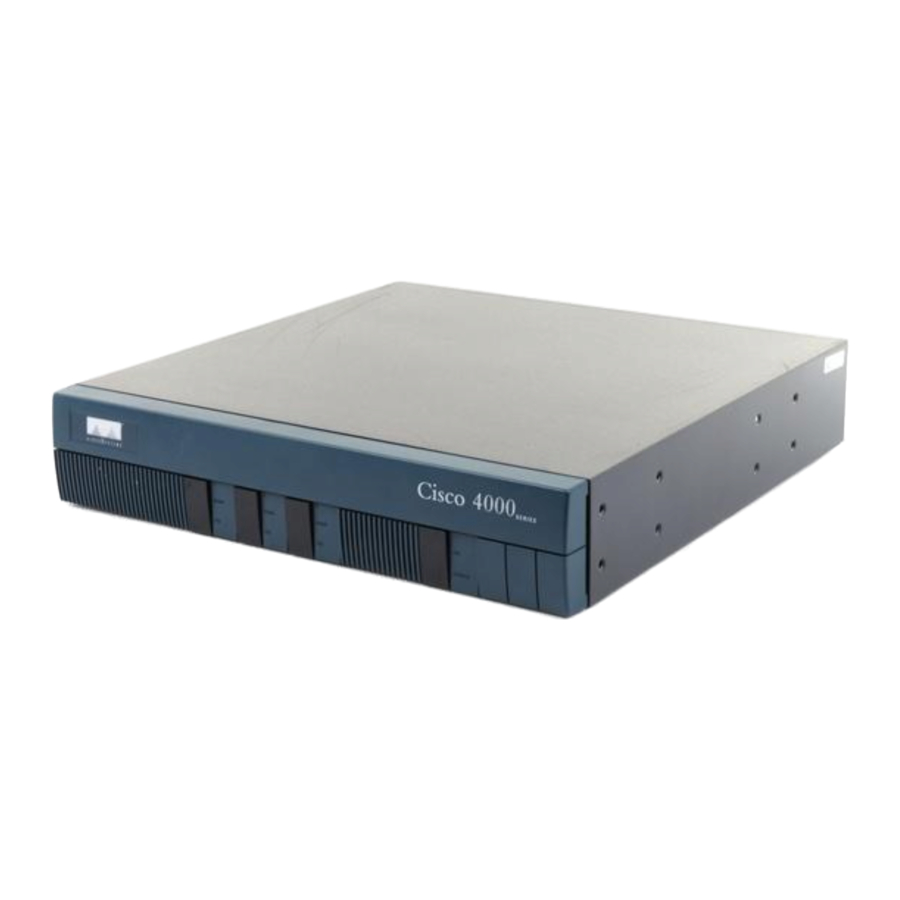
La figura 1 muestra la vista frontal de un router de la serie Cisco 4000.
Figura 1 Vista frontal de un router de la serie Cisco 4000

Sistemas de memoria
Los sistemas de memoria de Cisco 4500, Cisco 4500-M, Cisco 4700 y Cisco 4700-M (véase la figura 2) tienen las siguientes funciones:
- Memoria principal: almacena la configuración en ejecución y las tablas de enrutamiento. El software Cisco IOS se ejecuta desde la memoria principal.
- Memoria compartida: se utiliza para el almacenamiento en búfer de paquetes por parte de las interfaces de red del router.
- NVRAM: almacena el archivo de configuración del sistema y el registro de configuración virtual.
- Memoria Flash: almacena la imagen del software del sistema operativo y el software auxiliar de arranque. La imagen auxiliar de arranque le permite arrancar el router cuando la memoria Flash no contiene una imagen del sistema válida.
- Memoria programable de solo lectura borrable (EPROM): en los routers Cisco 4500, Cisco 4500-M, Cisco 4700 y Cisco 4700-M, solo la imagen del monitor ROM está basada en EPROM. El monitor ROM le permite arrancar la imagen de Cisco IOS desde la memoria Flash si no hay una imagen auxiliar de arranque presente en la memoria Flash de arranque.
Figura 2 Sistemas de memoria e imágenes de software de Cisco 4500, Cisco 4500-M, Cisco 4700 y Cisco 4700-M

La tabla 1 enumera las especificaciones del procesador y la memoria de Cisco 4500, Cisco 4500-M, Cisco 4700 y Cisco 4700-M.
Tabla 1 Especificaciones del procesador y la memoria
| Descripción | Cisco 4500 | Cisco 4500-M | Cisco 4700 | Cisco 4700-M |
| Procesador | IDT Orion de 100 MHz RISC1 | IDT Orion de 100 MHz RISC | IDT Orion de 133 MHz RISC | IDT Orion de 133 MHz RISC |
| Memoria principal (DRAM2) | 8 o 32 MB | 8, 16 o 32 MB | 16 o 32 MB | 16, 32 o 64 MB |
| Memoria compartida (DRAM) | 4 o 16 MB | 4, 8 o 16 MB | 4, 8 o 16 MB | 4, 8 o 16 MB |
| Memoria Flash | 4, 8, 16, 32 o 64 MB | 4, 8, 16, 32 o 64 MB | 4, 8, 16, 32 o 64 MB | 4, 8, 16, 32 o 64 MB |
| NVRAM3 | 128 KB | 128 KB | 128 KB | 128 KB |
| Boot ROM4 | 128 a 512 KB | 128 a 512 KB | 128 a 512 KB | 128 a 512 KB |
| Boot Flash | 4, 8 o 16 MB | 4 a 16 MB | 4 a 16 MB | 4 a 16 MB |
- El microprocesador Orion se basa en el MIPS R4400 y es compatible con pines.
- DRAM = memoria dinámica de acceso aleatorio.
- NVRAM = memoria no volátil de acceso aleatorio.
- ROM = memoria de solo lectura.

Antes de trabajar en un chasis o cerca de fuentes de alimentación, desenchufe el cable de alimentación de las unidades de CA; desconecte la alimentación en el disyuntor de las unidades de CC.

Para evitar dañar los componentes sensibles a las descargas electrostáticas (ESD), asegúrese de haber descargado toda la electricidad estática de su cuerpo antes de abrir el chasis. Antes de realizar los procedimientos descritos en este documento, revise las siguientes secciones "Recomendaciones de seguridad" y "Seguridad con la electricidad".
Herramientas necesarias
Se requieren las siguientes herramientas para quitar y actualizar la memoria principal, compartida, Flash y del monitor ROM.
- Cable y muñequera de ESD
- Destornilladores Phillips número 1 y número 2
Además, la actualización del dispositivo del monitor ROM requiere lo siguiente: - Herramienta de extracción de EPROM o destornillador pequeño de hoja plana
Continúe con la siguiente sección, "Acceso a los componentes internos del router".
Acceso a los componentes internos del router
Debe abrir el chasis del router para acceder a los componentes internos del router: los módulos de procesador de red, las ROM de arranque y los puentes.
Consulte la sección anterior, "Herramientas necesarias", para ver las herramientas necesarias para los siguientes procedimientos.
Antes de abrir el chasis, desconecte los cables de la red telefónica para evitar el contacto con los voltajes de la red telefónica.
No trabaje en el sistema ni conecte o desconecte cables durante períodos de actividad de rayos.
No toque la fuente de alimentación cuando el cable de alimentación esté conectado. Para los sistemas con un interruptor de alimentación, los voltajes de línea están presentes dentro de la fuente de alimentación incluso cuando el interruptor de alimentación está apagado y el cable de alimentación está conectado. Para los sistemas sin interruptor de alimentación, los voltajes de línea están presentes dentro de la fuente de alimentación cuando el cable de alimentación está conectado.
Procedimiento para quitar la bandeja de componentes
Algunos routers de la serie Cisco 4000 tienen una lengüeta de pestillo de seguridad en el chasis que afecta la extracción de la bandeja de componentes. (Consulte la figura 3 y la figura 4.)
Si tiene un chasis con una lengüeta de pestillo de seguridad, siga el procedimiento en la siguiente sección "Extracción de la bandeja de componentes de un chasis con un pestillo de seguridad".
Si tiene un chasis sin una lengüeta de pestillo de seguridad, siga el procedimiento en la sección "Extracción de la
Bandeja de componentes de un chasis sin pestillo de seguridad".
Extracción de la bandeja de componentes de un chasis con un pestillo de seguridad
Siga estos pasos para quitar la bandeja de componentes de un chasis con un pestillo de seguridad:
- Apague (Turn OFF) la alimentación del sistema.
- Colóquese la muñequera de protección contra ESD.
- Retire todos los cables de red y alimentación.
- Si tiene un router alimentado por CC, siga estos pasos para quitar los cables de alimentación:
![]()
Antes de realizar cualquiera de los siguientes procedimientos, asegúrese de que se haya retirado la alimentación del circuito de CC. Para asegurarse de que toda la alimentación esté apagada (OFF), ubique el disyuntor en el panel que alimenta el circuito de CC, coloque el disyuntor en la posición de apagado (OFF) y pegue con cinta adhesiva la manija del interruptor del disyuntor en la posición de apagado (OFF).
- Utilice un destornillador para aflojar los tornillos de instalación cautivos en la cubierta del bloque de terminales.
- Levante y retire la cubierta del bloque de terminales.
- Utilice un destornillador para quitar los tres cables de alimentación del bloque de terminales en el siguiente orden: negativo, positivo y, a continuación, tierra.
- Afloje el tornillo de liberación del chasis no extraíble en el panel posterior del chasis. (Consulte la figura 3).
- Tire de la manija ubicada en la esquina superior derecha del chasis para deslizar la bandeja de componentes fuera de la carcasa del chasis hasta que se enganche el pestillo de seguridad. (Consulte la figura 3).
![]()
Antes de liberar el pestillo de seguridad, sujete la bandeja de componentes desde abajo, ya sea en su superficie de trabajo o con las manos, para evitar lesiones personales. (Consulte la figura 3).
Figura 3 Extracción de la bandeja de componentes para el chasis con un pestillo de seguridad


- Sujete la bandeja de componentes con una mano, presione la lengüeta del pestillo de seguridad y tire de la bandeja de componentes hasta el final.
- Coloque la bandeja de componentes en su superficie de trabajo.
Continúe con la siguiente sección, "Extracción de módulos de procesador de red".
Extracción de la bandeja de componentes de un chasis sin pestillo de seguridad
Siga estos pasos para quitar la bandeja de componentes de un chasis sin pestillo de seguridad:
- Apague (Turn OFF) la alimentación del sistema.
- Colóquese la muñequera de protección contra ESD.
- Retire todos los cables de red y alimentación.
- Si tiene un router alimentado por CC, siga estos pasos para quitar los cables de alimentación:
![]()
Antes de realizar cualquiera de los siguientes procedimientos, asegúrese de que se haya retirado la alimentación del circuito de CC. Para asegurarse de que toda la alimentación esté apagada (OFF), ubique el disyuntor en el panel que alimenta el circuito de CC, coloque el disyuntor en la posición de apagado (OFF) y pegue con cinta adhesiva la manija del interruptor del disyuntor en la posición de apagado (OFF).
- Utilice un destornillador para aflojar los tornillos de instalación cautivos en la cubierta del bloque de terminales.
- Levante y retire la cubierta del bloque de terminales.
- Utilice un destornillador para quitar los tres cables de alimentación del bloque de terminales en el siguiente orden: negativo, positivo y, a continuación, tierra.
- Afloje el tornillo de liberación del chasis no extraíble en el panel posterior del chasis. (Consulte la figura 4).
Figura 4 Extracción de la bandeja de componentes para el chasis sin pestillo de seguridad

![]()
Sujete la bandeja de componentes desde abajo, ya sea en su superficie de trabajo o con las manos, para evitar que se caiga. (Consulte la mano en la figura 4).

- Tire de la manija ubicada en la esquina superior derecha del chasis para deslizar la bandeja de componentes fuera de la carcasa del chasis mientras sujeta la bandeja de componentes con una mano.
- Coloque la bandeja de componentes en su superficie de trabajo.
Continúe con la siguiente sección, "Extracción de módulos de procesador de red".
Extracción de módulos de procesador de red
Si va a sustituir los módulos de memoria SIMM (Single In-Line Memory Module) de memoria compartida, primero debe extraer los módulos de procesador de red. Siga los pasos de esta sección para extraer un módulo de procesador de red.

Algunos módulos de procesador de red están conectados a la parte posterior del chasis con dos tornillos externos. En los módulos con tornillos de montaje traseros externos, que incluyen el módulo Fiber Distributed Data Interface (FDDI), estos tornillos deben retirarse antes de poder levantar el módulo del chasis de forma segura, de lo contrario, se producirán daños en el módulo. Es posible que otros tipos de módulos no tengan los dos tornillos de montaje traseros externos conectados al chasis.
- Con la bandeja de componentes frente a usted (como se muestra en la Figura 5 y la Figura 6), retire el tornillo de montaje del módulo del módulo de procesador de red y los dos tornillos de montaje traseros externos (no se muestran) si el módulo los tiene, y reserve los tornillos.
Nota Los Cisco 4500, Cisco 4700 y las versiones anteriores del Cisco 4500-M utilizan placas base muy similares en la bandeja de componentes. La placa base se cambió cuando se introdujo el Cisco 4700-M, y la nueva placa base también se utiliza en las versiones más recientes del Cisco 4500-M. - Para levantar el módulo fuera de su conector después de retirar los tornillos de montaje del módulo, sujete el asa del módulo de procesador de red y tire hacia arriba. (Consulte la Figura 7).
![]()
No mueva el asa hacia arriba y hacia abajo al manipular el módulo de procesador de red, y no ejerza ninguna presión lateral porque el asa podría soltarse y dañar el módulo de procesador de red.
La Figura 7 muestra el módulo de procesador de red y las ubicaciones de los conectores.
Figura 5 Bandeja de componentes de Cisco 4500, Cisco 4700 y Cisco 4500-M antiguo

Figura 6 Bandeja de componentes de Cisco 4700-M y Cisco 4500-M más reciente

Figura 7 Ubicaciones del módulo de procesador de red y del conector


Procedimientos de sustitución de la memoria
Existen dos sistemas DRAM en los routers Cisco 4500, Cisco 4500-M, Cisco 4700 y Cisco 4700-M. Uno es la memoria compartida, que es la interfaz a la que los módulos de procesador de red envían datos o desde la que transmiten datos, y el otro es la memoria principal o principal, que está reservada para la CPU. El monitor ROM se almacena en un dispositivo EPROM en la placa base. (Consulte la Figura 8). Además, estos routers tienen dos sistemas de memoria Flash: uno para la imagen del software Cisco IOS y otro para la imagen auxiliar de arranque. (Consulte la Figura 2).
Para evitar dañar los componentes sensibles a la ESD, observe todas las precauciones relativas a la ESD. Para evitar dañar la tarjeta del sistema subyacente, evite utilizar una fuerza excesiva al retirar o sustituir los SIMM.
La actualización de la memoria principal de Cisco 4500 y Cisco 4500-M requiere la sustitución de la configuración de la memoria principal de 8 MB (dos SIMM de 4 MB) por dos SIMM de 8 MB (solo Cisco 4500-M) o dos SIMM de 16 MB (Cisco 4500 y Cisco 4500-M).
La actualización de la memoria principal de Cisco 4700 y Cisco 4700-M requiere la sustitución de la configuración de la memoria principal de 16 MB (dos SIMM de 8 MB) por dos SIMM de 16 MB para 32 MB (Cisco 4700 y Cisco 4700-M) o por dos SIMM de 32 MB para 64 MB (Cisco 4700-M).
La actualización de la memoria compartida de Cisco 4500 y Cisco 4500-M le permite sustituir el SIMM de memoria compartida por un SIMM de 16 MB (Cisco 4500 y Cisco 4500-M) o un SIMM de 8 MB (solo Cisco 4500-M).
La actualización de la memoria compartida de Cisco 4700 y Cisco 4700-M le permite sustituir el SIMM de memoria compartida por un SIMM de 16 MB o un SIMM de 8 MB.
La actualización de la memoria Flash de Cisco 4500, Cisco 4500-M, Cisco 4700 y Cisco 4700-M requiere la sustitución o la adición a la configuración de la memoria Flash de 4 MB con 8, 16, 32 o 64 MB de memoria Flash.
La Figura 8 muestra la ubicación de los componentes de la memoria y de los puentes en Cisco 4500, Cisco 4700 y las versiones más antiguas de Cisco 4500-M.
Figura 8 Ubicaciones de los componentes de la memoria de Cisco 4500, Cisco 4500-M antiguo y Cisco 4700

La Figura 9 muestra la ubicación de los componentes de la memoria y de los puentes en Cisco 4700-M y las versiones más recientes de Cisco 4500-M.
Figura 9 Ubicaciones de los componentes de la memoria de Cisco 4700-M y de las versiones más recientes de Cisco 4500-M

Sustitución de los SIMM de la memoria principal
Los SIMM se fabrican con una muesca de polarización para evitar que se instalen al revés. La Figura 10 muestra la muesca de polarización y la ubicación de los orificios de alineación en una tarjeta SIMM de memoria principal. Las tarjetas SIMM de memoria principal se instalan con el borde del conector hacia abajo y el lado de los componentes hacia dentro, como se muestra en la esquina superior derecha de la Figura 8 y la Figura 9.
Figura 10 SIMM de la memoria principal

Extracción de los SIMM de la memoria principal
Siga estos pasos para extraer los SIMM de la memoria principal:
- Coloque una pulsera antiestática y asegúrese de que haga buen contacto con su piel. Conecte el extremo del equipo de la pulsera a la placa posterior metálica del chasis, evitando el contacto con los conectores.
- En la placa base, localice los conectores de la tarjeta SIMM de la memoria principal que se muestran en la parte superior derecha de la Figura 8.

Manipule los SIMM solo por los bordes de la tarjeta. Los SIMM son componentes sensibles a la ESD y pueden resultar dañados si no se manipulan correctamente.
- Extraiga un SIMM cada vez, empezando por el SIMM más alejado del borde de la placa base.
- Para levantar el SIMM de su conector, tire de los clips de resorte de bloqueo de ambos lados hacia fuera e incline el SIMM para liberarlo de los clips. (Consulte la Figura 11).
- Sujete el SIMM por los bordes con el pulgar y el índice y levántelo del conector.
Coloque el SIMM extraído en una bolsa antiestática para protegerlo de los daños por ESD. - Repita el paso 2 al paso 5 para cada tarjeta SIMM de memoria principal.
Continúe con la siguiente sección, "Instalación de los SIMM de la memoria principal".
Instalación de los SIMM de la memoria principal
Siga estos pasos para instalar los SIMM de la memoria principal:
- Coloque una pulsera antiestática y asegúrese de que haga buen contacto con su piel. Conecte el extremo del equipo de la pulsera a la placa posterior metálica del chasis, evitando el contacto con los conectores.
- En la placa base, localice los conectores de la tarjeta SIMM de la memoria principal que se muestran en la parte superior derecha de la Figura 8. Todos los conectores deben estar vacíos. Si no lo están, siga los pasos de la sección anterior "Extracción de los SIMM de la memoria principal".

Manipule los SIMM solo por los bordes de la tarjeta. Los SIMM son componentes sensibles a la ESD y pueden resultar dañados si no se manipulan correctamente.
- Sujete el SIMM con la muesca de polarización a la derecha y el lado de los componentes mirando hacia fuera con el borde del conector en la parte inferior. (Consulte la Figura 10).
- Empezando por el SIMM más cercano al borde de la placa base, inserte la memoria principal
Tarjeta SIMM en un ángulo de 45 grados y balancéela hasta su posición vertical (consulte la Figura 12), utilizando la mínima fuerza necesaria. Cuando el SIMM esté correctamente asentado, los postes guía del conector se insertarán a través de los orificios de alineación y los resortes de bloqueo encajarán en su lugar. - Asegúrese de que cada SIMM esté recto y de que los orificios de alineación (como se muestra en la Figura 10) estén alineados con las guías de los conectores de plástico.
Figura 11 Extracción de los SIMM de la memoria principal


Sentirá cierta resistencia, pero no ejerza una fuerza excesiva sobre el SIMM y no toque los componentes de la superficie para evitar dañarlos. - Repita el paso 2 al paso 5 para cada SIMM de memoria principal.
Si ha completado todos los procedimientos de sustitución de SIMM, continúe con la sección "Sustitución de los módulos de procesador de red".
Figura 12 Instalación de los SIMM de la memoria principal


Extracción y sustitución de los SIMM de la memoria compartida
Siga estos pasos para sustituir los SIMM de la memoria compartida:
- Desenchufe el cable de alimentación del chasis y las conexiones de red.
- Coloque una pulsera antiestática y asegúrese de que haga buen contacto con su piel. Conecte el extremo del equipo de la pulsera a la placa posterior metálica del chasis, evitando el contacto con los conectores.
- Retire la cubierta del chasis como se describe en la sección "Acceso a los componentes internos del router".
- Retire y guarde de forma segura todos los módulos de procesador de red presentes, como se describe en "Extracción de los módulos de procesador de red", para su posterior reinstalación.
- Localice el conector de la tarjeta SIMM de la memoria compartida a la izquierda de la placa base, como se muestra en la Figura 8.
- Gire el chasis de modo que quede frente a la parte posterior del mismo.
- Los SIMM se sujetan en cada extremo mediante pequeños cierres de resorte metálicos. Para extraer un SIMM de memoria compartida, separe los dos cierres metálicos. Incline el SIMM hacia arriba y tire de él para extraerlo.

No ejerza presión sobre los componentes de la superficie del SIMM, ya que podría dañarlos. Los lados del SIMM deben librar los cierres metálicos antes de que el SIMM pueda extraerse de forma segura.
- Coloque el SIMM extraído en una bolsa antiestática para protegerlo de los daños por ESD.
- Repita el paso 7 y el paso 8 para cada SIMM.
- Continúe con la siguiente sección, "Inserción de los SIMM de la memoria compartida".
Inserción de los SIMM de la memoria compartida
Siga estos pasos para insertar los SIMM de la memoria compartida:
- Desenchufe el cable de alimentación del chasis y las conexiones de red.
- Coloque una pulsera antiestática y asegúrese de que haga buen contacto con su piel.
Conecte el extremo del equipo de la pulsera a la placa posterior metálica del chasis, evitando el contacto con los conectores. - Retire la cubierta del chasis como se describe en la sección "Acceso a los componentes internos del router".
- A la izquierda de la placa base (como se alinea en la Figura 8), encuentre las ubicaciones de los conectores de la tarjeta SIMM de la memoria compartida. Todos los conectores deben estar vacíos. Si no lo están, extraiga los SIMM de la memoria compartida siguiendo los procedimientos de la sección anterior, "Extracción y sustitución de los SIMM de la memoria compartida".
- Gire el chasis de modo que el lado con las tarjetas SIMM de la memoria compartida sea el más cercano a usted.

Manipule los SIMM solo por los bordes de la tarjeta. Los SIMM son componentes sensibles y pueden cortocircuitarse si no se manipulan correctamente. - Sujete el SIMM con el borde del conector en la parte inferior, el lado de los componentes mirando hacia usted y la muesca de polarización a la izquierda. (Consulte la Figura 13).
Figura 13 Inserción de los SIMM de la memoria compartida
Vista superior

- Para insertar un SIMM, inclínelo en su posición y, a continuación, empuje con cuidado hacia abajo y hacia atrás sobre los bordes, sujetando cada borde para que encaje de forma segura en su lugar. (Consulte la Figura 13). Cuando encaja en su lugar, los dos clips metálicos encajan sobre el borde del SIMM y sujetan el SIMM horizontalmente.

Evite dañar los SIMM y el conector del SIMM manipulándolos bruscamente. Los SIMM también son sensibles a los daños por ESD. - Compruebe que el SIMM está recto y que los orificios están alineados con los postes guía del conector. (Consulte la Figura 13).
Si ha completado todos los procedimientos de sustitución de SIMM, continúe con la sección "Sustitución de los módulos de procesador de red".

Extracción de los SIMM de la memoria Flash auxiliar de arranque de Cisco 4500 y Cisco 4500-M
La imagen auxiliar de arranque (imagen Rxboot) se almacena en la memoria Flash de Cisco 4500 y
Cisco 4500-M. Siga estos pasos para sustituir el SIMM de 4 MB por un SIMM de 8 o 16 MB.
(Consulte la Figura 14).
Figura 14 Extracción del SIMM de la memoria Flash auxiliar de arranque

- Coloque una pulsera antiestática y asegúrese de que haga buen contacto con su piel. Conecte el extremo del equipo de la pulsera a la placa posterior metálica del chasis, evitando el contacto con los conectores.
- En la placa base de Cisco 4500 y Cisco 4500-M, localice el conector de la tarjeta SIMM para la memoria Flash RxBoot. (Consulte la Figura 8).

Manipule los SIMM solo por los bordes de la tarjeta. Los SIMM son componentes sensibles a la ESD y pueden resultar dañados si no se manipulan correctamente. - Para levantar el SIMM de su conector, tire de los clips de resorte de bloqueo de ambos lados hacia fuera e incline el SIMM para liberarlo de los clips. (Consulte la Figura 14).
Continúe con la siguiente sección "Instalación de los SIMM de la memoria Flash auxiliar de arranque".
Instalación de los SIMM de la memoria Flash auxiliar de arranque
La memoria Flash auxiliar de arranque se actualiza sustituyendo el SIMM existente (etiquetado como "System Flash Memory 0" en la Figura 8) o añadiendo un segundo SIMM al conector vacío (etiquetado como "System Flash Memory 1" en la Figura 8).
Siga estos pasos para añadir SIMM de memoria Flash y consulte la Figura 8 para conocer la ubicación de los SIMM.
- En la placa base de Cisco 4500 y Cisco 4500-M, localice los conectores SIMM de la memoria Flash que se muestran en la esquina inferior derecha de la Figura 8.
![]() Precaución Manipule los SIMM solo por los bordes. Los SIMM son componentes sensibles a la ESD y pueden resultar dañados si no se manipulan correctamente.
Precaución Manipule los SIMM solo por los bordes. Los SIMM son componentes sensibles a la ESD y pueden resultar dañados si no se manipulan correctamente. - Sujete el SIMM con la muesca de polarización a la derecha y el lado de los componentes mirando hacia fuera con el borde del conector en la parte inferior.
- Consultando la Figura 15, inserte el SIMM de la memoria Flash en un ángulo de 45 grados y balancéelo hasta su posición vertical. (Consulte la Figura 8). Cuando el SIMM esté correctamente asentado, los postes guía del conector se insertarán a través de los orificios de alineación y los resortes de bloqueo encajarán en su lugar. Utilice la mínima fuerza necesaria.
Figura 15 Inserción de los SIMM de la memoria Flash
Vista superior


Sentirá cierta resistencia, pero no ejerza una fuerza excesiva sobre el SIMM y no toque los componentes de la superficie para evitar dañarlos. - Compruebe la alineación de cada SIMM para asegurarse de que está recto y de que los orificios de alineación están alineados con las guías de los conectores de plástico.
Si ha completado todos los procedimientos de actualización de la memoria, continúe con la sección "Sustitución de los módulos de procesador de red".
 Precaución Manipule los SIMM solo por los bordes. Los SIMM son componentes sensibles a la ESD y pueden resultar dañados si no se manipulan correctamente.
Sustitución del dispositivo EPROM del monitor ROM
El monitor ROM se almacena en un dispositivo EPROM en Cisco 4500 y Cisco 4500-M. (Consulte la Figura 8) En la Figura 16 se muestran dos versiones de la etiqueta del EPROM del monitor ROM.
Figura 16 Dispositivos de memoria del monitor ROM de Cisco 4500 y Cisco 4500-M

Para actualizar el monitor ROM, sustituya el antiguo EPROM etiquetado como "SIERRA ROM MON" por el nuevo EPROM etiquetado como "ROM MON V5.2(4)".
Siga estos pasos para sustituir el EPROM del monitor ROM.
- Abra el chasis y exponga el EPROM del monitor ROM siguiendo los procedimientos de las secciones "Acceso a los componentes internos del router" y "Extracción de
Módulos de procesador de red". - Con el EPROM del monitor ROM en la ubicación U68 expuesta (consulte la Figura 8), extraiga suavemente el antiguo EPROM con una herramienta de extracción de EPROM o un pequeño destornillador de hoja plana y reserve el antiguo EPROM del monitor ROM.
- Inserte el nuevo EPROM del monitor ROM en el conector vacío en la orientación que se muestra en
Figura 8, teniendo cuidado de no aplastar ninguno de los pines inferiores. Para enderezar un pin doblado, utilice unos alicates de punta fina. Alinee la muesca en el nuevo EPROM del monitor ROM con la muesca en el conector ROM, ignorando la orientación de la etiqueta.

La muesca del EPROM debe coincidir con la muesca del conector de la tarjeta. La instalación de los componentes al revés los dañará.
Continúe con la siguiente sección, "Sustitución de los módulos de procesador de red".
Sustitución de módulos de procesador de red
Siga estos pasos para sustituir un módulo de procesador de red:
- Sujete el módulo de procesador de red por su asa, alinéelo con las ranuras del chasis (no se muestran) y sobre su conector, y empújelo ligeramente contra la pared del chasis. (Consulte la Figura 7).
- Con cuidado, sin doblar las patillas del conector, empuje el módulo de procesador de red en su sitio, insertando el conector macho del módulo de procesador de red en el conector hembra del módulo de procesador de red en la placa base.
- Vuelva a colocar el tornillo de montaje del módulo en el extremo del módulo de procesador de red. (Consulte la Figura 7).
- Si el módulo tiene tornillos de montaje traseros externos para fijar el módulo de procesador de red a la parte posterior del chasis, vuelva a colocar los tornillos en este momento.

No apriete demasiado el tornillo de montaje del módulo. El módulo de procesador de red o la placa base subyacente podrían resultar dañados. El par de apriete máximo del tornillo es de 7 pulgadas-libra.
Sustitución de la bandeja de componentes
Siga estos pasos para sustituir la bandeja de componentes en la carcasa del chasis:
- Vuelva a insertar la bandeja de componentes en la carcasa, empujando la parte posterior de la bandeja mientras presiona al mismo tiempo el tornillo de liberación del chasis (consulte la Figura 3) con el pulgar de la mano derecha.
- Vuelva a apretar el tornillo de liberación del chasis.
Sustitución de las conexiones finales al router
Siga estos pasos para realizar las conexiones finales al router:
- Si tiene un sistema alimentado por CA, enchufe el cable de alimentación del sistema en una fuente de alimentación trifásica de un solo terminal que proporcione alimentación dentro del rango aceptable (100-240 VCA, 50-60 Hz, 3,0-1,5 A).
- Si tiene un sistema alimentado por CC, vuelva a cablear la fuente de alimentación de entrada de CC (de 40 a 72 VCC) al bloque de terminales. La secuencia de cableado correcta es de tierra a tierra, de positivo a positivo y de negativo a negativo. (Consulte la Figura 17). Después de conectar los cables de alimentación de CC, utilice un destornillador para volver a instalar la tapa del bloque de terminales.

Después de cablear la fuente de alimentación de CC, retire la cinta del asa del interruptor automático y restablezca la alimentación moviendo el asa del interruptor automático a la posición ON (encendido).
- Encienda el interruptor de alimentación del sistema. El LED de alimentación en la parte frontal debe encenderse (ON).
- Compruebe el LED OK (correcto) en el lado derecho del panel frontal (consulte la Figura 1) para verificar que se enciende (ON) después de unos segundos de retardo al arrancar.
Figura 17 Conexiones de la fuente de alimentación de entrada de CC


Prueba de su instalación
Pruebe su instalación reiniciando el sistema. Cuando enciende un sistema en el que una o más de las ROM de arranque se insertaron incorrectamente, el sistema no se iniciará en el monitor de ROM o en el modo de sistema operativo.
Si sospecha que sus ROM de arranque se insertaron incorrectamente, vuelva a abrir el chasis, localice la ROM de arranque afectada y retírela, enderece sus patillas, vuelva a insertar la ROM de arranque e intente arrancar de nuevo.
Esto completa la actualización de la memoria de Cisco 4500, Cisco 4500-M, Cisco 4700 y Cisco 4700-M.
Cisco Connection Online
Cisco Connection Online (CCO), anteriormente Cisco Information Online (CIO), es el canal de soporte principal en tiempo real de Cisco Systems. Los clientes y socios de mantenimiento pueden registrarse por sí mismos en CCO para obtener contenido y servicios adicionales.
Disponible las 24 horas del día, los 7 días de la semana, CCO proporciona una gran cantidad de servicios estándar y de valor añadido a los clientes y socios comerciales de Cisco. Los servicios de CCO incluyen información de productos, actualizaciones de software, notas de la versión, consejos técnicos, el Bug Navigator, notas de configuración, folletos, descripciones de ofertas de servicios y acceso de descarga a archivos públicos y autorizados.
CCO presta servicio a una amplia variedad de usuarios a través de dos interfaces que se actualizan y mejoran simultáneamente: una versión basada en caracteres y una versión multimedia que reside en la World Wide Web (WWW). El CCO basado en caracteres admite las opciones de descarga Zmodem, Kermit, Xmodem, FTP, correo electrónico de Internet y fax, y es excelente para el acceso rápido a la información a través de anchos de banda más bajos. La versión WWW de CCO proporciona documentos con formato enriquecido con fotografías, figuras, gráficos y vídeo, así como hipervínculos a información relacionada.
Puede acceder a CCO de las siguientes maneras:
- WWW:http://www.cisco.com.
- Telnet: cco.cisco.com.
- Módem: Desde Norteamérica, 408 526-8070; desde Europa, 33 1 64 46 40 82. Utilice la siguiente configuración de terminal: Emulación VT100; bits de datos: 8; paridad: ninguna; bits de parada: 1; y velocidades de transmisión de hasta 14,4 kbps.
Para obtener una copia de las preguntas frecuentes (FAQ) de CCO, póngase en contacto con cco-help@cisco.com. Para obtener información adicional, póngase en contacto con cco-team@cisco.com.
Nota Si es administrador de red y necesita asistencia técnica personal con un producto de Cisco que está en garantía o cubierto por un contrato de mantenimiento, póngase en contacto con el Centro de Asistencia Técnica (TAC) de Cisco en el 800 553-2447, 408 526-7209 o tac@cisco.com. Para obtener información general sobre Cisco Systems, los productos de Cisco o las actualizaciones, póngase en contacto con el 800 553-6387, 408 526-7208 o cs-rep@cisco.com.
Recomendaciones de seguridad
Siga estas directrices para garantizar la seguridad general:
- Mantenga el área del chasis despejada y libre de polvo durante y después de la instalación.
- Coloque la cubierta del chasis retirada en un lugar seguro. Mantenga las herramientas alejadas de las áreas de paso donde usted u otras personas puedan tropezar con ellas.
- No use ropa suelta que pueda engancharse en el chasis. Ajústese la corbata o el pañuelo y súbase las mangas.
- Use gafas de seguridad cuando trabaje en condiciones que puedan ser peligrosas para sus ojos.
- No realice ninguna acción que cree un peligro potencial para las personas o que haga que el equipo no sea seguro.
Seguridad con la electricidad
Antes de trabajar en equipos que estén conectados a líneas eléctricas, quítese las joyas (incluidos anillos, collares y relojes). Los objetos metálicos se calentarán cuando se conecten a la alimentación y a la tierra y pueden causar quemaduras graves o soldarse a los terminales.
Siga estas directrices cuando trabaje en equipos alimentados por electricidad:
- Localice el interruptor de apagado de emergencia en la sala en la que está trabajando. De este modo, si se produce un accidente eléctrico, puede actuar rápidamente para cortar la alimentación.
- Antes de trabajar en el sistema, apague la alimentación y desenchufe el cable de alimentación.
- Desconecte toda la alimentación antes de hacer lo siguiente:
- Instalar o quitar un chasis
- Trabajar cerca de fuentes de alimentación
- Acceder a componentes internos
- Nunca asuma que la alimentación está desconectada de un circuito. Compruébelo siempre.
- No trabaje solo si existen condiciones potencialmente peligrosas.
- Busque cuidadosamente posibles peligros en su área de trabajo, como suelos húmedos, cables de extensión de alimentación sin conexión a tierra y faltantes de tierra de seguridad.
- Si se produce un accidente eléctrico, proceda de la siguiente manera:
- Tenga cuidado; no se convierta usted mismo en una víctima.
- Apague la alimentación del sistema.
- Si es posible, envíe a otra persona a buscar ayuda médica. De lo contrario, evalúe el estado de la víctima y luego pida ayuda.
- Determine si la persona necesita respiración de rescate o compresiones cardíacas externas; luego tome las medidas apropiadas.
Prevención de daños por descarga electrostática
La ESD puede dañar los equipos y perjudicar los circuitos eléctricos. Se produce cuando las tarjetas de circuito impreso electrónicas se manipulan de forma incorrecta y puede provocar fallos completos o intermitentes.
Siga siempre los procedimientos de prevención de la ESD al retirar y sustituir tarjetas. Asegúrese de que el chasis esté conectado eléctricamente a tierra. Use una muñequera antiestática, asegurándose de que haga buen contacto con la piel. Conecte el clip a una superficie sin pintar del marco del chasis para canalizar de forma segura los voltajes ESD no deseados a tierra. Para protegerse adecuadamente contra daños y descargas por ESD, la muñequera y el cable deben funcionar eficazmente.
Si no hay una muñequera disponible, haga tierra tocando la parte metálica del chasis.
Referencias

Descargar el manual
Aquí puede descargar la versión PDF completa del manual. Puede contener instrucciones de seguridad adicionales, información de garantía, reglas de la FCC, etc.
Descargar Manual de las series Cisco 4000, 4500 y 4700


