Manual de CME WIDI BUD PRO
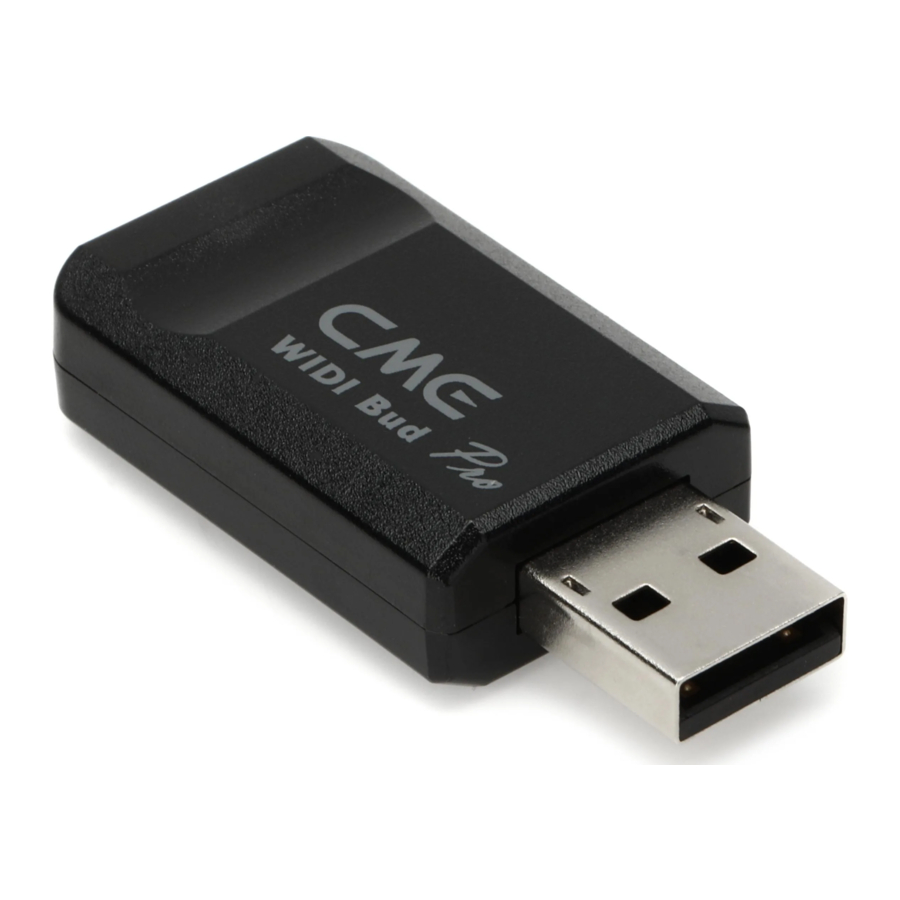
Lea este manual completamente antes de usar este producto. Las imágenes en el manual son solo para fines ilustrativos. Pueden diferir del producto real. Para obtener más contenido y vídeos de soporte técnico, visite la página de BluetoothMIDI.com.


Una conexión incorrecta puede dañar el dispositivo.- INFORMACIÓN DE SEGURIDAD
Siga siempre las precauciones básicas que se enumeran a continuación para evitar la posibilidad de lesiones graves o incluso la muerte por descarga eléctrica, daños, incendios u otros peligros. Estas precauciones incluyen, entre otras, las siguientes:- No conecte el instrumento durante una tormenta.
- No coloque el cable o el enchufe en un lugar húmedo, a menos que el enchufe esté especialmente diseñado para lugares húmedos.
- Si el instrumento necesita ser alimentado por CA, no toque la parte descubierta del cable o el conector, cuando el cable de alimentación esté conectado a la toma de CA.
- Siga siempre las instrucciones cuidadosamente al configurar el instrumento.
- No exponga el instrumento a la lluvia o la humedad, para evitar incendios y/o descargas eléctricas.
- Mantenga el instrumento alejado de fuentes de interfaz eléctrica, como luces fluorescentes y motores eléctricos.
- Mantenga el instrumento alejado del polvo, el calor y las vibraciones.
- No exponga el instrumento a la luz solar.
- No coloque objetos pesados sobre el instrumento; no coloque recipientes con líquido sobre el instrumento.
- No toque los conectores con las manos mojadas.

CONEXIÓN
WIDI Bud Pro es una interfaz MIDI USB inalámbrica Bluetooth, que puede transmitir 16 canales de mensajes MIDI en ambas direcciones simultáneamente. Se puede utilizar como un dispositivo USB para añadir la función Bluetooth MIDI a un ordenador o dispositivo móvil inteligente con una toma USB, y al dispositivo MIDI con una toma USB Host. Sus sistemas operativos compatibles incluyen: Windows, macOS, iOS, Android, Linux, ChromeOS. También se puede utilizar como un concentrador o periférico MIDI Bluetooth para conectar directamente dispositivos y ordenadores con una función BLE MIDI incorporada, como: controladores MIDI Bluetooth, iPhones, iPads, ordenadores Mac, teléfonos móviles Android, ordenadores PC, etc.
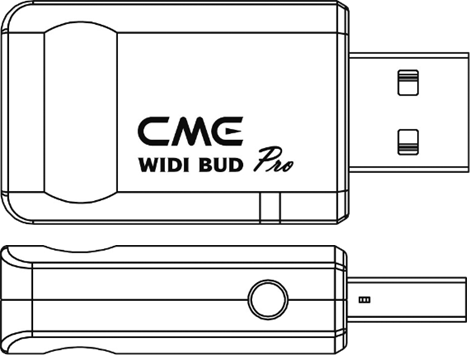
El WIDI Bud Pro tiene un conector USB-A y un interruptor de presión.
- El conector USB-A del WIDI Bud Pro se puede conectar a una toma USB de ordenador o a un dispositivo MIDI con una toma USB Host, y convertir los datos USB MIDI de estos dispositivos en datos Bluetooth MIDI (y viceversa). WIDI Bud Pro puede obtener alimentación a través de la alimentación del bus USB.
- El botón pulsador en el lateral de la interfaz se utiliza para operaciones específicas (por favor, confirme que el firmware de WIDI Bud Pro se ha actualizado a la última versión). Las siguientes operaciones se basan en el firmware v0137 o superior:
- Cuando el WIDI Bud Pro no está conectado, mantenga pulsado el botón y, a continuación, conecte el WIDI Bud Pro y enciéndalo; después de que la luz LED verde parpadee 3 veces, suéltelo; entonces la interfaz se cambiará manualmente a los valores predeterminados de fábrica.
- Cuando el WIDI Bud Pro está encendido, mantenga pulsado el botón durante 3 segundos y, a continuación, suéltelo; el rol Bluetooth de la interfaz se establecerá manualmente en el modo "Force Peripheral" (Forzar periférico). Si WIDI Bud Pro se ha conectado a otros dispositivos BLE MIDI antes, esta operación desconectará todas las conexiones.
Indicador LED del WIDI Bud Pro
- Cuando la alimentación se suministra normalmente, la luz LED se encenderá.
- El LED azul parpadea lentamente: el dispositivo se inicia normalmente y espera la conexión.
- La luz LED azul permanece encendida constantemente: el dispositivo se ha conectado correctamente.
- El LED azul parpadea rápidamente: el dispositivo está conectado y está recibiendo o enviando mensajes MIDI.
- LED azul claro (turquesa): como en el modo central, el dispositivo se ha conectado a otros dispositivos periféricos.
- LED verde: El dispositivo está en modo de actualización del firmware. Utilice la aplicación WIDI para iOS o Android para actualizar el firmware (encuentre el enlace de descarga de la aplicación enBluetoothMIDI.com).
Utilice WIDI Bud Pro como dispositivo USB para conectar un ordenador o un dispositivo MIDI con toma USB Host


- Conecte el conector USB-A de WIDI Bud Pro a la toma USB-A del ordenador (los sistemas operativos compatibles incluyen: Windows, macOS, iOS, Android, Linux, ChromeOS) o a la toma USB-A Host del dispositivo USB MIDI. La luz LED se enciende y la interfaz se detectará automáticamente como un dispositivo USB MIDI compatible con la clase.
- Vaya al software DAW del ordenador o a la página de configuración del dispositivo MIDI y seleccione WIDI Bud Pro como dispositivo de entrada y salida USB MIDI, entonces podrá enviar y recibir mensajes Bluetooth MIDI a través de él.
Nota 1: WIDI Bud Pro no tiene interruptor de alimentación, puede empezar a funcionar con sólo conectar la alimentación.
Nota 2: Cuando se conecta al puerto de memoria USB del V-Accordion de Roland y otros dispositivos, si desea reproducir el sonido interno del instrumento sin conectarse a un ordenador, consulte el manual de la aplicación WIDI para activar el interruptor WIDI USB Soft Thru.
Conecte dos WIDI Bud Pro a través de Bluetooth
- Encienda ambos dispositivos MIDI equipados con WIDI Bud Pro.
- Las dos unidades WIDI Bud Pro se emparejarán automáticamente a través de Bluetooth, y el LED azul cambiará de parpadeo lento a luz constante (cuando haya envío de datos MIDI, la luz LED parpadeará dinámicamente).
Conecte WIDI Bud Pro con un dispositivo MIDI Bluetooth
- Encienda tanto los dispositivos MIDI conectados con WIDI Bud Pro como los dispositivos MIDI Bluetooth.
- WIDI Bud Pro se emparejará automáticamente con el dispositivo MIDI Bluetooth, y el LED azul cambiará de parpadeo lento a luz constante (cuando haya envío de datos MIDI, la luz LED parpadeará dinámicamente).
Nota: Si WIDI Bud Pro no puede emparejarse automáticamente con otro dispositivo MIDI Bluetooth, puede deberse a un problema de compatibilidad. En ese caso, póngase en contacto con CME para obtener asistencia técnica.
Conecte WIDI Bud Pro con macOS X a través de Bluetooth
Instrucciones en vídeo: https://youtu.be/bKcTfR-d46A
- Encienda el dispositivo MIDI con el WIDI Bud Pro conectado y confirme que el LED azul parpadea lentamente.
- Haga clic en el [icono de Apple] en la esquina superior izquierda de la pantalla, haga clic en el menú [Preferencias del sistema], haga clic en el [icono de Bluetooth] y haga clic en [Activar Bluetooth], luego salga de la ventana de configuración de Bluetooth.
- Haga clic en el menú [Ir] en la parte superior de la pantalla, haga clic en [Utilidades] y haga clic en [Configuración de Audio MIDI]
Nota: Si no ve la ventana Estudio MIDI, haga clic en el menú [Ventana] en la parte superior de la pantalla y haga clic en [Mostrar Estudio MIDI]. - Haga clic en el [icono de Bluetooth] en la parte superior derecha de la ventana del estudio MIDI, busque el WIDI Bud Pro que aparece debajo de la lista de nombres de dispositivos y haga clic en [Conectar]. El icono de Bluetooth de WIDI Bud Pro aparecerá en la ventana del estudio MIDI, lo que indica que la conexión se ha realizado correctamente.
Puede salir de todas las ventanas de configuración entonces.
Conecte WIDI Bud Pro con un dispositivo iOS a través de Bluetooth
Instrucciones en vídeo: https://youtu.be/5SWkeu2IyBg
- Vaya a la AppStore de Apple para buscar y descargar la aplicación gratuita [midimittr].
Nota: Si la aplicación que está utilizando ya tiene una función de conexión Bluetooth MIDI, conéctese directamente al WIDI Bud Pro en la página de configuración MIDI de la aplicación. - Encienda el dispositivo MIDI con el WIDI Bud Pro conectado y confirme que el LED azul parpadea lentamente.
- Haga clic en el icono [Ajustes] para abrir la página de ajustes, haga clic en [Bluetooth] para entrar en la página de ajustes de Bluetooth y deslice el interruptor de Bluetooth para activar la funcionalidad de Bluetooth.
- Abra la aplicación midimittr, haga clic en el menú [Device] (Dispositivo) en la parte inferior derecha de la pantalla, busque el WIDI Bud Pro que aparece debajo de la lista, haga clic en [Not Connected] (No conectado) y haga clic en [Pair] (Emparejar) en la ventana emergente de solicitud de emparejamiento de Bluetooth, el estado de WIDI Bud Pro en la lista se actualizará a [Connected] (Conectado), lo que indica que la conexión se ha realizado correctamente. A continuación, puede pulsar el botón de inicio del dispositivo iOS para minimizar midimittr y mantenerlo en ejecución en segundo plano.
- Abra la aplicación de música que pueda aceptar entrada MIDI externa, y seleccione WIDI Bud Pro como dispositivo de entrada MIDI en la página de ajustes, puede empezar a usarlo.
Conectar WIDI Bud Pro con Windows 10 a través de Bluetooth
En primer lugar, el software de música debe integrar la última API UWP de Microsoft para utilizar el controlador MIDI compatible con la clase Bluetooth que viene con Windows 10. La mayoría de los programas de música aún no han integrado esta API por varias razones. Hasta donde sabemos, solo Cakewalk by Bandlab integra actualmente esta API, por lo que puede conectarse directamente a WIDI Bud Pro u otros dispositivos MIDI Bluetooth estándar.
Por supuesto, existen algunas soluciones alternativas para la transmisión MIDI entre el controlador MIDI Bluetooth de Windows 10 y el software de música a través del controlador de puerto MIDI virtual, como el controlador Korg BLE MIDI. A partir de la versión de firmware v0.1.3.7, WIDI es totalmente compatible con el controlador Korg BLE MIDI de Windows 10. Puede admitir múltiples WIDI conectados a ordenadores con Windows 10 al mismo tiempo con transmisión bidireccional de datos MIDI. Las operaciones son las siguientes:
Vídeo instructivo: https://youtu.be/JyJTulS-g4o
- Visite el sitio web oficial de Korg para descargar el controlador BLE MIDI de Windows.
https://www.korg.com/us/support/download/driver/0/530/2886/ - Después de descomprimir los archivos del controlador con el software de descompresión, haga clic en el archivo exe para instalar el controlador (puede comprobar si la instalación se ha realizado correctamente en la lista de controladores de sonido, vídeo y juegos del administrador de dispositivos).
- Utilice la WIDI App para actualizar el firmware del dispositivo WIDI a la versión v0.1.3.7 o posterior (para conocer los pasos de actualización, consulte las instrucciones y los vídeos correspondientes en BluetoothMIDI.com). Al mismo tiempo, establezca la función WIDI BLE actualizada en "Forced Peripheral" para evitar la conexión automática cuando se utilizan varios WIDI al mismo tiempo. Si es necesario, puede cambiar el nombre de cada WIDI después de la actualización, para poder distinguir entre diferentes dispositivos WIDI cuando los utilice al mismo tiempo.
- Asegúrese de que Windows 10 y el controlador Bluetooth de su ordenador se han actualizado a la última versión (el ordenador debe estar equipado con capacidad Bluetooth 4.0/5.0).
- Conecte un WIDI al dispositivo MIDI, encienda la alimentación para iniciar el WIDI.
Haga clic en "Start" - "Settings" - "Devices" (Inicio - Configuración - Dispositivos) en Windows 10, abra la ventana "Bluetooth and other devices" (Bluetooth y otros dispositivos), active el interruptor de Bluetooth y haga clic en "Add Bluetooth or other devices" (Agregar Bluetooth u otros dispositivos). - Después de entrar en la ventana Add Device (Agregar dispositivo), haga clic en "Bluetooth", haga clic en el nombre del dispositivo WIDI que aparece en la lista de dispositivos y, a continuación, haga clic en "Connect" (Conectar).
- Si ve "Your device is ready to go" (Su dispositivo está listo para funcionar), haga clic en "Done" (Hecho) para cerrar la ventana (después de la conexión, puede ver WIDI en la lista de Bluetooth del administrador de dispositivos).
- Siga los pasos 5 a 7 para conectar otros dispositivos WIDI a Windows 10.
- Abra el software de música, en la ventana de configuración MIDI, debería poder ver el nombre del dispositivo WIDI que aparece en la lista (el controlador Korg BLE MIDI detectará automáticamente la conexión Bluetooth WIDI y la asociará con el software de música). Simplemente seleccione el WIDI deseado como dispositivo de entrada y salida MIDI.
Además, CME WIDI Bud Pro y WIDI Uhost son soluciones de hardware profesionales para los usuarios de Windows, que cumplen con los requisitos de los usuarios profesionales para una latencia ultrabaja y un control a larga distancia en la mayor medida posible. Visite https://www.cme-pro.com/widi-uhost/ para obtener más información.
Conecte WIDI Bud Pro con Android como puente
Vídeo instructivo: https://youtu.be/0P1obVXHXYc
- Vaya a PlayStore para buscar y descargar la aplicación gratuita [MIDI BLE Connect].

- Encienda el dispositivo MIDI con el WIDI Bud Pro conectado y confirme que el LED azul parpadea lentamente.
- Active la función Bluetooth del dispositivo Android.
- Abra la MIDI BLE Connect App, haga clic en [Bluetooth Scan] (Escaneo de Bluetooth), busque el WIDI Bud Pro que aparece en la lista y haga clic en [WIDI Bud Pro], mostrará que la conexión se ha creado correctamente. Al mismo tiempo, el sistema Android enviará una notificación de solicitud de emparejamiento Bluetooth. Haga clic en la notificación y acepte la solicitud de emparejamiento. Después de esto, puede presionar el botón Inicio en el dispositivo Android para minimizar la MIDI BLE Connect App y mantenerla ejecutándose en segundo plano.
- Abra la aplicación de música que acepta una entrada MIDI externa y seleccione WIDI Bud Pro como el dispositivo de entrada MIDI en la página de configuración, entonces puede comenzar a usarlo.

Conexión de grupo con múltiples dispositivos WIDI a través de Bluetooth
WIDI Bud Pro admite la conexión de grupo a través de Bluetooth desde la versión de firmware v0137 y superior. Las conexiones de grupo permitirán la transmisión de datos bidireccional de división MIDI de 1 a 4 y fusión MIDI de 4 a 1. Y admite el uso simultáneo de múltiples grupos.
Vídeo instructivo: https://youtu.be/ButmNRj8Xls
- Vaya a iOS Appstore o Google Playstore para buscar y descargar la aplicación gratuita WIDI App.
(Versión 1.3.10 o superior)

- Actualice WIDI Bud Pro al último firmware. Luego, mantenga encendido solo un producto WIDI.
Nota: Recuerde evitar tener varios WIDI encendidos al mismo tiempo. De lo contrario, se emparejarán automáticamente uno a uno. Esto hará que la WIDI App no pueda encontrar el WIDI al que desea conectarse, ya que ya están ocupados. - Establezca su WIDI Bud Pro como rol "Force Peripheral" (Periférico forzado) y cámbiele el nombre.
Nota 1: Después de que el rol BLE se establezca como "Force Peripheral" (Periférico forzado), la configuración se guardará automáticamente en el WIDI Bud Pro.
Nota 2: Haga clic en el nombre del dispositivo WIDI Bud Pro para cambiarle el nombre. El nuevo nombre será efectivo una vez reiniciado. - Repita los pasos anteriores para configurar todos los WIDI que se agregarán al grupo.
- Después de que todos los WIDI estén configurados en el rol "Force Peripheral" (Periférico forzado), se pueden encender al mismo tiempo.
- Haga clic en el menú "Group" (Grupo) y luego haga clic en "Create New Group" (Crear nuevo grupo) (o en el icono [+] en Android).
- Ingrese el nombre del grupo.
- Arrastre y suelte los productos WIDI en las posiciones central y periférica.
- Haga clic en "Download Group" (Descargar grupo). La configuración se guardará en todos los productos WIDI. A partir de aquí, estos WIDI se reiniciarán y se conectarán automáticamente como el mismo grupo de forma predeterminada.
Nota 1: Incluso si apaga los productos WIDI, todo el estado de configuración del grupo se seguirá recordando. Cuando los vuelva a encender, se conectarán automáticamente en el mismo grupo.
Nota 2: Si desea olvidar la configuración de conexión de grupo, utilice la WIDI App para conectarse al WIDI con el rol "Central" y haga clic en "Reset Default Connections" (Restablecer conexiones predeterminadas). Nuevamente, encienda solo este dispositivo central para permitir el emparejamiento con la WIDI App. Si enciende varios dispositivos de grupo, se conectarán automáticamente como un grupo. Esto hará que sea imposible para la WIDI App realizar la conexión, ya que ya estarán ocupados.

USB soft thru: Cuando se utiliza el USB para MIDI, algunos instrumentos MIDI (como el Roland V-Accordion) solo pueden funcionar como controlador MIDI. En este caso, la ruta desde el teclado al módulo de sonido interno se desconecta. Los mensajes MIDI solo se pueden enviar al ordenador a través de USB. Si quieres utilizar el teclado para reproducir el sonido interno del instrumento, debes enviar mensajes MIDI desde el software DAW del ordenador de vuelta al instrumento a través de USB. Cuando activas el USB soft thru, ya no necesitas conectarte al ordenador y los mensajes MIDI que reproduces volverán directamente al módulo de sonido interno a través de WIDI USB. Los mismos mensajes también se envían al dispositivo MIDI BLE externo a través de WIDI Bluetooth. Utiliza la aplicación WIDI para configurar el interruptor USB soft thru.
ESPECIFICACIONES
| Tecnología | USB 2.0, Bluetooth 5, MIDI a través de Bluetooth Low Energy- Compliant |
| Conectores | USB A para conectar el ordenador y el host USB, USB 2.0 Class Compliant |
| Dispositivos compatibles | Ordenadores o dispositivos MIDI con puerto host USB, dispositivos MIDI Bluetooth estándar |
|
SO compatibles (Bluetooth) |
iOS 8 o posterior, OSX Yosemite o posterior, Android 8 o posterior, Win 10 v1909 o posterior |
|
SO compatibles (USB) | Windows, macOS, iOS, Android, Linux, ChromeOS. |
| Latencia | Tan baja como 3 ms (prueba con dos WIDI Bud Pro en BLE 5) |
| Alcance | 20 metros sin obstáculos |
| Actualización del firmware | Por aire mediante la aplicación WIDI (iOS/Android) |
| Fuente de alimentación | 5 V a través del bus de alimentación USB |
|
Consumo de energía | 37 mW |
| Tamaño | 22,5 mm (ancho) x 47 mm (alto) x 11 mm (profundidad) |
| Peso | 8,5 g |
Las especificaciones están sujetas a cambios sin previo aviso.
PREGUNTAS FRECUENTES
El LED de WIDI Bud Pro no se enciende
- ¿Está el WIDI Bud Pro conectado correctamente al ordenador o al dispositivo MIDI con puerto host USB?
- Compruebe si el puerto USB del ordenador está alimentado o si el dispositivo host USB conectado está encendido.
WIDI Bud Pro no puede recibir ni enviar mensajes MIDI
- Compruebe si ha conectado el conector host USB de la izquierda del WIDI Bud Pro con el cable correcto y si el MIDI Bluetooth se ha conectado correctamente.
WIDI Bud Pro no puede recibir ni enviar mensajes MIDI
- Compruebe si el WIDI Bud Pro está seleccionado como dispositivo de entrada y salida MIDI en el software DAW. ¿Y está el MIDI Bluetooth conectado correctamente?
¿Puede WIDI Bud Pro conectarse de forma inalámbrica con otros dispositivos BLE MIDI?
- Si el dispositivo BLE MIDI cumple con la especificación BLE MIDI estándar, se puede conectar automáticamente. Si el WIDI Bud Pro no puede conectarse automáticamente, puede ser un problema de compatibilidad. Póngase en contacto con CME para obtener asistencia técnica a través de BluetoothMIDI.com.
La distancia de conexión inalámbrica es muy corta, o la latencia es grande, o la señal es intermitente.
- WIDI Bud Pro utiliza el estándar Bluetooth para la transmisión inalámbrica. Cuando la señal sufre una fuerte interferencia u obstrucción, la distancia de transmisión y el tiempo de respuesta se verán afectados por objetos en el entorno, como metales, árboles, paredes de hormigón armado o entornos con más ondas electromagnéticas.
CONTACTO
Correo electrónico: info@cme-pro.com
Sitio web: www.bluetoothmidi.com
Referencias
![www.bluetoothmidi.com]() Soporte de CME - CME - Los expertos en MIDI
Soporte de CME - CME - Los expertos en MIDI![youtu.be]() Cómo conectar WIDI Master con macOS X - YouTube
Cómo conectar WIDI Master con macOS X - YouTube![youtu.be]() Cómo conectar WIDI Master con un dispositivo iOS - YouTube
Cómo conectar WIDI Master con un dispositivo iOS - YouTube![youtu.be]() WIDI es compatible con el controlador Korg BLE MIDI para Windows10 (conexiones múltiples y transmisión bidireccional) - YouTube
WIDI es compatible con el controlador Korg BLE MIDI para Windows10 (conexiones múltiples y transmisión bidireccional) - YouTube![www.korg.com]() Descargas | microKEY Air - Controlador KORG BLE-MIDI | KORG (EE. UU.)
Descargas | microKEY Air - Controlador KORG BLE-MIDI | KORG (EE. UU.)![www.cme-pro.com]() WIDI Uhost: la solución MIDI USB 3 en 1 a través de Bluetooth, de CME
WIDI Uhost: la solución MIDI USB 3 en 1 a través de Bluetooth, de CME![youtu.be]() Cómo conectar WIDI Master con un dispositivo Android - YouTube
Cómo conectar WIDI Master con un dispositivo Android - YouTube![youtu.be]() Cómo configurar la conexión de grupo de 1 a 4 para los WIDI - YouTube
Cómo configurar la conexión de grupo de 1 a 4 para los WIDI - YouTube


Descargar el manual
Aquí puede descargar la versión PDF completa del manual. Puede contener instrucciones de seguridad adicionales, información de garantía, reglas de la FCC, etc.
Descargar Manual de CME WIDI BUD PRO
