Manual de la serie Poly CCX
- 1 Antes de empezar
- 2 Descripción general del producto de los teléfonos multimedia empresariales Poly CCX
- 3 Iniciar sesión y bloquear el teléfono
-
4
Conexión a Skype for Business en el teléfono mediante Better Together over Ethernet
- 4.1 Instalación del conector de Better Together over Ethernet
- 4.2 Emparejamiento del teléfono con el ordenador
- 4.3 Establecer su teléfono como dispositivo de audio principal
- 4.4 Utilizar su teléfono como dispositivo de audio principal para su ordenador
- 4.5 Usar BToE para abrir la utilidad de configuración web
- 4.6 Usar BToE para bloquear y desbloquear su teléfono
- 5 Usar BToE para gestionar llamadas en su teléfono y cliente de Skype Empresarial
- 6 Deshabilitar BToE y desinstalar la aplicación BToE Connector
- 7 Resolución de problemas
- 8 Referencias
- 9 Descargar el manual
- 10 En otros idiomas
Antes de empezar
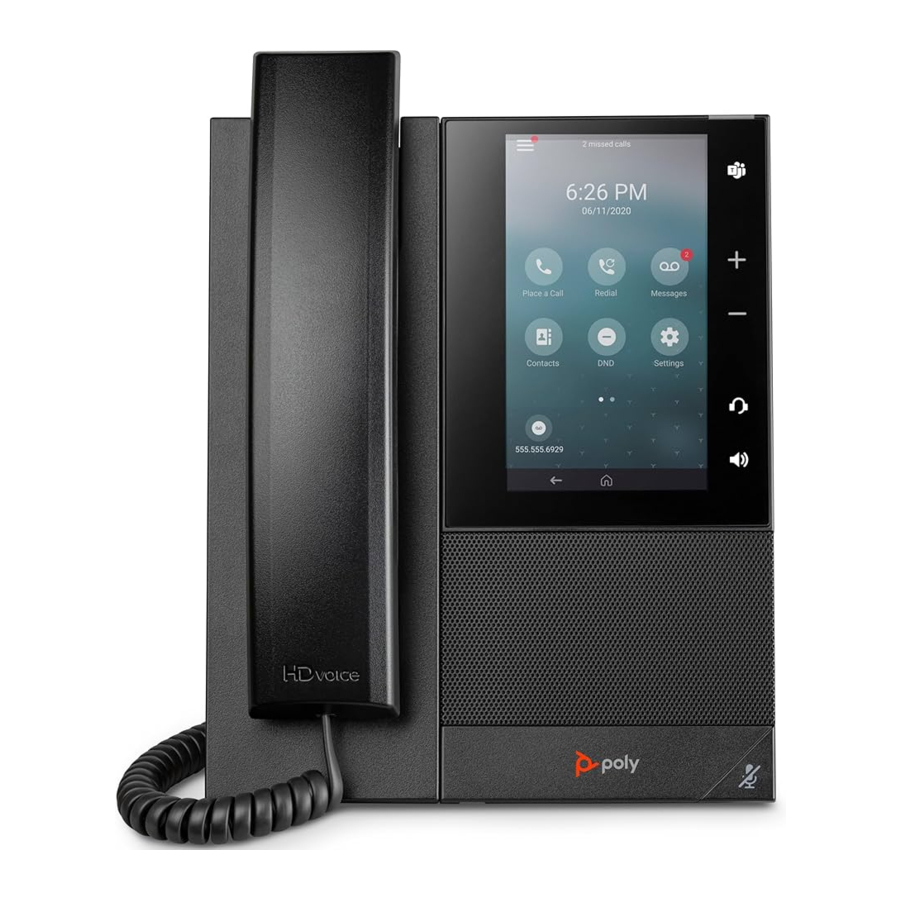
Esta guía del usuario de los teléfonos multimedia empresariales Poly CCX con Better Together over Ethernet contiene información general para realizar tareas en los teléfonos multimedia empresariales Poly CCX.
Esta guía del usuario es compatible con los teléfonos multimedia empresariales Poly CCX 500 con Skype Empresarial habilitado.
Audiencia, propósito y habilidades necesarias
Esta guía está pensada para usuarios de teléfonos Poly que ejecutan Skype Empresarial. Los administradores y usuarios pueden consultar esta guía para configurar los ajustes de Poly disponibles en la interfaz local del teléfono.
Recursos relacionados de Poly y sus socios
Consulte los siguientes sitios para obtener información relacionada con este producto.
- El Sitio de soporte de Polycom es el punto de entrada a la información de soporte en línea de productos, servicios y soluciones, incluyendo Licencias y registro de productos, Autoservicio, Administración de cuentas, Avisos legales relacionados con el producto y descargas de Documentos y software.
- La Biblioteca de documentos de Polycom proporciona documentación de soporte para productos, servicios y soluciones activos. La documentación se muestra en formato HTML5 adaptativo para que pueda acceder y ver fácilmente el contenido de instalación, configuración o administración desde cualquier dispositivo en línea.
- La Comunidad de Polycom proporciona acceso a la información más reciente para desarrolladores y soporte técnico. Cree una cuenta para acceder al personal de soporte de Poly y participar en foros de desarrolladores y soporte técnico. Puede encontrar la información más reciente sobre temas de hardware, software y soluciones de socios, compartir ideas y resolver problemas con sus colegas.
- La Red de socios de Polycom está formada por líderes del sector que integran de forma nativa la plataforma RealPresence basada en estándares de Poly con las infraestructuras de comunicaciones unificadas actuales de sus clientes, lo que facilita la comunicación cara a cara con las aplicaciones y los dispositivos que utiliza cada día.
- Los servicios de colaboración de Polycom ayudan a su empresa a tener éxito y a sacar el máximo partido de su inversión a través de las ventajas de la colaboración.
Descripción general del producto de los teléfonos multimedia empresariales Poly CCX
Los teléfonos multimedia empresariales Poly CCX con Skype Empresarial admiten llamadas de conferencia solo de audio.
Las siguientes funciones están disponibles en los teléfonos de la serie CCX con Skype Empresarial:
- Realizar, contestar y gestionar llamadas de audio
- Iniciar, unirse y gestionar llamadas de audioconferencia
- Grabar llamadas de audio con unidades flash USB
- Ver y unirse a reuniones programadas en el calendario
- Gestionar contactos, listas de llamadas y directorios
- Ajustar la configuración de llamadas y del teléfono
- Emparejamiento con dispositivos habilitados para Bluetooth
- Consultar mensajes de correo de voz
- Conexión a un ordenador a través de USB
Descripción general del hardware del teléfono CCX
Los siguientes temas describen las características de hardware de los teléfonos multimedia empresariales Poly CCX.
Hardware del teléfono multimedia empresarial Poly CCX 500
La siguiente figura muestra las características de hardware de los teléfonos multimedia empresariales Poly CCX 500. La tabla enumera cada característica numerada en la figura.

Descripciones de las funciones de hardware del teléfono Poly CCX 500
| Número de referencia | Función | Descripción de la función |
| 1 | Pestaña reversible | Asegura el auricular en la base cuando coloca el soporte del teléfono en un ángulo alto. Para asegurar el auricular, retire la pestaña, inviértala de manera que la protuberancia apunte hacia arriba y vuelva a insertarla. Coloque el auricular de forma que la protuberancia de la pestaña encaje en la ranura del auricular. |
| 2 | Indicador de mensaje en espera | Parpadea para indicar que tiene una llamada entrante. Parpadea en rojo para indicar que tiene mensajes nuevos. |
| 3 | Pantalla táctil | Le permite seleccionar elementos y navegar por los menús en la pantalla táctil. |
| 4,5 | Teclas de volumen | Ajusta el volumen del auricular, los auriculares, el altavoz y el timbre. |
| 6 | Puerto(s) USB | Le permite conectar una unidad flash USB o auriculares USB. Los teléfonos Poly CCX 500 incluyen un puerto USB-A y un puerto USB-C. |
| 7 | Indicador de auriculares | Se muestra cuando el teléfono está encendido. El icono se ilumina en verde o azul cuando unos auriculares están conectados y activados. |
| 8 | Indicador de altavoz | Se muestra cuando el teléfono está encendido. El icono se ilumina en verde cuando está activado. |
| 9 | Altavoz | Proporciona salida de audio de timbre y altavoz. |
| 10 | Tecla de silencio | Silencia el audio local durante las llamadas y conferencias. |
Indicadores LED en los teléfonos de la serie CCX
Los LED de los teléfonos de la serie CCX indican el estado del teléfono y de los accesorios.
Descripciones de los LED de los teléfonos de la serie CCX
| LED | Estado del color y descripción |
| Altavoz | Apagado: el teléfono está en modo de suspensión. Blanco: el altavoz está apagado, pero el teléfono está activo. Verde: el altavoz está encendido. |
| Auriculares | Apagado: el teléfono está en modo de suspensión. Blanco: no hay auriculares activos. Verde: unos auriculares con interruptor de gancho electrónico (EHS) están conectados y activados. Azul: unos auriculares USB o Bluetooth están conectados y activados. |
| Silencio | Apagado: no hay ninguna llamada activa. Rojo: el micrófono del teléfono está silenciado. |
| Indicador de mensaje en espera (MWI) | Apagado: no hay mensajes nuevos disponibles. Rojo parpadeante: hay mensajes de voz nuevos o no leídos disponibles, llamada entrante y llamada perdida. |
Navegación por el teléfono multimedia empresarial Poly CCX
El teléfono tiene iconos, indicadores de estado y pantallas de usuario para ayudarle a navegar y comprender la información importante sobre el estado de su teléfono.
Pantallas del teléfono CCX
Puede acceder a varias pantallas del teléfono desde la pantalla Inicio o desde el Menú  en la esquina superior izquierda de la pantalla.
Acceder a la pantalla de inicio
La pantalla Inicio en los teléfonos de la serie CCX con Skype Empresarial muestra los iconos que puede seleccionar para acceder a funciones, ajustes y otra información; líneas registradas adicionales; y favoritos que puede guardar para llamar rápidamente a los contactos.
Procedimiento
- Realice una de las siguientes acciones:
- Seleccione Inicio
![]() .
. - Seleccione Menú
![]() > Inicio
> Inicio ![]() .
.
- Seleccione Inicio
 .
.Acceder a la pantalla Marcar un número
Desde la pantalla Marcar un número, también puede acceder al teclado de marcación, Directorios, Llamadas recientes y Reuniones.
Su administrador del sistema también puede configurar su teléfono para que muestre la pantalla Marcar un número cuando el teléfono está inactivo.
Procedimiento
- Realice una de las siguientes acciones:
- En la pantalla Inicio, seleccione Marcar un número.
- Seleccione Menú
![]() > Marcar un número.
> Marcar un número.
Acceder a la pantalla Llamadas
La pantalla Llamadas en los teléfonos CCX se muestra automáticamente cuando realiza una llamada y tiene una llamada activa en curso.
Cuando tiene una llamada activa en curso, el nombre y el número del contacto con el que está hablando y la duración de la llamada se muestran en la pantalla Llamadas.
También puede ver las llamadas activas y en espera en curso en el teléfono. Si el teléfono tiene varias líneas, las llamadas activas y en espera se muestran en la línea asociada.
Iconos e indicadores de estado
La siguiente tabla muestra los iconos e indicadores de estado que se muestran en su teléfono.
Iconos e indicadores de estado
| Icono | Descripción |
 | Línea registrada |
 | Línea no registrada |
 | Llamada activa |
 | Dispositivo USB conectado |
 | Llamada perdida |
 | Llamada realizada |
 | No molestar activado |
 | Desvío de llamadas activado |
 | Estado inalámbrico |
 | Dispositivo emparejado |
 | Bluetooth |
 | Llamada recibida |
Funciones de accesibilidad
Los productos Poly incluyen una serie de funciones para dar cabida a usuarios con problemas de audición, visión, movilidad o cognitivos.
Funciones para usuarios con problemas de audición
Su teléfono incluye muchas funciones que permiten a los usuarios con problemas de audición utilizar varias funciones del teléfono.
La siguiente tabla enumera las funciones de accesibilidad para usuarios con problemas de audición.
Funciones de accesibilidad para usuarios con problemas de audición
| Función de accesibilidad | Descripción |
| Indicadores visuales de mensajes | Una luz indicadora en el teléfono indica que hay mensajes nuevos esperando. Los iconos en la pantalla también indican que el teléfono tiene mensajes nuevos. |
| Tono de llamada y volumen ajustables | Puede elegir entre una variedad de tonos de llamada para el teléfono. También puede cambiar el volumen del timbre para que se adapte a sus necesidades y elegir diferentes tonos de llamada para los contactos. |
| Volumen de llamada ajustable | Durante una llamada, puede subir o bajar el volumen del dispositivo. |
| Notificaciones visuales | Los indicadores de estado e iconos le permiten saber cuándo tiene llamadas entrantes, salientes, activas o en espera. Los indicadores también le alertan del estado del dispositivo y de cuándo las funciones están activadas. |
| Modo de memoria de los auriculares | Si utiliza auriculares, puede configurar su teléfono para que utilice sus auriculares para todas las llamadas. |
| Compatibilidad con TTY | Los teléfonos son compatibles con dispositivos TTY comerciales como Ultratec Superprint. Además, los teléfonos proporcionan compatibilidad con TTY de acoplamiento acústico. |
Funciones para usuarios con problemas de movilidad
Su teléfono incluye funciones que permiten a los usuarios con problemas de movilidad realizar varias funciones en el teléfono.
La siguiente tabla enumera las funciones de accesibilidad para usuarios con problemas de movilidad.
Funciones de accesibilidad para usuarios con problemas de movilidad
| Función de accesibilidad | Descripción |
| Respuesta automática | Puede habilitar el teléfono para que responda automáticamente a las llamadas. |
| Pantalla táctil | La gran pantalla táctil le permite seleccionar, deslizar y presionar la pantalla para realizar funciones y activar características. |
| Altavoz incorporado | Un altavoz incorporado le permite escuchar el audio en el dispositivo sin tener que utilizar auriculares. |
Funciones para usuarios ciegos y con problemas de visión
Los teléfonos Poly incluyen varias funciones que permiten a los usuarios con problemas de visión utilizar muchas de las funciones del teléfono.
La siguiente tabla enumera las funciones de accesibilidad para usuarios ciegos y con problemas de visión.
Funciones de accesibilidad para usuarios ciegos y con problemas de visión
| Función de accesibilidad | Descripción |
| Ajustes de retroiluminación ajustables | Puede cambiar el brillo de la pantalla ajustando la configuración de intensidad de la retroiluminación. |
| Respuesta automática | Puede habilitar el teléfono para que responda automáticamente a las llamadas. |
| Teclas de función iluminadas | Muchas teclas de función se iluminan cuando se activan para alertarle cuando una función está habilitada. |
Iniciar sesión y bloquear el teléfono
Los teléfonos multimedia empresariales CCX le permiten iniciar sesión en el teléfono con sus credenciales de Skype for Business o bloquear el teléfono.
Iniciar sesión en Skype for Business en su ordenador mediante BToE
Cuando el teléfono está conectado al ordenador y emparejado mediante Better Together over Ethernet (BToE), puede iniciar sesión en el teléfono mediante el cliente de Skype for Business en su ordenador.
Procedimiento
- Seleccione Sign In (Iniciar sesión) o vaya a Settings (Ajustes) > Features (Funciones) > Skype for Business > Sign In (Iniciar sesión).
- Seleccione Via PC (A través del PC) o Paired with Client (Emparejado con el cliente).
- En el cliente de Skype for Business en su ordenador, introduzca sus credenciales de inicio de sesión.
Se mostrará un mensaje de confirmación cuando el teléfono inicie sesión correctamente en Skype for Business.
Iniciar sesión en Skype for Business como invitado mediante BToE en su ordenador
Cuando el teléfono está conectado al ordenador y emparejado mediante Better Together over Ethernet, puede iniciar sesión en un teléfono como usuario invitado mediante el cliente de Skype for Business en su ordenador.
Procedimiento
- En el teléfono, seleccione la tecla programable Guest (Invitado).
- Seleccione Yes (Sí) para cerrar la sesión del usuario anfitrión.
- Seleccione Via PC (A través del PC) o Paired with Client (Emparejado con el cliente).
- En el cliente de Skype for Business en su ordenador, introduzca sus credenciales de inicio de sesión.
Se mostrará un mensaje de confirmación cuando el teléfono inicie sesión correctamente en Skype for Business.
Cerrar sesión en Skype for Business
Si ha iniciado sesión en Skype for Business en un teléfono público, asegúrese de cerrar la sesión de su cuenta después de terminar de usarlo.
Después de cerrar sesión en Skype for Business, no podrá llamar ni ver sus contactos de Skype for Business. Sin embargo, podrá seguir utilizando otras funciones disponibles.
Procedimiento
- Seleccione Sign Out (Cerrar sesión) o vaya a Settings (Ajustes) > Features (Funciones) > Skype for Business > Sign Out (Cerrar sesión).
Establecer el formato de fecha y hora
Después de iniciar sesión en el teléfono con sus credenciales de Skype for Business, tiene la opción de establecer la zona horaria y seleccionar un formato de fecha y hora.
Si elige no configurar el teléfono la primera vez que inicia sesión, puede configurar los formatos de fecha y hora más tarde.
Procedimiento
- Después de iniciar sesión en Skype for Business en su teléfono, seleccione Next (Siguiente).
- En la pantalla Customize Time Zone (Personalizar zona horaria), seleccione su zona horaria y pulse Next (Siguiente).
- En la pantalla Customize Time Format (Personalizar formato de hora), elija un formato de hora y pulse Next (Siguiente).
- En la pantalla Customize Date Format (Personalizar formato de fecha), elija un formato de fecha y pulse Next (Siguiente).
Bloquear el teléfono
El administrador del sistema le proporciona una contraseña de usuario que puede utilizar para desbloquear el teléfono.
Considere la posibilidad de bloquear el teléfono si desea:
- Evitar llamadas salientes no autorizadas.
- Permitir que solo las personas autorizadas contesten llamadas.
- Impedir que la gente vea o modifique la información del teléfono, como su directorio, listas de llamadas o favoritos.
Cuando el teléfono está bloqueado, puede:
- Realizar llamadas salientes solo a números de emergencia y autorizados.
- Realizar llamadas salientes a un contacto, a menos que el administrador del sistema restrinja su teléfono para que solo realice llamadas a números de emergencia y autorizados.
- Introducir una contraseña para contestar llamadas entrantes.
- Contestar llamadas entrantes, a menos que el administrador haya configurado su teléfono para que requiera una contraseña para contestar llamadas.
Cuando el teléfono está bloqueado, aparece un mensaje en la barra de estado informándole de que el teléfono está bloqueado y de que solo se permiten las llamadas autorizadas. No se mostrará ningún mensaje que se mostrara antes de que el teléfono se bloqueara.
Establecer un código de bloqueo
Cuando inicie sesión en su cuenta de Skype for Business, se le pedirá que establezca un código de bloqueo. Después de establecer un código de bloqueo, puede utilizar el código para desbloquear el teléfono.
Note: No puede descartar la solicitud para crear un bloqueo, sin embargo, la solicitud desaparecerá si no crea un código de bloqueo en un período de tiempo determinado. Si no crea un código de bloqueo cuando se le solicite, se cerrará la sesión del teléfono automáticamente y deberá crear un código de bloqueo la próxima vez que inicie sesión.
Procedimiento
- Cree e introduzca un código de bloqueo numérico.
- Confirme su código de bloqueo.
Su código de bloqueo está establecido y puede utilizarlo para desbloquear el teléfono.
Bloquear el teléfono
Después de crear un código de bloqueo, puede bloquear el teléfono cada vez que se levante de su escritorio. El teléfono se bloquea automáticamente después de estar inactivo durante un período de tiempo determinado, que es establecido por el administrador del sistema.
Procedimiento
- Realice una de las siguientes acciones:
- Seleccione Lock (Bloquear).
Desbloquear el teléfono
Puede utilizar su código de bloqueo para desbloquear el teléfono.
Procedimiento
- Seleccione Unlock (Desbloquear).
Cambiar el código de bloqueo
Puede cambiar el código de bloqueo en cualquier momento mientras haya iniciado sesión en su cuenta de Skype for Business.
Procedimiento
- Vaya a Settings (Ajustes) > Advanced (Avanzado) > Administration Settings (Ajustes de administración) > Device Lock (Bloqueo de dispositivo).
- Seleccione Change Lock Code (Cambiar código de bloqueo) e introduzca su código de bloqueo actual.
- Introduzca un nuevo código de bloqueo y confirme su nuevo código de bloqueo.
- Seleccione Submit (Enviar).
Restablecer el código de bloqueo
Si olvida su código de bloqueo, puede restablecer el código desde un teléfono utilizando su contraseña de inicio de sesión.
Procedimiento
- En la pantalla Lock (Bloqueo), seleccione Forgot (Olvidado).
- En la pantalla Forgot Lock Code (Olvidó el código de bloqueo), introduzca su contraseña de inicio de sesión o PIN para su cuenta de Skype for Business.
- Introduzca y confirme su nuevo código de bloqueo.
Desactivar el bloqueo de dispositivo
El bloqueo de dispositivo está activado de forma predeterminada. Sin embargo, si no desea bloquear su teléfono, puede desactivar el bloqueo de dispositivo.
Procedimiento
- Vaya a Settings (Ajustes) > Advanced (Avanzado) > Administration Settings (Ajustes de administración) > Device Lock (Bloqueo de dispositivo).
- Seleccione Device Lock: Enabled (Bloqueo de dispositivo: activado) y seleccione Disabled (Desactivado).
Conexión a Skype for Business en el teléfono mediante Better Together over Ethernet
Better Together over Ethernet (BToE) con Skype for Business le permite comunicarse con contactos de Skype for Business mediante su cliente de Skype for Business a la vez que le proporciona audio de calidad desde su teléfono.
BToE también le permite controlar la actividad de llamadas de audio y vídeo de Skype for Business desde su teléfono y su ordenador mediante su cliente de Skype for Business. También puede usar BToE para iniciar sesión en su teléfono con sus credenciales de Skype for Business.
Cuando BToE está habilitado y empareja el teléfono con capacidad de vídeo al cliente de Skype for Business en su ordenador, el cliente de Skype for Business transmite y recibe secuencias de vídeo en lugar del teléfono. Se da preferencia a los teléfonos solo cuando el teléfono se desempareja con el cliente de Skype for Business. Puede realizar todas las llamadas relacionadas con Skype for Business desde los teléfonos solo como audio, independientemente del modo de llamada seleccionado en el teléfono. Sin embargo, los usuarios pueden elegir habilitar el vídeo desde el cliente de Skype for Business emparejado.
Para usar BToE, debe descargar e instalar la aplicación BToE Connector.
Instalación del conector de Better Together over Ethernet
Debe descargar, instalar e iniciar la aplicación BToE Connector en un ordenador Microsoft® Windows® antes de habilitar BToE y emparejar su teléfono con un ordenador.
Puede instalar la aplicación BToE Connector en los siguientes sistemas operativos:
- Windows 7
- Windows 8
- Windows 8.1
- Windows 10
Descarga e instalación del conector de BToE
Antes de empezar a usar BToE, debe descargar e instalar la aplicación BToE Connector, versión 4.3.0 o posterior, desde Soporte de voz de Polycom.
Procedimiento
- En el sitio de soporte, haga clic en Polycom Better Together over Ethernet Connector Application (Aplicación del conector de Better Together over Ethernet de Polycom), versión 4.3.0 o posterior.
- Acepte los términos y condiciones del usuario y haga clic en Enviar.
- Descomprima el archivo descargado y haga clic en el archivo Polycom BToE Connector.msi.
Se muestra el cuadro de diálogo de configuración. - Haga clic en Aceptar e instalar para continuar.
- Siga los pasos del asistente de instalación para completar la instalación.
Cuando finalice la instalación, la aplicación BToE Connector se iniciará en su ordenador y el icono se mostrará en el área de notificación de la bandeja del sistema.
 se mostrará en el área de notificación de la bandeja del sistema.
Inicio del conector de BToE
Si no elige abrir la aplicación BToE Connector durante el proceso de instalación, debe iniciar la aplicación antes de conectar su teléfono a su ordenador.
Procedimiento
- Haga clic en el icono de escritorio del conector de Polycom BToE
 en su ordenador o haga clic en Inicio > Polycom > Polycom BToE Connector.
 en su ordenador o haga clic en Inicio > Polycom > Polycom BToE Connector.
Desactivación del inicio automático del conector de BToE
Después de iniciar la aplicación la primera vez, el conector de BToE se inicia automáticamente al iniciar su ordenador. Si no desea que la aplicación se inicie automáticamente en su ordenador, puede desactivar la función de inicio automático.
Procedimiento
- En su ordenador, pulse las teclas Ctrl + Alt + Supr y seleccione Administrador de tareas.
- En el cuadro de diálogo Administrador de tareas, haga clic en la pestaña Inicio y busque Polycom BToE Connector, como se muestra a continuación.
![Administrador de tareas de Windows que muestra la pestaña Inicio y el conector de Polycom BToE resaltado.]()
- Seleccione Polycom BToE Connector y haga clic en Deshabilitar.

Emparejamiento del teléfono con el ordenador
De forma predeterminada, BToE está habilitado en su teléfono cuando inicia sesión en el teléfono con sus credenciales de usuario de Skype for Business.
Cuando BToE está habilitado, el icono de BToE  se muestra en la barra de estado de su teléfono. Si su administrador del sistema lo habilita, la opción de menú BToE se muestra en la pantalla de inicio y puede acceder a la configuración de funciones de BToE y emparejar su teléfono desde el menú.
Antes de empezar a usar BToE, debe emparejar su teléfono con su ordenador. De forma predeterminada, su teléfono está configurado para emparejarse automáticamente con su ordenador cuando Better Together over Ethernet está habilitado y conecta su teléfono a su ordenador a través de Ethernet. Puede elegir emparejar manualmente su teléfono con su ordenador mediante la aplicación BToE Connector y un código de emparejamiento generado por su teléfono.
Emparejamiento automático del teléfono con el ordenador mediante BToE
De forma predeterminada, su teléfono está configurado para emparejarse automáticamente con su ordenador cuando conecta su teléfono a su ordenador a través de Ethernet y cuando el modo de emparejamiento en el teléfono y la aplicación está configurado en Automático. Cuando su teléfono está emparejado con el cliente de Skype for Business en su ordenador, se muestra un mensaje de confirmación en su teléfono y el icono de modo BToE  se muestra en la bandeja del sistema de su ordenador.
Procedimiento
- Realice una de las siguientes acciones:
- En la pantalla de inicio de su teléfono, seleccione BToE.
- En su teléfono, vaya a Configuración > Funciones > Emparejamiento de PC con BToE.
- En su teléfono, seleccione Iniciar sesión o vaya a Configuración > Funciones > Skype for Business > Iniciar sesión y seleccione a través de PC.
- Seleccione Modo de emparejamiento y seleccione Automático.
- Si está cambiando a Automático después de usar el emparejamiento manual, haga clic con el botón derecho en el icono de la aplicación
 en su ordenador, seleccione Emparejar con el teléfono, active la casilla de verificación Automático y haga clic en Emparejar.
 - Conecte un cable Ethernet desde su ordenador al puerto de PC de su teléfono.
El mensaje de que el teléfono está emparejado se muestra en el teléfono y, si no ha iniciado sesión en Skype for Business en su teléfono, se mostrará un cuadro de diálogo en su ordenador solicitando sus credenciales de inicio de sesión de Skype for Business. - Si el cuadro de diálogo no se muestra en su ordenador, seleccione Iniciar sesión en su teléfono y elija Credenciales de usuario o Cliente emparejado.
- Introduzca sus credenciales de inicio de sesión en el cuadro de diálogo.
Un mensaje de que BToE está activado se muestra en su teléfono, el icono de BToE se muestra en la barra de estado y el icono de BToE emparejado
  se muestra en la bandeja del sistema de su ordenador. Poly CCX Phone se muestra en su lista de dispositivos de audio en su cliente de Skype for Business.
 en su ordenador, seleccione Emparejar con el teléfono, active la casilla de verificación Automático y haga clic en Emparejar.
 se muestra en la barra de estado y el icono de BToE emparejado
  se muestra en la bandeja del sistema de su ordenador. Poly CCX Phone se muestra en su lista de dispositivos de audio en su cliente de Skype for Business.
Cuando la misma cuenta de usuario inicia sesión en el teléfono y en el cliente de Skype for Business, su ordenador y su teléfono se emparejan y BToE se activa. Sin embargo, cuando el teléfono y el cliente de Skype for Business inician sesión con diferentes cuentas de usuario (por ejemplo, cuando conecta su ordenador a un teléfono compartido), el ordenador y el teléfono se emparejan, pero BToE no se activa.
Emparejamiento manual del teléfono con el ordenador mediante BToE
Puede usar un código de emparejamiento generado por su teléfono para emparejar manualmente su ordenador con cualquier teléfono habilitado para Skype for Business en su red.
Cuando configura su teléfono para que se empareje manualmente con su ordenador conectado a una red cableada o inalámbrica, su teléfono genera un código de emparejamiento que debe introducir en la aplicación BToE Connector. No necesita conectar su teléfono a su ordenador con un cable Ethernet cuando usa el emparejamiento manual.
Procedimiento
- Realice una de las siguientes acciones:
- En la pantalla de inicio de su teléfono, seleccione BToE.
- En su teléfono, vaya a Configuración > Funciones > Emparejamiento de PC con BToE.
- En su teléfono, seleccione Iniciar sesión o vaya a Configuración > Funciones > Skype for Business > Iniciar sesión y seleccione a través de PC.
- Seleccione Modo de emparejamiento y, a continuación, seleccione Manual. Se mostrará un código de emparejamiento. Por ejemplo, gNCYoV19.
- En su ordenador, haga clic en el icono de escritorio del conector de Polycom BToE
 para iniciar la aplicación.
 - Haga clic con el botón derecho en el icono de la aplicación
 y haga clic en Emparejar con el teléfono.
 - Introduzca el código de emparejamiento que se muestra en el teléfono en la notificación de su ordenador y, a continuación, haga clic en Emparejar.
La aplicación intenta emparejarse con el teléfono.
Si introduce correctamente el código de emparejamiento, se mostrará un cuadro de diálogo en su ordenador que indica que el ordenador se ha emparejado correctamente con el teléfono. - Si el teléfono no está registrado, introduzca sus credenciales de inicio de sesión en el cuadro de diálogo que se muestra en su ordenador.
Se mostrará un mensaje de confirmación en su teléfono y el icono de BToE se mostrará en la barra de estado.
 para iniciar la aplicación.
 se mostrará en la barra de estado.
Cuando su teléfono está emparejado con el cliente de Skype for Business en su ordenador, se muestra un mensaje de confirmación en su teléfono y el icono de modo BToE  se muestra en la bandeja del sistema de su ordenador.
Establecer su teléfono como dispositivo de audio principal
Antes de empezar a usar la función BToE, asegúrese de que su teléfono esté configurado como su dispositivo de audio principal en su cliente de Skype for Business en su ordenador.
Procedimiento
- En su cliente de Skype for Business, haga clic en el icono del dispositivo de audio
 y seleccione Poly CCX Phone como su dispositivo principal.
 y seleccione Poly CCX Phone como su dispositivo principal.
Utilizar su teléfono como dispositivo de audio principal para su ordenador
Con BToE, puede usar su teléfono empresarial multimedia CCX para reproducir audio de contenido multimedia, como música o vídeos web, configurando su teléfono como su dispositivo de comunicación predeterminado para su ordenador.
Nota: También puede configurar un dispositivo de audio USB (frecuencia de muestreo de 48 kHz o 16 kHz) o un dispositivo de audio del sistema como su dispositivo principal para la transmisión de audio en su ordenador mientras usa el teléfono como micrófono y altavoz para las llamadas realizadas en el cliente de Skype for Business.
Procedimiento
- En su ordenador, haga clic en Inicio > Panel de control.
- En el Panel de control, haga clic en Hardware y sonido > Sonido.
- Haga clic en Poly CCX Phone y haga clic en la flecha desplegable de Establecer como predeterminado.
- Seleccione Dispositivo de comunicación predeterminado y haga clic en Aceptar.
Usar BToE para abrir la utilidad de configuración web
Cuando su teléfono está emparejado con su ordenador, puede iniciar la utilidad de configuración web desde la aplicación BToE Connector.
Puede usar la utilidad de configuración web para actualizar o cambiar las funciones de usuario de su teléfono.
Procedimiento
- En su ordenador, haga clic con el botón derecho en el icono de la aplicación BToE
 en la bandeja del sistema y haga clic en Iniciar interfaz de usuario web de CCX.
 en la bandeja del sistema y haga clic en Iniciar interfaz de usuario web de CCX.
Usar BToE para bloquear y desbloquear su teléfono
Cuando su teléfono está emparejado con su ordenador, puede bloquear y desbloquear su teléfono automáticamente cuando bloquea o desbloquea su ordenador.
Con la aplicación BToE Connector, su teléfono se bloquea en 10 segundos después de bloquear su ordenador o a una hora designada establecida por su administrador, cuando el teléfono no está en uso. Su teléfono se desbloquea inmediatamente después de desbloquear su ordenador.
Usar BToE para gestionar llamadas en su teléfono y cliente de Skype Empresarial
Después de emparejar el teléfono con el ordenador, puede gestionar las llamadas de audio y vídeo con sus contactos de Skype Empresarial en el teléfono y en el cliente de Skype Empresarial en su ordenador.
Usando cualquier teléfono registrado como dispositivo de audio principal, puede realizar y contestar llamadas de audio y vídeo, poner en espera y reanudar llamadas de audio, y pausar y reanudar llamadas de vídeo. Puede usar BToE con su teléfono para todas las llamadas de Skype Empresarial incluso si no ha iniciado sesión en su cuenta de Skype Empresarial en el teléfono. Cuando conecta un teléfono que está registrado a otro usuario a su ordenador, el teléfono actúa como un altavoz para todas las llamadas de audio y vídeo iniciadas en el cliente de Skype Empresarial en su ordenador.
Solo puede tener una videollamada entre usted y otra persona cuando BToE está habilitado. Las llamadas con tres o más personas son solo de audio.
Nota: Si desea dirigir el audio desde medios que utilizan los altavoces del ordenador, como vídeos web o reproductores multimedia, debe cambiar manualmente el dispositivo de altavoz de audio predeterminado del ordenador para que utilice el teléfono multimedia empresarial CCX.
Contestar llamadas BToE
Cuando inicia sesión en el cliente de Skype Empresarial y en el teléfono conectado con la misma cuenta, la forma en que contesta las llamadas es diferente a si el cliente de Skype Empresarial y el teléfono conectado iniciaron sesión con diferentes cuentas.
Procedimiento
- Realice una de las siguientes acciones:
- Si ha iniciado sesión con la misma cuenta de usuario, pulse la tecla programable Answer (Contestar) en su teléfono o haga clic en Answer (Contestar) en el cliente de Skype Empresarial.
- Si ha iniciado sesión con diferentes cuentas de usuario y la llamada entrante es para la cuenta con la que ha iniciado sesión en Skype Empresarial, haga clic en Answer (Contestar) en el cliente de Skype Empresarial.
La llamada se muestra en el teléfono y en el cliente de Skype Empresarial. En el teléfono, el icono de audio de PC![]() se muestra junto a la llamada de Skype Empresarial y el audio de la llamada se reproduce a través del altavoz del teléfono.
se muestra junto a la llamada de Skype Empresarial y el audio de la llamada se reproduce a través del altavoz del teléfono. - Si ha iniciado sesión con diferentes cuentas de usuario y la llamada entrante es para la cuenta con la que ha iniciado sesión en el teléfono, pulse la tecla programable Answer (Contestar) en el teléfono.
La llamada se muestra solo en el teléfono.
 se muestra junto a la llamada de Skype Empresarial y el audio de la llamada se reproduce a través del altavoz del teléfono.
Realizar llamadas BToE
Puede realizar llamadas a los contactos de Skype Empresarial en el cliente de Skype Empresarial y en su teléfono.
Procedimiento
- Elija un contacto y seleccione Call (Llamar).
Pausar y reanudar llamadas BToE
Puede pausar las llamadas activas de audio y vídeo de Skype Empresarial en su teléfono cuando haya iniciado sesión con diferentes cuentas de usuario en su teléfono y en el cliente de Skype Empresarial. También puede pausar las videollamadas cuando haya iniciado sesión con la misma cuenta de usuario en el teléfono y en el cliente. Sin embargo, cuando pausa una llamada de audio o vídeo en su teléfono, la llamada permanece activa en el cliente de Skype Empresarial en su ordenador.
Procedimiento
- Seleccione Pause (Pausar) en su teléfono.
La llamada de audio o vídeo se pausa en su teléfono, pero no en el cliente de Skype Empresarial en su ordenador. - Pulse Resume (Reanudar) en su teléfono.
Mover el audio de la llamada entre el teléfono y el ordenador
Durante una llamada activa de Skype Empresarial, puede mover el audio de la llamada desde el teléfono al ordenador o desde el ordenador al teléfono.
Procedimiento
- Durante una llamada activa en el cliente de Skype Empresarial, haga clic en Audio Device Settings (Ajustes del dispositivo de audio)
![]() .
. - Haga clic en Devices (Dispositivos) y realice una de las siguientes acciones:
- Haga clic en Handset (Auricular) para mover el audio de la llamada desde el ordenador al teléfono.
- Haga clic en PC Mic and Speakers (Micrófono y altavoces del PC) para mover el audio de la llamada desde el teléfono al ordenador.
 .
.Deshabilitar BToE y desinstalar la aplicación BToE Connector
Si desea dejar de usar BToE temporalmente, puede deshabilitar BToE en su teléfono o detener la aplicación BToE Connector en su ordenador. También puede desinstalar la aplicación BToE Connector si ya no desea utilizar la función.
Deshabilitar BToE en su teléfono
Cuando deshabilita BToE, ya no puede usar la función en su teléfono y en el cliente de Skype Empresarial en su ordenador.
Procedimiento
- Realice una de las siguientes acciones:
- Desconecte el cable Ethernet del puerto de PC en su teléfono.
- Vaya a Settings (Ajustes) > Advanced (Avanzado) > Administration Settings (Ajustes de administración) > BToE PC Pairing (Emparejamiento de PC con BToE) y pulse Disabled (Deshabilitado).
BToE está deshabilitado en su teléfono.
Detener BToE en su ordenador
Cuando detiene la aplicación, ya no puede usar las funciones de BToE en su ordenador o en su teléfono Poly.
Procedimiento
- Haga clic con el botón derecho en el icono BToE Connector icon (Icono de BToE Connector)
![]() en la bandeja del sistema y seleccione Exit (Salir).
en la bandeja del sistema y seleccione Exit (Salir).
El BToE Connector ya no está activo en su ordenador y no puede usar la función BToE.
 en la bandeja del sistema y seleccione Exit (Salir).
Desinstalar el BToE Connector
Antes de desinstalar el BToE Connector, debe deshabilitar BToE y desemparejar su teléfono y su ordenador.
Si decide volver a usar la función BToE, debe reinstalar el BToE Connector y repetir los pasos para habilitar y emparejar su teléfono y su ordenador.
Procedimiento
- En el menú Start (Inicio), seleccione Polycom > Uninstall Polycom BToE Connector (Desinstalar Polycom BToE Connector).
Se muestra un cuadro de diálogo que le pregunta si está seguro de que desea desinstalar este producto. - Elija Yes (Sí) para desinstalar el BToE Connector.
Se muestra un cuadro de diálogo que muestra el progreso de la desinstalación de la aplicación.
Resolución de problemas
Si tiene problemas con su teléfono Poly, puede probar las opciones y soluciones de resolución de problemas en los siguientes temas para resolver ciertos problemas.
Better Together over Ethernet
Utilice las siguientes soluciones como guía para resolver ciertos problemas que pueden surgir al instalar el BToE Connector o al emparejar sus dispositivos.
Solucionar problemas de la instalación del BToE Connector
Si la instalación del BToE Connector falla, descargue y reinstale la aplicación desde Polycom Voice Support en su ordenador.
Si la instalación de la aplicación continúa fallando, busque el archivo de registro del error de instalación y llame al soporte técnico de Polycom . El representante de soporte técnico necesita el archivo de registro para comprender por qué falló la instalación.
Si no puede acceder a los archivos de registro, póngase en contacto con su administrador del sistema para obtener ayuda.
Procedimiento
- Abra el menú Start (Inicio) y seleccione su nombre de usuario.
- Seleccione las carpetas AppData > Local > Temp > MSI*.LOG.
Solucionar problemas de inicio del BToE Connector
Si el BToE Connector se instala correctamente, pero la aplicación no se inicia o experimenta otros fallos relacionados con la aplicación, desinstale el BToE Connector y reinstale la aplicación.
Si la aplicación sigue sin iniciarse o experimenta otros problemas relacionados, busque el archivo de registro que muestra el error de fallo de inicio y llame al soporte técnico de Polycom. El representante de soporte técnico necesita el archivo de registro para comprender por qué la aplicación no se inició.
Si no puede acceder a los archivos de registro, póngase en contacto con su administrador del sistema para obtener ayuda.
Procedimiento
- Abra el menú Start (Inicio) y seleccione su nombre de usuario.
- Seleccione las carpetas AppData > Local > Polycom > Polycom BToE Connector.
- Haga clic en el archivo polycom_BTOE_log.txt.
Solucionar problemas al emparejar el teléfono con el ordenador
Si tiene problemas para emparejar el teléfono con el ordenador, asegúrese de que el cable Ethernet esté conectado al puerto de PC del teléfono.
Si el cable Ethernet está conectado correctamente y continúa apareciendo un mensaje de advertencia de que no se pudo emparejar el teléfono, asegúrese de que el BToE Connector sea un programa permitido en el cortafuegos del sistema en su ordenador.
Procedimiento
- Vaya a Start (Inicio) > Control Panel (Panel de control) > System and Security (Sistema y seguridad) > Windows Firewall (Cortafuegos de Windows) > Allow a program through Windows Firewall (Permitir un programa a través del Cortafuegos de Windows).
- Haga clic en Change Settings (Cambiar la configuración).
- Busque Polycom BToE Connector en la lista de aplicaciones y haga clic en las casillas de verificación de las redes Domain (Dominio), Home/Work (Hogar/Trabajo) y Public (Público).
![Cortafuegos de Windows: Polycom BToE Connector]()
- Haga clic en OK.

Regenerar un código de emparejamiento para el emparejamiento manual de BToE
Si no puede leer claramente el código de emparejamiento para emparejar manualmente su teléfono con su ordenador mediante Better Together over Ethernet, puede regenerar un código que sea más fácil de leer.
Procedimiento
- En la pantalla BToE PC Pairing (Emparejamiento de PC con BToE), seleccione Pairing Mode (Modo de emparejamiento).
- Seleccione Auto (Automático) y, a continuación, seleccione Manual (Manual).
Se genera un nuevo código de emparejamiento.
Referencias
https://support.polycom.com/PolycomService/home/home.htm
![documents.polycom.com]() Alert
AlertHome - HP Support Community
![www.polycom.com]() Poly Conferencing Solutions by Industry | HP® Official Site
Poly Conferencing Solutions by Industry | HP® Official Site![www.polycom.com]() HP Poly Headsets & Video Management & Collaboration Software & Services | HP® Official Site
HP Poly Headsets & Video Management & Collaboration Software & Services | HP® Official Sitehttp://support.polycom.com/PolycomService/support/us/support/voice/index.html
http://support.polycom.com/PolycomService/support/us/support/Contact_Us.html


Descargar el manual
Aquí puede descargar la versión PDF completa del manual. Puede contener instrucciones de seguridad adicionales, información de garantía, reglas de la FCC, etc.
Descargar Manual de la serie Poly CCX


