Manual del Linksys AE3000
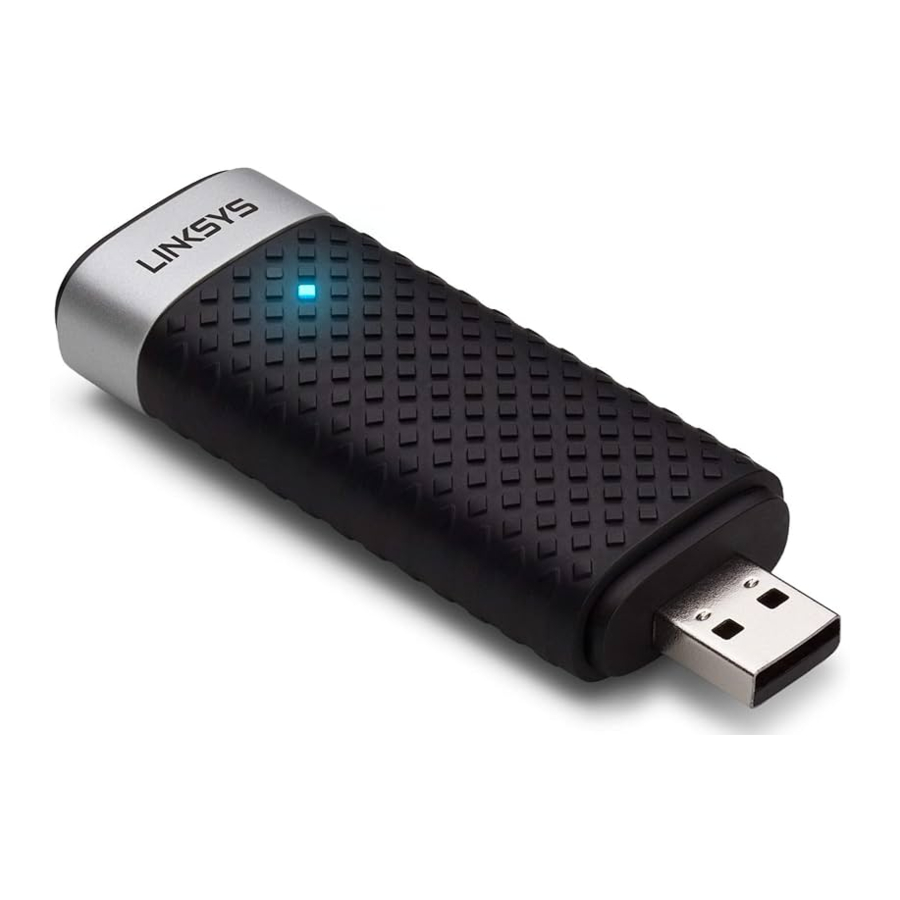
Descripción general del producto
Gracias por elegir el adaptador USB Wireless-N de doble banda de Linksys con antena 3x3. Utilizando la última tecnología de redes inalámbricas, el adaptador agrega o actualiza la conectividad inalámbrica en su ordenador de escritorio o portátil basado en Windows. Para ayudar a proteger sus datos y su privacidad, puede configurar su red doméstica y este adaptador para que utilicen el cifrado Wi-Fi Protected Access 2 (WPA2).
Características

LED: Parpadea cuando hay actividad de la red inalámbrica.
Enchufe USB: Conecte este extremo a cualquier puerto USB disponible en su ordenador o a la base USB.
Base

Para cambiar la posición de su adaptador de red USB, conecte la base USB del adaptador al puerto USB de su ordenador y, a continuación, conecte el adaptador a la base.
Instalación
Este capítulo describe el procedimiento para instalar el adaptador.
Instalación
Para instalar el adaptador:
- Inserte el CD en su unidad de CD o DVD.
![]()
- Haga clic en Set up your Linksys Adapter (Configurar su adaptador Linksys).
![]()
Si no ve esto, acceda a la configuración en el CD directamente. Para ello, siga los siguientes pasos para su sistema operativo específico:
Windows 7


- Vaya a Inicio > Equipo.
- Haga doble clic en su unidad de CD o DVD.
Windows Vista - Vaya a Inicio > Equipo.
- Haga doble clic en su unidad de CD o DVD.
Windows XP - Vaya a Inicio > Mi PC y seleccione su unidad de CD o DVD.
- Haga doble clic en Setup.exe.
- Siga las instrucciones que aparecen en pantalla para terminar de configurar su adaptador inalámbrico Linksys.
![]()
Nota
Solo tiene que ejecutar la configuración una vez para instalar su adaptador. Después de ejecutar la configuración, su ordenador reconoce el adaptador cada vez que se conecta al puerto USB de su ordenador.

Configuración de la red inalámbrica
Para configurar los ajustes de conexión inalámbrica del adaptador, utilice una utilidad de configuración de red inalámbrica. Si ha instalado una utilidad de este tipo en su ordenador, o si su ordenador venía con una ya instalada, consulte la documentación de esa utilidad para obtener instrucciones sobre su uso. De lo contrario, siga las instrucciones de la sección correspondiente a continuación para utilizar la utilidad integrada de su sistema operativo:
- "Windows 7"
- "Windows Vista"
- "Windows XP"
Windows 7
Después de haber instalado el adaptador, el icono de la utilidad de configuración de red inalámbrica aparece en la bandeja del sistema de su ordenador. (Si no ve el icono, haga clic en la flecha Mostrar iconos ocultos  en la bandeja del sistema).

Cuando el puntero del ratón se sitúa sobre el icono, aparece la información de estado de su conexión inalámbrica.

Nueva conexión inalámbrica
Para conectarse a una red inalámbrica diferente:
- Haga clic en el icono de la utilidad de configuración de red inalámbrica. Aparecerá una lista de redes inalámbricas disponibles.
![]()
- Seleccione su red y, a continuación, haga clic en Conectar.
![]()
Si su red no utiliza seguridad inalámbrica, su ordenador se conecta ahora a la red inalámbrica y ha terminado - Introduzca la frase de contraseña de Wi-Fi Protected Access (WPA/WPA2) o la clave de Wired Equivalent Privacy (WEP) (dependiendo de su tipo de seguridad) y, a continuación, haga clic en OK.
![]()
Esta pantalla aparece mientras el adaptador se conecta a su red. No cancele, a menos que quiera finalizar la conexión.
![]()
Su ordenador está ahora conectado a su red inalámbrica.
Nota
Para obtener ayuda con la utilidad de configuración de red inalámbrica, haga clic en Inicio y, a continuación, haga clic en Ayuda y soporte técnico.


Windows Vista
Después de haber instalado el adaptador, el icono de la utilidad de configuración de red inalámbrica aparece en la bandeja del sistema de su ordenador.

Cuando el puntero del ratón se sitúa sobre el icono, aparece la información de estado de su conexión inalámbrica.

Nueva conexión inalámbrica
Para conectarse a una red inalámbrica diferente:
- Haga clic con el botón derecho del ratón en el icono de la utilidad de configuración de red inalámbrica.
- Haga clic en Conectar a una red.
![]()
- Seleccione su red y, a continuación, haga clic en Connect (Conectar).
![]()
- Si su red utiliza seguridad inalámbrica, vaya al paso 5.
Si su red no utiliza seguridad inalámbrica, aparece esta pantalla. Haga clic en Connect Anyway (Conectar de todos modos) y vaya al paso 6.
![]()
- Introduzca la frase de contraseña de Wi-Fi Protected Access (WPA/WPA2) o la clave de Wired Equivalent Privacy (WEP) (dependiendo de su tipo de seguridad) y, a continuación, haga clic en Connect (Conectar).
![]()
Esta pantalla aparece mientras el adaptador se conecta a su red. No cancele, a menos que quiera finalizar la instalación.
Esta pantalla aparece cuando está conectado a su red. - Si desea guardar su configuración, seleccione Save this network (Guardar esta red).
- Haga clic en Close (Cerrar).
Puede que aparezca la pantalla Establecer la ubicación de la red. Esta pantalla ayuda a aplicar la configuración correcta para su tipo de ubicación.
![]()
- Haga clic en Home (Casa), Work (Trabajo) o Public location (Ubicación pública) y, a continuación, haga clic en Close (Cerrar) en la pantalla resultante.
Nota
Para obtener ayuda con la utilidad de configuración de red inalámbrica, haga clic en Start (Inicio) y, a continuación, haga clic en Help and Support (Ayuda y soporte técnico).
Su ordenador está ahora conectado a su red inalámbrica.
- Haga clic en Home (Casa), Work (Trabajo) o Public location (Ubicación pública) y, a continuación, haga clic en Close (Cerrar) en la pantalla resultante.


Windows XP
Después de haber instalado el adaptador, el icono de la Utilidad de configuración inalámbrica Zero de Windows XP aparece en la bandeja del sistema de su ordenador.

Cuando el puntero del ratón se sitúa sobre el icono, aparece la información de estado de su conexión inalámbrica.

Nueva conexión inalámbrica
Para conectarse a una nueva red inalámbrica:
- Haga clic con el botón derecho del ratón en el icono de la Utilidad de configuración inalámbrica Zero de Windows XP en la bandeja del sistema de su ordenador y, a continuación, haga clic en View Available Wireless Networks (Ver redes inalámbricas disponibles). Una ventana muestra las redes inalámbricas disponibles.
- Seleccione la red que desee y, a continuación, haga clic en Connect (Conectar).
Si la red utiliza seguridad inalámbrica, vaya al paso 4. De lo contrario, continúe con el paso 3.
![]()
- Haga clic en Connect Anyway (Conectar de todos modos) para conectar el adaptador a su red no segura. Su ordenador se conecta ahora a la red inalámbrica y ha terminado.
![]()
- Si su red utiliza la seguridad inalámbrica Wired Equivalent Privacy (WEP), introduzca la clave WEP en los campos Clave de red y Confirmar clave de red. Si su red utiliza la seguridad inalámbrica Wi-Fi Protected Access (WPA/WPA2), introduzca la frase de contraseña en los campos Clave de red y Confirmar clave de red. Haga clic en Connect (Conectar).
![]()
Nota
La Utilidad de configuración inalámbrica Zero de Windows XP no admite el uso de una frase de contraseña WEP. Introduzca la clave WEP exacta utilizada por su router inalámbrico o punto de acceso.
Nota
Si su red utiliza la seguridad WPA2, asegúrese de haber instalado la actualización para Windows XP (KB893357), disponible en www.microsoft.com.
Su red inalámbrica aparecerá como Conectada cuando su conexión esté activa.
![]()
Nota
Para obtener ayuda con la utilidad de configuración de red inalámbrica, haga clic en Start (Inicio) y, a continuación, haga clic en Help and Support (Ayuda y soporte técnico).
Su ordenador está ahora conectado a su red inalámbrica.


Resolución de problemas
AE3000
Su ordenador no reconoce el adaptador
- Asegúrese de que el adaptador esté correctamente insertado en el puerto USB de su ordenador.
- Si está utilizando la base USB del adaptador, asegúrese de que el adaptador esté correctamente insertado en la base y de que la base esté correctamente conectada al puerto USB de su ordenador.
- Conecte el adaptador a un puerto USB diferente.
El adaptador no funciona correctamente
- Extraiga el adaptador y, a continuación, vuelva a insertarlo en el puerto USB del ordenador.
- Si está utilizando la base USB del adaptador, intente conectar el adaptador directamente al puerto USB de su ordenador.
- Si el adaptador está conectado directamente al puerto USB de su ordenador, pero a veces el adaptador no puede conectarse a su red, utilice la base USB del adaptador para colocar el adaptador más lejos de las interferencias electrónicas o del blindaje metálico.
Su ordenador no puede comunicarse con los otros ordenadores de su red inalámbrica
- Asegúrese de que los ordenadores estén encendidos.
- Asegúrese de que el adaptador esté configurado con el mismo nombre de red inalámbrica (también llamado SSID o identificador de conjunto de servicios) y la misma configuración de seguridad inalámbrica que los demás ordenadores de su red inalámbrica.
Nota
Si sus preguntas no se responden aquí, consulte nuestra sección de soporte técnico en la web en Linksys.com/support.
Especificaciones
Linksys AE3000
| Número de modelo | AE3000 |
| Estándares | 802.11a, 802.11b, 802.11g, 802.11n |
| Interfaz | USB 2.0 |
| LED | Enlace/Actividad |
| Antenas | 3 internas de doble banda |
| Potencia transmitida | 802.11a: 16 ± 3,0 dBm 802.11b: 17 ± 2,0 dBm 802.11g: 16 ± 3,0 dBm 801.11n (20 MHz): 13 ± 2,0 dBm (MCS7, 8, 15) 16 ± 2,0 dBm (MCS0) 801.11n (40 MHz): 13 ± 2,0 dBm (MCS7, 8, 15) 15 ± 2,0 dBm (MCS0) |
| Sensibilidad de recepción | 802.11a: -74 dBm @ 54 Mbps 802.11b: -89 dBm @ 11 Mbps 802.11g: -75 dBm @ 54 Mbps 802.11n (2,4 GHz): -73 dBm (típico) @MCS7 (20 MHz) -69 dBm (típico) @MCS7 (40 MHz) 802.11n (5 GHz): -72 dBm (típico) @MCS7 (20 MHz) -69 dBm (típico) @MCS7 (40 MHz) |
| Ganancia de la antena | 2,4 GHz: Antena 1: -0,4 dBi (pico), -2,5 dBi (promedio) Antena 2: -0,3 dBi (pico), -2,5 dBi (promedio) Antena 3: 0,8 dBi (pico), -2,8 dBi (promedio) 5 GHz: Antena 1: 4,0 dBi (pico), -2,0 dBi (promedio) Antena 2: 4,0 dBi (pico), -1,8 dBi (promedio) Antena 3: 4,0 dBi (pico), -2,0 dBi (promedio) |
| Consumo de energía | 802.11a (Tx): 269 mA 802.11b (Tx): 173 mA 802.11g (Tx): 183 mA 802.11n (2,4 GHz): MCS23 (20 MHz): 441 mA (pico) MCS23 (40 MHz): 450 mA (pico) 802.11n (5 GHz): MCS23 (20 MHz): 580 mA (pico) MCS23 (40 MHz): 567 mA (pico) En espera: 138 mA típico |
| Características de seguridad | WEP, WPA y WPA2 Personal, WPA y WPA2 Enterprise, WPS |
| Bits de la clave de seguridad | Cifrado de hasta 128 bits |
| Requisitos del sistema operativo | Windows XP, Windows Vista, Windows Vista 64-bit Edition, Windows 7 o Windows 7 64-bit |
Las especificaciones están sujetas a cambios sin previo aviso.
Visite linksys.com/support para obtener un galardonado soporte técnico 24 horas al día, 7 días a la semana
Referencias
Su solicitud ha sido bloqueada. Esto podría deberse a varias razones.
![linksys.com]() Soporte técnico de Linksys - Página de inicio
Soporte técnico de Linksys - Página de inicio


Descargar el manual
Aquí puede descargar la versión PDF completa del manual. Puede contener instrucciones de seguridad adicionales, información de garantía, reglas de la FCC, etc.
Descargar Manual del Linksys AE3000