Manual de HP Stream 7
- 1 Descripción del producto
- 2 Identificación de componentes externos
- 3 Catálogo de piezas ilustrado
- 4 Requisitos preliminares para la extracción y la sustitución
- 5 Procedimientos de extracción y sustitución
- 6 Especificaciones
- 7 Uso de HP PC Hardware Diagnostics (UEFI)
- 8 Copia de seguridad y recuperación
- 9 Requisitos del adaptador de alimentación
- 10 Referencias
- 11 Descargar el manual
- 12 En otros idiomas
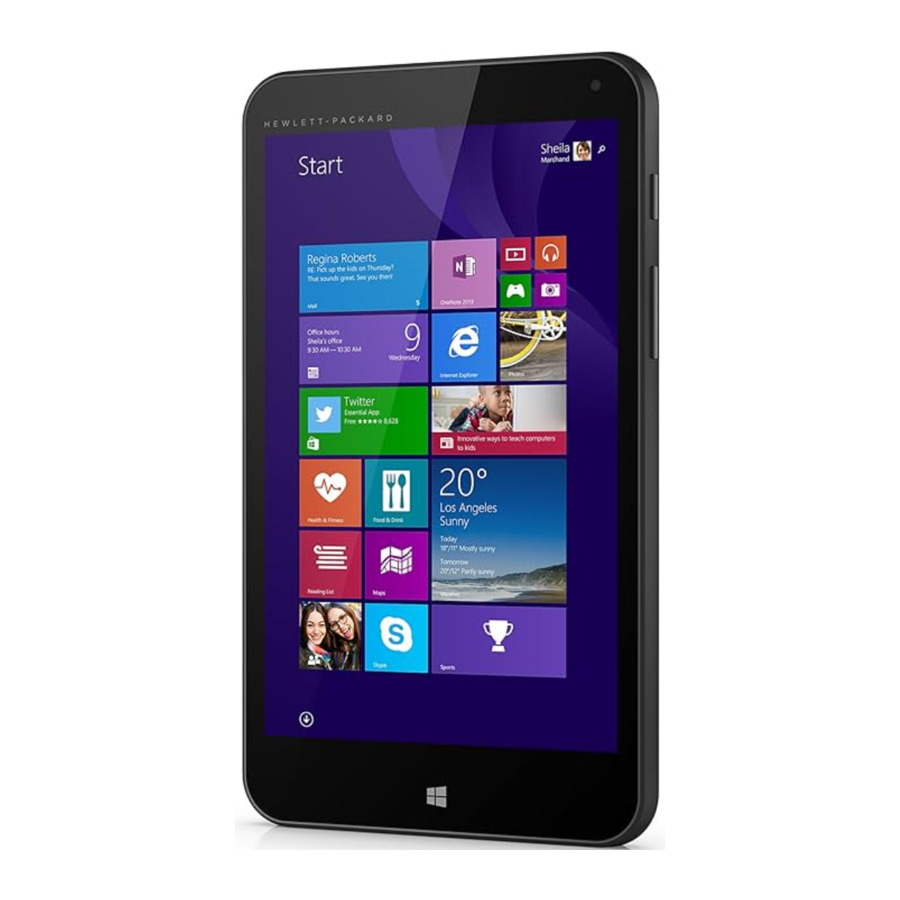
Descripción del producto
| Categoría | Descripción |
| Nombre del producto | Tablet HP Stream 7 |
| Procesador | Procesador Intel® Atom Z3735G de cuatro núcleos a 1,3 GHz/procesador en modo ráfaga a 1,80 GHz |
| Panel | Pantalla de 7,0 pulgadas con retroiluminación LED (1280×800) Conmutación en el mismo plano (IPS), función táctil capacitiva de cinco dedos, rotación automática (seleccionable), cristal templado, conjunto de pantalla TouchScreen antirreflejos |
| Memoria | Memoria RAM de 1 GB, integrada en la placa base |
| Almacenamiento | eMMC de 32 GB, integrado en la placa base Admite Micro SD externa de hasta 32 GB |
| Audio y vídeo | Un micrófono Un altavoz Cámara web orientada hacia atrás de fotograma completo de 2,0 MP Cámara web orientada hacia delante VGA de fotograma completo de 0,3 MP Admite formatos de audio MP3, Ogg, FLAC, AAC y AMR Solo admite auriculares CTIA |
| Sensor | Acelerómetro/sensor G |
| Conexión de red inalámbrica | Opción inalámbrica integrada: WLAN 802.11b/g/n (n solo en algunos modelos) con una antena Bluetooth®: 4.0 WAPI |
| Expansión externa | Lector de tarjetas micro SD integrado ampliable hasta 32 GB |
| Puertos |
|
| Requisitos de alimentación | 3000 mAh, batería de iones de litio, carga por USB Adaptador de CA de 5 V 2 A con cable micro USB y compatibilidad con enchufe de cable localizado |
| Sistema operativo | Preinstalado: Microsoft TM Windows TM 8.1 con Bing (32 bits) |
| Capacidad de servicio | Piezas reemplazables por el usuario final:
|
Identificación de componentes externos

- Cámara web orientada hacia atrás
- Puerto Micro USB 2.0
- Salida de audio (auriculares)/entrada de audio (micrófono)
- Cámara web orientada hacia delante
- Botón de encendido
- Botón de control de volumen
- Ranura del lector de tarjetas micro SD
- Botón de Windows
- Altavoz
Catálogo de piezas ilustrado
Ubicación del número de serie, el número de producto y el número de modelo
 NOTA: HP mejora y cambia continuamente las piezas del producto. Para obtener información completa y actualizada sobre las piezas compatibles con su tablet, visite http://partsurfer.hp.com, seleccione su país o región y, a continuación, siga las instrucciones que aparecen en la pantalla.
El número de modelo (1), el número de serie (2) y el número de producto (3) de su tablet se encuentran en la cubierta posterior de la tablet. Es posible que necesite la información cuando viaje internacionalmente o cuando se ponga en contacto con el soporte técnico.

Componentes principales de la tablet

| Artículo | Componente | Número de pieza de repuesto |
| (1) | Cubierta posterior | 796782-001 |
| (2) | Cubierta del marco central | 796783-001 |
| (3) | Cámara web orientada hacia delante (incluye cable) | 796786-001 |
| (4) | Batería, 3000 mAh, carga por USB (incluye cable) | 795065-001 |
| (5) | Cámara web orientada hacia atrás (incluye cable) | 796787-001 |
| (6) | Kit de altavoces (incluye altavoz y cables); el altavoz también se repone con la placa base | 796788-001 |
| (7) | Placa de antena (incluye cable de antena WLAN y transceptor) | 796789-001 |
| (8) | Protector de goma del altavoz | 796792-001 |
| (9) | Placa base equipada con procesador Atom Z3735G, 1 GB de memoria RAM y disco duro eMMC de 32 GB (incluye micrófono, salida de audio (auriculares)/entrada de audio (micrófono), puerto micro USB 2.0 y altavoz) | |
| Para uso exclusivo en Asia Pacífico | 796785-371 | |
| Para uso exclusivo en Canadá | 796785-DB1 | |
| Para uso exclusivo en la República Popular China | 796785-AA1 | |
| Para uso exclusivo en Europa, Oriente Medio y África | 796785-021 | |
| Para uso exclusivo en Latinoamérica | 796785-161 | |
| Para uso exclusivo en Norteamérica | 796785-001 | |
| (10) | Cable de pantalla | 796790-001 |
| (11) | Placa del botón de encendido | 796791-001 |
| (12) | Botón de encendido | 796793-001 |
| (13) | Botón de control de volumen | 796794-001 |
| (14) | Conjunto del panel de la pantalla TouchScreen LED de 7,0 pulgadas | 796784-001 |
Piezas diversas
| Componente | Número de pieza de repuesto |
| Adaptador de CA de 5 V 2 A: | |
| Para uso exclusivo en Australia | 757043-001 |
| Para uso exclusivo en Europa | 747779-001 |
| Para uso exclusivo en Norteamérica | 745229-001 |
| Para uso exclusivo en la República Popular China | 757280-001 |
| Para uso exclusivo en el Reino Unido | 747780-001 |
| HP Stream 7 equipado con procesador Atom Z3735G, 1 GB de memoria RAM y disco duro eMMC de 32 GB | |
| Para uso exclusivo en la región adriática | 794637-F81 |
| Para uso exclusivo en África | 794637-DE1 |
| Para uso exclusivo en Asia Pacífico | 794637-371 |
| Para uso exclusivo en los países bálticos | 794637-DT1 |
| Para uso exclusivo en Bélgica | 794637-A41 |
| Para uso exclusivo en Bulgaria | 794637-261 |
| Para uso exclusivo en Canadá | 794637-DB1 |
| Para uso exclusivo en la República Checa y la República Eslovaca | 794637-FL1 |
| Para uso exclusivo en Europa, Oriente Medio y África | 794637-021 |
| Para uso exclusivo en Francia | 794637-051 |
| Para uso exclusivo en Alemania | 794637-041 |
| Para uso exclusivo en Grecia | 794637-151 |
| Para uso exclusivo en Hungría | 794637-211 |
| Para uso exclusivo en Israel | 794637-BB1 |
| Para uso exclusivo en Italia | 794637-061 |
| Para uso exclusivo en Latinoamérica | 794637-161 |
| Para uso exclusivo en los Países Bajos | 794637-331 |
| Para uso exclusivo en las regiones nórdicas | 794637-DH1 |
| Para uso exclusivo en Norteamérica | 794637-001 |
| Para uso exclusivo en la República Popular China | 794637-AA1 |
| Para uso exclusivo en Polonia | 794637-241 |
| Para uso exclusivo en Portugal | 794637-131 |
| Para uso exclusivo en Rumanía | 794637-271 |
| Para uso exclusivo en Rusia | 794637-251 |
| Para uso exclusivo en Arabia Saudí | 794637-DL1 |
| Para uso exclusivo en España | 794637-071 |
| Para uso exclusivo en Suiza | 794637-BG1 |
| Para uso exclusivo en el Reino Unido | 794637-031 |
| Kit de tornillos | 796795-001 |
| Cable de extensión USB | 745230-001 |
Lista secuencial de números de pieza
| Número de pieza de repuesto | Descripción |
| 745229-001 | Adaptador de CA de 5 V 2 A para uso exclusivo en Norteamérica |
| 745230-001 | Cable de extensión USB |
| 747779-001 | Adaptador de CA de 5 V 2 A para uso exclusivo en Europa |
| 747780-001 | Adaptador de CA de 5 V 2 A para uso exclusivo en el Reino Unido |
| 757043-001 | Adaptador de CA de 5 V 2 A para uso exclusivo en Australia |
| 757280-001 | Adaptador de CA de 5 V 2 A para uso exclusivo en la República Popular China |
| 794637-001 | HP Stream 7, equipado con procesador Atom Z3735G, 1 GB de memoria RAM y disco duro eMMC de 32 GB, para uso exclusivo en Norteamérica |
| 794637-021 | HP Stream 7, equipado con procesador Atom Z3735G, 1 GB de memoria RAM y disco duro eMMC de 32 GB, para uso exclusivo en Europa, Oriente Medio y África |
| 794637-DL1 | HP Stream 7, equipado con procesador Atom Z3735G, 1 GB de memoria RAM y disco duro eMMC de 32 GB, para uso exclusivo en Arabia Saudí |
| 794637-DT1 | HP Stream 7, equipado con procesador Atom Z3735G, 1 GB de memoria RAM y disco duro eMMC de 32 GB, para uso exclusivo en los países bálticos |
| 794637-F81 | HP Stream 7, equipado con procesador Atom Z3735G, 1 GB de memoria RAM y disco duro eMMC de 32 GB, para uso exclusivo en la región adriática |
| 794637-FL1 | HP Stream 7, equipado con procesador Atom Z3735G, 1 GB de memoria RAM y disco duro eMMC de 32 GB, para uso exclusivo en la República Checa y la República Eslovaca |
| 795065-001 | Batería, 3000mAh, carga por USB (incluye cable) |
| 796782-001 | Cubierta posterior |
| 796783-001 | Cubierta del marco central |
| 796784-001 | Conjunto del panel de la pantalla TouchScreen LED de 7,0 pulgadas |
| 796785-001 | Placa base equipada con procesador Atom Z3735G, 1 GB de memoria RAM y eMMC de 32 GB (incluye micrófono, salida de audio (auriculares)/entrada de audio (micrófono), altavoz y puerto micro USB 2.0), para uso exclusivo en Norteamérica |
| 796785-021 | Placa base equipada con procesador Atom Z3735G, 1 GB de memoria RAM y eMMC de 32 GB (incluye micrófono, salida de audio (auriculares)/entrada de audio (micrófono), altavoz y puerto micro USB 2.0), para uso exclusivo en Europa, Oriente Medio y África |
| 796785-161 | Placa base equipada con procesador Atom Z3735G, 1 GB de memoria RAM y eMMC de 32 GB (incluye micrófono, salida de audio (auriculares)/entrada de audio (micrófono), altavoz y puerto micro USB 2.0), para uso exclusivo en Latinoamérica |
| 796785-371 | Placa base equipada con procesador Atom Z3735G, 1 GB de memoria RAM y eMMC de 32 GB (incluye micrófono, salida de audio (auriculares)/entrada de audio (micrófono), altavoz y puerto micro USB 2.0), para uso exclusivo en Asia Pacífico |
| 796785-AA1 | Placa base equipada con procesador Atom Z3735G, 1 GB de memoria RAM y eMMC de 32 GB (incluye micrófono, salida de audio (auriculares)/entrada de audio (micrófono), altavoz y puerto micro USB 2.0), para uso exclusivo en la República Popular China |
| 796785-DB1 | Placa base equipada con procesador Atom Z3735G, 1 GB de memoria RAM y eMMC de 32 GB (incluye micrófono, salida de audio (auriculares)/entrada de audio (micrófono), altavoz y puerto micro USB 2.0), para uso exclusivo en Canadá |
| 796786-001 | Cámara web orientada hacia delante (incluye cable) |
| 796787-001 | Cámara web orientada hacia atrás (incluye cable) |
| 796788-001 | Kit de altavoces (incluye altavoz y cables); el altavoz también se repone con la placa base |
| 796789-001 | Placa de antena (incluye cable de antena WLAN y transceptor) |
| 796790-001 | Cable de pantalla |
| 796791-001 | Placa del botón de encendido |
| 796792-001 | Protector de goma del altavoz |
| 796793-001 | Botón de encendido |
| 796794-001 | Botón de control de volumen |
| 796795-001 | Kit de tornillos |
Requisitos preliminares para la extracción y la sustitución
Herramientas necesarias
Necesitará las siguientes herramientas para completar los procedimientos de extracción y sustitución:
- Destornillador magnético
- Destornillador Phillips P0
- Herramienta de utilidad para carcasas de plástico
Consideraciones sobre el servicio técnico
Las siguientes secciones incluyen algunas de las consideraciones que debe tener en cuenta durante los procedimientos de desmontaje y montaje.
NOTA: A medida que extraiga cada subconjunto de la tableta, coloque el subconjunto (y todos los tornillos que lo acompañan) lejos del área de trabajo para evitar daños.
Piezas de plástico

El uso de fuerza excesiva durante el desmontaje y el reensamblaje puede dañar las piezas de plástico. Tenga cuidado al manipular las piezas de plástico. Aplique presión solo en los puntos designados en las instrucciones de mantenimiento.
Cables y conectores
Al reparar la tableta, asegúrese de que los cables estén colocados en sus ubicaciones correctas durante el proceso de reensamblaje. La colocación incorrecta de los cables puede dañar la tableta.
Los cables deben manipularse con extremo cuidado para evitar daños. Aplique solo la tensión necesaria para desencajar o encajar los cables durante la extracción y la inserción. Sujete los cables por el conector siempre que sea posible. En todos los casos, evite doblar, torcer o rasgar los cables. Asegúrese de que los cables estén colocados de tal manera que no puedan quedar atrapados o enganchados por las piezas que se retiran o reemplazan. Manipule los cables flexibles con extremo cuidado; estos cables se rompen fácilmente.
Directrices de conexión a tierra
Daños por descarga electrostática
Los componentes electrónicos son sensibles a las descargas electrostáticas (ESD). El diseño y la estructura de los circuitos determinan el grado de sensibilidad. Las redes integradas en muchos circuitos integrados proporcionan cierta protección, pero en muchos casos, la ESD contiene suficiente energía para alterar los parámetros del dispositivo o fundir las uniones de silicio.
Una descarga de electricidad estática de un dedo u otro conductor puede destruir dispositivos sensibles a la estática o microcircuitos. Incluso si la chispa no se siente ni se oye, es posible que se hayan producido daños.
Un dispositivo electrónico expuesto a ESD puede no verse afectado en absoluto y puede funcionar perfectamente durante un ciclo normal. O bien, el dispositivo puede funcionar normalmente durante un tiempo y, a continuación, degradarse en las capas internas, lo que reduce su esperanza de vida.
Para evitar daños en la tableta al extraer o instalar componentes internos, observe estas precauciones:
Mantenga los componentes en sus contenedores de seguridad electrostática hasta que esté listo para instalarlos.
Antes de tocar un componente electrónico, descargue la electricidad estática utilizando las directrices descritas en esta sección.
Evite tocar los pines, los cables y los circuitos. Manipule los componentes electrónicos lo menos posible.
Si retira un componente, colóquelo en un contenedor de seguridad electrostática.
La siguiente tabla muestra cómo la humedad afecta a los niveles de tensión electrostática generados por las diferentes actividades.
Un producto puede degradarse con tan solo 700 V.
| Niveles típicos de tensión electrostática | |||
| Humedad relativa | |||
| Evento | 10% | 40% | 55% |
| Caminar sobre la alfombra | 35 000 V | 15 000 V | 7500 V |
| Caminar sobre suelo de vinilo | 12 000 V | 5000 V | 3000 V |
| Movimientos del trabajador de banco | 6000 V | 800 V | 400 V |
| Retirar DIPS del tubo de plástico | 2000 V | 700 V | 400 V |
| Retirar DIPS de la bandeja de vinilo | 11 500 V | 4000 V | 2000 V |
| Retirar DIPS de poliestireno expandido | 14 500 V | 5000 V | 3500 V |
| Retirar el embalaje de burbujas de la PCB | 26 500 V | 20 000 V | 7000 V |
| Embalaje de PCB en caja con revestimiento de espuma | 21 000 V | 11 000 V | 5000 V |
Directrices de embalaje y transporte
Siga estas directrices de conexión a tierra al embalar y transportar el equipo:
- Para evitar el contacto manual, transporte los productos en tubos, bolsas o cajas de seguridad estática.
- Proteja las piezas y los conjuntos sensibles a la ESD con contenedores o embalajes conductores o aprobados.
- Mantenga las piezas sensibles a la ESD en sus contenedores hasta que lleguen a las estaciones de trabajo sin estática.
- Coloque los artículos en una superficie conectada a tierra antes de retirarlos de sus contenedores.
- Conecte siempre a tierra correctamente cuando toque un componente o un conjunto.
- Guarde las piezas reutilizables sensibles a la ESD de los conjuntos en embalajes protectores o espuma no conductora.
- Utilice transportadores y cintas transportadoras hechas de correas antiestáticas y bujes de rodillos. Asegúrese de que el equipo mecanizado utilizado para mover materiales esté conectado a tierra y de que se seleccionen los materiales adecuados para evitar la carga estática. Cuando la conexión a tierra no sea posible, utilice un ionizador para disipar las cargas eléctricas.
Directrices de la estación de trabajo
Siga estas directrices de conexión a tierra de la estación de trabajo:
- Cubra la estación de trabajo con material de blindaje estático aprobado.
- Utilice una pulsera conectada a una superficie de trabajo correctamente conectada a tierra y utilice herramientas y equipos correctamente conectados a tierra.
- Utilice herramientas de servicio de campo conductoras, como cortadores, destornilladores y aspiradoras.
- Cuando los accesorios deban entrar en contacto directo con superficies disipativas, utilice únicamente accesorios fabricados con materiales de seguridad estática.
- Mantenga el área de trabajo libre de materiales no conductores, como las ayudas de montaje de plástico ordinario y el poliestireno expandido.
- Manipule los componentes, piezas y conjuntos sensibles a la ESD por la carcasa o el laminado PCM. Manipule estos elementos únicamente en estaciones de trabajo sin estática.
- Evite el contacto con pines, cables o circuitos.
- Apague la alimentación y las señales de entrada antes de insertar o extraer conectores o equipos de prueba. Directrices de conexión a tierra
Directrices del equipo
El equipo de conexión a tierra debe incluir una pulsera o una correa para el pie en una estación de trabajo conectada a tierra.
- Cuando esté sentado, utilice una pulsera conectada a un sistema conectado a tierra. Las pulseras son correas flexibles con un mínimo de un megaohmio ±10 % de resistencia en los cables de tierra. Para proporcionar una conexión a tierra adecuada, utilice una correa ajustada a la piel en todo momento. En las alfombrillas conectadas a tierra con conectores tipo banana, utilice pinzas de cocodrilo para conectar una pulsera.
- Cuando esté de pie, utilice correas para los pies y una alfombrilla de suelo conectada a tierra. Las correas para los pies (correas para el talón, los dedos o las botas) se pueden utilizar en estaciones de trabajo de pie y son compatibles con la mayoría de los tipos de zapatos o botas. En suelos conductores o alfombrillas de suelo disipativas, utilice correas para los pies en ambos pies con un mínimo de un megaohmio de resistencia entre el operador y la tierra. Para que sea eficaz, el conductor debe llevarse en contacto con la piel.
Se recomienda el siguiente equipo de conexión a tierra para evitar daños electrostáticos:
- Cinta antiestática
- Batas, delantales y protectores de mangas antiestáticos
- Contenedores conductores y otras ayudas de montaje o soldadura
- Espuma no conductora
- Estaciones de trabajo de sobremesa conductoras con cables de tierra de un megaohmio de resistencia
- Mesas o alfombrillas de suelo de disipación estática con amarres duros a la tierra
- Kits de servicio de campo
- Etiquetas de concienciación sobre la estática
- Paquetes de manipulación de materiales
- Bolsas, tubos o cajas de plástico no conductores
- Cajas de metal
- Niveles de tensión electrostática y materiales de protección
En la siguiente tabla se muestra la protección de blindaje proporcionada por las bolsas antiestáticas y las alfombrillas de suelo.
| Material | Uso | Nivel de protección de voltaje |
| Plásticos antiestáticos | Bolsas | 1500 V |
| Plástico cargado de carbono | Alfombrillas de suelo | 7500 V |
| Laminado metalizado | Alfombrillas de suelo | 5000 V |
Procedimientos de extracción y sustitución
Procedimientos de sustitución de componentes de la tablet
Los componentes de la tablet descritos en este capítulo solo deben ser manipulados por un proveedor de servicios autorizado. El acceso a estas piezas puede dañar la tablet y anular la garantía.
NOTA: HP mejora y cambia continuamente las piezas de los productos. Para obtener información completa y actualizada sobre las piezas compatibles con su tablet, visite http://partsurfer.hp.com, seleccione su país o región y, a continuación, siga las instrucciones que aparecen en pantalla.
En este capítulo se describen los procedimientos de extracción y sustitución de piezas que solo pueden realizar los proveedores de servicios autorizados.
Hay hasta 15 tornillos que se deben extraer, sustituir o aflojar al reparar la tablet. Preste especial atención al tamaño y la ubicación de cada tornillo durante la extracción y la sustitución.
Cubierta posterior
| Descripción | Número de pieza de repuesto |
| Cubierta posterior | 796782-001 |
| Ensamblaje del panel de pantalla de 7,0 pulgadas, HD, LED, TouchScreen | 796784-001 |
Antes de desmontar la tablet, siga estos pasos:
- Apague la tablet. Si no está seguro de si la tablet está apagada o en hibernación, enciéndala y, a continuación, apáguela a través del sistema operativo.
- Desconecte la alimentación de la tablet desenchufando el cable del adaptador de alimentación de la tablet.
- Desconecte todos los dispositivos externos de la tablet.
Retire la cubierta posterior:
Antes de girar el ensamblaje del panel de pantalla, asegúrese de que la superficie de trabajo esté libre de herramientas, tornillos y otros objetos extraños. Si no se sigue esta precaución, se pueden dañar el ensamblaje del panel de pantalla

- Coloque la tablet sobre una superficie plana, con el lado del panel de pantalla hacia abajo y con la ranura para tarjetas SD y los botones de control de volumen hacia usted.
- Utilice la muesca para los dedos (1) para liberar el borde inferior de la cubierta posterior (2) del ensamblaje del panel de pantalla.
- Retire la cubierta posterior (3).
Invierta este procedimiento para instalar la cubierta posterior.
Cubierta intermedia
| Descripción | Número de pieza de repuesto |
| Cubierta intermedia | 796783-001 |
- Apague la tablet. Si no está seguro de si la tablet está apagada o en hibernación, enciéndala y, a continuación, apáguela a través del sistema operativo.
- Desconecte la alimentación de la tablet desenchufando el cable del adaptador de alimentación de la tablet.
- Desconecte todos los dispositivos externos de la tablet.
- Retire la cubierta posterior (consulte Cubierta posterior).
Retire la cubierta intermedia:

- Retire los 6 tornillos PH0 (1) de la cubierta intermedia.
- Levante la cubierta intermedia (2) del área de la batería.
Invierta este procedimiento para instalar la cubierta intermedia.
Batería
| Descripción | Número de pieza de repuesto |
| Batería, 3000 mAh, carga USB (incluye cable) | 795065-001 |
Antes de extraer la batería, siga estos pasos:
- Apague la tablet. Si no está seguro de si la tablet está apagada o en hibernación, enciéndala y, a continuación, apáguela a través del sistema operativo.
- Desconecte la alimentación de la tablet desenchufando el cable del adaptador de alimentación de la tablet.
- Desconecte todos los dispositivos externos de la tablet.
- Retire la cubierta posterior (consulte Cubierta posterior).

Para reducir los posibles problemas de seguridad, utilice solo la batería suministrada con la tablet, una batería de repuesto proporcionada por HP o una batería compatible adquirida a HP.
La extracción de una batería que es la única fuente de alimentación de la tablet puede provocar la pérdida de información. Para evitar la pérdida de información, guarde su trabajo o apague la tablet a través de Windows antes de desconectar y extraer la batería.
Retire la batería:
NOTA: Desconecte el cable de la batería con cuidado; tirar con demasiada fuerza puede romper el conector de la placa del sistema.

- Desconecte el cable de la batería (1) de la placa del sistema.
- Suelte las lengüetas y la cinta adhesiva de la batería (2) que sujetan la batería.
![información]() NOTA: Tenga cuidado de no doblar la batería al levantarla.
NOTA: Tenga cuidado de no doblar la batería al levantarla. - Levante la batería (3) para liberarla.
- Retire la batería (4).
Invierta este procedimiento para instalar la batería.
Cámara web orientada hacia atrás
| Descripción | Número de pieza de repuesto |
| Cámara web orientada hacia atrás (incluye cable) | 796787-001 |
Antes de extraer la cámara web orientada hacia atrás, siga estos pasos:
- Apague la tablet. Si no está seguro de si la tablet está apagada o en hibernación, enciéndala y, a continuación, apáguela a través del sistema operativo.
- Desconecte la alimentación de la tablet desenchufando el cable del adaptador de alimentación de la tablet.
- Desconecte todos los dispositivos externos de la tablet.
- Retire la cubierta posterior (consulte Cubierta posterior).
- Retire la cubierta intermedia (consulte Cubierta intermedia).
- Desconecte la batería (consulte Batería).
Retire la cámara web orientada hacia atrás:

- Desconecte el cable de la cámara web orientada hacia atrás (1) de la placa del sistema.
- Retire la cámara web orientada hacia atrás (2) del ensamblaje del panel de pantalla.
Invierta este procedimiento para instalar la cámara web orientada hacia atrás.
Cámara web frontal
| Descripción | Número de pieza de repuesto |
| Cámara web frontal (incluye cable) | 796786-001 |
Antes de extraer la cámara web frontal, siga estos pasos:
- Apague la tablet. Si no está seguro de si la tablet está apagada o en hibernación, enciéndala y, a continuación, apáguela a través del sistema operativo.
- Desconecte la alimentación de la tablet desenchufando el cable del adaptador de alimentación de la tablet.
- Desconecte todos los dispositivos externos de la tablet.
- Retire la cubierta posterior (consulte Cubierta posterior).
- Retire la cubierta intermedia (consulte Cubierta intermedia).
- Desconecte la batería (consulte Batería).
Retire la cámara web frontal:

- Suelte el conector ZIF (1) al que está conectado el cable de la cámara web frontal.
- Retire la cámara web frontal (2) del ensamblaje del panel de pantalla.
Invierta este procedimiento para instalar la cámara web frontal.
Placa de la antena
| Descripción | Número de pieza de repuesto |
| Antena (incluye cable de antena WLAN y transceptor) | 796789-001 |
Antes de extraer la placa de la antena, siga estos pasos:
- Apague la tablet. Si no está seguro de si la tablet está apagada o en hibernación, enciéndala y, a continuación, apáguela a través del sistema operativo.
- Desconecte la alimentación de la tablet desenchufando el cable del adaptador de alimentación de la tablet.
- Desconecte todos los dispositivos externos de la tablet.
- Retire la cubierta posterior (consulte Cubierta posterior).
- Retire la cubierta intermedia (consulte Cubierta intermedia).
- Desconecte la batería (consulte Batería).
Retire la placa de la antena:

- Desconecte el cable de la placa de la antena (1) de la placa del sistema.
- Separe la placa de la antena (2) del ensamblaje del panel de pantalla. (La placa de la antena está unida al ensamblaje del panel de pantalla con adhesivo de doble cara).
- Retire la placa de la antena y el cable.
Invierta este procedimiento para instalar la placa de la antena.
Cable de la pantalla
| Descripción | Número de pieza de repuesto |
| Cable de la pantalla | 796790-001 |
Antes de retirar el cable de la pantalla, siga estos pasos:
- Apague la tableta. Si no está seguro de si la tableta está apagada o en hibernación, encienda la tableta y, a continuación, apáguela a través del sistema operativo.
- Desconecte la alimentación de la tableta desenchufando el cable del adaptador de alimentación de la tableta.
- Desconecte todos los dispositivos externos de la tableta.
- Retire la cubierta posterior (consulte Cubierta posterior).
- Retire la cubierta intermedia (consulte Cubierta intermedia).
- Desconecte la batería (consulte Batería).
Retire el cable de la pantalla:

- Suelte el conector ZIF (1) al que está conectado el cable del controlador táctil a la placa base, desconecte el cable del controlador táctil de la placa base y, a continuación, coloque el cable del controlador táctil (2) fuera del cable de la pantalla.
- Suelte el conector ZIF (3) al que está conectado el cable de la pantalla a la placa base y, a continuación, desconecte el cable de la pantalla de la placa base.
- Suelte el conector ZIF (4) al que está conectado el cable de la pantalla al panel de la pantalla y, a continuación, desconecte el cable de la pantalla del panel de la pantalla.
- Deslice el cable de la pantalla (5) hacia la derecha para retirarlo.
Invierta este procedimiento para instalar el cable de la pantalla.
Altavoz
NOTA: El altavoz también se sustituye con la placa base.
| Descripción | Número de pieza de repuesto |
| Kit de altavoces (incluye altavoz y cables) | 796788-001 |
| Protector de goma del altavoz | 796792-001 |
Antes de retirar el altavoz, siga estos pasos:
- Apague la tableta. Si no está seguro de si la tableta está apagada o en hibernación, encienda la tableta y, a continuación, apáguela a través del sistema operativo.
- Desconecte la alimentación de la tableta desenchufando el cable del adaptador de alimentación de la tableta.
- Desconecte todos los dispositivos externos de la tableta.
- Retire la cubierta posterior (consulte Cubierta posterior).
- Retire la cubierta intermedia (consulte Cubierta intermedia).
- Desconecte la batería (consulte Batería).
- Retire el cable de la pantalla (consulte Cable de la pantalla).
Retire el altavoz:

- Retire la cinta protectora (1) que cubre los cables del altavoz.
- Anote la ubicación en la que los cables del altavoz están soldados en la placa base y, a continuación, desuelde los cables del altavoz (2) de los conectores del altavoz de la placa base.
![información]() NOTA: Al instalar el altavoz, el cable rojo del altavoz debe soldarse al terminal "positivo" del altavoz de la placa base. El cable negro del altavoz debe soldarse al terminal "negativo" del altavoz de la placa base.
NOTA: Al instalar el altavoz, el cable rojo del altavoz debe soldarse al terminal "positivo" del altavoz de la placa base. El cable negro del altavoz debe soldarse al terminal "negativo" del altavoz de la placa base. - Retire el altavoz (3).
- Si necesita sustituir el protector de goma del altavoz, levante el protector de goma del altavoz (4) para retirarlo.
Invierta este procedimiento para instalar el altavoz y el protector de goma del altavoz.
Placa base
| Descripción | Número de pieza de repuesto |
| Placa base equipada con procesador Atom Z3735G, 1 GB de memoria RAM y unidad de disco duro eMMC de 32 GB (incluye micrófono, conector de salida de audio (auriculares)/entrada de audio (micrófono), altavoz y puerto micro USB 2.0) | |
| Para uso exclusivo en Asia-Pacífico | 796785-371 |
| Para uso exclusivo en Canadá | 796785-DB1 |
| Para uso exclusivo en la República Popular China | 796785-AA1 |
| Para uso exclusivo en Europa, Oriente Medio y África | 796785-021 |
Antes de retirar la placa base, siga estos pasos:
- Apague la tableta. Si no está seguro de si la tableta está apagada o en hibernación, encienda la tableta y, a continuación, apáguela a través del sistema operativo.
- Desconecte la alimentación de la tableta desenchufando el cable del adaptador de alimentación de la tableta.
- Desconecte todos los dispositivos externos de la tableta.
- Retire la cubierta posterior (consulte Cubierta posterior).
- Retire la cubierta intermedia (consulte Cubierta intermedia).
- Desconecte la batería (consulte Batería).
Retire la placa base:
- Desconecte los siguientes cables de la placa base:

- Cable de la cámara web frontal
- Cable de la cámara web posterior
- Cable de la placa de la antena
- Suelte los conectores ZIF de la placa base a los que están conectados los siguientes cables y, a continuación, desconecte los siguientes cables de la placa base:

- Placa del botón
- Controlador táctil
- Gráficos del panel de la pantalla
- Retire los dos tornillos Phillips PM1.3×1.6 (1) que fijan la placa base al conjunto del panel de la pantalla.
- Retire la placa base (2).
- Deslice la placa de protección metálica del conector de salida de audio (auriculares)/entrada de audio (micrófono) y del puerto micro USB 2.0 (3). Conserve esta placa para insertarla en la placa base de repuesto.


- Deslice la placa de protección metálica del conector de salida de audio (auriculares)/entrada de audio (micrófono) y del puerto micro USB 2.0 (3). Conserve esta placa para insertarla en la placa base de repuesto.
![información]() NOTA: La placa de protección y el lado izquierdo de la placa base también se sujetan en su lugar con dos tornillos que se retiraron anteriormente al retirar la cubierta intermedia.
NOTA: La placa de protección y el lado izquierdo de la placa base también se sujetan en su lugar con dos tornillos que se retiraron anteriormente al retirar la cubierta intermedia.
Invierta este procedimiento para instalar la placa base.


Placa del botón de encendido
| Descripción | Número de pieza de repuesto |
| Placa del botón de encendido | 796791-001 |
Antes de retirar la placa del botón de encendido, siga estos pasos:
- Apague la tableta. Si no está seguro de si la tableta está apagada o en hibernación, encienda la tableta y, a continuación, apáguela a través del sistema operativo.
- Desconecte la alimentación de la tableta desenchufando el cable del adaptador de alimentación de la tableta.
- Desconecte todos los dispositivos externos de la tableta.
- Retire la cubierta posterior (consulte Cubierta posterior).
- Retire la cubierta intermedia (consulte Cubierta intermedia).
- Desconecte la batería (consulte Batería).
Retire la placa del botón de encendido:

- Suelte el conector ZIF (1) al que está conectado el cable de la placa del botón de encendido y, a continuación, desconecte el cable de la placa del botón de encendido de la placa base.
- Retire la placa del botón de encendido (2).
Invierta este procedimiento para instalar la placa del botón de encendido.
Botón de encendido
| Descripción | Número de pieza de repuesto |
| Botón de encendido | 796793-001 |
Antes de retirar el botón de encendido, siga estos pasos:
- Apague la tableta. Si no está seguro de si la tableta está apagada o en hibernación, encienda la tableta y, a continuación, apáguela a través del sistema operativo.
- Desconecte la alimentación de la tableta desenchufando el cable del adaptador de alimentación de la tableta.
- Desconecte todos los dispositivos externos de la tableta.
- Retire la cubierta posterior (consulte Cubierta posterior).
- Retire la cubierta intermedia (consulte Cubierta intermedia).
- Desconecte la batería (consulte Batería).
- Retire la placa del botón de encendido (consulte Placa del botón de encendido).
Retire el botón de encendido:
▲ Levante el botón de encendido.
Invierta este procedimiento para instalar el botón de encendido.


Botón de control de volumen
| Descripción | Número de pieza de repuesto |
| Botón de control de volumen | 796794-001 |
Antes de retirar el botón de control de volumen, siga estos pasos:
- Apague la tablet. Si no está seguro de si la tablet está apagada o en hibernación, encienda la tablet y, a continuación, apáguela a través del sistema operativo.
- Desconecte la alimentación de la tablet desenchufando el cable del adaptador de alimentación de la tablet.
- Desconecte todos los dispositivos externos de la tablet.
- Retire la cubierta posterior (consulte Cubierta posterior).
- Retire la cubierta intermedia (consulte Cubierta intermedia).
- Desconecte la batería (consulte Batería).
- Retire la placa del botón de encendido (consulte Placa del botón de encendido).
Retire el botón de control de volumen:
▲ Levante el botón de control de volumen.
Invierta este procedimiento para instalar el botón de control de volumen.


Especificaciones
| Métrico | EE. UU. | |
| Dimensiones (orientación vertical) | ||
| Altura | 11,07 cm | 4,36 in |
| Anchura | 19,27 cm | 7,59 in |
| Profundidad | 0,99 cm | 0,37 in |
| Peso (configuración de peso más baja) | 0,36 kg | 0,79 lb |
| Alimentación de entrada | ||
La tablet funciona con alimentación de CC, que puede ser suministrada por una fuente de alimentación de CA o CC. La fuente de alimentación de CA debe tener una potencia nominal de 100-240 V, 50/60 Hz, 0,3-1,0 A.
NOTA: La tablet puede funcionar con alimentación de CC utilizando un cable USB micro-B estándar de la industria. Se recomienda el adaptador HP de 5 V 2 A incluido con la tablet para cargarla.
| Temperatura | ||
| Funcionamiento | 5 °C a 35 °C | 41 °F a 95 °F |
| No operativo | ‑20 °C a 60 °C | ‑4 °F a 140 °F |
| Humedad relativa (sin condensación) | ||
| Funcionamiento | 10% a 90% | |
| No operativo | 5% a 95% | |
| Altitud máxima (sin presurizar) | ||
| Funcionamiento | ‑15 m a 3048 m | ‑50 ft a 10 000 ft |
| No operativo | ‑15 m a 12 192 m | ‑50 ft a 40 000 ft |
NOTA: Las normas de seguridad de productos aplicables especifican los límites térmicos para las superficies de plástico. El dispositivo funciona bien dentro de este rango de temperaturas.
Uso de HP PC Hardware Diagnostics (UEFI)
HP PC Hardware Diagnostics es una interfaz de firmware extensible unificada (UEFI) que le permite ejecutar pruebas de diagnóstico para determinar si el hardware de la tablet funciona correctamente. La herramienta se ejecuta fuera del sistema operativo para poder aislar los fallos de hardware de los problemas causados por el sistema operativo u otros componentes de software.
Para iniciar HP PC Hardware Diagnostics (UEFI):
- Apague la tablet.
- Mantenga pulsado el botón Bajar volumen.
- Mientras sigue manteniendo pulsado el botón Bajar volumen, pulse el botón de encendido para encender la tablet.
Se muestra el menú de inicio.
Una vez que se muestre el menú de inicio, suelte el botón Bajar volumen. - Pulse f2 en la parte inferior de la pantalla.
- Cuando se abra la herramienta de diagnóstico, seleccione el tipo de prueba de diagnóstico que desea ejecutar y, a continuación, siga las instrucciones que aparecen en pantalla.
![información]() NOTA: Si necesita detener una prueba de diagnóstico, pulse el botón Bajar volumen.
NOTA: Si necesita detener una prueba de diagnóstico, pulse el botón Bajar volumen.
Descarga de HP PC Hardware Diagnostics (UEFI) a un dispositivo USB
NOTA: Las instrucciones para descargar HP PC Hardware Diagnostics (UEFI) se proporcionan solo en inglés.
Existen dos opciones para descargar HP PC Hardware Diagnostics a un dispositivo USB:
Opción 1: Página de inicio de HP PC Diagnostics: proporciona acceso a la versión más reciente de UEFI.
- Vaya a http://hp.com/go/techcenter/pcdiags.
- Toque el enlace UEFI Download (Descargar) y, a continuación, seleccione Run (Ejecutar).
Opción 2: Páginas de soporte y controladores: proporciona descargas para un producto específico para versiones anteriores y posteriores.
- Vaya a http://www.hp.com.
- Toque Support (Soporte), situado en la parte superior de la página, y, a continuación, toque Download Drivers (Descargar controladores).
- En el cuadro de texto, introduzca el nombre del producto y, a continuación, toque Go (Ir).
– o –
Toque Find Now (Buscar ahora) para permitir que HP detecte automáticamente su producto. - En la sección Diagnostic (Diagnóstico), toque HP UEFI Support Environment (Entorno de soporte de HP UEFI).
– o –
Toque Download (Descargar) y, a continuación, seleccione Run (Ejecutar).
Copia de seguridad y recuperación
Para proteger su información, utilice las utilidades de copia de seguridad y restauración de Windows para realizar copias de seguridad de archivos y carpetas individuales, realizar copias de seguridad de todo el disco duro o crear puntos de restauración del sistema. En caso de fallo del sistema, puede utilizar los archivos de copia de seguridad para restaurar el contenido de su tablet.
- Deslice el dedo desde el borde derecho de la pantalla táctil para mostrar los accesos, toque Search (Buscar) y, a continuación, toque el cuadro de búsqueda.
- En el cuadro de búsqueda, escriba restore (restaurar) y, a continuación, seleccione de la lista de opciones mostradas.
NOTA: Para obtener instrucciones detalladas sobre varias opciones de copia de seguridad y restauración, realice una búsqueda de estos temas en la Ayuda y soporte técnico de Windows.
En caso de inestabilidad del sistema, HP recomienda imprimir los procedimientos de recuperación y guardarlos para su uso posterior.
NOTA: Windows incluye la función Control de cuentas de usuario para mejorar la seguridad de su tablet. Es posible que se le solicite su permiso o contraseña para tareas como la instalación de software, la ejecución de utilidades o el cambio de la configuración de Windows. Para obtener más información, consulte la Ayuda y soporte técnico de Windows.
Copia de seguridad de su información
La recuperación después de un fallo del sistema es tan buena como su copia de seguridad más reciente. Debe crear medios de reparación del sistema y su copia de seguridad inicial inmediatamente después de la configuración inicial del sistema. A medida que añada nuevos archivos de software y datos, debe seguir realizando copias de seguridad de su sistema de forma regular para mantener una copia de seguridad razonablemente actualizada.
Para obtener más información sobre las funciones de copia de seguridad de Windows, consulte la Ayuda y soporte técnico de Windows.
Realización de una recuperación del sistema

Si va a utilizar la recuperación de inicio F11 o la recuperación de medios USB para recuperar su sistema, la batería de la tablet debe tener al menos un 70% de energía restante antes de iniciar el proceso de recuperación.
En caso de fallo o inestabilidad del sistema, la tablet proporciona las siguientes herramientas para recuperar sus archivos:
- Herramientas de recuperación de Windows: Puede utilizar Copia de seguridad y restauración de Windows para recuperar la información de la que haya realizado previamente una copia de seguridad. También puede utilizar la reparación automática de Windows para solucionar los problemas que puedan impedir que Windows se inicie correctamente.
![información]() NOTA: Si no puede arrancar (iniciar) su tablet, póngase en contacto con el servicio de asistencia.
NOTA: Si no puede arrancar (iniciar) su tablet, póngase en contacto con el servicio de asistencia.
Recuperación desde una unidad flash USB externa
Para cambiar el orden de arranque para que pueda arrancar desde una unidad flash USB externa:
- Si es posible, haga una copia de seguridad de todos los archivos personales.
- Apague la tablet.
- Conecte la unidad flash externa.
- Mantenga pulsado el botón Bajar volumen.
Copia de seguridad de su información - Mientras sigue manteniendo pulsado el botón Bajar volumen, pulse el botón de encendido para encender la tablet.
Se muestra el menú de inicio.
Una vez que se muestre el menú de inicio, suelte el botón Bajar volumen. - Toque Opciones de arranque F9.
- Seleccione la unidad flash externa como dispositivo de arranque.
- Reinicie la tablet y siga las instrucciones que aparecen en pantalla para continuar.
Uso de Windows Refresh o Windows Reset
Cuando su tablet no funciona correctamente y necesita recuperar la estabilidad del sistema, la opción Windows Refresh (Actualizar Windows) le permite empezar de nuevo y mantener lo que es importante para usted.
La opción Windows Reset (Restablecer Windows) le permite realizar un reformateo detallado de su tablet o eliminar la información personal antes de regalar o reciclar su tablet. Para obtener más información sobre estas funciones y cómo acceder a ellas, consulte la Ayuda y soporte técnico de Windows.
También puede acceder a Windows Refresh y Windows Reset desde F11 System Recovery.
- Apague la tablet.
- Mantenga pulsado el botón Bajar volumen.
- Mientras sigue manteniendo pulsado el botón Bajar volumen, pulse el botón de encendido para encender la tablet.
Se muestra el menú de inicio.
Una vez que se muestre el menú de inicio, suelte el botón Bajar volumen. - Toque F11 System Recovery (Recuperación del sistema F11).
- Seleccione Troubleshoot (Solucionar problemas) en el menú Choose an option (Elegir una opción).
- Siga las instrucciones que aparecen en pantalla para continuar.
Requisitos del adaptador de alimentación
La función de entrada de rango amplio de la tablet permite que funcione con cualquier voltaje de línea de 100 a 120 voltios CA, o de 220 a 240 voltios CA.
El adaptador de alimentación de 2 conductores incluido con la tablet cumple los requisitos para su uso en el país o región donde se compra el equipo.
Los adaptadores de alimentación para su uso en otros países y regiones deben cumplir los requisitos del país o región donde se utiliza la tablet.
Requisitos para todos los países
Los siguientes requisitos son aplicables a todos los países y regiones:
- La longitud del juego de cables del adaptador debe ser de al menos 1,0 m (3,3 pies) y no más de 2,0 m (6,5 pies).
- Todos los adaptadores de alimentación deben estar aprobados por una agencia acreditada aceptable responsable de la evaluación en el país o región donde se utilizará el adaptador.
Requisitos para países y regiones específicos
| País/región | Agencia acreditada |
| Argentina | IRAM |
| Australia | SAA |
| Austria | OVE |
| Bélgica | CEBEC |
| Brasil | ABNT |
| Canadá | CSA |
| Chile | IMQ |
| Dinamarca | DEMKO |
| Finlandia | FIMKO |
| Francia | UTE |
| Alemania | VDE |
| India | ISI |
| Israel | SII |
| Italia | IMQ |
| Japón | JIS |
| Países Bajos | KEMA |
| Nueva Zelanda | SANZ |
| Noruega | NEMKO |
| República Popular China | CCC |
| Arabia Saudí | SASO |
| Singapur | PSB |
| Sudáfrica | SABS |
| Corea del Sur | KTL |
| Suecia | SEMKO |
| Suiza | SEV |
| Taiwán | BSMI |
| Tailandia | TISI |
| Reino Unido | ASTA |
| Estados Unidos | UL |
Aviso de advertencia de seguridad
Para reducir la posibilidad de lesiones relacionadas con el calor o de sobrecalentar el dispositivo, no coloque el dispositivo directamente sobre su regazo ni obstruya las rejillas de ventilación del dispositivo. Utilice el dispositivo solo sobre una superficie dura y plana. No permita que otra superficie dura, como una impresora opcional contigua, o una superficie blanda, como almohadas, alfombras o ropa, bloquee el flujo de aire. Además, no permita que el adaptador de CA entre en contacto con la piel o una superficie blanda, como almohadas, alfombras o ropa, durante el funcionamiento. El dispositivo y el adaptador de CA cumplen con los límites de temperatura de la superficie accesible para el usuario definidos por la Norma Internacional para la Seguridad de los Equipos de Tecnología de la Información (IEC 60950-1).
Referencias
HP PartSurfer
HP PC Hardware Diagnostics | HP® Support
 Laptop Computers, Desktops, Printers, Ink & Toner | HP® Official Site


Descargar el manual
Aquí puede descargar la versión PDF completa del manual. Puede contener instrucciones de seguridad adicionales, información de garantía, reglas de la FCC, etc.
Descargar Manual de HP Stream 7


