Manual de APEX de Neptune
- 1 INTRODUCCIÓN
- 2 REQUISITOS
- 3 ACCESO AL PANEL DE CONTROL CLÁSICO
-
4
CLONACIÓN DE SU DISPOSITIVO
- 4.1 Cree una copia de seguridad de la configuración de la UNIDAD ANTIGUA
- 4.2 Prepare la UNIDAD NUEVA
- 4.3 Restaure la copia de seguridad de la configuración en la UNIDAD NUEVA
- 4.4 Habilitar el MODO DE SUSTITUCIÓN en la NUEVA UNIDAD
- 4.5 Reemplace la UNIDAD ANTIGUA con la UNIDAD NUEVA
- 4.6 Deshabilitar el MODO DE SUSTITUCIÓN
- 4.7 Pasos adicionales en la NUEVA UNIDAD
- 4.8 Vincular la NUEVA UNIDAD con APEX Fusion
- 5 Referencias
- 6 Descargar el manual
- 7 En otros idiomas
INTRODUCCIÓN
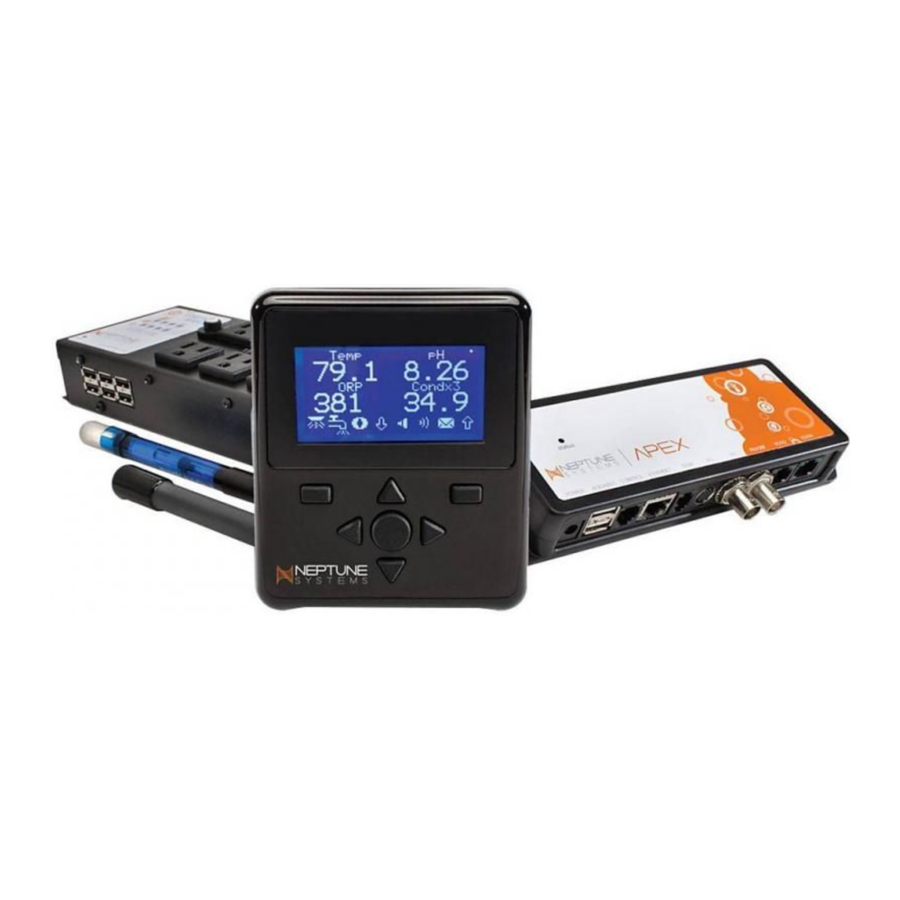
En ocasiones, debido a un fallo o a daños por agua, puede ser necesario sustituir un APEX, APEX LITE o APEX JR por otro controlador.
En la versión de firmware 4.40 y posteriores de la familia APEX, se ha añadido un modo especial para facilitar la clonación de una configuración de APEX. Esto se denomina MODO DE SUSTITUCIÓN. El MODO DE SUSTITUCIÓN, junto con las funciones de carga/guardado del APEX, le permitirá intercambiar rápida y fácilmente una unidad base APEX por otra unidad base APEX o intercambiar un APEX JR por otro APEX JR, y conservar toda la programación, los perfiles, las direcciones de los módulos AquaBus existentes y la mayoría de los demás ajustes del APEX.
El proceso de clonación y el MODO DE SUSTITUCIÓN de APEX solo pueden utilizarse para la sustitución directa de un modelo de controlador idéntico. No puede utilizarse como herramienta de actualización o migración si se cambia de un modelo de APEX a otro, como por ejemplo, pasar de un APEX JR a un APEX o de un APEX LITE a un APEX.
Nota: La etiqueta en la parte frontal del controlador no importa; un APEX o APEX JR con una etiqueta negra antigua y un APEX o APEX JR con la etiqueta blanca más reciente tienen el mismo hardware, por lo que el color de la etiqueta no es un factor al utilizar este documento.
Los procedimientos de esta guía están diseñados para cubrir una amplia variedad de configuraciones de sistema y entornos de red doméstica o empresarial diferentes, y para dar cabida a usuarios de APEX de todos los niveles de experiencia y conocimiento. Por lo tanto, estos procedimientos son muy detallados, pero no se sienta intimidado o desanimado. Los usuarios experimentados de APEX pueden realizar todo este proceso en 15-20 minutos; los usuarios de APEX con menos experiencia probablemente necesitarán un poco más de tiempo.
 NOTA: Actualmente, no es posible migrar los datos históricos almacenados en el Apex o en APEX Fusion de un Apex a otro. Esto se aplica a:
- Datos de medición de sonda registrados
- Datos de actividad de salida registrados
- Datos de actividad de DŌS
 Independientemente de su nivel de experiencia, es crucial que estos procedimientos se sigan al pie de la letra y que no se omita ni se abrevie ningún paso.
REQUISITOS
Hay tres requisitos críticos que deben cumplirse antes de utilizar este procedimiento y el MODO DE SUSTITUCIÓN:
- Ya debe tener, o ser capaz de hacer un archivo de copia de seguridad de la configuración del APEX original
- Debe tener un módulo de pantalla APEX funcional
- El nuevo APEX debe ser del mismo modelo que el APEX que se va a sustituir
Hay un requisito más aplicable solo a las unidades base APEX – esto no se aplica a APEX JR:
- Debe tener un adaptador de CA de 12 voltios para APEX
Además, este proceso requiere el uso de un ordenador de sobremesa o portátil con Windows o Mac OS.
Si utiliza un APEX pero no tiene un adaptador de 12 voltios:
- Puede comprar uno directamente a Neptune Systems
- Puede comprar uno a su distribuidor preferido de productos de Neptune Systems
- Puede adquirir y utilizar uno de otras fuentes si cumple estas especificaciones:
- Salida de 12 voltios CC
- Conector de 2,1 mm
- El conector tiene positivo (+) en el pin central
- La clasificación de salida de CC es de 0,5 amperios (500 miliamperios) o superior
- Muchos routers de Internet domésticos, otros equipos de red doméstica y algunos aparatos electrónicos de consumo utilizan adaptadores de CA similares; es posible que ya tenga uno a mano que pueda utilizarse temporalmente durante el proceso de clonación.
Utilice el siguiente diagrama de flujo para determinar si puede utilizar el procedimiento de clonación.


ACCESO AL PANEL DE CONTROL CLÁSICO
 NO UTILICE LOS NAVEGADORES MOZILLA FIREFOX NI MICROSOFT EDGE DURANTE EL PROCESO DE CLONACIÓN
Mozilla Firefox está bien para acceder al panel de control clásico de un APEX (cualquier modelo) en el uso diario, pero durante el proceso de clonación de APEX, la versión más reciente de Firefox no funcionará. Microsoft Edge (incluido en Windows 10) también tiene problemas conocidos. Si utiliza un ordenador con Windows, utilice Google Chrome o Microsoft Internet Explorer. Si utiliza un ordenador Apple Mac, utilice Google Chrome o Apple Safari. Neptune Systems recomienda el uso de Chrome en cualquier caso.
- Para acceder al panel de control clásico de un APEX (cualquier modelo), siga estos pasos:
- Si utiliza un ordenador Apple Mac, continúe con el paso 2.
- Si utiliza un ordenador con Windows, escriba http://apex en la barra de direcciones de su navegador web y pulse ENTER.
- Si aparece un error 404 o Página no encontrada, continúe con el paso 2
- Si aparece un mensaje de inicio de sesión similar a este, vaya al paso 4:

- Utilice su módulo de pantalla para encontrar la dirección IP del APEX:
- Pulse el botón central una vez
- Pulse el botón de flecha hacia abajo 3 veces para desplazarse hasta System (Sistema)
![]()
- Pulse el botón central una vez
- Pulse el botón de flecha hacia abajo una vez para desplazarse hasta Net Setup (Configuración de red)
![]()
- Pulse el botón central
- Pulse el botón de flecha hacia abajo para desplazarse hasta IP Address (Dirección IP)
![]()
- Pulse el botón central una vez
- Anote la dirección IP que se muestra
![]()
- Pulse el botón central una vez
- Pulse el botón de flecha hacia arriba 3 veces para desplazarse hasta HTTP PORT (Puerto HTTP)
![]()
- Anote el número de puerto HTTP que se muestra. En la mayoría de los casos, será "80".
- En la barra de direcciones de su navegador web, introduzca la dirección del APEX en este formato:
http://dirección‐ip
No introduzca ningún espacio. Por ejemplo, si la pantalla muestra![]() , introduzca la dirección IP en la barra de direcciones de su navegador de esta forma:
, introduzca la dirección IP en la barra de direcciones de su navegador de esta forma:

- Si el puerto HTTP indicado anteriormente es diferente de 80, añada un punto y coma y ese número de puerto después de la dirección IP en la barra de direcciones, de esta forma:

- Pulse la tecla ENTER en el teclado de su ordenador.
- Si el puerto HTTP indicado anteriormente es diferente de 80, añada un punto y coma y ese número de puerto después de la dirección IP en la barra de direcciones, de esta forma:
- Se le presentará un mensaje de inicio de sesión como este:

- Introduzca el nombre de usuario y la contraseña de su Apex. Puede que no sea el mismo nombre de usuario y contraseña que utiliza para APEX Fusion. Si no conoce el nombre de usuario y la contraseña del APEX, pruebe con el nombre de usuario 'admin' y la contraseña '1234'.
- Después de iniciar sesión, ahora debería ver una página web similar a esta:

- Ha accedido correctamente al panel de control clásico. Continúe con la siguiente sección.


 , introduzca la dirección IP en la barra de direcciones de su navegador de esta forma:


CLONACIÓN DE SU DISPOSITIVO
REVISE ESTA SECCIÓN POR COMPLETO ANTES DE HACER NADA CON EL APEX NUEVO/DE REEMPLAZO.
NO DESCONECTE NINGÚN MÓDULO DEL APEX ANTIGUO HASTA QUE SE LE INDIQUE.
NO CONECTE NINGÚN MÓDULO AL APEX NUEVO NI APLIQUE ALIMENTACIÓN AL APEX NUEVO HASTA QUE SE LE INDIQUE. NO UTILICE LOS NAVEGADORES MOZILLA FIREFOX O MICROSOFT EDGE DURANTE EL PROCESO DE CLONACIÓN
Mozilla Firefox está bien para acceder al Classic Dashboard de un APEX en el uso diario, pero durante el proceso de clonación de APEX, la versión más reciente de Firefox no funcionará. Microsoft Edge (incluido en Windows 10) también tiene problemas conocidos. Si utiliza un ordenador con Windows, utilice Google Chrome o Microsoft Internet Explorer. Si utiliza un ordenador Apple Mac, utilice Google Chrome o Apple Safari. Neptune Systems recomienda el uso de Chrome en cualquier caso.
NOTA: A lo largo de este procedimiento, "APEX" generalmente significa todos los modelos de controladores de la familia APEX. Donde hay diferencias que se aplican solo a las unidades base de Apex o solo a APEX JR, los términos "unidad base de APEX" y "APEX JR" se utilizarán para diferenciar según sea necesario.
Cree una copia de seguridad de la configuración de la UNIDAD ANTIGUA
- Realice una de las siguientes acciones:
- Si aún puede acceder al Classic Dashboard del APEX antiguo, vaya al paso 2.
- Si tiene un archivo de copia de seguridad de la configuración guardado recientemente en su ordenador Y no puede acceder al Classic Dashboard del APEX ANTIGUO, avance hasta Preparar la UNIDAD NUEVA.
- Con el Classic Dashboard, vaya a la página Configuration->Load/Save
- Haga clic en el botón Save Apex Configuration (Guardar configuración de Apex)
![]()
- Guarde el archivo en la carpeta de descargas del ordenador. El nombre de archivo predeterminado es 'apexcfg.bin'. Se recomienda que cambie este nombre para incluir la fecha actual, como 'apexcfg_02FEB2016.bin' al guardar el archivo en su ordenador.
- Vaya a Configuration->Misc Setup (Configuración->Configuración miscelánea) y haga una captura de pantalla de la configuración de Feed Interval (Intervalo de alimentación) o anótela.
- Vaya a Configuration->Network Setup (Configuración->Configuración de red) y haga una captura de pantalla de la configuración de red o anótela.
- Si ha personalizado la Season Table (Tabla de estaciones) en el Apex antiguo, haga una captura de pantalla de la página Season Table (Tabla de estaciones).

Prepare la UNIDAD NUEVA
NO DESCONECTE NINGÚN MÓDULO DEL APEX ANTIGUO HASTA QUE SE LE INDIQUE.
NO CONECTE NINGÚN MÓDULO AL APEX NUEVO HASTA QUE SE LE INDIQUE.
- Retire el APEX nuevo del embalaje.
- Desconecte SOLO su módulo de pantalla del APEX antiguo y conéctelo a un puerto AquaBus en el APEX nuevo. NO CONECTE NINGÚN OTRO MÓDULO AL APEX NUEVO TODAVÍA, y NO DESCONECTE NINGÚN MÓDULO DEL APEX ANTIGUO NI DE OTROS MÓDULOS.
- Desconecte el cable de red del APEX antiguo y utilice ese mismo cable para conectar el APEX nuevo a su red.
- Encienda el APEX o APEX JR nuevos.
- Para las unidades base de APEX: Conecte el adaptador de CA de 12 voltios a la toma POWER (ALIMENTACIÓN) en el APEX nuevo y enchufe el adaptador de CA de 12 voltios en una toma de corriente normal.
- Para APEX JR: Enchufe el cable de alimentación de APEX JR en una toma de corriente normal.
- Espere hasta que el LED de estado en la parte frontal del APEX nuevo se ilumine en verde fijo.
- Mediante el menú de la pantalla, restablezca el APEX nuevo a los valores predeterminados de fábrica.
- Pulse el botón central una vez.
- Utilice el botón de abajo para desplazarse hasta System (Sistema).
- Pulse el botón central una vez.
- Utilice el botón de arriba para desplazarse hasta Init Memory (Inicializar memoria).
- Pulse el botón central una vez.
- Desplácese hasta Init All (Inicializar todo) si es necesario (ya debería estar seleccionado).
- Pulse el botón central una vez.
- Pulse el botón Yes (Sí) cuando se le pregunte "Are you sure?" ("¿Está seguro?").
- Espere hasta que el LED de estado en la parte frontal del APEX nuevo se apague y luego se ilumine de nuevo en verde fijo.
- Actualice el firmware y las páginas web del APEX nuevo a la última versión utilizando las instrucciones y los archivos de firmware de APEX disponibles en https://www.neptunesystems.com/firmware/.
- Utilice el menú de la pantalla para actualizar el gestor de arranque del APEX nuevo.
- Pulse el botón central una vez.
- Pulse el botón de abajo 3 veces para desplazarse hasta System (Sistema).
- Pulse el botón de arriba 2 veces para desplazarse hasta Bootloader Update (Actualización del gestor de arranque).
- Pulse el botón central una vez.
- Es posible que la pantalla se quede en blanco durante varios segundos o que simplemente parpadee momentáneamente.
- Espere hasta que la pantalla vuelva a aparecer y, a continuación, utilice el botón de abajo para desplazarse hasta Net Setup (Configuración de red).
- Pulse el botón central.
- Pulse el botón de arriba una vez para desplazarse hasta Restart (Reiniciar).
- El APEX se reiniciará; espere hasta que el LED de estado en la parte frontal del APEX se ilumine en verde fijo y, a continuación, continúe con la siguiente sección.
Restaure la copia de seguridad de la configuración en la UNIDAD NUEVA
NO DESCONECTE NINGÚN MÓDULO DEL APEX ANTIGUO HASTA QUE SE LE INDIQUE.
NO CONECTE NINGÚN MÓDULO AL APEX NUEVO HASTA QUE SE LE INDIQUE.
- Acceda al Classic Dashboard del APEX nuevo. Consulte el tema ACCESO AL CLASSIC DASHBOARD para obtener instrucciones si es necesario.
- Vaya a la página Configuration->Load/Save (Configuración->Cargar/Guardar).
- Haga clic en el botón Browse (Examinar).

- Busque el archivo de copia de seguridad de la configuración que guardó anteriormente. El nombre de archivo será 'apexcfg.bin' a menos que lo haya guardado con un nombre diferente. Selecciónelo y, a continuación, haga clic en Open (Abrir) (o OK).

- Compruebe que el nombre del archivo de copia de seguridad seleccionado aparece en texto gris tenue a la derecha del botón Browse (Examinar).

- Haga clic en el botón Select All (Seleccionar todo). Compruebe que todas las opciones están seleccionadas y, a continuación, desactive la opción Network Configuration (Configuración de red).

- Haga clic en el botón Restore Configuration (Restaurar configuración).

- Observe el LED de estado en la parte frontal del APEX nuevo. Después de un minuto o dos, el LED de estado se apagará, luego parpadeará en naranja durante varios segundos y, finalmente, se iluminará en verde fijo.
- En la pestaña o ventana del navegador para el APEX nuevo, haga clic en el menú Dashboard (Panel de control).
- Compruebe que aparecen mosaicos en el Classic Dashboard para sus sondas y salidas, y que tienen los nombres que tenían en el APEX antiguo.
- Todas las salidas estarán en AUTO. Si tenía alguna salida en el APEX antiguo configurada en OFF manual o ON manual (en lugar de AUTO) como estado normal, compruebe los controles deslizantes de las salidas mediante la página Dashboard (Panel de control) y cambie esas salidas al estado ON u OFF deseado.


Habilitar el MODO DE SUSTITUCIÓN en la NUEVA UNIDAD
- Usando el Panel Clásico (Configuration‐>Clock Setup) o usando el menú de la pantalla (System‐>Clock Setup), actualice la configuración del reloj del nuevo APEX para la zona horaria correcta y la configuración del horario de verano para su ubicación geográfica.
- Usando el módulo de pantalla conectado al nuevo APEX, habilite el MODO DE SUSTITUCIÓN:
- Presione el botón central una vez.
- Presione la flecha hacia abajo 5 veces para desplazarse a Self Test.
- Presione el botón central una vez.
- Presione el botón de flecha arriba dos veces.
- Presione el botón de flecha abajo dos veces.
- Presione el botón central una vez.
- La pantalla debería aparecer así:

- Presione el botón de flecha abajo una vez para desplazarse a Diag.
- Presione el botón central una vez.
- Presione el botón de flecha abajo dos veces hasta Replacement Mode, que normalmente estará en Off.
 (La palabra "Off" se truncará").
 - Si recibió una unidad base APEX de reemplazo bajo RMA, el MODO DE SUSTITUCIÓN podría ya estar habilitado; si es así, vaya al Paso 3.
- Presione el botón central una vez.
- La pantalla se quedará en blanco brevemente. Cuando vuelva a la normalidad, debería indicar que Replacement Mode ahora está en On.
- Usando el módulo de pantalla conectado al nuevo APEX, elimine el módulo de pantalla:
- Presione el botón Home (Inicio).
- Presione el botón central una vez.
- Presione el botón de flecha abajo 2 veces para desplazarse a Setup.
- Presione el botón central una vez.
- Presione el botón de flecha abajo 2 veces para desplazarse a Module Setup.
- Presione el botón central una vez.
- Presione el botón de flecha abajo 3 veces para desplazarse a Delete Module.
- Presione el botón central una vez.
- Una pantalla (Disp_#) debería ser el único módulo listado y ya debería estar seleccionado.
- Presione el botón central una vez.
- Presione el botón Yes (Sí) y, a continuación, desconecte el módulo de pantalla del nuevo APEX inmediatamente después de que
 aparezca en la pantalla.
- Espere 5‐10 segundos y luego:
- Para APEX: desconecte el adaptador de CA de 12 voltios y el cable de red del nuevo APEX.
- Para APEX JR: desenchufe el cable de alimentación del nuevo APEX JR y desconecte el cable de red.

 (La palabra "Off" se truncará").
 aparezca en la pantalla.
 El MODO DE SUSTITUCIÓN se desactivará automáticamente a medianoche (00:00) según el reloj de Apex. La siguiente tarea debe completarse antes de la medianoche del día en que habilite el MODO DE SUSTITUCIÓN.
Reemplace la UNIDAD ANTIGUA con la UNIDAD NUEVA
- Desconecte los cables Aquabus de la unidad base APEX antigua o APEX JR.
- Si usa un APEX JR, desconecte los cables de alimentación del dispositivo de las tomas de corriente del APEX JR, tomando nota de qué cable de alimentación está enchufado en qué toma de corriente.
- Desconecte cualquier sonda de Temp, pH y/o ORP del APEX antiguo. No es necesario desconectar las sondas de ningún módulo de sonda, los sensores de fuga de un ALD, los cables de alimentación de EnergyBars, etc.
- Desmonte el APEX antiguo si es necesario.
- Monte el nuevo APEX como desee.
- Conecte cualquier sonda de Temp, pH y/o ORP al nuevo APEX.
- Conecte el cable de red al nuevo APEX.
- Conecte los cables AquaBus que desconectó en el Paso 1 al nuevo APEX. NO vuelva a conectar el módulo de pantalla todavía.
- Si usa un APEX JR, enchufe el cable de alimentación del APEX JR en una toma de corriente.
- Espere al menos 60 segundos.
- Si anteriormente tenía un adaptador de CA de 12 voltios conectado a su unidad base APEX antigua, vuelva a conectarlo al nuevo APEX.
- Conecte el módulo de pantalla a cualquier puerto AquaBus disponible del nuevo sistema APEX.
- Si usa un APEX JR, enchufe los cables de alimentación del dispositivo en las mismas tomas de corriente que usó anteriormente.
Deshabilitar el MODO DE SUSTITUCIÓN
- En el módulo de pantalla conectado al nuevo APEX, deshabilite el MODO DE SUSTITUCIÓN:
- Presione el botón central una vez.
- Presione la flecha hacia abajo 5 veces para desplazarse a Self Test.
- Presione el botón central una vez.
- Presione el botón de flecha arriba dos veces.
- Presione el botón de flecha abajo dos veces.
- Presione el botón central una vez.
- Presione el botón de flecha abajo una vez para desplazarse a Diag.
- Presione el botón central una vez.
- Presione el botón de flecha abajo dos veces para desplazarse a Replacement Mode.
- Si se muestra como On, presione el botón central para apagarlo. La pantalla se quedará en blanco brevemente. Cuando vuelva a la normalidad, debería indicar que Replacement Mode ahora está Off.
- Presione el botón Home (Inicio) para salir del sistema de menús.
Pasos adicionales en la NUEVA UNIDAD
- Calibre la(s) sonda(s) de pH en la unidad base APEX nueva (no aplicable para APEX JR).
- Usando el Panel Clásico, vaya a la página Configuration‐>Misc Setup. o Debido a un error de software en algunas versiones de firmware, es posible que la configuración de Feed Interval D no se haya transferido. Compruebe y actualice el valor de Feed Interval D si es necesario. o Habilite la función Power Monitor solo si usó esta función con el APEX antiguo.
- Usando el Panel Clásico, vaya a la página Configuration‐>Module Setup. Mire la tabla en la sección inferior de la página. Si algún módulo aparece con (OLD) en la columna SW, actualice el firmware en esos módulos usando la parte superior de esa página. Para cualquier módulo que muestre OLD:
- Usando el menú desplegable en la parte superior izquierda de la página Module Setup, seleccione un módulo que muestre (OLD).
- Después de que la página se vuelva a cargar, haga clic para seleccionar Update Firmware (Actualizar firmware)
- Haga clic en Submit Module Update (Enviar actualización del módulo)
- Mire el espacio justo encima de la tabla inferior para ver el estado del proceso de actualización del firmware del módulo.
- Repita para cualquier otro módulo que necesite ser actualizado.
- Verifique que APEX Fusion esté habilitado y actualice otras configuraciones de red. Usando el Panel Clásico, vaya a la página Configuration‐>Network Setup. Configure cualquier configuración de red no predeterminada utilizada anteriormente en su Apex antiguo.
- Verifique que las opciones Apex Fusion Enable (Habilitar Apex Fusion) y Apex Fusion Control Enable (Habilitar control de Apex Fusion) estén habilitadas. Habilite ambas configuraciones si están deshabilitadas.
- Si su APEX antiguo tenía un nombre de host definido por el usuario, use el Panel Clásico (Configuration‐>Network Setup) para cambiar el nombre de host del nuevo APEX como desee. o Si anteriormente usó una dirección IP estática en su Apex antiguo, ahora debería configurar el nuevo Apex en consecuencia.
- Si anteriormente usó un puerto HTTP no estándar en su Apex antiguo, ahora debería configurar el nuevo Apex en consecuencia.
- Reinicie el APEX después de que se cambie cualquier configuración de red para que estos cambios surtan efecto.
- Si anteriormente personalizó la Tabla de estaciones de APEX, recree esas modificaciones usando la captura de pantalla obtenida anteriormente, o use sitios web como http://www.timeanddate.com/ y http://aa.usno.navy.mil/data/docs/RS_OneYear.php para obtener datos actuales del ciclo lunar y de la salida/puesta del sol.
Vincular la NUEVA UNIDAD con APEX Fusion
- Inicie sesión en APEX Fusion (https://apexfusion.com).
- En el módulo de pantalla conectado al nuevo APEX, pulse el botón central una vez.
- Pulse el botón de abajo para desplazarse hasta ApexFusion: Link y, a continuación, pulse el botón central una vez.
- Si no ve que la palabra "Link" cambia a un código de 5 caracteres después de 5 segundos, pulse el botón central de nuevo.
- La línea ApexFusion ahora debería mostrar un código de 5 caracteres que es el token de APEX Fusion.
- Haga clic en su nombre de usuario de Fusion en la esquina superior derecha de la página web de APEX Fusion.
- Haga clic en
![Haga clic en el botón Link Apex]()
- Introduzca el token de 5 caracteres del paso 5 en el campo Link Token.
- Haga clic en
![]()
- Una vez finalizado el proceso de vinculación, vaya a la página Apex List.
- Localice su antiguo APEX en la lista de APEX, que probablemente tendrá un icono
![icono desconectado]() .
. - Haga clic en el icono
![icono desconectado]() o
o ![icono de candado]() a la izquierda del antiguo APEX y, a continuación, haga clic en
a la izquierda del antiguo APEX y, a continuación, haga clic en ![desvincular apex]() .
. - Introduzca la contraseña de su cuenta de Fusion cuando se le solicite.


 .
. a la izquierda del antiguo APEX y, a continuación, haga clic en
  .
.Referencias


Descargar el manual
Aquí puede descargar la versión PDF completa del manual. Puede contener instrucciones de seguridad adicionales, información de garantía, reglas de la FCC, etc.
Descargar Manual de APEX de Neptune