Manual de Logitech BRIO 501
- 1 CONOZCA SU PRODUCTO
- 2 CONTENIDO DE LA CAJA
- 3 DETERMINE LA UBICACIÓN DEL MONTAJE
- 4 EXTRACCIÓN Y LIMPIEZA DEL ADAPTADOR DE MONTAJE
- 5 COLOQUE LA CÁMARA AL MONTAJE
- 6 CONECTE LA CÁMARA WEB A TRAVÉS DE USB-C Y COMIENCE
- 7 CONEXIÓN CORRECTA
- 8 MODO DE PRESENTACIÓN
- 9 LOGI TUNE
- 10 OPCIONES AJUSTABLES
- 11 (OPCIONAL) CONECTAR A UN TRÍPODE
- 12 DIMENSIONES
- 13 Referencias
- 14 Descargar el manual
- 15 En otros idiomas
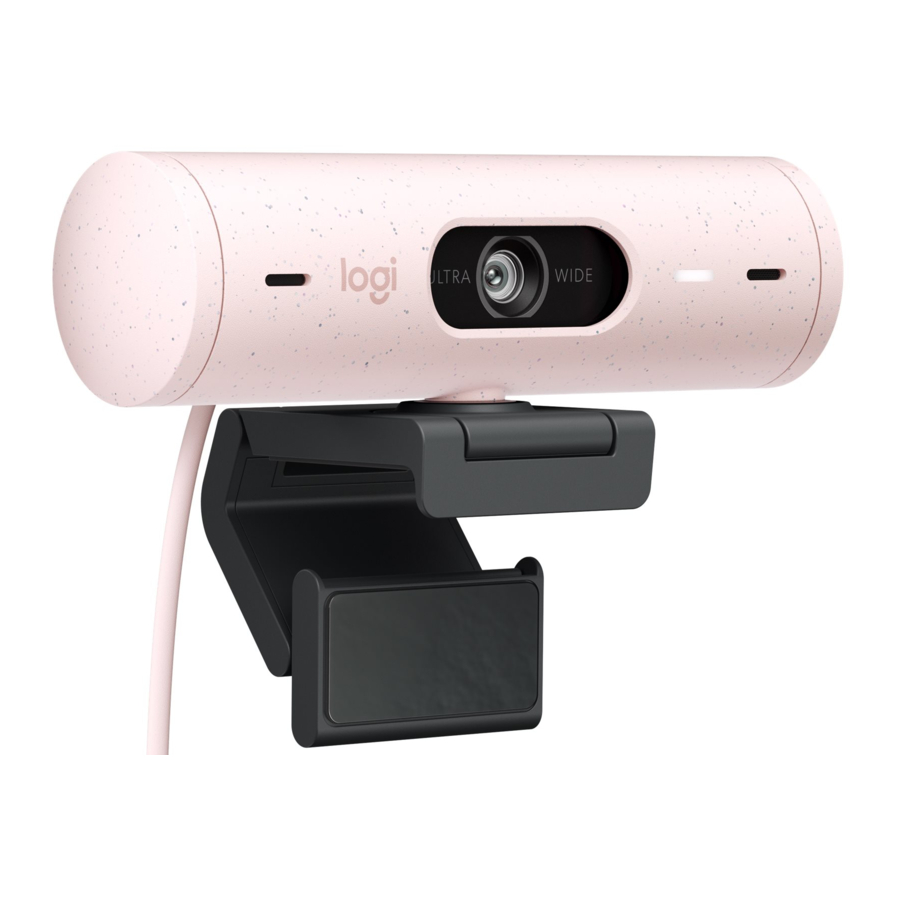
CONOZCA SU PRODUCTO
VISTA FRONTAL DE BRIO 501 CON INDICACIONES DE FUNCIÓN

DESCRIPCIÓN GENERAL DEL DISEÑO DEL MONTAJE

CONTENIDO DE LA CAJA

- Cámara Web con cable USB-C conectado
- Clip de montaje con adaptador de montaje extraíble
- Documentación del usuario4 Cupón de Streamlabs
DETERMINE LA UBICACIÓN DEL MONTAJE
Colocación para permitir ajustes de la cámara con una sola mano (mediante almohadilla de microsucción)
- Determine la mejor ubicación para su cámara Web antes de continuar
![]()
- Limpie la parte posterior del monitor para eliminar el polvo o la suciedad
- Retire la película protectora de la almohadilla de microsucción
![]()
- Abra completamente el soporte y colóquelo en la parte superior del monitor, asegurándose de que la almohadilla del clip frontal haga contacto con la parte frontal del monitor
- Gire el pie trasero hacia abajo hasta que haga contacto con la parte posterior del monitor

- Presione firmemente la almohadilla de microsucción en la parte posterior del monitor para crear una buena unión


Nota:
- El adaptador de montaje se puede quitar y reutilizar para realizar ajustes de montaje sin dejar residuos
- Para limpiar la almohadilla de microsucción, enjuáguela con agua para eliminar los residuos y déjela secar al aire para que recupere una fuerte succión

(Opcional) Colocación sin la almohadilla de microsucción
Deslice el adaptador de montaje extraíble hacia abajo para quitarlo del pie de la cámara Web. Ajuste el pie en el clip de montaje hasta que quede al ras con la parte posterior del dispositivo y presione firmemente en su lugar
EXTRACCIÓN Y LIMPIEZA DEL ADAPTADOR DE MONTAJE
- Retire la cámara Web del soporte y retire suavemente el adaptador de una esquina para quitarlo
![]()
- Con un dedo húmedo, frote suavemente la almohadilla para eliminar el polvo y la suciedad, y deje que la almohadilla de microsucción se seque completamente al aire antes de volver a montarla (no use tela ni pañuelos de papel para secar)
![]()
- Repita los pasos de configuración de la ubicación del monitor para implementar mejor su cámara Web


COLOQUE LA CÁMARA AL MONTAJE

Coloque la cámara Web en el punto de fijación magnético en la parte superior del soporte. Escuche un clic audible que indica que la cámara Web está correctamente asentada en el soporte.
CONECTE LA CÁMARA WEB A TRAVÉS DE USB-C Y COMIENCE
- Enchufe el conector USB-C en el puerto USB-C de su ordenador, monitor, portátil o estación de acoplamiento
![]()
- Gire el dial en el lado derecho de la cámara Web para abrir/cerrar el obturador de privacidad
![]()
- Ajuste la cámara Web girando de lado a lado e inclinando hacia arriba y hacia abajo para encontrar el mejor encuadre para sus reuniones de vídeo
![]()


CONEXIÓN CORRECTA
La luz de actividad LED se iluminará cuando la cámara Web esté en uso por cualquier aplicación de vídeo Luces de actividad LED:
- Vídeo ACTIVADO/Audio ACTIVADO: Blanco
![]()
- Vídeo ACTIVADO/Audio DESACTIVADO: Blanco
![]()
- Vídeo DESACTIVADO/Audio ACTIVADO: Amarillo
![]()
- Vídeo DESACTIVADO/Audio DESACTIVADO: Sin luz
![]()
- Actualización de firmware: Lila parpadeante
![]()


MODO DE PRESENTACIÓN
Muestre fácilmente elementos físicos en las videollamadas inclinando la cámara hacia abajo para presentar bocetos, objetos y trabajos en curso. Hay dos formas de usar el Modo de presentación:
- Si el soporte está asegurado con la almohadilla de microsucción: Con una mano, incline la cámara hacia abajo para mostrar su escritorio e incline hacia arriba para mostrarse a sí mismo

- Si el soporte no está asegurado con la almohadilla de microsucción: Mantenga el soporte quieto con una mano e incline la cámara hacia arriba o hacia abajo con la otra


LOGI TUNE
Logi Tune ayuda a mejorar el rendimiento de su cámara Web con actualizaciones periódicas de software y firmware. Se recomienda actualizar su cámara Web. Para hacerlo, descargue Logi Tune desde www.logitech.com/tune

www.logitech.com/tune
OPCIONES AJUSTABLES

- Modo de presentación
- Encuadre automático
- Ajuste de zoom
- Campo de visión (90°/78°/65°)
- Ajuste de imagen
- Enfoque automático
- Desactivar micrófonos
- LED activado/desactivado para vídeo y audio
(OPCIONAL) CONECTAR A UN TRÍPODE
Para colocarlo en un trípode (no incluido)
- Gire en sentido contrario a las agujas del reloj para quitar el tornillo de montaje de la parte inferior de la cámara Web
![]()
- Localice la rosca de trípode de ¼ de pulgada en la parte inferior del clip de montaje universal
![]()
- Asegure la cámara Web en su trípode girándola en la rosca de ¼ de pulgada
![]()
- Repita los pasos de configuración de la ubicación del monitor para implementar mejor su cámara Web
- Consulte los pasos 5 y 6 para completar la configuración de su cámara Web


DIMENSIONES
CÁMARA WEB:
Altura x Ancho x Profundidad:
1 2 in (31 5 mm) x 4 3 in (110 mm) x 1 2 in (31 5 mm) Altura x Ancho x Profundidad (incl clip de montaje):
2 in (51 5 mm) x 4 3 in (110 mm) x 1 8 in (45 mm)
Peso: 4 2 oz (121 g), incl clip de montaje y cable Longitud del cable adjunto: 5 ft (1 5 m)
CLIP DE MONTAJE:
Altura x Ancho x Profundidad:
1 in (25 mm) x 1 8 in (45 8 mm) x 2 6 in (65 1 mm) Peso: 1 4 oz (40 g), incl Adaptador de montaje extraíble
www.logitech.com/support/Brio501
Referencias
Logi Tune - Aplicación de software para cámaras web, auriculares y Logi Dock
![www.logitech.com]() Asistencia técnica de Logitech + Descarga
Asistencia técnica de Logitech + Descarga


Descargar el manual
Aquí puede descargar la versión PDF completa del manual. Puede contener instrucciones de seguridad adicionales, información de garantía, reglas de la FCC, etc.
Descargar Manual de Logitech BRIO 501


