Manual de Studiomaster digiLiVE, digiLiVE 16
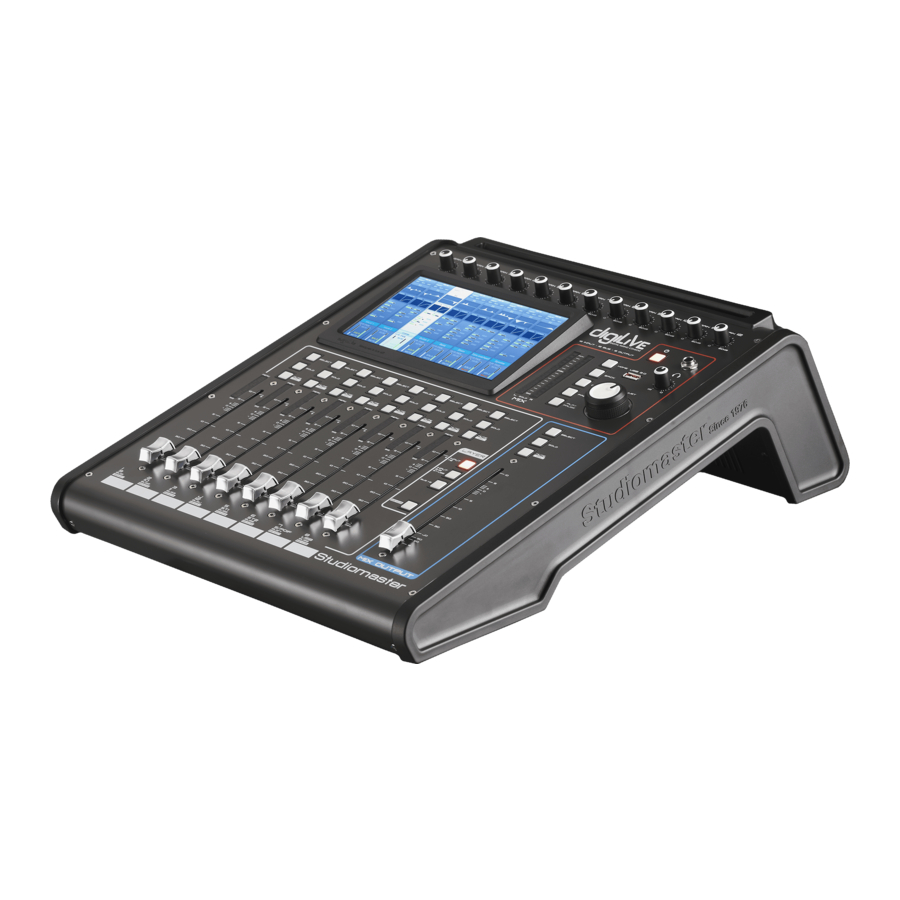
Introducción
Esta Guía de inicio rápido tiene como objetivo ayudarle a hacer precisamente eso: poner en marcha su digiLiVE lo más rápido posible. La Guía le mostrará cómo conectar sus micrófonos, instrumentos u otras fuentes de audio a la consola, cómo conectar los altavoces de varias maneras y cómo crear una mezcla básica. A continuación, le mostrará cómo mejorar su mezcla añadiendo gating, compresión y reverberación, y explica cómo su digiLiVE puede utilizarse como mezclador de monitores. Por último, le muestra qué hacer para controlar su digiLiVE de forma remota desde un dispositivo iOS compatible.

Esta Guía de inicio rápido no pretende ser una alternativa o un sustituto de la Guía del usuario completa de digiLiVE, que estará en la caja con la consola o disponible para su descarga gratuita. A medida que trabaje con los sencillos ejemplos de funcionamiento de la Guía de inicio rápido, seguramente se dará cuenta de que la consola incluye una gran cantidad de funciones y posibilidades que no se tratan aquí. Una vez que haya dominado los principios básicos de funcionamiento explicados en la Guía de inicio rápido, deberá consultar la Guía del usuario para obtener todos los detalles sobre cómo utilizar todas las funciones adicionales.
Desembalaje de su digiLiVE
Al desembalar el digiLiVE encontrará lo siguiente (además de esta Guía de inicio rápido):
Consola digiLiVE
PSU de la consola
Cable de alimentación IEC
Dongle Wi-Fi
Guía del usuario*
* puede estar disponible alternativamente como descarga desde www.studiomaster.com
Alimentación de su digiLiVE
Su digiLiVE se alimenta con la fuente de alimentación de 12 V CC (PSU) que se encuentra en el cartón por separado. Nunca utilice otra PSU: su garantía quedará invalidada si lo hace. Conecte la PSU a la red de CA con el cable suministrado; puede funcionar con tensiones de red de 100 V a 240 V. Cuando la PSU está conectada a la red de CA, se enciende un LED azul en la PSU. El cable de salida de CC debe enchufarse a la toma de INPUT de 12V/CC en el panel trasero de digiLiVE.

Una vez conectado, digiLiVE inicia su secuencia de arranque en cuanto se enciende la red de CA; esto tarda aproximadamente 30 segundos. El botón de encendido  tiene varias funciones:

Una pulsación corta (menos de 3 segundos) cuando la consola está encendida la coloca en modo SAFE (seguro). La pantalla y todas las demás pantallas se apagan y los controles dejan de funcionar, pero el audio seguirá pasando con todos los ajustes de la consola retenidos; Una pulsación corta cuando la consola está en modo SAFE (seguro) la devuelve a su estado de funcionamiento normal; Una pulsación larga (más de 3 segundos) cuando la consola está encendida la apaga; Una pulsación larga (más de 3 segundos) cuando la consola está apagada la vuelve a encender. Cada vez que digiLiVE se apaga, se guardan todos los ajustes actuales de la consola. La próxima vez que se encienda, digiLiVE tendrá exactamente los mismos ajustes que la última vez que lo utilizó.
Conexión de altavoces
Conecte los altavoces autoamplificados a las dos tomas XLR del panel trasero MIX OUTPUT L & R utilizando los cables adecuados. Todas las salidas principales de digiLiVE están al nivel de línea estándar y están balanceadas electrónicamente. Si utiliza altavoces pasivos con uno o más amplificadores separados, conecte las salidas de digiLiVE a las entradas del amplificador.
Conexión a altavoces pasivos

Conexión a altavoces activos

NOTA: Siempre es una buena práctica encender los dispositivos de audio interconectados en secuencia. En este caso, encienda primero digiLiVE y, a continuación, encienda los altavoces autoamplificados o el amplificador(es) de potencia. Cuando apague, apague primero los altavoces o el amplificador y, a continuación, apague digiLiVE. Si observa esta secuencia, evitará ruidos fuertes o golpes desagradables en los altavoces.
AJUSTAR, MUTEAR y SOLO
En los ejemplos de aplicación de esta Guía de inicio rápido, tendrá que navegar por las pantallas táctiles de digiLiVE, realizar selecciones y ajustar varios parámetros. La mayoría de los ajustes de digiLiVE —aparte de los movimientos del fader, los silenciamientos, etc.— se pueden realizar mediante el mando giratorio grande ADJUST (ajustar). El parámetro que se está ajustando se indicará en la pantalla con un borde amarillo alrededor de su control; para seleccionar un parámetro para el ajuste, toque su control en la pantalla. En el ejemplo siguiente, el mando ADJUST (ajustar) panoramizará la señal en el canal 1 entre los canales estéreo izquierdo y derecho.

Pulse un botón MUTE (silenciar) de canal para silenciar el canal y de nuevo para reactivarlo. Puede enchufar los auriculares en la toma marcada como  y utilizar los botones SOLO para escuchar uno o más canales de entrada mientras configura la mezcla. Al pulsar SOLO no se altera la mezcla de salida principal.
Ejemplos de aplicación
Los ejemplos que se muestran aquí utilizan los ajustes predeterminados de fábrica "listos para usar" básicos de digiLiVE. Todas las situaciones descritas se pueden ampliar de varias maneras utilizando las muchas funciones adicionales de digiLiVE; consulte la Guía del usuario para obtener descripciones más detalladas.
Siempre empiece a configurar su aplicación de sonido en directo con los faders de digiLiVE completamente cerrados (en su posición inferior) y todos los controles giratorios de GAIN (en la parte superior de la mesa de mezclas) completamente en sentido antihorario. Esto debería garantizar que no se escuchen golpes o ruidos fuertes en su sistema mientras lo configura todo.
Ejemplo de aplicación 1: artista en solitario
Esta sencilla aplicación sería adecuada para un artista en solitario, por ejemplo, un cantante/instrumentista. También sería apropiada para una situación AV como en un aula escolar, o en cualquier lugar donde un presentador esté utilizando un portátil o una fuente de audio similar como parte de su presentación.

Conexión
Conecte sus altavoces o amplificador de potencia a las tomas MIX OUTPUT L & R como se ha descrito anteriormente.
Enchufe el micrófono vocal en la entrada MIC 1. Tenga en cuenta que las entradas MIC 1 a MIC 4 son tomas de tipo "Combo" que pueden aceptar tanto un conector XLR macho como un conector jack (TRS o T R). Los micrófonos destinados al uso en directo suelen ser del tipo dinámico, pero en algunas situaciones AV pueden utilizarse micrófonos de condensador; en este caso, será necesario activar la alimentación fantasma para este canal de entrada (véase más abajo).
Utilice la entrada MIC 2 para el instrumento. Los instrumentos acústicos como las guitarras acústicas tendrán que ser microfoneados. Una guitarra electroacústica puede conectarse directamente utilizando un cable de guitarra estándar si tiene suficiente nivel de salida, o a través de una caja de inyección directa (Dl). Para los instrumentos amplificados, coloque un micrófono delante del amplificador o utilice una caja Dl entre el instrumento y el amplificador para obtener una señal de nivel de micrófono; alternativamente, el amplificador puede tener una toma "Line Out" que puede conectarse directamente a la entrada de la mesa de mezclas.
Si necesita utilizar una fuente estéreo como un portátil, una tableta o un dispositivo de audio similar, la forma más sencilla de conectarla es a la entrada STEREO 2, que está disponible tanto en forma de toma jack de 3,5 mm como de tomas jack de 1/4" separadas para el canal izquierdo y el derecho.
Hacer una mezcla
La configuración predeterminada de digiLiVE le permite crear una mezcla estéreo simplemente ajustando la ganancia del canal de entrada y luego abriendo el canal y los faders principales. Al encenderlo, se selecciona INPUT 1-8 en la sección Layer (observe que el botón está iluminado), por lo que los faders del canal de entrada, los botones MUTE, SOLO y SELECT controlan las entradas de la 1 a la 8, y la pantalla muestra los canales del 1 al 8.

Si está utilizando un micrófono de condensador, pulse el botón SELECT del Canal 1 y, a continuación, pulse el área Input Stage del canal resaltado (el área superior, etiquetada como Mic IN (Entrada de micrófono)).

Toque el botón 48V para activar la alimentación fantasma para el Canal 1. Toque la cruz roja (en la esquina superior derecha de la pantalla) para volver a la página de los Canales 1 a 8.

El indicador 48V en la parte superior de la tira de canal en pantalla se vuelve rojo para recordarle que la alimentación fantasma está activada.
Sólo active la alimentación fantasma cuando utilice micrófonos de condensador. No la active para ningún otro tipo de fuente (sin embargo, las cajas Dl activas con alimentación fantasma son una excepción a esta regla).
Ajuste el control GAIN para el Canal 1 mientras habla por el micrófono. Verá una indicación en el medidor de entrada del Canal 1, que se duplica con un medidor más pequeño en pantalla. Un buen ajuste es cuando el medidor se vuelve amarillo en los pasajes fuertes.

Coloque el fader del Canal I alrededor de la marca cero y mueva el fader MIX OUTPUT hacia arriba. Debería oír el micrófono vocal cuando hable por él, y ver una indicación de nivel en los medidores MD(. Estos medidores controlan la salida de la mesa, que está alimentando los altavoces. Repita el procedimiento anterior para el Canal 2, que está recibiendo la señal del instrumento. Si está utilizando la entrada STEREO 2 para una fuente de audio como se describe en "Conexión" más arriba, pulse el botón LAYER marcado como INPUT 9-12 ST-USB.

Los faders del canal de entrada, los botones MUTE, SOLO y SELECT ahora controlan los canales de entrada restantes y la pantalla sigue la selección. STEREO 2 se controla con el Fader 6: tenga en cuenta que el panel está marcado como ST2 junto al fader.

Ajuste la ganancia de entrada y abra el fader del canal de la misma manera que se ha descrito para los canales 1 y 2. Los canales de diferentes capas son completamente independientes; simplemente tiene que cambiar entre capas para acceder a los controles de cada una.
Ejemplo de aplicación 2: banda pequeña
Crear una mezcla estéreo para una banda pequeña es simplemente una extensión del Ejemplo de aplicación 1. Este ejemplo también sería adecuado para aplicaciones como las Casas de culto. digiLiVE tiene 12 canales mono a los que se pueden conectar micrófonos o fuentes de nivel de línea utilizando conectores XLR: los cuatro primeros de ellos también pueden aceptar conectores jack de 1/4". Además de estos 12, también hay dos canales estéreo (a los que se accede a través de la Capa 2). Conexión La amplificación de una banda suele implicar micrófonos, cajas Dl y fuentes de nivel de línea. Conecte las distintas fuentes a las entradas XLR/Combi del panel trasero: tenga en cuenta que los canales del 1 al 8 están en la primera capa de fader, mientras que los canales del 9 al 12 y los canales estéreo están en la segunda, por lo que puede ser conveniente para la mezcla tener fuentes de audio críticas en la misma capa. Las fuentes de línea estéreo (como sintetizadores o mesas de DJ) pueden conectarse a las entradas del panel trasero STEREO 1 o STEREO 2.

Active la alimentación fantasma según sea necesario para cualquier micrófono de condensador o caja Dl activa con alimentación fantasma como se describe en el Ejemplo de aplicación 1.
Hacer una mezcla
Los ajustes predeterminados de fábrica de digiLiVE le permiten mezclar directamente a la salida estéreo, por lo que sólo es necesario ajustar los controles GAIN para cada entrada en uso y abrir los faders de entrada y MIX OUTPUT.

Las barras blancas indican las posiciones de los faders (0 dB en este ejemplo)

Los faders ST1 y ST2 también están ajustados a 0 dB.
Ejemplo de aplicación 3: añadir una mezcla de monitorización
Una banda pequeña puede requerir una o más mezclas de monitorización para que los miembros de la banda puedan escucharse a sí mismos y a otros músicos como deseen. digiLiVE le permite crear hasta seis mezclas de monitorización mono adicionales.
Conexión
Utilizando la configuración de banda pequeña del Ejemplo de aplicación 2, conecte los monitores "wedge" autoamplificados (o los transmisores de radio de un sistema de monitorización intrauditiva) a cualquiera de las SALIDAS XLR de la 1 a la 6. Para simplificar, sólo hemos añadido una única mezcla de monitorización (utilizando la SALIDA 1) para el cantante principal en el ejemplo que se muestra: se pueden añadir monitores adicionales exactamente de la misma manera utilizando más salidas.

Las SALIDAS 1 a 6 son eléctricamente idénticas (balanceadas, mismo nivel) a las dos SALIDAS MIX.
Hacer una mezcla de monitorización
Los altavoces principales de PA utilizan los buses de mezcla L & R de digiLiVE, que con el enrutamiento predeterminado de la mesa, están conectados directamente a las SALIDAS MIX. Para crear una mezcla de monitorización separada, también se utiliza uno de los ocho buses de mezcla adicionales de digiLiVE.
Con la pantalla principal para los Canales 1 a 8 mostrada, pulse el botón SELECT para el micrófono del cantante principal (suponemos que es el canal 1).
Toque el área en blanco por encima de la tira de identificación CH 1.

Esto abre la subpágina de Envío de bus para el Canal 1.

Toque (active) el botón Bus 1: esto envía la señal del micrófono al bus. Arrastre el fader Bus 1 en pantalla hasta cero.

Tenga en cuenta el botón PreFader; esto significa que el nivel enviado al monitor será independiente del ajuste del fader del canal. Puede seguir ajustando su mezcla FOH sin alterar la mezcla de monitorización. Cierre la subpágina de Envío de bus. Ahora ha ajustado un nivel de "envío" desde el canal de entrada. A continuación, tiene que subir el nivel Bus Master para ajustar el nivel que realmente sale de la mesa. Pulse el botón BUS 1-8 LAYER.

Tenga en cuenta que la tira de canal Bus 1 ahora muestra que está recibiendo un envío desde el Canal 1: la pequeña barra azul indica el nivel establecido en el Paso 4. Suba el fader (que ahora controla el nivel de salida del Bus 1); debería poder escuchar el micrófono vocal en el monitor.
Pulse el botón INPUT 1-8 LAYER para volver a la página de canales de entrada. Tenga en cuenta que el Canal 1 ahora también tiene una pequeña barra azul que indica el nivel que se está enviando al Bus 1.

Si el cantante principal necesita escuchar a otros músicos en su mezcla de monitorización, repita los pasos del 1 al 4 anteriores para cada uno de los otros vocalistas o instrumentos necesarios. Por ejemplo, si el cantante necesita escuchar la guitarra electroacústica en el ejemplo, seleccione el Canal de entrada 4 en el Paso 1, y envíe parte de su señal al Bus 1 exactamente de la misma manera. Puede crear una mezcla de monitorización como esta con tantos instrumentos como sea necesario. El nivel general que se alimenta al monitor se controla con el Fader 1 en la capa Bus 1-8: las contribuciones individuales a la mezcla de monitorización se controlan con los niveles de Envío del Bus 1 en las páginas de Enrutamiento para cada canal de entrada.
Ejemplo de aplicación 4: utilizar digiLiVE como mesa de mezclas de monitorización dedicada
digiLiVE también puede utilizarse como mesa de mezclas de monitorización dedicada si la banda tiene una mesa de mezclas FOH separada o está utilizando el sistema de PA de la sala.
Conexión
En esta situación, las ocho salidas (SALIDAS 1 a 6 y SALIDAS MIX L & R) están disponibles para su uso como alimentaciones de monitorización. Por lo tanto, puede crear hasta ocho mezclas de monitorización mono o cuatro estéreo, o una combinación de ambas.

En el ejemplo que se muestra, estamos utilizando cuatro monitores wedge autoamplificados en la parte delantera del escenario, más dos side fills; el vocalista principal está utilizando un sistema de monitorización intrauditiva (IEM). Conecte los monitores wedge a las SALIDAS 1 a 4, el transmisor IEM a las SALIDAS 5 y 6 y los side fills a las SALIDAS MIX L y R.
Hacer la mezcla
Los faders de digiLiVE tienen una cuarta "capa" o modo: SENDS (ENVÍOS), que funciona de forma diferente a las otras capas, pero es ideal para esta aplicación. Para seleccionar el modo Send (Envío) primero debe seleccionar un canal de entrada pulsando su botón SELECT. La selección de SENDS (ENVÍOS) sólo afecta a los faders y a los botones MUTE; la pantalla permanece sin cambios.
Cuando se selecciona el modo Send (Envío), los faders se convierten en los controles de nivel de envío de bus para el canal de entrada seleccionado: el Fader 1 controla el nivel enviado al Bus 1, el Fader 2 controla el nivel enviado al Bus 2 y así sucesivamente. En esta capa solamente, los botones MUTE se convierten en botones "ON": pulse el botón MUTE del Bus 1 para activar la salida. Una vez activado, aparece una pequeña barra azul "Bus 1 " en la sección de envío del canal que indica el nivel de envío.

Al tocar esta sección se abre la pantalla de envío de bus para el canal 1, proporcionando mayor detalle para todos los envíos de bus del canal.

Ahora es fácil establecer la cantidad de instrumento o voz en el canal de entrada que debe ir a cada uno de los buses, y por lo tanto a cada salida. Puede "desplazarse" por los Canales 1 a 8 pulsando los botones SELECT por turno; luego, seleccionando la segunda capa (INPUT 9-12 ST-USB) los canales de entrada restantes.

Ejemplo de aplicación 5: mejorar la mezcla
Añadir EQ
Probablemente querrá ajustar la ecualización (EQ) en una o más entradas para optimizar la calidad del sonido.
Cada canal de entrada de digiLiVE tiene una sección de ecualización paramétrica de 4 bandas. Hasta que realice un ajuste, los canales tienen una respuesta de frecuencia "plana". Para acceder a los controles de EQ de cualquier canal, toque el área de EQ de su canal: se abre la subpágina de EQ.

Cada una de las cuatro bandas — High, High Mid, Low Mid y Low — se puede ajustar para atenuar o realzar (Gain), frecuencia central (Freq) y ancho de banda (Q). Puede ajustar la EQ de varias maneras: Toque el control en pantalla Gain, Freq o Q y utilice el mando ADJUST; Toque el control Gain, Freq o Q y mueva un dedo alrededor del control giratorio en pantalla en una acción de "marcación"; Toque uno de los números en círculo en la curva de EQ para seleccionar una banda y utilice el dedo para arrastrar la curva: verticalmente para atenuar o realzar, horizontalmente para la frecuencia central. Tenga en cuenta que no puede ajustar el ancho de banda utilizando este método. Puede cancelar una curva de EQ tocando el botón Flat; tocar el botón Bypass tiene el mismo efecto audible, pero un segundo toque restablecerá los ajustes de EQ. Tenga en cuenta que una versión en miniatura de la curva de EQ para cada entrada se muestra en la página principal del canal.

Comprimir voces
Cada canal de entrada de digiLiVE tiene un procesador de dinámica de dos secciones: una puerta de ruido y un compresor. Añadir compresión a un micrófono vocal ayudará a la audibilidad, mantener un buen nivel y ayudar con la mala técnica del micrófono. (Por supuesto, puede añadir compresión a cualquier fuente de audio que desee, pero un micrófono vocal es una aplicación común).
Para acceder a los controles de dinámica de cualquier canal, toque el área de dinámica de su canal para abrir la subpágina Dynamics.

Para activar la sección del compresor, toque su botón IN. Los dos controles principales para ajustar la cantidad de compresión aplicada son Threshold y Ratio. Puede tocar un control y luego utilizar el mando ADJUST, o simplemente utilizar el dedo para mover el control deslizante en pantalla. En términos generales, cuanto más bajo sea el Threshold y más alto el Ratio, más se comprimirá la señal. El gráfico representa el nivel de salida (eje vertical) frente al nivel de entrada (horizontal) y muestra cómo está configurado actualmente el compresor.

El medidor Reduction a la derecha del gráfico le da una idea de lo duro que está trabajando el compresor; a medida que aumenta Ratio, disminuye Threshold o aumenta la señal de entrada (ya sea subiendo el control GAIN del canal o simplemente cantando más fuerte), se indicará más Reduction. Cuando Ratio es más de 10 aproximadamente, el compresor se convierte efectivamente en un limitador, y el nivel de salida no excederá el valor establecido con el control Gain. Los controles Attack y Release controlan la rapidez con la que funciona el compresor y se ajustan mejor de oído: sus ajustes óptimos dependerán del tipo de voz. Dependiendo de los diversos ajustes, la compresión puede tener el efecto de hacer que la señal suene más silenciosa; utilice el control Gain para volver a subir el nivel hasta donde debe estar en la mezcla.
Puerta de ruido para un tambor de caja
Un uso muy común para una puerta de ruido es aplicar la puerta de ruido a un micrófono de tambor de caja; la puerta de ruido puede "apretar" el sonido del tambor y ayudar a reducir el "derrame" en el micrófono de caja de otras partes de la batería.

Pulse el botón Gate IN para activarlo. El ajuste se realiza de la misma manera que para el compresor: puede deslizar los controles en pantalla o tocarlos uno a la vez y utilizar el mando ADJUST. La puerta de ruido es un "interruptor automático"; las señales más altas que el nivel establecido en el control Threshold pasan a través de la puerta, las señales más silenciosas son rechazadas. Ajuste el control Threshold de modo que el tambor de caja sea claramente audible cuando se golpee el tambor, pero no haya ruido extraño entre los golpes de caja. El Threshold se ajusta probablemente más fácilmente utilizando la función SOLO del canal. Encontrará que los ajustes Attack, Release y Hold afectan a lo "apretado" que suena el tambor; ajuste estos para obtener el mejor compromiso entre un buen sonido de tambor y el silencio en los huecos entre los golpes. El control Depth establece lo completamente que se cierra la puerta de ruido "en los huecos"; un valor más alto (negativo) proporciona un hueco más silencioso. La visualización del gráfico funciona de forma diferente a la de la sección del compresor; el eje horizontal es el "tiempo", y la curva representa la rapidez con la que se abre y se cierra la puerta cuando se activa.

El medidor Depth a la derecha del gráfico muestra lo que está haciendo la puerta de ruido; el medidor mostrará O dB cuando la puerta se active y -80 dB cuando esté completamente cerrada: tenga en cuenta que también le da una idea clara de cómo los ajustes Attack, Hold y Release afectan al funcionamiento. Tenga en cuenta que una versión en miniatura de los gráficos de la sección de dinámica para cada entrada se muestra en la página principal del canal.

Añadir reverberación a las voces
Las voces de los cantantes siempre se mejoran con la adición de algo de reverberación: ¡correctamente configurada, añade profundidad y color e incluso ayuda a ocultar cualquier cosa ligeramente fuera de tono!
digiLiVE tiene ocho procesadores de efectos digitales (FX), incluyendo dos unidades de reverberación independientes. Para añadir reverberación a una voz:
Pulse el botón SELECT del canal de entrada correspondiente y luego toque el área superior del canal resaltado (Mic IN)
En la sección Insert, toque el botón Reverb 1

Ahora escuchará que se ha añadido reverberación al canal de entrada seleccionado. Los procesadores FX tienen sus propias páginas de control: para ajustar la cantidad y la naturaleza de la reverberación, pulse el botón SET-UP. En la página SET-UP, toque el botón FX de la izquierda. Toque dos veces Reverb 1

Toque un control y luego utilice el mando ADJUST, o utilice un dedo para mover el control en pantalla: utilice una acción de "marcación" para los mandos giratorios. La "cantidad" de reverberación se controla mediante el deslizador Wet/Dry, y el tiempo de reverberación mediante el control Time. Toque la flecha en el cuadro de texto Type para abrir una lista de programas de reverberación:

Seis algoritmos están disponibles, cuatro simulan un tipo particular de espacio "del mundo real", y dos simulan placas de reverberación mecánicas. La naturaleza de la reverberación se puede modificar aún más alterando su EQ: se proporcionan filtros shelving barridos LF y HF separados (etiquetados LS y HS respectivamente). Los controles Gain establecen la cantidad de atenuación o realce; los controles Freq establecen la frecuencia de shelving del filtro. Los dos gráficos dan una indicación visual de la respuesta de frecuencia:

Pre Delay también se puede añadir: esto retrasa el inicio de la reverberación sin afectar a la señal original "seca".
Note: Un método alternativo de asignar reverberación es aplicarla a uno de los buses de salida STEREO. Todos los canales que requieren reverberación pueden entonces ser enrutados a ese bus de salida STEREO. Todos los detalles se pueden encontrar en la Guía del Usuario.
Control remoto de la consola desde un dispositivo iOS
Puede controlar digiLiVE desde un dispositivo iOS con iOS v8 o superior: cualquier modelo de iPad que ejecute este sistema operativo debería ser compatible. Su digiLiVE se suministra con un dongle USB WiFi; conéctelo al puerto USB del panel posterior.
La aplicación DigiLive se puede descargar de la App Store de Apple de la forma habitual. Busque "Studiomaster Digilive" en la tienda.
Deberá configurar un punto de acceso WiFi en el digiLiVE para establecer la comunicación entre el dispositivo iOS y digiLiVE. Para ello,
Pulse el botón SET-UP
En la pantalla, pulse el botón Setup (Configuración)

Seleccione Setup Wi-fi (Configurar Wi-Fi), seguido de More... (Más...)
Seleccione Portable hotspot (Zona Wi-Fi portátil), seguido de Setup Wi—Fi hotspot (Configurar zona Wi-Fi)

Introduzca un nuevo SSID y contraseña (en este ejemplo, el SSID es DigiLive1)

Pulse el botón Save (Guardar)
En la pantalla Settings (Ajustes), marque la casilla Portable Wi—fi hotspot (Zona Wi-Fi portátil).

Pulse el botón BACK (ATRÁS) para volver a las páginas del mezclador digiLiVE
Una vez que haya descargado la aplicación DigiLive en su dispositivo iOS, siga estos pasos:
Abra la ventana Settings (Ajustes)
Seleccione la pestaña WiFi, elija DigiLive1 e introduzca la contraseña.
Abra la aplicación DigiLive

Pulse NetScan para listar los mezcladores disponibles (el sistema puede acceder a varios mezcladores, pero solo a uno a la vez): el nombre predeterminado del mezclador es "0K".

Seleccione el mezclador llamado "0K" y pulse
Connect (Conectar) La aplicación DigiLive ya está disponible para su uso.

Referencias

Descargar el manual
Aquí puede descargar la versión PDF completa del manual. Puede contener instrucciones de seguridad adicionales, información de garantía, reglas de la FCC, etc.
Descargar Manual de Studiomaster digiLiVE, digiLiVE 16