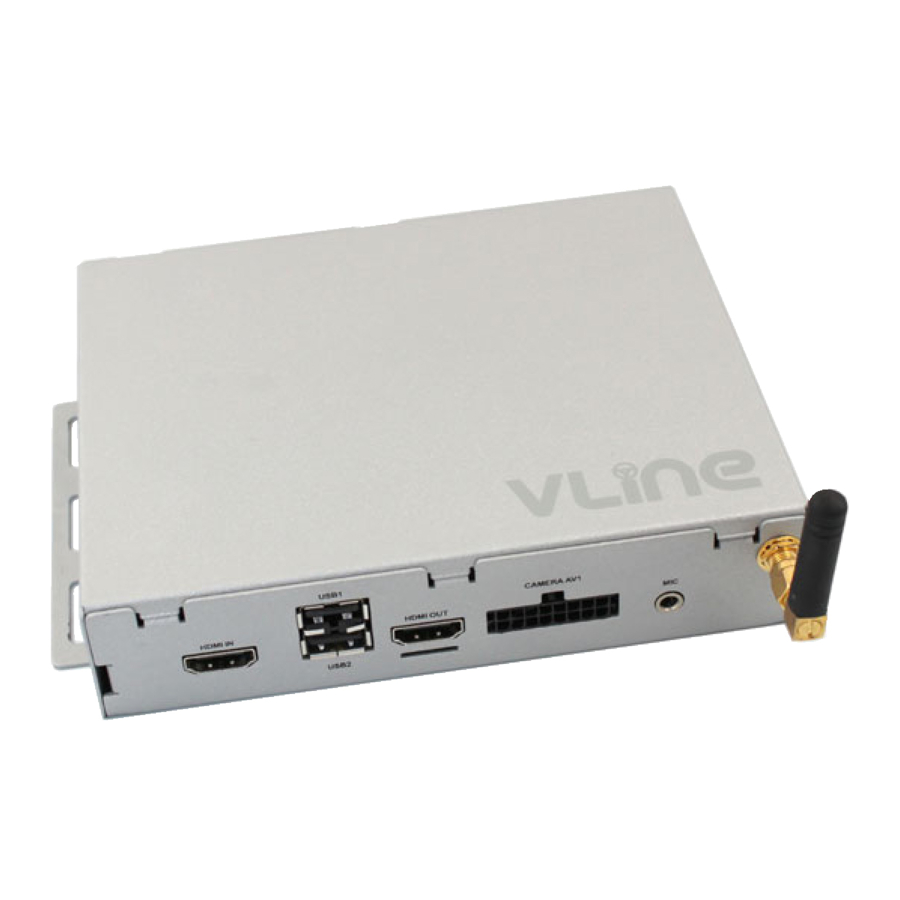
Manual de GROM VLINE
EMPEZANDO
Configuración de Wifi
El módulo VLINE requerirá una conexión a Internet mientras está en la carretera para aprovechar la mayoría de sus funciones.
Dos formas de proporcionar Internet a VLine:
- Anclaje a red y punto de acceso de teléfono inteligente
En iPhone: Inicio->Ajustes->Punto de acceso personal. Enciéndalo y configure el nombre de la red y la contraseña.
En Android: Inicio->Ajustes->Redes inalámbricas -> Más -> Anclaje a red y punto de acceso portátil -> Punto de acceso Wifi portátil. Toque para encenderlo y configure el nombre de la red y la contraseña. - Punto de acceso de módem dedicado con tarjeta SIM y plan de datos, ya sea un módem USB o cualquier otro tipo de módem portátil. Consulte con el operador de su elección sobre la disponibilidad de planes de datos solo de Internet.
Recursos: https://gromaudio.com/blog/2018/09/how-to-get-internet-to-car/

Una vez que configure el punto de acceso Wifi en su vehículo, conecte VLine a Internet. Vaya a VLine--> Ajustes

Vaya a Ajustes de Wifi

Seleccione el canal Wifi para conectarse

Introduzca [Contraseña] y seleccione CONECTAR
NOTA: Consulte con su operador de telefonía móvil los límites de uso de datos del punto de acceso si está utilizando su teléfono inteligente para conectar Internet a VLine. Dependiendo del proveedor de telefonía móvil, puede estar sujeto a cargos por datos móviles y anclaje a red.
APLICACIONES Y MAPAS DE GOOGLE
Instalación de aplicaciones de Google
La instalación de aplicaciones de Google (Gapps) le permitirá acceder a Google Play Store para descargar cualquier aplicación a VLine y utilizar el botón de asistente de voz (ROJO). Una vez que GApps estén instaladas, puede descargar y utilizar cualquier aplicación de música y mapas de Google Play Market.
Para instalar el paquete Gapps (aplicaciones de Google):
- Conecte VLine a Internet. Consulte el capítulo "Empezando", le recomendamos que se conecte a la red Wifi doméstica para instalar GApps, para no gastar sus datos móviles.
- Vaya a Ajustes


Desplácese hasta el final y seleccione "Acerca del dispositivo"

A continuación, seleccione "Actualizaciones del sistema VLINE

Seleccione "Instalar Gapps"

Pulse el botón "Install" (Instalar) para aplicar la actualización.
Espere a que se descargue y aplique la actualización. El VLINE se reiniciará durante el proceso (esto puede tardar hasta 10 minutos)
Si el sistema no arranca en 15 minutos, apague el encendido, espere 1 minuto y vuelva a encenderlo.
Vídeo de demostración en YouTube: bit.ly/vline_gapps
Acceder a Play Store y añadir aplicaciones a la pantalla de inicio

Seleccione el lugar vacío en el que desea añadir el icono

Seleccione las aplicaciones/accesos directos/plugins que desee añadir, en este caso la aplicación "Play Store".
Acceder a la cuenta de Google

Seleccione el icono de Play Store

La primera vez que acceda a Google Play Store, se le pedirá que introduzca la información de su cuenta de Google (Gmail).

Introduzca la contraseña de la cuenta de Gmail

Confirme los avisos en pantalla de las Condiciones de servicio y la Política de privacidad de Google

Seleccione Siguiente en el aviso de Servicios de Google

Confirme el acuerdo de Google Play Store
Configuración de mapas
Vaya a Play Store e instale el mapa o los mapas de su elección: Google, Waze, Sygic u otros. Una vez que instale el mapa o los mapas de su elección, vaya a
- Menú principal -->Ajustes

- Seleccione navegación

- Elija su aplicación de mapas preferida

- Ahora puede activar la navegación preferida mediante el icono de voz


Botón de activación por voz para la navegación

El botón de activación por voz le permitirá iniciar la navegación con solo un toque.
El botón solo funciona cuando hay una conexión a Internet a VLine.
Una vez pulsado, preguntará "¿A dónde quiere ir?". Puede decir la dirección, como "123 Broadway Street San Francisco", o el nombre del lugar, como "San Francisco Opera"
VLine comenzará a navegar con el mapa de su elección que haya seleccionado en Menú principal --> Ajustes (véase más arriba).
Cambio de la voz de salida de texto a voz
Una vez instaladas las GApps, puede descargar e instalar la aplicación de texto a voz de Google desde Google Play Store para cambiar el sintetizador de voz del botón rojo de activación por voz a uno que sea más agradable de escuchar.


Después de instalar "Google Text-to-speech" (Texto a voz de Google) desde Google Play Store, vaya a los ajustes de VLINE para realizar cambios en Idioma e introducción de texto-->Salida de texto a voz.
En Ajustes, "seleccione Idioma e introducción de texto"

Seleccione "Salida de texto a voz"

Seleccione "Google Text-to-speech Engine" (Motor de texto a voz de Google) como motor preferido
PLUGINS DE MEDIOS
VLINE proporciona plugins de música con una interfaz optimizada con gráficos llamativos y botones fáciles de pulsar para el entorno del vehículo. La mayoría de estos plugins requieren una conexión de datos a Internet para funcionar, además de Local Music y A2DP Stream.
Plugins disponibles actualmente:
Spotify, Web Radio, Google Music, Local (almacenada en la unidad USB o en la tarjeta MicroSD) y streaming de música A2DP Bluetooth. ¡Próximamente habrá plugins adicionales!

Para añadir un plugin a la pantalla de inicio, seleccione un "+" VACÍO donde desee colocar el icono.
A continuación, vaya a PLUGINS. A continuación, desplácese por los PLUGINS y seleccione el plugin que desee añadir.
Spotify
Requiere una cuenta Premium (de pago) de Spotify. Inicie sesión en Spotify yendo a Spotify ->Menú->Cuentas
Puede añadir varias cuentas y cambiar entre ellas simultáneamente.
Acceda y cree listas de reproducción, busque música con la voz, vea las carátulas y los títulos, descubra nueva música.

Web Radio
- No requiere una cuenta para usarlo. Transmite emisoras de radio de todo el mundo, así como emisoras de radio locales
- Escucha más de 100.000 emisoras de radio en directo, además de contenido a la carta como podcasts y programas allá donde vayas.
- Busca emisoras por Local, Tendencias, Género musical, Deportes, Noticias, Ubicación e Idioma.
- "Marca con una estrella" tus emisoras de radio favoritas para poder acceder fácilmente la próxima vez
- Graba lo que se está reproduciendo y escúchalo más tarde sin conexión WiFi. Busca con la voz.

Google Music
- Permite acceder a tu música de Google Play (comprada/subida*).
- Requerirá que Gapps esté instalado en VLINE (consulta la sección Instalación de Gapps de este manual).
- Para usar Gapps debes tener una cuenta de Google e iniciar sesión en la cuenta.
- *Solo funcionará la biblioteca de música comprada y los medios subidos, la suscripción ilimitada/música de radio no funcionará.

Música local almacenada en USB/MicroSD
- Reproduce música/audio almacenado en una unidad USB o tarjeta MicroSD
- Unidad USB: utiliza el puerto USB2 de VLine para insertar una unidad flash USB o un disco duro externo

Tarjeta MicroSD
Inserta la tarjeta MicroSD (*con el lado de las clavijas hacia arriba) con tu música para reproducirla a través de VLine. Se admiten hasta 128 GB.
- Ve a Local Music ->Settings->Storage y selecciona el almacenamiento que desees.

- El plugin leerá la música en el almacenamiento seleccionado y organizará automáticamente la biblioteca de música por categorías (carpeta, lista de reproducción, álbum, artista y canciones).
- Crea listas de reproducción desde el plugin si es necesario.


Streaming de música A2DP Bluetooth
Configuración de Bluetooth para el streaming de música A2DP
Vídeo de demostración: bit.ly/vline_bluetooth
- Selecciona Settings -> Bluetooth. Activa el Bluetooth en VLine.

- Activa el Bluetooth en tu teléfono. Utiliza VLine para encontrar tu teléfono.


Confirma el código PIN en VLine y en el teléfono. Pulsa PAIR (EMPAREJAR) en ambos, VLine y teléfono.
Ve a los ajustes de Bluetooth del teléfono y asegúrate de que ahora está conectado a VLine. Puedes cambiar el nombre de esta conexión en el teléfono si quieres.
Ahora puedes empezar a transmitir la música a través de Bluetooth A2DP.

A2DP Stream
Localiza el icono del plugin A2DP Streaming. Un icono gris significa que no hay conexión Bluetooth del teléfono a VLine. Si el icono es gris, comprueba los ajustes de Bluetooth de tu teléfono y asegúrate de que está encendido y dice "Conectado" a VLine.
Un icono azul significa que el dispositivo Bluetooth está conectado y listo para transmitir audio. Reproduce cualquier música desde tu teléfono.
Controla la reproducción mediante el equipo de música del coche y el control del volante, así como la pantalla de VLine.
La carátula del álbum se mostrará cuando VLine esté conectado a Internet.
ACTUALIZACIONES DE SOFTWARE OTA
Periódicamente habrá actualizaciones de software disponibles para VLINE para mejorar las funciones o corregir errores menores. Las actualizaciones se descargan a través de Internet (over-the-air u OTA).
NOTA: Recomendamos conectar VLine a tu conexión WiFi doméstica antes de descargar cualquier actualización. Asegúrate de estar lo suficientemente cerca del router de Internet para obtener una buena señal.

Para instalar las actualizaciones OTA, ve a "Settings -> About Device" (Ajustes -> Acerca del dispositivo)

Selecciona "VLINE System Updates" (Actualizaciones del sistema VLINE)

A continuación, selecciona "Check for Updates" (Buscar actualizaciones)

Si hay una actualización disponible, aparecerá en la pantalla para descargarla.
Espera a que la actualización se descargue e instale. VLINE se reiniciará durante el proceso (esto puede tardar hasta 10 minutos)
Si el sistema no arranca en 15 minutos, apaga el contacto, espera 1 minuto y vuelve a encenderlo.
LIMPIEZA PERIÓDICA DEL SISTEMA
Para mejorar la velocidad y el rendimiento de tu VLine, se recomienda desinstalar periódicamente cualquier aplicación que no utilices.

Ve a Settings --> Apps -->Downloaded (Ajustes --> Aplicaciones --> Descargadas) y revisa las aplicaciones que has descargado.

Selecciona la aplicación que deseas desinstalar y toca UNINSTALL (DESINSTALAR). Si quieres mantener la aplicación, pero no necesitas que se ejecute, desmarca Show notifications (Mostrar notificaciones) en lugar de desinstalarla.

no desinstales ninguna aplicación del sistema. Si no estás seguro, ponte en contacto con nosotros primero.
PREGUNTAS FRECUENTES
El botón rojo de voz no funciona
El botón del asistente de voz requiere Gapps e Internet. Conecta VLine a WiFi e instala Gapps
¿Cómo puedo instalar mapas y aplicaciones?
Conecta VLine a Wifi, instala Gapps, añade el botón Play Store en la pantalla de inicio, ve a Play Store e instala los mapas y las aplicaciones que desees.
Estoy conectado a WiFi pero no puedo descargar la actualización
VLine no está recibiendo una buena señal WiFi. Intenta acercar VLine y el vehículo a la señal WiFi o utiliza el punto de acceso en tu vehículo.
SOPORTE ADICIONAL
Soporte técnico: http://gromaudio.com/support.html
Chat en vivo: https://gromaudio.com
Vídeos de configuración y uso de VLine: http://gromaudio.com/vline/video.html
Instalaciones de VLine: https://gromaudio.com/installs/index.html
www.gromaudio.com
www.gromaudio.com/support.html
Referencias
Soporte y preguntas
Kits de coche USB Android iPhone Bluetooth | Sistemas de navegación CarPlay Android Auto
GROM Audio | Sistema de infoentretenimiento para coche conectado VLine | Mapas y aplicaciones en su salpicadero | Actualización de la navegación
Instalaciones y video tutoriales
Kits de coche USB Android iPhone Bluetooth | Sistemas de navegación CarPlay Android Auto
Soporte y preguntas
![bit.ly]() Cómo instalar GApps en su sistema de coche conectado VLine - YouTube
Cómo instalar GApps en su sistema de coche conectado VLine - YouTube![bit.ly]() Configuración de la transmisión de Bluetooth en el sistema de infoentretenimiento VLine - Estéreo Lexus - YouTube
Configuración de la transmisión de Bluetooth en el sistema de infoentretenimiento VLine - Estéreo Lexus - YouTube


Descargar el manual
Aquí puede descargar la versión PDF completa del manual. Puede contener instrucciones de seguridad adicionales, información de garantía, reglas de la FCC, etc.
Descargar Manual de GROM VLINE