Manual de la ONU V-Sol
Introducción del producto
Descripción del producto
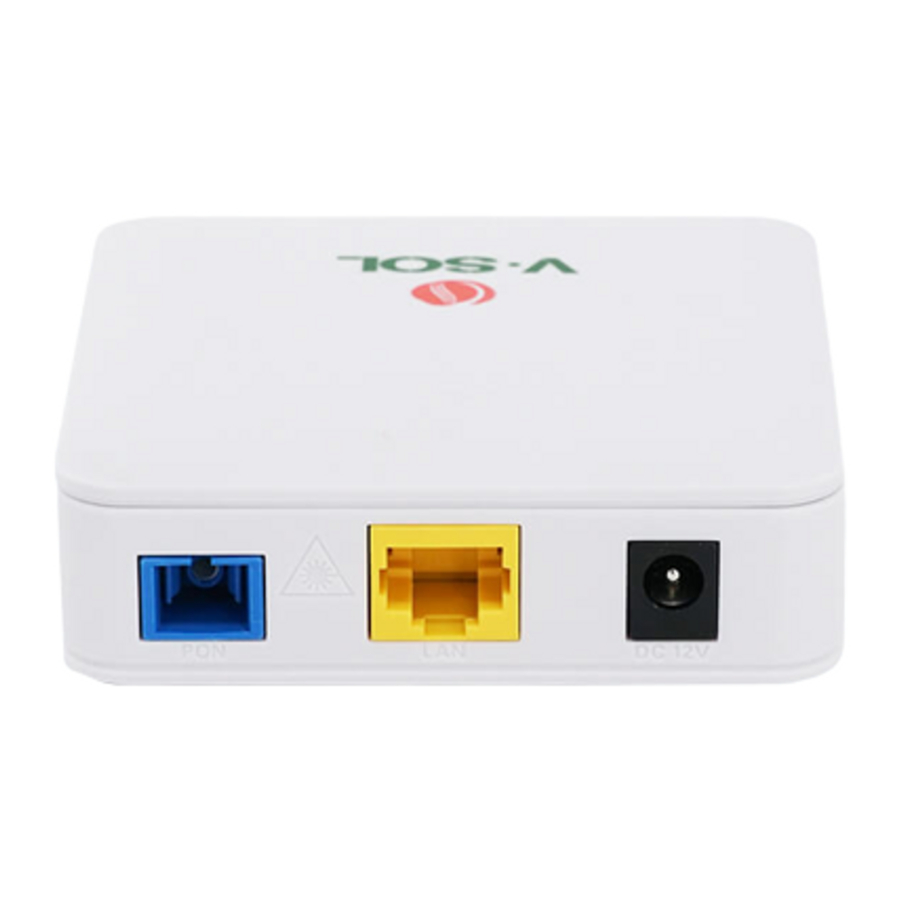
La ONU de modo dual 1GE cumple con los requisitos de velocidad de banda ancha FTTO (oficina), FTTD (escritorio), FTTH (hogar) de los operadores de telecomunicaciones, acceso de banda ancha SOHO, videovigilancia y otros requisitos y diseño de productos Gigabit Ethernet EPON/GPON. Se basa en una tecnología EPON/GPON madura y estable, rentable, de alta fiabilidad, fácil gestión, flexibilidad de configuración y buenas garantías de calidad de servicio (QoS). Cumplen totalmente con las normas técnicas GPON y EPON, como ITU-T G.984.x, IEEE802.3ah, etc. La ONU de modo dual puede detectar e intercambiar el modo PON automáticamente.
Figura 1-1: ONU de modo dual 1GE

Características especiales
Tecnología integrada de detección automática, configuración automática y actualización automática del firmware.
Soporta la configuración y el mantenimiento remotos de OAM/OMCI.
Soporta VLAN enriquecida, servidor DHCP y función de multidifusión de indagación IGMP.
Totalmente compatible con OLT basado en chipset Broadcom/PMC/Cortina.
Soporta la función NAT, Firewall.
Soporta el modo puente y router.
Parámetros técnicos
| Elementos técnicos | Descripciones |
| Interfaz PON | 1 puerto G/EPON (EPON PX20+ y GPON Clase B+) Sensibilidad de recepción: ≤-28dBm Potencia óptica de transmisión: 0~+4dBm Distancia de transmisión: 20 km |
| Longitud de onda | Tx1310nm, Rx 1490nm |
| Interfaz óptica | Conector SC/PC |
| Interfaz | 1* Interfaces Ethernet auto adaptables de 10/100/1000Mbps. Dúplex completo/medio, conectores RJ45. |
| Indicador | 3 indicadores, SYS, LINK/ACT, REG. |
| Condiciones de funcionamiento | -5℃~55℃,10%~90%(sin condensación) |
| Condiciones de almacenamiento | -30℃~60℃,10%~90%(sin condensación) |
| Fuente de alimentación | CC 12 V, 0,5 A |
| Consumo de energía | ≤4W |
| Dimensión | 82mm×82mm×25mm(L×W×H) |
| Peso neto | 0,08 kg |
Diagrama de aplicación
Figura 1-2: Diagrama de aplicación

Descripción del panel
Panel de interfaz/botones
Figura 1-3: Panel de interfaz/botones

| Nombre | Función |
| PON | Conexión a OLT mediante conector de fibra tipo SC, cable de fibra óptica monomodo. |
| LAN | Conexión de un PC u otros dispositivos con puerto Ethernet mediante un cable Cat5, conector RJ-45. |
| CC 12V | Conexión con el adaptador de corriente. CC 12 V, 0,5 A. |
| RST | Si se pulsa el botón RST durante más de 10 segundos, la ONU restaura los valores predeterminados de fábrica y se reinicia. |
Panel de indicación
Figura 1-4: Panel de indicación

| LED | Marca | Estado | Descripción |
| Interfaz | LINK/ACT | Encendido | El puerto está conectado correctamente (LINK). |
| Apagado | Excepción de conexión del puerto o no conectado. | ||
| Parpadeo | El puerto está enviando o recibiendo datos (ACT). | ||
| Registro | REG | Encendido | Verde: el dispositivo está registrado en el sistema PON. |
| Apagado | El dispositivo ha recibido señal óptica y no está registrado | ||
| Parpadeo | Rojo: el dispositivo no recibe señales ópticas. | ||
| Sistema | SYS | Encendido / Parpadeo | El sistema no se está ejecutando o error fatal Funcionamiento normal |
Instalación rápida
Contenido del embalaje estándar
Cuando reciba nuestro producto, compruebe cuidadosamente que nuestros productos no tengan algún defecto. Si hay algún problema con el envío, póngase en contacto con el transportista; si hay otros daños o faltan algunas piezas, póngase en contacto con el distribuidor.
| Contenido | Cantidad |
| ONU de modo dual | 1 unidad |
| Adaptador de corriente | 1 unidad |
| Guía de instalación | 1 unidad |
Instalación rápida
- Conexión del cable de fibra óptica a la unidad.
- Retire la tapa protectora de la fibra óptica.
- Limpie el extremo de la fibra óptica con un limpiador de extremos de fibra óptica.
- Retire la tapa protectora de la interfaz óptica de la ONU (interfaz PON). Conecte la fibra al puerto PON de la unidad.
Nota: Cuando mida la potencia óptica antes de conectarse a la ONU, se recomienda utilizar un medidor de potencia en línea PON.
Durante la conexión, tenga en cuenta lo siguiente:
Mantenga limpios el conector óptico y la fibra óptica.
Asegúrese de que no haya dobleces pronunciadas en la fibra y de que el diámetro de flexión sea superior a 6 cm. De lo contrario, la pérdida de señal óptica puede aumentar, hasta el punto de que la señal puede no estar disponible.
Cubra todos los puertos ópticos y conectores con una tapa protectora para protegerlos contra el polvo y la humedad cuando no se utilice la fibra.
- Aplique alimentación a la unidad. Pulse el botón de encendido.
- Después de encender la ONU, los indicadores deben encenderse como para un funcionamiento normal. Compruebe si el LED de estado de la interfaz PON (PON) está encendido continuamente. Si lo está, la conexión es normal; de lo contrario, hay un problema con la conexión física o el nivel óptico en cualquiera de los extremos. Esto puede ser causado por una atenuación excesiva o insuficiente sobre la fibra óptica. Consulte la sección Descripción del diseño de este manual de instalación para conocer la actividad normal de los LED.
- Compruebe todos los niveles de señal y servicios en todos los puertos de comunicación de la ONU.
Ajuste de la instalación de la unidad
Instalación de la ONU en una superficie horizontal (sobremesa)
Coloque la ONU en una superficie de trabajo limpia, plana y resistente. Debe mantener la holgura para todos los lados de la unidad a más de 10 cm para la disipación de calor.
Instalación de la ONU en una superficie vertical (colgada en la pared)
Puede instalar la ONU en una superficie vertical utilizando los orificios de montaje en la parte inferior del chasis de la ONU y dos tornillos para madera de cabeza plana.
- Inserte los tornillos en la pared. Las posiciones de los tornillos deben estar en la misma línea horizontal y la distancia entre ellos debe ser de 145 mm. Reserve al menos 6 mm entre las cabezas de los tornillos y la pared.
- Cuelgue la ONU en los tornillos a través de los orificios de montaje.
Configuración
Después de finalizar la configuración básica de la conexión, puede utilizar su función básica. Para satisfacer los requisitos de servicio de individualización, esta carta proporciona la modificación de los parámetros del usuario y la descripción de la configuración de la individualización.
Este modelo de ONU está diseñado como SFU (unidad familiar individual, modo puente), no hay WAN en modo puente en la ONU. Cuando funciona en modo puente, la VLAN del puerto LAN debe ser configurada por la OLT. Cuando funciona en modo router, puede configurarlo a través de su gestión web.
Inicio de sesión
El dispositivo se configura mediante la interfaz web. Los siguientes pasos le permitirán iniciar sesión:
- Confirme "Instalación rápida" para instalar;
- La IP predeterminada del dispositivo es 192.168.1.1;
- Abra su navegador web, escriba la IP del dispositivo en la barra de direcciones;
- Se le pedirá que introduzca el nombre de usuario y la contraseña. Introduzca el nombre de usuario y la contraseña de inicio de sesión predeterminados.
De forma predeterminada, hay dos niveles de usuario para la gestión. El nombre de usuario de nivel de administración es "admin", la contraseña es "stdONUi0i". El nombre de usuario de nivel normal es "user", la contraseña es "user".
Figura 3-1: Inicio de sesión

Por seguridad, se le pedirá que modifique la contraseña después de haber iniciado sesión con la contraseña predeterminada. La nueva contraseña debe cumplir los requisitos que se muestran en la página web. Después de enviarla, se le pedirá que inicie sesión con la nueva contraseña.
Figura 3-2: Cambiar contraseña


Estado
Esta parte muestra la información principal del producto.
Información del dispositivo
Esta página muestra la información básica del dispositivo, como el modelo de dispositivo, la versión de hardware, la versión de software, el PON SN, el modo PON, etc.
Figura 3-3: Información del dispositivo

Interfaz de red
Conexión WAN
Esta página muestra la información de la conexión WAN que ha configurado.
Figura 3-4: Conexión WAN

Información de PON
Esta página muestra la información de PON, como el estado de PON, la potencia de entrada, la potencia de salida y el voltaje, la corriente y la temperatura del módulo óptico.
Figura 3-5: Información de PON

Interfaz de usuario
Esta página muestra la información del puerto Ethernet, incluyendo el estado del puerto, la dirección MAC y las estadísticas.
Figura 3-6: Información de Ethernet

Red
Internet
Esta página permite al usuario configurar la conexión WAN en modo router. Aquí sólo puede configurar las conexiones WAN en modo ruta. La configuración predeterminada del dispositivo es el modo puente (sin ninguna WAN).
Figura 3-7: Conexión WAN

| Parámetro | Ilustración |
| Nombre de la conexión | La lista de nombres de conexión WAN que se han creado. Si desea crear una nueva conexión WAN, seleccione "Create WAN Connection" (Crear conexión WAN) e introduzca otros parámetros al mismo tiempo y, a continuación, haga clic en el botón "Create" (Crear). Si desea editar la conexión WAN, seleccione el nombre de la conexión wan que desea editar y cambie algún parámetro y, a continuación, haga clic en el botón "Modify" (Modificar). Si desea eliminar una conexión, seleccione la conexión wan que desea eliminar y, a continuación, haga clic en el botón "Delete" (Eliminar). |
| Nuevo nombre de conexión | Nombre de la nueva conexión que desea crear. | ||
| VLAN | Activar VLAN | Si está marcada, indica que los paquetes se transmiten por el puerto PON con etiqueta VLAN. Si no está marcada, indica que los paquetes se transmiten por el puerto PON sin etiqueta VLAN. | |
| ID de VLAN | Introduzca el ID de VLAN que desea establecer. El rango es de 0~4094. Introducir 0 significa no utilizar ninguna VLAN. | ||
| 802.1P | Seleccione la prioridad de VLAN que desea establecer. El rango es de 0~7. | ||
| Tipo | Puente/Ruta. Sólo se puede seleccionar el modo Ruta. El dispositivo funciona en modo ruta con esta conexión WAN. Si desea que funcione en modo puente, no configure ninguna conexión WAN. | ||
| Lista de servicios | El modo de servicio indica para qué se utiliza la conexión WAN. Sólo se puede seleccionar INTERET. | ||
| MTU | Unidad máxima de transferencia. Valor predeterminado (en bytes): 1500 (estático/DHCP) o 1492 (PPPoE). | ||
| Tipo de enlace | PPP/IP. PPP se utiliza para PPPoE, e IP se utiliza para IP estática o DHCP. | ||
| PPP | Nombre de usuario | Cuenta PPPoE. | |
| Contraseña | Contraseña PPPoE. | ||
| Nombre de DMS | Nombre del servidor. | ||
| Tipo de autenticación | Tipo de autenticación PPPoE, incluyendo Auto, PAP y CHAP. | ||
| Activación de la conexión | El disparador de la conexión PPPoE después de desconectarse. Always On (Siempre activado): una vez que PPPoE se desconecta, la ONU se conectará de nuevo automáticamente. On Demand (Bajo demanda): la ONU se conectará de nuevo si hay tráfico de datos. Manual: la ONU se conectará de nuevo después de enviar las configuraciones. | ||
| Versión de IP | IPv4/IPv6 | ||
| Habilitar NAT | Si está marcada, indica que la función NAT está habilitada. Si no está marcada, indica que la función NAT está deshabilitada. Sólo IPv4 tiene esta opción. | ||
| Tipo de IP/PPP TransType | Método de la conexión WAN Obtiene la dirección IP. Si el tipo de enlace es PPP, PPP TransType será PPPOE; si el tipo de enlace es IP, el tipo de IP será estático o DHCP. | ||
| IPv6 | Obtención de información de IPv6 Modo | Método de la conexión WAN obtiene la dirección IPv6, incluyendo el modo manual y el modo automático. | |
| GUA From | Método de la conexión WAN obtiene la dirección IPv6 única global. | ||
| DNSv6 From | Método de la conexión WAN obtiene DNSv6. | ||
| Delegación de prefijos desde | Método de delegación de prefijos. | ||
LAN
Esta página permite la gestión de la dirección IP de la ONU, la gestión dinámica de direcciones, incluyendo la distribución dinámica de direcciones y la distribución de parámetros relevantes, como el tiempo de concesión, el rango de direcciones, el proxy DHCP, etc.
Servidor DHCP
Esta página contiene la dirección IPv4 de la LAN y las configuraciones del servidor DHCP de la LAN.
Figura 3-8: Configuración de la dirección IPv4 de la LAN

| Parámetro | Ilustración | ||
| Dirección IP de la LAN | Dirección IPv4 de la LAN. | ||
| Máscara de subred | Máscara IPv4 de la LAN. | ||
| Activar servidor DHCP | Interruptor del servidor DHCP de la ONU. | ||
| Dirección IP de inicio | La dirección IP de inicio del pool de IP de DHCP. | ||
| Dirección IP final | La dirección IP final del pool de IP de DHCP. | ||
| DN | Asignar ISP DNS | Si está marcada, indica que el DHCP de la LAN utilizará el DNS del ISP. Si no está marcada, indica que el DHCP de la LAN utilizará el DNS que se establece en el cuadro de texto. | |
| Dirección IP del servidor DNS | Direcciones del servidor DNS para el DHCP de la LAN. | ||
| Puerta de enlace predeterminada | Puerta de enlace predeterminada del DHCP de la LAN. Debe ser la misma que la dirección IP IPv4 de la LAN. | ||
| Tiempo de concesión | Tiempo de concesión de la dirección IP. | ||
Servicio RA
Esta página muestra la configuración de RA.
Figura 3-9: Configuración de RA

Servidor DHCP (IPv6)
Esta página contiene la dirección IPv6 de la LAN y las configuraciones del servidor DHCP de la LAN.
Figura 3-10: Configuración de la dirección IPv6 de la LAN

Gestión de prefijos
Esta página se utiliza para configurar los parámetros del prefijo IPv6.
Figura 3-11: Gestión de prefijos

Servicio de puerto (Ipv6)
Esta página se utiliza para configurar la función DHCPv6 y RA del puerto LAN.
Figura 3-12: Servicio de puerto (IPv6)

Ajustes de PON
LOID
Esta página permite al usuario configurar el LOID y la contraseña que se utilizan para registrarse en la OLT.
Figura 3-13: Ajustes de LOID

SN
Esta página permite al usuario configurar el GPON SN y la contraseña que se utilizan para registrarse en la OLT.
Figura 3-14: Ajustes de GPON SN

Modo PON
Esta página permite al usuario configurar el modo PON cuando se conecta al sistema correspondiente.
AUTO: La ONU detectará el modo PON y cambiará al modo PON adecuado.
GPON: La ONU funcionará en modo GPON.
EPON: La ONU funcionará en modo EPON.
Figura 3-15: Modo PON

Enrutamiento (Ipv4)
Puerta de enlace predeterminada
Esta página permite al usuario configurar la puerta de enlace predeterminada de la ONU. Sólo es necesario especificar la conexión WAN que está conectada a la puerta de enlace.
Figura 3-16: Puerta de enlace predeterminada

Enrutamiento estático
Esta página permite al usuario especificar una conexión WAN como interfaz de ruta y, a continuación, configurar la IP de destino, la máscara y la puerta de enlace.
Figura 3-17: Enrutamiento estático

| Parámetro | Ilustración |
| Conexión WAN | Seleccione la conexión WAN como interfaz de enrutamiento estático. |
| Dirección de red | Dirección de la red de destino. |
| Máscara de subred | La máscara de la dirección de la red de destino. |
| Puerta de enlace | Dirección IP de la puerta de enlace del enrutamiento estático. |
Tabla de enrutamiento
Esta página muestra las reglas de enrutamiento IP.
Figura 3-18: Tabla de enrutamiento

Seguridad
Firewall
Esta página permite al usuario configurar la protección anti-hacking y el nivel del firewall (IPv4). El usuario también puede establecer reglas de firewall personalizadas.
Figura 3-19: Nivel de Firewall

| Parámetro | Ilustración |
| Habilitar la protección anti-hacking | Interruptor de protección anti-hacking. |
| Nivel de Firewall | Bajo: Permite que todos los hosts internos o externos accedan. Medio: Permite que los hosts internos o externos que están limitados por las reglas que se han creado accedan. Alto: Prohibir la entrada ICMP, Prohibir el escaneo de puertos, Denegación de protecciones de servicio. |
Figura 3-20: Regla de Firewall Personalizada

| Parámetro | Ilustración |
| Versión de IP | Seleccione IPv4 o IPv6. |
| Nombre | Nombre de la regla de firewall. |
| Habilitar | Habilite o deshabilite la regla. |
| Orden | Orden de la regla. |
| Protocolo | Seleccione el protocolo que utiliza la regla. Solo se pueden seleccionar varios protocolos. |
| Estado | Seleccione el estado del tráfico de datos. Se sugiere usar ANY (CUALQUIERA). |
| Dirección IP de origen | Dirección IP de origen del tráfico que coincide con la regla. |
| Máscara de IP de origen | Máscara de la dirección IP de origen. |
| Puerto de origen de inicio | Puerto de origen TCP o UDP de inicio. El protocolo debe ser TCP o UDP. |
| Puerto de origen final | Puerto de origen TCP o UDP final. El protocolo debe ser TCP o UDP. |
| IP de destino | Dirección IP de destino del tráfico que coincide con la regla. |
| Dirección | |
| Máscara de IP de destino | Máscara de la dirección IP de destino. |
| Puerto de destino de inicio | Puerto de destino TCP o UDP de inicio. El protocolo debe ser TCP o UDP. |
| Puerto de destino final | Puerto de destino TCP o UDP final. El protocolo debe ser TCP o UDP. |
| La dirección del flujo de datos | Dirección del flujo de datos que coincide con la regla. En la opción, CPE indica la CPU de la ONU. |
| Modo | Modo de reenvío de datos de la regla, incluido descartar y permitir. |
Control de servicio
Esta página permite al usuario configurar reglas de filtro IP.
Figura 3-21: Control de servicio

| Parámetro | Ilustración |
| Versión de IP | Seleccione IPv4 o IPv6. |
| Habilitar | Habilite o deshabilite la regla de filtro IP. |
| Entrada | Interfaz de entrada del tráfico de datos. |
| Dirección IP de origen de inicio | Dirección IP de origen de inicio del tráfico de datos. |
| Dirección IP de origen final | Dirección IP de origen final del tráfico de datos. |
| Modo | Modo de transferencia de datos, incluido descartar o permitir. |
| Lista de servicios | Lista de servicios para el filtro IP. |
El usuario también puede configurar el puerto de acceso remoto para diferentes servicios, como http y telnet.
Figura 3-22: Puerto de acceso remoto

Filtro MAC
Esta página permite al usuario establecer los parámetros relevantes de la función de filtro MAC. La tabla mostrará las reglas de filtro MAC una vez que se complete la configuración.
Figura 3-23: Filtro MAC

| Parámetro | Ilustración |
| Habilitar | Habilite o deshabilite la regla. |
| Modo | Modo de transferencia de datos, incluido descartar o permitir. |
| Tipo | Seleccione el modo de trabajo de la ONU en el que la regla surte efecto. |
| Protocolo | Seleccione el protocolo del tráfico de datos. |
| Dirección MAC de origen | Dirección MAC de origen del tráfico de datos. |
| Dirección MAC de destino | Dirección MAC de destino del tráfico de datos. |
Aplicación
Multicast
Modo IGMP
Esta página permite al usuario habilitar o deshabilitar el snooping IGMP.
Figura 3-24: Modo IGMP

Configuración básica
Esta página permite al usuario configurar la configuración básica de IGMP, incluido el tiempo de antigüedad de multidifusión y la no salida rápida.
Figura 3-25: Configuración básica de IGMP

Configuración de VLAN
Esta página permite al usuario configurar la VLAN de multidifusión para el puerto. Si la VLAN WAN no es la misma que la VLAN LAN, significa que la VLAN de multidifusión se traducirá.
Figura 3-26: VLAN de multidifusión

Configuración de etiquetas
Esta página permite al usuario configurar el modo sin etiquetar de la VLAN de multidifusión.
Figura 3-27: Configuración de etiquetas

Configuración de dirección máxima
Esta página permite al usuario configurar la dirección de multidifusión máxima.
Figura 3-28: Configuración de dirección máxima

BPDU
Esta página permite al usuario habilitar o deshabilitar el reenvío de RSTP BPDU (Bridge Protocol Data Unit).
Figura 3-29: Reenvío de BPDU

Servicio DNS
Nombre de dominio
Esta página permite al usuario configurar el nombre de dominio de la ONU. Los usuarios pueden acceder a la página web de la ONU mediante este nombre de dominio.
Figura 3-30: Nombre de dominio

DNS
Esta página permite al usuario configurar el servidor DNS. La solicitud de DNS se enviará a estos servidores DNS.
Figura 3-31: DNS

Reenvío de puertos
Esta página permite al usuario configurar el reenvío de puertos.
Figura 3-32: Reenvío de puertos

| Parámetro | Ilustración |
| Habilitar | Habilite o deshabilite la regla de reenvío de puertos. |
| Nombre | Nombre de la regla de reenvío de puertos. |
| Protocolo | Protocolo de la regla de reenvío de puertos, incluido TCP y UDP. |
| Dirección IP de inicio/fin de host WAN | Especifique el rango de IP del host WAN para la regla de reenvío de puertos. Solo en el rango, el host del lado WAN puede funcionar con la regla. |
| Conexión WAN | Seleccione la conexión WAN. |
| Puerto de inicio/fin de WAN | Rango de puertos TCP o UDP del host del lado WAN. |
| Dirección IP de host LAN | Especifique la dirección IP del host del lado LAN. |
| Puerto de inicio/fin de host LAN | Rango de puertos TCP o UDP del host del lado LAN. |
Administración
Gestión de usuarios
Esta página permite al usuario cambiar la contraseña del nombre de usuario de inicio de sesión actual.
Figura 3-33: Gestión de usuarios

Tiempo de espera de inicio de sesión
Esta página permite al usuario configurar el tiempo de espera de inicio de sesión de la página web. Si no se utiliza la página web durante el tiempo de espera, la cuenta se cerrará automáticamente.
Figura 3-34: Tiempo de espera de inicio de sesión

Gestión del sistema
Esta página permite al usuario reiniciar el dispositivo, restaurar la configuración predeterminada de fábrica y restaurar la configuración de la copia de seguridad. El proceso de reinicio tardará varios minutos.
Figura 3-35: Gestión del sistema

Actualización de software
Esta página permite al usuario actualizar el software del dispositivo. Haga clic en el botón "Choose File" (Elegir archivo) para seleccionar el software y, a continuación, haga clic en el botón "Update" (Actualizar) para actualizarlo.
Figura 3-36: Actualización de software

Gestión de la configuración
Esta página permite al usuario realizar copias de seguridad y restaurar la configuración.
Figura 3-37: Gestión de la configuración

Diagnóstico
Diagnóstico PING
Esta página muestra información sobre la prueba de ping. Puede diagnosticar el estado de la conexión entre la ONU y otros dispositivos.
Figura 3-38: Diagnóstico PING

| Parámetro | Ilustración |
| IP Address or Host Name | Introduzca la IP de destino a la que desea hacer ping. |
| Egress | Seleccione la interfaz de salida a la que desea hacer ping. |
Configuración de espejo
Esta página permite al usuario configurar el espejo de puerto para la resolución de problemas. Después de configurar el espejo de puerto, el tráfico de la conexión WAN se copiará y se enviará al puerto LAN.
Figura 3-39: Espejo de puerto

| Parámetro | Ilustración |
| Source | Seleccione la conexión WAN como interfaz reflejada. |
| Destination | El puerto LAN es la interfaz de reflejo. |
Detección de bucle invertido
Configuración básica
Esta página permite al usuario configurar los parámetros básicos de la detección de bucle invertido.
Figura 3-40: Configuración básica

| Parámetro | Ilustración |
| Destination MAC | Seleccione la MAC de destino del paquete de bucle invertido. |
| Ethernet Type | Establezca el tipo de Ethernet del paquete de bucle invertido. |
| Send Interval | Establezca el tiempo de intervalo de envío del paquete de bucle invertido. |
| Port Closing Time | Establezca el tiempo que el puerto permanecerá cerrado una vez que se detecte el bucle invertido. |
| Loopback Recovery Time | Establezca el tiempo de recuperación del bucle invertido. |
Habilitar configuración
Esta página permite al usuario habilitar o deshabilitar la función de bucle invertido del puerto LAN.
Figura 3-41: Habilitar configuración

| Parámetro | Ilustración |
| Loopback Enable | Habilite o deshabilite la detección de bucle invertido del puerto LAN. |
| Alarm Enable | Habilite o deshabilite la alarma de bucle invertido del puerto LAN. |
| Portdislooped Enable | Habilite o deshabilite la recuperación automática del puerto LAN. |
Configuración VLAN
Esta página permite al usuario configurar la VLAN del paquete de detección de bucle invertido. Después de agregar la VLAN, la ONU enviará paquetes de detección de bucle invertido con la VLAN.
Figura 3-42: Configuración VLAN

Control LED
Esta página permite al usuario apagar o encender los indicadores LED.
Figura 3-43: Control LED

Ayuda
La información de ayuda de la ONU muestra instrucciones e indicaciones de cada interfaz de usuario web.
Figura 3-44: Información de ayuda

Descargar el manual
Aquí puede descargar la versión PDF completa del manual. Puede contener instrucciones de seguridad adicionales, información de garantía, reglas de la FCC, etc.
Descargar Manual de la ONU V-Sol