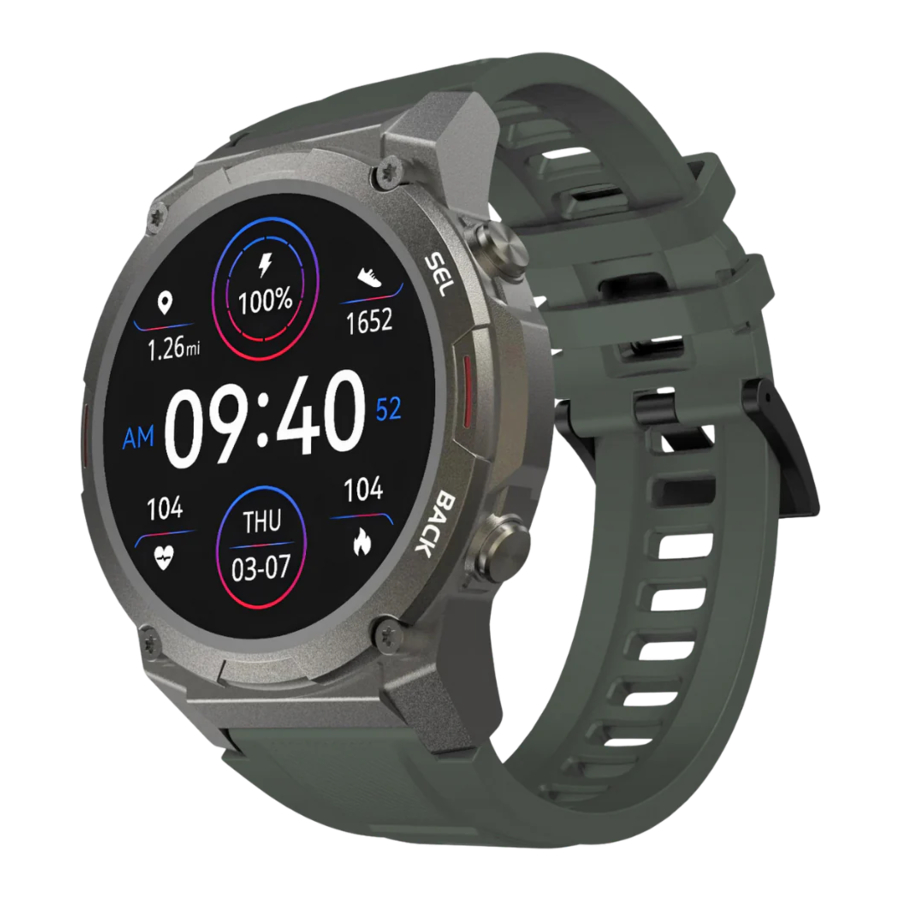
Manual de Gard Pro ULTRA 2+
- 1 INSTALACIÓN DE LA APLICACIÓN
- 2 CONEXIÓN
- 3 INSTRUCCIONES PARA UN USO RÁPIDO
- 4 ACTIVIDAD Y PANTALLA DE LA PANTALLA
- 5 DEPORTES - MONITORIZACIÓN DE ACTIVIDADES
- 6 ESTADO DE LAS ACTIVIDADES DIARIAS
- 7 LLAMADAS Y MENSAJES DE LA APLICACIÓN
- 8 MONITORIZACIÓN DE LA FRECUENCIA CARDÍACA
- 9 MONITOR DE OXÍGENO EN SANGRE
- 10 CICLO MENSTRUAL
- 11 SEGUIMIENTO DEL SUEÑO
- 12 El tiempo
- 13 CONTROL DE MÚSICA
- 14 AJUSTES DEL DESPERTADOR
- 15 ENTRENAMIENTO DE RESPIRACIÓN
- 16 RECORDATORIO DE BEBER AGUA
- 17 RECORDATORIO DE SEDENTARISMO
- 18 CONTROL AUTOMÁTICO DE LA SALUD
- 19 BUSCAR MI DISPOSITIVO
- 20 INFORMACIÓN IMPORTANTE
- 21 Descargar el manual
- 22 En otros idiomas
INSTALACIÓN DE LA APLICACIÓN
- Escanee el código QR de abajo o descargue la aplicación "GloryFit" de los mercados de aplicaciones para instalar la aplicación vinculada.
- Requisitos del dispositivo: iOS 9.0 o superior; Android 4.4 o superior, con soporte para bluetooth 5.3.
CONEXIÓN
- Conexión del dispositivo:
Abra la aplicación GloryFit. Se le pedirá su dirección de correo electrónico, luego pulse ''get captcha'' (obtener captcha). Se enviará un ''captcha'' (código de 5 dígitos) por correo electrónico. Rellénelo en ''Captcha'' y pulse ''Log in'' (Iniciar sesión). A continuación, se le pedirá una hoja de información sobre las actividades en segundo plano, pulse ''Ignore'' (Ignorar) aquí. A continuación, rellene la información solicitada. Puede ir a la siguiente pantalla pulsando ''>'' en la parte inferior. Una vez que haya introducido la información, haga clic en ''Select Device'' (Seleccionar dispositivo), haga clic en el modelo apropiado y siga las instrucciones para conectarse. - Conexión Bluetooth:
Conexión Bluetooth: Después de un emparejamiento exitoso, la APP automáticamente guardará la dirección Bluetooth del GARD PRO. Y siempre permanecerá conectado durante el uso. Para activar varias funciones, necesita hacer clic en ''Device'' (Dispositivo) en la parte inferior de la aplicación GloryFit. Aquí puede activar y desactivar todas las funciones. Piense en llamadas Bluetooth, mensajes de texto, Whatsapp, Facebook y Gmail.
- Si la conexión entre su GARD PRO y su teléfono está interrumpida, siga estos pasos:
- Vaya a los ajustes de su teléfono y seleccione Bluetooth.
- Encuentre su conexión GARD PRO y seleccione ''Forget this device'' (Olvidar este dispositivo).
- Reinicie su teléfono.
- Abra la aplicación GloryFit y siga las instrucciones de enlace.
- Contactos sincronizados:
Mientras configura el Gard Pro Ultra, se le pedirá que proporcione acceso para usar sus contactos. Debe permitir esto.
- Abra la aplicación GloryFit.
- Abra ''Device'' (Dispositivo).
- Luego pulse ''Bluetooth Call'' (Llamada Bluetooth).
- Siga las instrucciones en ''Sync Contacts'' (Sincronizar contactos)
INSTRUCCIONES PARA UN USO RÁPIDO
- Encienda el GARD PRO Ultra 2+:
- Cargue el GARD PRO si es necesario.
- Mantenga pulsado el botón de encendido (Power Key) durante 3 segundos.
- El GARD PRO vibrará para indicar que está encendido.
- Apague el GARD PRO Ultra 2+:
Cambie a la pantalla de inicio pulsando el botón de encendido una vez, luego manteniéndolo pulsado de nuevo durante 3 segundos. Pulse ''Power Off'' (Apagar).


ACTIVIDAD Y PANTALLA DE LA PANTALLA
Pulse cualquiera de los botones de la derecha para encender la pantalla. Si no hay ninguna otra operación, la pantalla se apagará automáticamente después de cinco segundos. Puede ajustar la ''Duration bright screen'' (Duración de la pantalla brillante) del GARD PRO en los ajustes de su GARD PRO.
- Ajustar la duración de la pantalla brillante:
- Desde la pantalla de inicio, deslice el dedo hacia abajo.
- Seleccione ajustes.
- Vaya a ''Bright screen display'' (Pantalla brillante).
- Vaya a ''Duration bright screen'' (Duración de la pantalla brillante) para seleccionar el tiempo deseado.
- Ajustar el brillo de la pantalla:
- Desde la pantalla de inicio, deslice el dedo hacia abajo.
- Seleccione ajustes. (o pulse el icono de brillo directamente).
- Vaya a ''Bright screen display'' (Pantalla brillante).
- Vaya a ''Screen brightness'' (Brillo de pantalla) para seleccionar el brillo deseado. Ajuste el brillo de la pantalla pulsando el botón ''-'' o el botón ''+ ''.
- Incline para activar la pantalla:
- En la parte inferior de la aplicación FitCloudPro, vaya a ''Device'' (Dispositivo).
- Seleccione ''Up to wake up'' (Levantar para activar).
- Active la función. La barra gris se volverá naranja cuando la función esté activada.
- Entonces puede seleccionar una hora de inicio y finalización. Esto evita el GARD PRO cuando está durmiendo ligeramente, por ejemplo.
- Función siempre activa:
- Desde la pantalla de inicio, deslice el dedo hacia abajo.
- Seleccione ''settings'' (ajustes).
- Vaya a ''Bright screen display'' (Pantalla brillante).
- Vaya a ''Screen clock'' (Reloj de pantalla). Luego seleccione cómo quiere que se muestre la función ''Always on'' (Siempre activa).
NOTA: Estas funciones requieren mucha energía de la batería. Esto reducirá considerablemente la duración de la batería.
Deslizar hacia arriba: Aquí puede ver todos los mensajes. Toque el mensaje para leer frases largas y eliminar mensajes.

Deslizar hacia la izquierda: Ahora abra las interfaces de teclas de acceso rápido como, el estado de la actividad diaria y la frecuencia cardíaca, etc.

Deslizar hacia la derecha: Ahora se abre el menú principal. Desde aquí puede iniciar virtualmente cualquier función individualmente.

Deslizar hacia abajo: Ahora se abre el menú de control. Aquí tiene una selección de ajustes, funciones e información.

Esfera - fondo
- Cambiar su esfera:
- En la parte inferior de la aplicación FitCloudPro, vaya a ''Device'' (Dispositivo).
- Seleccione ''Watch face'' (Esfera del reloj) y espere a que se carguen todas las esferas del reloj.
- Elija su esfera de reloj favorita para descargarla.
- Ahora la esfera aparecerá en su GARD PRO.
- También tiene una selección de 4 esferas preestablecidas en su GARD PRO.
- Mantenga pulsada la pantalla de inicio durante ± 3 segundos y deslice el dedo hacia la derecha o hacia la izquierda.
DEPORTES - MONITORIZACIÓN DE ACTIVIDADES
Elija entre más de 100 deportes diferentes
- Seguimiento del rendimiento deportivo:
- Desde la pantalla de inicio, deslice el dedo hacia la derecha.
- Seleccione ''Sports'' (Deportes) para seleccionar qué deporte quiere seguir. Después de 3 segundos, la actividad deportiva comenzará.
- Para detener la actividad deportiva, pulse cualquiera de los botones del lado derecho del GARD PRO. Luego haga clic en ''End'' (Finalizar) para finalizar la sesión de monitorización.
- Añadir deportes adicionales:
- En la parte inferior de la aplicación FitCloudPro, vaya a ''Device'' (Dispositivo).
- Seleccione ''Push Sports'' (Enviar deportes) y espere a que se carguen todos los deportes.
- Elija su deporte favorito.
- Luego pulse ''Confirm'' (Confirmar) para enviar el deporte al GARD PRO.
- Espere hasta que el deporte esté completamente cargado.
CONSEJO: Para ver su ruta cuando va a caminar, por ejemplo, necesita iniciar la actividad deportiva a través de la aplicación FitCloudPro. Lo hace en la esquina superior izquierda de la aplicación. (Para esto necesita tener la función de ubicación activada)
ESTADO DE LAS ACTIVIDADES DIARIAS
- Podómetro, distancia y vista del consumo de calorías:
Acceda al estado de la actividad, deslizando el dedo hacia la izquierda en la pantalla de inicio, para ver el número actual de consumo de calorías, pasos y distancia recorrida.
La distancia y las calorías se calculan y se muestran en función de los pasos actuales
y la altura y el peso establecidos en la aplicación. Al tener la función de ubicación activada, se asegura de que las mediciones sean más precisas. Puede activar esto en la configuración de la aplicación de su teléfono.
- Ajuste su información personal y el objetivo de pasos de la siguiente manera:
- En la parte inferior de la aplicación FitCloudPro, vaya a ''my'' (mi).
- Seleccione la barra superior para introducir/cambiar una foto de perfil, el nombre y su información.
- Para cambiar su objetivo de pasos, pulse ''Daily Steps Goal'' (Objetivo de pasos diarios).
LLAMADAS Y MENSAJES DE LA APLICACIÓN
- Activar/desactivar las llamadas con el Gard Pro Ultra 2+:
- En la parte inferior de la aplicación FitCloudPro, ve a "Device" (Dispositivo).
- Selecciona "Push notifications" (Notificaciones push).
- A continuación, pulsa la barra a la derecha de "Call" (Llamar).
- Cuando la barra se ponga naranja, podrás llamar con el GARD PRO.
- Activar/desactivar las notificaciones de la aplicación en el Gard Pro Ultra 2+:
- En la parte inferior de la aplicación FitCloudPro, ve a "Device" (Dispositivo).
- Selecciona "Push notifications" (Notificaciones push).
- A continuación, pulsa las aplicaciones individuales de las que quieras recibir notificaciones en tu GARD PRO.
- Cuando la barra se ponga naranja, tus mensajes recibirán notificaciones.
- Activar/desactivar las notificaciones de mensajes por vibración:
- Desde la pantalla de inicio, desliza el dedo hacia abajo.
- Selecciona "Vibration intensity" (Intensidad de vibración) para ajustar la función de vibración.
- También puedes desactivar las notificaciones de mensajes por vibración activando el modo no intrusivo. Este es el icono de la "luna" después de deslizar el dedo hacia abajo.
- Activar/desactivar las notificaciones de llamadas por vibración:
- Desde la pantalla de inicio, desliza el dedo hacia abajo.
- Selecciona "Vibration intensity" (Intensidad de vibración) para ajustar la función de vibración.
- También puedes desactivar las notificaciones de llamadas por vibración activando el modo no intrusivo. Este es el icono de la "luna" después de deslizar el dedo hacia abajo.
MONITORIZACIÓN DE LA FRECUENCIA CARDÍACA
Durante una actividad deportiva, el GARD PRO controla continuamente tu frecuencia cardíaca. Para usar el monitor de frecuencia cardíaca en tu GARD PRO, sigue estos pasos:
- Desde la pantalla de inicio, desliza el dedo hacia la derecha.
- Pulsa "HR" y el GARD PRO comenzará a medir inmediatamente.
- El resultado de la medición también aparecerá ahora en la pantalla de inicio. Esto depende de la esfera del reloj elegida. No todas las esferas del reloj muestran la frecuencia cardíaca.
MONITOR DE OXÍGENO EN SANGRE
- Medición automática de la oxigenación de la sangre:
- Desde la pantalla de inicio, desliza el dedo hacia la derecha.
- Selecciona "Bo" y la medición de oxígeno en sangre comenzará automáticamente.
- La lectura de oxígeno en sangre se muestra en la pantalla.

Para obtener resultados precisos, asegúrate de que el GARD PRO esté bien sujeto y tenga buen contacto con la muñeca. Evita moverte durante la medición.

CICLO MENSTRUAL
- Seguimiento de la menstruación:
NOTA: Esta función solo está disponible si has introducido "female" (mujer) en el género.
- En la parte inferior de la aplicación FitCloudPro, ve a "my" (mi).
- Selecciona "Women's Health" (Salud femenina).
- Cuando la barra se ponga naranja, la función estará activada.
- Ahora puedes introducir la información solicitada para estar informada de tu ciclo.
SEGUIMIENTO DEL SUEÑO
- Control de la calidad del sueño:

Ponte el GARD PRO en la interfaz de sueño cuando te vayas a dormir.
- Desde la pantalla de inicio, desliza el dedo hacia la derecha.
- Selecciona "Sleep" (Sueño) para salir a la interfaz de sueño.
- En esta pantalla, puedes deslizar el dedo hacia arriba para ver los datos. Los datos también se pueden ver en la aplicación FitCloudPro en "Sleep" (Sueño).
El tiempo
- Condiciones meteorológicas y de temperatura:
Cambia a la interfaz del tiempo para ver el tiempo y la temperatura. Las condiciones meteorológicas se actualizan automáticamente las 24 horas del día.
- Desde la pantalla de inicio, desliza el dedo hacia la derecha.
- Selecciona "Weather" (Tiempo) para salir a la interfaz del tiempo.
- En la parte inferior de la aplicación FitCloudPro, ve a "Device" (Dispositivo).
- Selecciona "Weather Messages" (Mensajes del tiempo) cuando la barra se ponga naranja, la función estará activada.
NOTA: Asegúrate de que tu "Location facility" (Servicio de ubicación) esté activado en tu teléfono móvil para la aplicación FitCloudPro.
CONTROL DE MÚSICA
- Controles de reproducción de música:
Después de conectar correctamente la aplicación emparejada - FitCloudPro, el GARD PRO puede controlar las funciones de reproducción de música, como los ajustes de volumen, la pausa y la canción anterior/siguiente cuando el teléfono está reproduciendo música.
- Desde la pantalla de inicio, desliza el dedo hacia la derecha.
- Selecciona "Music" (Música) para salir a la interfaz de música.
- Aquí puedes controlar la música que estás reproduciendo en tu teléfono móvil.
AJUSTES DEL DESPERTADOR
- Gestión de los despertadores:
Ve a la interfaz del despertador para añadir o eliminar despertadores. Puedes configurar hasta 8 grupos de despertadores.
- En la parte inferior de la aplicación FitCloudPro, ve a "Device" (Dispositivo).
- Selecciona "Alarm" (Alarma).
- Pulsa "+" en la parte superior derecha para añadir un nuevo despertador.
- Ahora en tu GARD PRO en "Alarm Clock" (Despertador) puedes activar o desactivar la alarma.
CONSEJO: Puedes configurar varios despertadores que puedes controlar desde tu GARD PRO.
ENTRENAMIENTO DE RESPIRACIÓN
- Medición automática de la frecuencia respiratoria:
Ve a la interfaz de la prueba de respiración para iniciar la medición automática de la respiración. Utiliza el menú para volver a medir. - Entrenamiento del ritmo respiratorio:
Ve a la función de entrenamiento de la respiración y sigue la animación para el entrenamiento del ritmo respiratorio.
RECORDATORIO DE BEBER AGUA
- Ajuste de recordatorios:
- En la parte inferior de la aplicación FitCloudPro, ve a "Device" (Dispositivo).
- Selecciona "Water drink reminder" (Recordatorio de beber agua).
- Cuando la barra se ponga naranja, la función estará activada.
- Ahora puedes establecer una hora de inicio y fin y el intervalo deseado.
RECORDATORIO DE SEDENTARISMO
- Ajuste de los inhibidores de movimiento:
- En la parte inferior de la aplicación FitCloudPro, ve a "Device" (Dispositivo).
- Selecciona "Motion reminder" (Recordatorio de movimiento).
- Cuando la barra se ponga naranja, la función estará activada.
- Ahora puedes establecer una hora de inicio y fin y una hora de no molestar.
CONTROL AUTOMÁTICO DE LA SALUD
- Ajuste de las lecturas automáticas durante el día:
- En la parte inferior de la aplicación FitCloudPro, ve a "Device" (Dispositivo).
- Selecciona "Automatic health check" (Control automático de la salud).
- Cuando la barra se ponga naranja, la función estará activada.
- Ahora puedes establecer una hora de inicio y fin.
NOTA: Esta función requiere mucha energía de la batería. Esto reducirá considerablemente la duración de la batería.
BUSCAR MI DISPOSITIVO
- Buscar mi GARD PRO:
- En la parte inferior de la aplicación FitCloudPro, ve a "Device" (Dispositivo).
- Selecciona "Find bracelet" (Buscar pulsera).
- El GARD PRO comenzará a vibrar fuertemente.
- Buscar mi GARD PRO:
- Desde la pantalla de inicio, desliza el dedo hacia la derecha.
- Selecciona "Search for phone" (Buscar teléfono).
- Tu teléfono vibrará y emitirá una notificación.
INFORMACIÓN IMPORTANTE
- Mediciones inexactas:
Normalmente, las lecturas inexactas se producen debido a un contacto deficiente entre el sensor del GARD PRO y la muñeca. Así que asegúrese de que haya contacto total entre el sensor y la muñeca durante las mediciones. La suciedad, la humedad o la densidad del vello pueden afectar a las mediciones. - Datos de sueño inexactos:
La monitorización del sueño simula los tiempos naturales de sueño y vigilia, por lo que es importante llevarlo correctamente. Pueden producirse errores si empieza a llevar el GARD PRO demasiado tarde por la noche. No se monitorizan datos de sueño durante el día. El periodo estándar para la monitorización del sueño es de 21:30 a 0:00 del día siguiente. - Problemas de Bluetooth:
Reinicie el GARD PRO y vuelva a conectarse a la aplicación FitCloudPro. ¿No funciona?
- Cierre completamente la aplicación FitCloudPro.
- Apague su teléfono móvil.
- Reinicie su GARD PRO yendo a "Settings" (Ajustes) y luego pulsando "System" (Sistema) y luego "Reset" (Restablecer).
- Reinicie su teléfono móvil y asegúrese de que haya una conexión adecuada entre la aplicación FitCloudPro y su GARD PRO.
Descargar el manual
Aquí puede descargar la versión PDF completa del manual. Puede contener instrucciones de seguridad adicionales, información de garantía, reglas de la FCC, etc.
Descargar Manual de Gard Pro ULTRA 2+

