Manual de Osmo Fire
Configuración
- Asegúrate de tener una tableta Fire compatible
¿No estás seguro de qué tableta Fire tienes? Instrucciones aquí:
Abre AJUSTES > OPCIONES DE DISPOSITIVO
Osmo es compatible con las siguientes tabletas Fire:- Fire 7 de 7.ª generación
- Fire HD 8 de 7.ª generación
- Fire HD 10 de 7.ª generación
- Fire HD 8 de 8.ª generación
- Fire 7 de 9.ª generación
- Fire HD 10 de 9.ª generación
- Fire HD 8 de 10.ª generación (se necesita un adaptador de reflector adicional)*
*Los siguientes juegos no son compatibles actualmente con la nueva Fire HD8 lanzada en mayo de 2020 (Fire HD 8 de 10.ª generación): Juegos de Math Wizard (Secretos de los dragones y taller mágico), juegos de Super Studio (Disney Mickey Mouse & Friends y Disney•Pixar Incredibles 2), Lettertopia, Math Buzz, Detective Agency, Pizza Co., Monster, MindRacers.
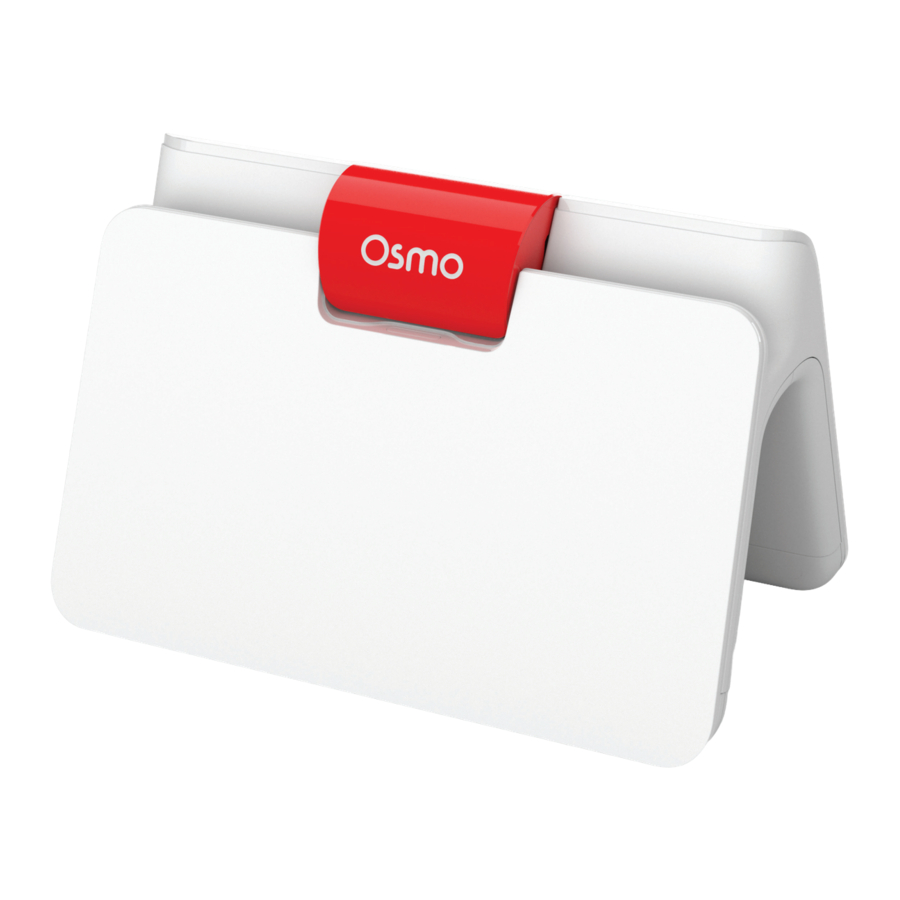
- Asegúrate de tener una base Osmo para Fire

- Asegúrate de tener una cuenta creada en la tienda de aplicaciones de Amazon
Crea tu cuenta en la tienda de aplicaciones de Amazon. - Asegúrate de tener conexión a Internet
Se necesita una conexión a Internet para:- descargar las aplicaciones en la tableta Fire
- crear una cuenta de myOsmo
- sincronizar el progreso del juego en myOsmo
- descargar álbumes de Words
- utilizar la función de búsqueda en el juego Masterpiece
- Coloca tu dispositivo en la base Osmo y centra el reflector sobre la cámara

- Si has recibido un código de canje, puedes canjearlo en playosmo.com/redeem
(Si no tienes un código para canjear, ve al paso 7)- En tu ordenador o smartphone, ve a e introduce tu código.
- Introduce tu correo electrónico para iniciar sesión o crear una cuenta nueva.
- Sigue las instrucciones proporcionadas para completar la configuración.
- Comprueba tu perfil actual en tu tableta Fire
Para descargar tus juegos, debes estar en un perfil parental; los juegos no se pueden descargar en Amazon Freetime (perfil infantil).


Freetime (perfil infantil)
Si estás en Freetime (perfil infantil), continúa con el paso 8.

Perfil parental
Si estás en un perfil parental, continúa con el paso 9.
- Cambia de Freetime (perfil infantil) a un perfil parental
Para cambiar de perfil, empieza deslizando el dedo hacia abajo desde la parte superior de la pantalla para que aparezca el menú superior. A continuación, desliza el dedo hacia abajo o toca el pequeño icono de flecha en la parte superior derecha para ampliar el menú.


Haz clic en el icono de perfil en la parte superior del menú y, a continuación, selecciona tu perfil parental (si tu perfil está protegido con contraseña, tendrás que introducirla después de seleccionar el perfil).
- Descarga tus juegos desde un perfil parental
En la pantalla de inicio, selecciona el icono de la Appstore para encontrar tus juegos.


En la barra de búsqueda en la parte superior de la pantalla, busca tus juegos. Cuando encuentres tu juego, toca el botón GET (CONSEGUIR) para descargarlo. Repite este proceso para todos tus juegos:
- Envía juegos desde tu perfil parental a Freetime (perfil infantil)
Para acceder a la configuración, busca y toca el menú Settings (Ajustes) (icono de engranaje).
![]()


En el menú de configuración, ve a Profiles & Family Library > Your Child's Profile > Add Content (Perfiles y biblioteca familiar > Perfil de tu hijo > Añadir contenido).
A continuación, selecciona la pestaña Games & Apps (Juegos y aplicaciones) y, a continuación, selecciona los juegos que has descargado. Pulsa el botón Done (Hecho) cuando hayas terminado.
- ¡Cambia a Freetime (perfil infantil) para instalar y jugar a tus juegos!
Para cambiar de perfil, empieza deslizando el dedo hacia abajo desde la parte superior de la pantalla para que aparezca el menú superior. A continuación, desliza el dedo hacia abajo o toca la flecha pequeña para ampliar el menú.


Selecciona el icono de perfil en la parte superior derecha para ver todos los perfiles. Toca el icono de perfil de tu hijo para cambiar a ese perfil.

Cuando estés en el perfil de tu hijo, toca los juegos que hayas añadido en la sección Added For You (Añadido para ti) para instalarlos. Una vez que terminen de instalarse, ¡estarán listos para jugar!
- Crea una cuenta de myOsmo y añade un perfil para cada jugador
Con una cuenta de myOsmo, el progreso del juego del niño se guardará en caso de que se elimine la aplicación o el jugador cambie de dispositivo.
Para crear una cuenta de myOsmo:- Abre un juego de Osmo.
- Toca "myOsmo" en la esquina superior derecha
- Toca "Create Free Account" (Crear cuenta gratuita)
- Sigue las indicaciones para crear tu cuenta de myOsmo.
- Iluminación adecuada en la habitación
Evita los focos en las piezas del juego, asegúrate de que la luz no venga de detrás (crea sombras). - Descarga la aplicación parental en tu teléfono para poder hacer un seguimiento del progreso de los jugadores en los juegos
Puedes descargar la aplicación parental utilizando la barra de búsqueda en la Apple App Store o en la Google Play Store.


Referencias


Descargar el manual
Aquí puede descargar la versión PDF completa del manual. Puede contener instrucciones de seguridad adicionales, información de garantía, reglas de la FCC, etc.