Manual de Xerox WorkCentre, ColorQube
Introducción
Este documento proporciona las instrucciones de los servicios de Internet CentreWare® de Xerox® para configurar el valor predeterminado de fábrica en "Calidad / Tamaño del archivo". Se organiza por flujo de trabajo de escaneo y enumera los productos que utilizan la vía descrita. Es posible que los flujos de trabajo de escaneo cubiertos no estén presentes o no se utilicen en todos los dispositivos.
Productos afectados
| Producto | Modelo |
| Xerox® ColorQube® | 87XX/89XX |
| ColorQube | 92XX/93XX |
| Xerox® WorkCentre® | 5030/5050 |
| WorkCentre | 51XX |
| WorkCentre | 56XX |
| WorkCentre | 57XX |
| WorkCentre | 58XX |
| WorkCentre | 6400 |
| WorkCentre | 7220/7225 |
| WorkCentre | 75XX |
| WorkCentre | 77XX |
| WorkCentre | 78XX |
| WorkCentre | 76XX |
| WorkCentre | Pro 2XX/BookMark 40/55 |
Ajuste de la "Calidad/Tamaño de archivo"
Escaneado de flujo de trabajo
Este procedimiento solo se aplica a los siguientes productos:
| Producto | Modelo |
| Xerox® ColorQube® | 8700/8900 |
| ColorQube | 9201/9202/9203 |
| ColorQube | 9301/9302/9303 |
| Xerox® WorkCentre® | 5735/5740/5745/5755/5765/5775/5790 |
| WorkCentre | 5840/5845/5855/5865/5875/5890 |
| WorkCentre | 6400 |
| WorkCentre | 7220/7225 |
| WorkCentre | 7525/7530/7535/7545/7556 |
| WorkCentre | 7755/7765/7775 |
| WorkCentre | 7830/7835/7845/7855 |
Ajuste de la plantilla predeterminada
Método de Xerox® CentreWare® Internet Services
- Inicie sesión en CentreWare Internet Services.
- Seleccione Properties (Propiedades) en la barra de navegación superior.
- En el árbol de navegación de la izquierda, seleccione Services (Servicios) > Workflow Scanning (Escaneado de flujo de trabajo) > Default Template (Plantilla predeterminada).
- Una vez en la pantalla Defaults (Valores predeterminados), desplácese hacia abajo hasta el cuadro Advanced Settings (Ajustes avanzados) y seleccione Edit (Editar).
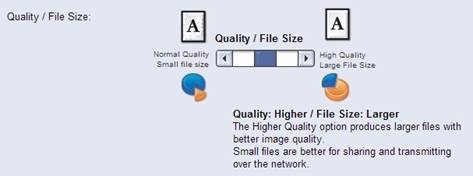
- Desplácese hacia abajo hasta el cuadro Quality/File Size (Calidad/Tamaño de archivo).
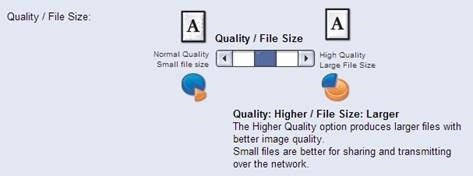
- Mueva el control deslizante a la posición central, de modo que la descripción diga Quality: Higher / File Size: Larger.
- Seleccione Apply (Aplicar).
Restablecimiento de las plantillas existentes
Este procedimiento solo se aplica a las plantillas almacenadas en el dispositivo.
Método de Xerox® CentreWare® Internet Services
- Inicie sesión en CentreWare Internet Services.
- Seleccione Scan (Escanear) en la barra de navegación superior.
- En el árbol de navegación de la izquierda, seleccione el botón de opción Templates (Plantillas). Seleccione la plantilla que desee editar.
- Una vez en la pantalla Templates (Plantillas), desplácese hacia abajo hasta el cuadro Advanced Settings (Ajustes avanzados) y seleccione Edit (Editar).
- Desplácese hacia abajo hasta el cuadro Quality/File Size (Calidad/Tamaño de archivo).
- Mueva el control deslizante a la posición central, de modo que la descripción diga Quality: Higher / File Size: Larger.
- Seleccione Apply (Aplicar).
- Repita los pasos del 4 al 7 para cada plantilla adicional que deba modificarse.
Escaneado en red
Este procedimiento solo se aplica a los siguientes productos:
| Producto | Modelo |
| Xerox® WorkCentre® | 5030/5050 |
| WorkCentre | 5135/5150 |
| WorkCentre | 5632/5638/5645/5655/5665/5675/5687 |
| WorkCentre | 7655/7665/7675 |
Ajuste de la plantilla predeterminada
Método de Xerox® CentreWare® Internet Services
- Inicie sesión en CentreWare Internet Services.
- Seleccione Properties (Propiedades) en la barra de navegación superior.
- En el árbol de navegación de la izquierda, seleccione Services (Servicios) > Network Scanning (Escaneado en red) > Default Template (Plantilla predeterminada).
- Una vez en la pantalla Defaults (Valores predeterminados), desplácese hacia abajo hasta el cuadro Advanced Settings (Ajustes avanzados) y seleccione Edit (Editar).
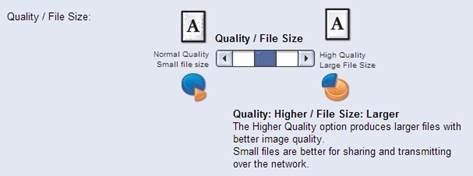
- Desplácese hacia abajo hasta el cuadro Quality/File Size (Calidad/Tamaño de archivo).
- Mueva el control deslizante a la posición central, de modo que la descripción diga Quality: Higher / File Size: Larger.
- Seleccione Apply (Aplicar).
- Repita los pasos del 4 al 7 para cada plantilla adicional que deba modificarse.
Restablecimiento de las plantillas existentes
Este procedimiento solo se aplica a las plantillas almacenadas en el dispositivo.
Método de Xerox® CentreWare® Internet Services
- Inicie sesión en CentreWare Internet Services.
- Seleccione Scan (Escanear) en la barra de navegación superior.
- En el árbol de navegación de la izquierda, seleccione el botón de opción Templates (Plantillas). Seleccione la plantilla que desee editar.
- Una vez en la pantalla Templates (Plantillas), desplácese hacia abajo hasta el cuadro Advanced Settings (Ajustes avanzados) y seleccione Edit (Editar).
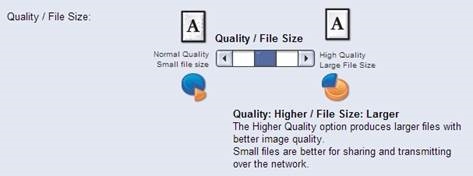
- Desplácese hacia abajo hasta el cuadro Quality/File Size (Calidad/Tamaño de archivo).
- Mueva el control deslizante a la posición central, de modo que la descripción diga Quality: Higher / File Size: Larger.
- Seleccione Apply (Aplicar).
Escaneado en red
Este procedimiento solo se aplica a los siguientes productos:
| Producto | Modelo |
| Xerox® WorkCentre® Pro | 232/238/245/255/265/275 |
| WorkCentre BookMark | 40/55 |
Ajuste de la plantilla predeterminada
Método de Xerox® CentreWare® Internet Services
- Inicie sesión en CentreWare® Internet Services.
- Seleccione Properties (Propiedades) en la barra de navegación superior.
- En el árbol de navegación de la izquierda, seleccione Services (Servicios) > Network Scanning (Escaneado en red) > Default Template (Plantilla predeterminada).
- Una vez en la pantalla Defaults (Valores predeterminados), desplácese hacia abajo hasta el cuadro Scan Options (Opciones de escaneado) y seleccione Edit (Editar).
- Desplácese hacia abajo hasta el cuadro Quality/File Size (Calidad/Tamaño de archivo).
- Seleccione el cuadro desplegable y ajústelo a Higher Quality / Larger File Size.
- Seleccione Apply (Aplicar).

Restablecimiento de las plantillas existentes
Este procedimiento solo se aplica a las plantillas almacenadas en el dispositivo.
Método de Xerox® CentreWare® Internet Services
- Inicie sesión en CentreWare® Internet Services.
- Seleccione Scan (Escanear) en la barra de navegación superior.
- En el árbol de navegación de la izquierda, seleccione Templates (Plantillas). Seleccione la plantilla que desee editar.
- Una vez en la pantalla Templates (Plantillas), desplácese hacia abajo hasta el cuadro Scan Options (Opciones de escaneado) y seleccione Edit (Editar).
- Desplácese hacia abajo hasta el cuadro Quality/File Size (Calidad/Tamaño de archivo).
- Seleccione el cuadro desplegable y ajústelo a Higher Quality / Larger File Size.
- Seleccione Apply (Aplicar).

Escanear a correo electrónico
Este procedimiento solo se aplica a los siguientes productos:
| Producto | Modelo |
| Xerox® ColorQube® | 8700/8900 |
| ColorQube | 9301/9302/9303 |
| Xerox® WorkCentre® | 5735/5740/5745/5755/5765/5775/5790 |
| WorkCentre | 5840/5845/5855/5865/5875/5890 |
| WorkCentre | 7220/7225 |
| WorkCentre | 7525/7530/7535/7545/7556 |
| WorkCentre | 7830/7835/7845/7855 |
Configuración de los valores predeterminados de correo electrónico
Xerox® CentreWare®
- Inicie sesión en CentreWare Internet Services.
- Seleccione Properties (Propiedades) en la barra de navegación superior.
- En el árbol de navegación de la izquierda, seleccione Services (Servicios) > E-Mail (Correo electrónico) > Setup (Configuración). Seleccione Defaults (Valores predeterminados).
- Una vez en la pantalla Defaults, desplácese hacia abajo hasta el cuadro Advanced Settings (Configuración avanzada) y seleccione Edit (Editar).
- Desplácese hacia abajo hasta el cuadro Quality / File Size (Calidad/Tamaño de archivo).
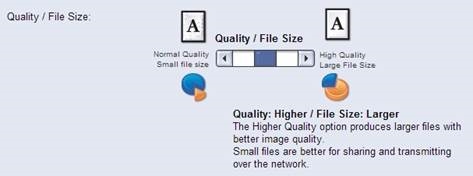
- Mueva el control deslizante a la posición central, de modo que la descripción diga Quality: Higher / File Size: Larger.
- Seleccione Apply (Aplicar).
Escanear a correo electrónico
Este procedimiento solo se aplica a los siguientes productos:
| Producto | Modelo |
| Xerox® ColorQube® | 9201/9202/9203 |
| Xerox® WorkCentre® | 6400 |
| WorkCentre | 5030/5050 |
| WorkCentre | 5135/5150 |
| WorkCentre | 5632/5638/5645/5655/5665/5675/5687 |
| WorkCentre | 7655/7665/7675 |
| WorkCentre | 7755/7765/7775 |
Configuración de los valores predeterminados de correo electrónico
Xerox® CentreWare®
- Inicie sesión en CentreWare Internet Services.
- Seleccione Properties (Propiedades) en la barra de navegación superior.
- En el árbol de navegación de la izquierda, seleccione Services (Servicios) > E-Mail (Correo electrónico) > Defaults (Valores predeterminados).
- Una vez en la pantalla Defaults, desplácese hacia abajo hasta el cuadro Advanced Settings (Configuración avanzada) y seleccione Edit (Editar).
- Desplácese hacia abajo hasta el cuadro Quality / File Size (Calidad/Tamaño de archivo).
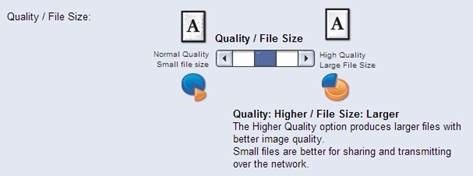
- Mueva el control deslizante a la posición central, de modo que la descripción diga Quality: Higher / File Size: Larger.
- Seleccione Apply (Aplicar).
Fax por Internet
| Producto | Modelo |
| Xerox® ColorQube® | 8700/8900 |
| ColorQube | 9301/9302/9303 |
| Xerox® WorkCentre® | 5735/5740/5745/5755/5765/5775/5790 |
| WorkCentre | 5840/5845/5855/5865/5875/5890 |
| WorkCentre | 7220/7225 |
| WorkCentre | 7525/7530/7535/7545/7556 |
| WorkCentre | 7830/7835/7845/7855 |
Configuración de los valores predeterminados de fax por Internet
Xerox® CentreWare®
- Inicie sesión en CentreWare Internet Services.
- Seleccione Properties (Propiedades) en la barra de navegación superior.
- En el árbol de navegación de la izquierda, seleccione Services (Servicios) > Internet Fax (Fax por Internet) > Setup (Configuración). Seleccione Defaults. (Valores predeterminados).
- Una vez en la pantalla Defaults, desplácese hacia abajo hasta el cuadro Advanced Settings (Configuración avanzada) y seleccione Edit (Editar).
- Desplácese hacia abajo hasta el cuadro Quality / File Size (Calidad/Tamaño de archivo).
- Mueva el control deslizante a la posición central, de modo que la descripción diga Quality: Higher / File Size: Larger.
- Seleccione Apply (Aplicar).
| Producto | Modelo |
| Xerox® ColorQube® | 9201/9202/9203 |
| Xerox® WorkCentre® | 5030/5050 |
| WorkCentre | 5135/5150 |
| WorkCentre | 5632/5638/5645/5655/5665/5675/5687 |
| WorkCentre | 6400 |
| WorkCentre | 7655/7665/7675 |
| WorkCentre | 7755/7765/7775 |
Configuración de los valores predeterminados de fax por Internet
Xerox® CentreWare®
- Inicie sesión en CentreWare Internet Services.
- Seleccione Properties (Propiedades) en la barra de navegación superior.
- En el árbol de navegación de la izquierda, seleccione Services (Servicios) > Internet Fax (Fax por Internet) > Defaults (Valores predeterminados).
- Una vez en la pantalla Defaults, desplácese hacia abajo hasta el cuadro Advanced Settings (Configuración avanzada) y seleccione Edit (Editar).
- Desplácese hacia abajo hasta el cuadro Quality / File Size (Calidad/Tamaño de archivo).
- Mueva el control deslizante a la posición central, de modo que la descripción diga Quality: Higher / File Size: Larger.
- Seleccione Apply (Aplicar).
Escanear a
| Producto | Modelo |
| Xerox® ColorQube® | 8700/8900 |
| ColorQube | 9301/9302/9303 |
| Xerox® WorkCentre® | 5840/5845/5855/5865/5875/5890 |
| WorkCentre | 7220/7225 |
| WorkCentre | 7830/7835/7845/7855 |
Configuración de los valores predeterminados de Scan To (Escanear a)
Xerox® CentreWare®
- Inicie sesión en CentreWare Internet Services.
- Seleccione Properties (Propiedades) en la barra de navegación superior.
- En el árbol de navegación de la izquierda, seleccione Services (Servicios) > Scan To (Escanear a) > Setup (Configuración). Seleccione Defaults. (Valores predeterminados).
- Una vez en la pantalla Defaults, desplácese hacia abajo hasta el cuadro Advanced Settings (Configuración avanzada) y seleccione Edit (Editar).
- Desplácese hacia abajo hasta el cuadro Quality / File Size (Calidad/Tamaño de archivo).
- Mueva el control deslizante a la posición central, de modo que la descripción diga Quality: Higher / File Size: Larger.
- Seleccione Apply (Aplicar).
Escanear a inicio
Este procedimiento solo se aplica a los siguientes productos:
| Producto | Modelo |
| Xerox® ColorQube® | 8700/8900 |
| ColorQube | 9301/9302/9303 |
| Xerox® WorkCentre® | 5840/5845/5855/5865/5875/5890 |
| WorkCentre | 7220/7225 |
| WorkCentre | 7525/7530/7535/7545/7556 |
| WorkCentre | 7755/7765/7775 |
| WorkCentre | 7830/7835/7845/7855 |
Configuración de los valores predeterminados de Scan To Home (Escanear a inicio)
Método de Xerox® CentreWare® Internet Services
- Inicie sesión en CentreWare Internet Services.
- Seleccione Properties (Propiedades) en la barra de navegación superior.
- En el árbol de navegación de la izquierda, seleccione Services (Servicios) > Scan To Home (Escanear a inicio) > General. (General).
- Seleccione la opción Modify Settings (Modificar configuración) en la parte superior de la página.
- Una vez en la pantalla Defaults, desplácese hacia abajo hasta el cuadro Advanced Settings (Configuración avanzada) y seleccione Edit (Editar).
- Desplácese hacia abajo hasta el cuadro Quality / File Size (Calidad/Tamaño de archivo).
- Mueva el control deslizante a la posición central, de modo que la descripción diga Quality: Higher / File Size: Larger.
- Seleccione Apply (Aplicar).
Escanear a USB
Este procedimiento solo se aplica a los siguientes productos:
| Producto | Modelo |
| Xerox® ColorQube® | 8700/8900 |
| ColorQube | 9301/9302/9303 |
| Xerox® WorkCentre® | 5840/5845/5855/5865/5875/5890 |
| WorkCentre | 7220/7225 |
| WorkCentre | 7525/7530/7535/7545/7556 |
| WorkCentre | 7830/7835/7845/7855 |
Establecer los valores predeterminados de Escanear a USB
Método de Servicios de Internet Xerox® CentreWare®
- Inicie sesión en Servicios de Internet CentreWare.
- Seleccione Propiedades en la barra de navegación superior.
- En el árbol de navegación de la izquierda, seleccione Servicios > Scan To USB > General
- Seleccione la opción Modify Settings (Modificar ajustes) en la parte superior de la página.
- Una vez en la pantalla Valores predeterminados, desplácese hacia abajo hasta el cuadro Advanced Settings (Ajustes avanzados) y seleccione Edit (Editar).
- Desplácese hacia abajo hasta el cuadro Calidad/Tamaño de archivo.
- Mueva el control deslizante a la posición central, de modo que la descripción diga Quality: Higher / File Size: Larger.
- Seleccione Apply (Aplicar).
Escanear al buzón
Este procedimiento solo se aplica a los siguientes productos:
| Producto | Modelo |
| Xerox® ColorQube® | 8700/8900 |
| ColorQube | 9201/9202/9203 |
| ColorQube | 9301/9302/9303 |
| Xerox® WorkCentre® | 5135/5150 |
| WorkCentre | 5632/5638/5645/5655/5665/5675/5687 |
| WorkCentre | 5735/5740/5745/5755/5765/5775/5790 |
| WorkCentre | 5840/5845/5855/5865/5875/5890 |
| WorkCentre | 6400 |
| WorkCentre | 7220/7225 |
| WorkCentre | 7525/7530/7535/7545/7556 |
| WorkCentre | 7655/7665/7675 |
| WorkCentre | 7755/7765/7775 |
| WorkCentre | 7830/7835/7845/7855 |
| WorkCentre Pro | 232/238/245/255/265/275 |
Establecer valores predeterminados de Escanear al buzón
Método de Servicios de Internet Xerox® CentreWare®
- Inicie sesión en Servicios de Internet CentreWare.
- Seleccione Scan (Escanear) en la barra de navegación superior.
- En el árbol de navegación de la izquierda, seleccione el botón de opción Mailboxes (Buzones).
- Seleccione Modify Settings (Modificar ajustes).
- Una vez en la pantalla Valores predeterminados, desplácese hacia abajo hasta el cuadro Advanced Settings (Ajustes avanzados) y seleccione Edit (Editar).
- Desplácese hacia abajo hasta el cuadro Calidad/Tamaño de archivo.
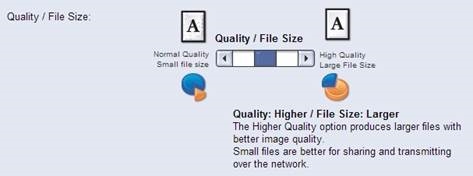
- Mueva el control deslizante a la posición central, de modo que la descripción diga Quality: Higher / File Size: Larger.
- Seleccione Apply (Aplicar).
Descargar el manual
Aquí puede descargar la versión PDF completa del manual. Puede contener instrucciones de seguridad adicionales, información de garantía, reglas de la FCC, etc.
Descargar Manual de Xerox WorkCentre, ColorQube


