Manual de Synology WRX560
Antes de empezar
Antes de configurar su nuevo Synology Router, compruebe el contenido del paquete para verificar que ha recibido los siguientes elementos. Además, asegúrese de leer atentamente las instrucciones de seguridad para evitar hacerse daño a sí mismo o dañar su Synology Router.
Notas:
Todas las imágenes que aparecen a continuación tienen fines ilustrativos únicamente y pueden diferir del producto real.
Contenido del paquete
Póngase en contacto con su distribuidor si su paquete no contiene alguno de los siguientes elementos:

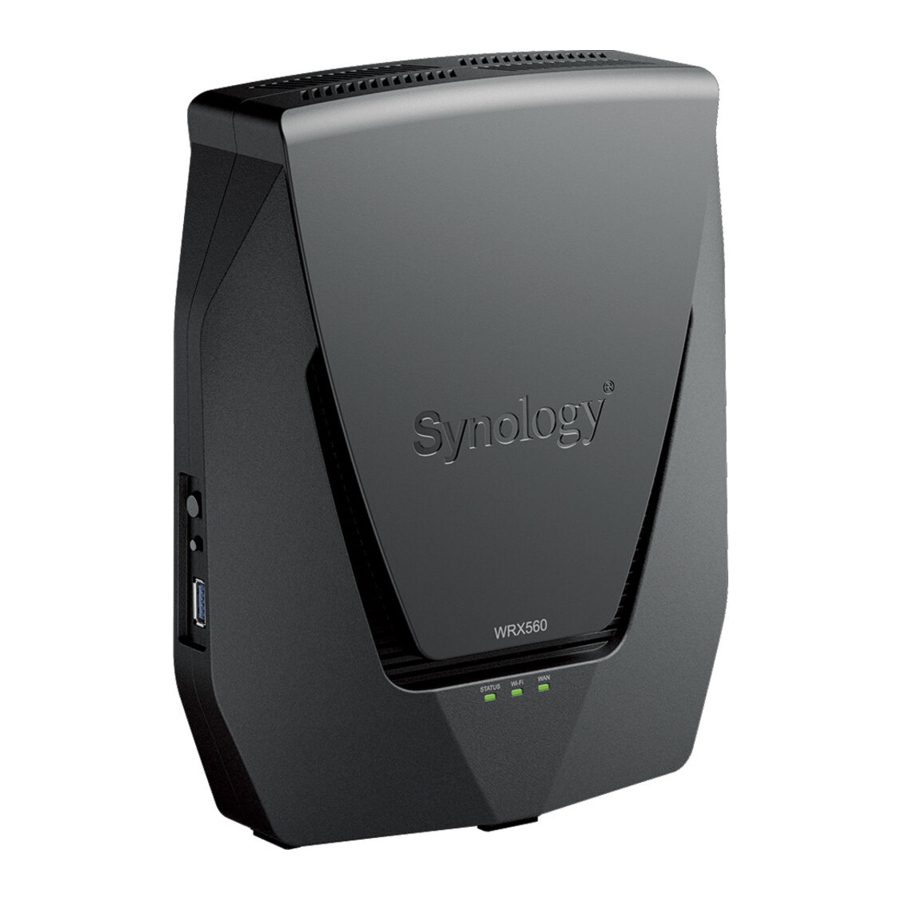
Synology Router de un vistazo

| N.º | Nombre | Descripción |
| 1 | USB 3.2 Gen 1 Puerto tipo A | Conecte aquí unidades externas u otros dispositivos USB. |
| 2 | Botón de Wi-Fi | Pulse el botón durante 3 segundos para activar o desactivar la red Wi-Fi. |
| 3 | Botón WPS | Púlselo para iniciar WPS. |
| 4 | Indicador de ESTADO | Muestra el estado del sistema. Para obtener más información, consulte "Tabla de indicadores LED". |
| 5 | Indicador de Wi-Fi | Muestra el estado de la conexión Wi-Fi. Para obtener más información, consulte "Tabla de indicadores LED". |
| 6 | Indicador WAN | Muestra el estado de la conexión WAN. Para obtener más información, consulte "Tabla de indicadores LED". |
| 7 | Botón de encendido | Púlselo para encender o apagar el Synology Router. |
| 8 | Puerto de alimentación | Conecte aquí el adaptador de alimentación de CA. |
| 9 | Puerto WAN | Conecte un cable de red desde el módem ISP a este puerto para establecer la conexión WAN. |
| 10 | Puerto WAN/LAN de 2,5 G |
|
| 11 | Puerto LAN | Conecte un cable de red a este puerto para establecer la conexión LAN. |
| 12 | Botón RESET | Manténgalo pulsado durante 4 segundos (Soft Reset [Restablecimiento suave]) o durante 10 segundos (Hard Reset [Restablecimiento completo]). |
Tabla de indicadores LED
| Indicador LED | Color | Estado | Descripción |
| Indicador de ESTADO | Verde | Estático | Encendido |
| Parpadeando | Sistema listo | ||
| Naranja | Estático | Iniciando/Reiniciando/Restablecimiento completo | |
| Parpadeando | Red de malla desconectada | ||
| Verde/Naranja | Parpadeando | Buscando dispositivo | |
| Apagado | Apagado | ||
| Indicador de Wi-Fi | Verde | Estático | Wi-Fi activo |
| Parpadeando | Conectando WPS | ||
| Apagado | Sin Wi-Fi | ||
| Indicador WAN | Verde | Estático | Red conectada |
| Parpadeando | Transmitiendo datos | ||
| Apagado | Red desconectada |
Especificaciones de hardware
| Elemento | WRX560 |
| Puerto externo | USB 3.2 Gen 1 tipo A x 1 |
| Puerto WAN |
|
| Puertos LAN |
|
| Tamaño A x A x P (mm) | 233 x 194 x 66 |
| Peso (kg) | 1,35 |
| Estándares inalámbricos |
|
| Rango de frecuencia de funcionamiento |
|
| Modos de funcionamiento inalámbrico |
|
| Seguridad inalámbrica |
|
| Antenas |
|
| Botones e interruptores |
|
| Requisitos ambientales |
|
Notas:
Las especificaciones del modelo están sujetas a cambios sin previo aviso. Consulte el sitio web de Synology para obtener la información más reciente.
Instrucciones de seguridad
- Manténgalo alejado de la luz solar directa y de productos químicos. Asegúrese de que haya un entorno estable sin cambios bruscos de temperatura o humedad.
![]()
- Coloque la unidad con el lado derecho hacia arriba en todo momento.
![]()
- Mantenga la unidad alejada de líquidos.
![]()
- Antes de limpiar, desenchufe los cables de alimentación y utilice un paño húmedo para limpiar la superficie. No utilice limpiadores químicos en aerosol.
![]()
- Para evitar que la unidad se caiga, no la coloque sobre carros ni sobre ninguna superficie inestable.
![]()
- Los cables de alimentación deben estar enchufados a la tensión de alimentación correcta. Asegúrese de que la tensión de CA suministrada sea correcta y estable.
![]()
![]()
Peligro de descarga eléctrica. Para eliminar toda la corriente eléctrica del dispositivo, asegúrese de que todos los cables de alimentación estén desconectados de la fuente de alimentación.
![]()
- Existe riesgo de explosión si la batería se sustituye por un tipo incorrecto. Deseche las baterías usadas de forma adecuada.
![]()
- Los cables de alimentación deben estar enchufados a una toma de corriente con conexión a tierra.
![]()
- Mantenga las partes de su cuerpo alejadas de un ventilador en movimiento.
![]()


Configuración del hardware
Coloque su Synology Router
Para un rendimiento óptimo, se recomienda colocar su Synology Router como se indica a continuación:
- Sobre una superficie estable (por ejemplo, una estantería elevada) lejos de cualquier posible interferencia física.
- Cerca del centro del área donde se colocan los dispositivos cliente cableados/inalámbricos y a una distancia visible de los dispositivos inalámbricos.
- En una posición donde haya pocas paredes y techos entre su Synology Router y sus dispositivos cliente.
- Lejos de cualquier fuente potencial de señal eléctrica, como otros routers Wi-Fi, bases 3G/4G y hornos microondas.
- Lejos de grandes extensiones de metal u otros materiales, como puertas metálicas, paneles de vidrio y hormigón.
Configure su Synology Router
Utilice el cable de red incluido para conectar su Synology Router (en el puerto WAN1) al módem ISP. Conecte un extremo del adaptador de corriente al puerto de alimentación de su Synology Router y el otro extremo a la toma de corriente. Pulse el botón de encendido para encender su Synology Router. Espere hasta dos minutos hasta que los indicadores LED de ESTADO y WAN se pongan en verde.

Utilice dispositivos inalámbricos para conectarse a su Synology Router
Cuando el indicador de Wi-Fi se haya puesto en verde fijo, Synology Router estará listo para conectarse con otros dispositivos. Utilice su dispositivo inalámbrico para buscar y unirse a la red Wi-Fi creada por su Synology Router.
- Desde un dispositivo móvil:
- Escanee el código QR para descargar DS router.
- Utilice las credenciales predeterminadas para conectarse a la red Wi-Fi. A continuación, siga el asistente para configurar Synology Router Manager (SRM).
![]()
![www.apple.com]()
![play.google.com]()
- Desde un portátil:
- Utilice las credenciales predeterminadas para conectarse a la red Wi-Fi.
- Configure Synology Router Manager (SRM) siguiendo los pasos de "Configurar Synology Router Manager".


Notas:
Las credenciales predeterminadas para la red Wi-Fi:
- Wi-Fi SSID Synology_Serial [Synology_Serie])
Serie son los últimos 6 dígitos del número de serie de su Synology Router. - Contraseña: synology
Debe cambiar la contraseña durante la configuración inicial de SRM.
Utilice dispositivos cableados para conectarse a su Synology Router
Utilice cables de red para conectar los dispositivos a los puertos LAN. A continuación, configure Synology Router Manager (SRM) siguiendo los pasos de "Configurar Synology Router Manager".

Configurar Synology Router Manager
- Abra un navegador web e introduzca una de las siguientes URL en la barra de direcciones:
- Una vez conectado, haga clic en Start (Iniciar) para iniciar el Asistente de configuración de SRM.

- Lea y marque la casilla de verificación para confirmar que está de acuerdo con el Contrato de licencia de usuario final de Synology. Haga clic en Next (Siguiente) para continuar.

- Lea la Declaración de privacidad. Haga clic en Skip (Omitir) o Agree (Aceptar) para continuar.

- Rellene la información para configurar la cuenta de administrador. Haga clic en Next (Siguiente) para continuar.

- Rellene la información para configurar una red Wi-Fi. Haga clic en Apply (Aplicar) para continuar.

- El asistente continuará configurando su Synology Router, y puede tardar hasta tres minutos en completar la configuración.

- Una vez completada la configuración, ahora puede iniciar sesión en SRM con la cuenta de administrador.


Notas:
- Lo anterior es una demostración general de los pasos de configuración de SRM. Los pasos y las opciones disponibles pueden variar un poco dependiendo de su tipo de dispositivo (PC o dispositivo inalámbrico), el tipo de acceso (LAN, WAN o LAN inalámbrica) y el modo de funcionamiento elegido (Router inalámbrico o AP inalámbrico).
- Puede descargar DS router en su dispositivo móvil para administrar su Synology Router desde cualquier lugar.
Referencias
![www.apple.com]() App Store - Apple
App Store - Apple![play.google.com]() Google Play
Google Play![router.synology.com]() ¿Por qué no puedo encontrar mi Synology Router a través de router.synology.com? - Synology Knowledge Center
¿Por qué no puedo encontrar mi Synology Router a través de router.synology.com? - Synology Knowledge Center


Descargar el manual
Aquí puede descargar la versión PDF completa del manual. Puede contener instrucciones de seguridad adicionales, información de garantía, reglas de la FCC, etc.
Descargar Manual de Synology WRX560

