Manual de G-Technology G-Drive
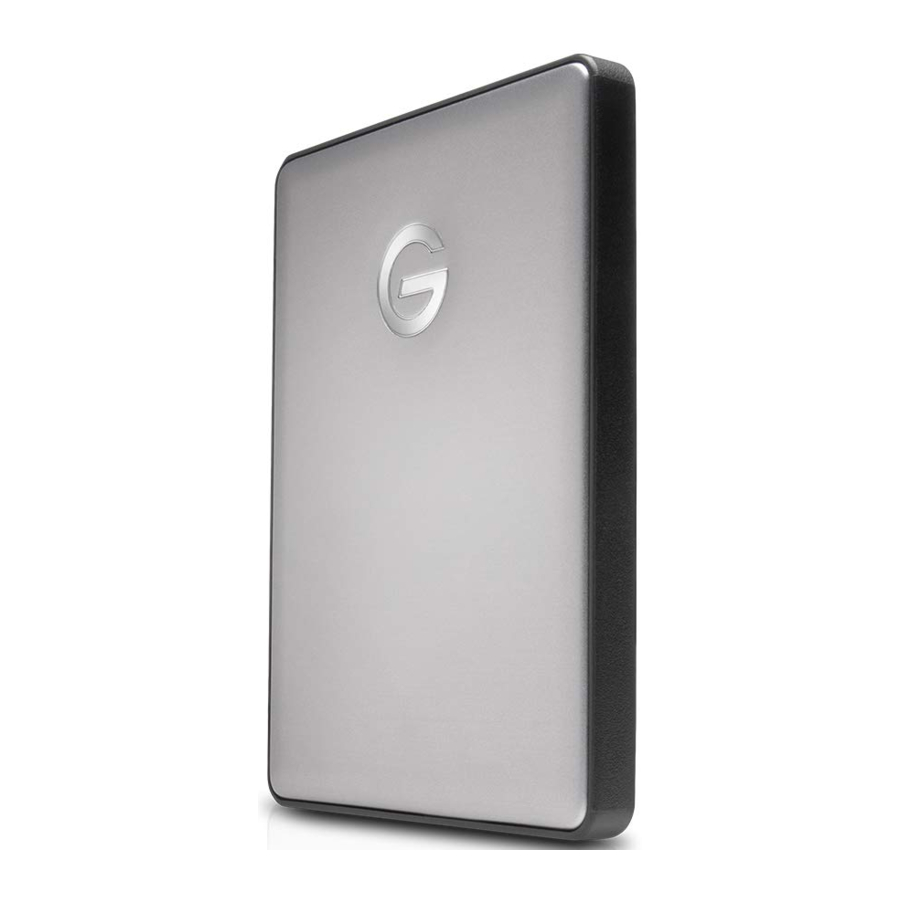
Acerca de su G-DRIVE mobile USB
Introducción
Las unidades de disco duro G-DRIVE mobile USB son las soluciones de almacenamiento ideales para personas en movimiento.
G-DRIVE mobile USB es el complemento perfecto para cualquier ordenador portátil u otro ordenador portátil. Con un peso inferior a 9 oz, la unidad ofrece un aspecto elegante con una sensación de alta resistencia y es perfecta para almacenar o hacer copias de seguridad de sus documentos importantes, música, vídeos digitales y archivos de fotos digitales.
La unidad viene formateada para su Mac®, lo que la convierte en un dispositivo de almacenamiento fácil de conectar y usar. La unidad es fácil de respaldar, ya que se envía lista para Time Machine®. También puede utilizar la unidad en un ordenador Windows o trabajar de forma multiplataforma.
G-DRIVE mobile USB cuenta con un diseño silencioso "sin ventilador" y un sistema de refrigeración integrado para garantizar un funcionamiento fiable y una larga vida útil. Se alimenta por bus, lo que elimina la necesidad de una voluminosa fuente de alimentación de CA externa. ¡La portabilidad nunca ha sido tan fácil!

Qué hay en la caja
Los siguientes elementos se incluyen en la caja:
- G-DRIVE mobile USB
- Cable USB 3.0 (compatible con 2.0)
- Guía de instalación rápida
Si falta algún elemento, póngase en contacto con G-Technology en www.g-technology.com/support.

Requisitos del sistema
G-DRIVE mobile USB es compatible con los siguientes sistemas operativos. La unidad está configurada en fábrica para su uso con sistemas Mac OS® y formateada como "HFS+ con registro".

Mac: Mac OS 10.5 o posterior y un puerto USB 3.0 o USB 2.0 disponible.

Windows: Windows® XP, Windows® Vista y Windows® 7 y un puerto USB 3.0 o USB 2.0 disponible.
Descripción general de la unidad
Este diagrama muestra las útiles funciones de su G-DRIVE mobile USB. Un LED de alimentación y actividad está en la parte frontal de la unidad, junto con un puerto USB.

La luz de actividad se iluminará cuando se aplique alimentación a través del puerto USB. Parpadeará más brillante a medida que los datos se transfieran hacia o desde el disco duro.
Fácil instalación para Mac
G-DRIVE mobile USB se conecta fácilmente a su ordenador a través de un cable USB. Simplemente conecte el extremo pequeño del cable a la unidad y el extremo grande del cable a un conector USB libre de su ordenador. La unidad se montará automáticamente en el escritorio si está ejecutando Mac OS. (Para Mac OS 10.7 y superior, debe tener la casilla "external drive" (unidad externa) seleccionada dentro de la ventana Preferencias del Finder para que los discos duros externos aparezcan en su escritorio)
No es necesaria ninguna fuente de alimentación de CA. La unidad se alimenta por bus para eliminar la necesidad de llevar consigo una fuente de alimentación de CA externa para utilizar la unidad.
Desconectar la unidad
Una gran característica de G-DRIVE mobile USB es su capacidad para conectarse y desconectarse mientras su ordenador está en funcionamiento. Para evitar fallos y/o pérdida de datos, es importante seguir los pasos que se indican a continuación al desconectar o "desmontar" la unidad de su ordenador.
- Antes de apagar y desconectar la unidad, desmonte el sistema simplemente arrastrando el icono G-DRIVE mobile USB a la papelera situada en el dock.
Atajo de teclado: Seleccione el icono de la unidad y pulse Comando+E. - Es seguro retirar la unidad de su sistema cuando el icono de la unidad ya no está presente en su escritorio.
 Enlaces útiles
- Para utilizar G-DRIVE mobile USB en Windows, vaya al capítulo "Windows Use" (Uso de Windows).
- Para utilizar G-DRIVE mobile USB en Mac y Windows, vaya al capítulo "Cross Platform Use" (Uso multiplataforma).
Uso de la unidad en Mac
Uso con Time Machine®
G-DRIVE mobile USB funciona perfectamente y con facilidad con Time Machine. Time Machine es una aplicación que viene con tu Mac y proporciona una copia de seguridad automática para tus archivos. Los siguientes pasos configurarán rápidamente G-DRIVE mobile USB con Time Machine.
- Cuando conectes G-DRIVE mobile USB por primera vez, el cuadro de diálogo de Time Machine debería aparecer automáticamente. Haz clic en el botón Usar como disco de copia de seguridad.
*Si ya has configurado Apple Time Machine, ve al paso 2.

- Si el cuadro de diálogo de Time Machine no se abrió, ve a Menú Apple > Preferencias del Sistema. Haz clic en el icono de Time Machine. Se abrirá el panel de preferencias de Time Machine. Haz clic en el botón Seleccionar disco de copia de seguridad.

- En el cuadro de diálogo que aparece, selecciona G-DRIVE mobile USB. Haz clic en el botón Usar para copia de seguridad.

- Asegúrate de que el interruptor de Time Machine esté en ON (encendido). Puedes establecer sus opciones haciendo clic en el botón Options (Opciones). Haz esto para elegir los volúmenes, carpetas o archivos de los que NO quieres hacer copia de seguridad.


G-DRIVE mobile USB ahora hará una copia de seguridad de tus archivos importantes automáticamente con Time Machine. ¡Así de fácil!
Inicializar la unidad para Mac
G-DRIVE mobile USB fue formateada de fábrica para su uso o "inicializada" para Mac OS.
Puedes volver a inicializar si quieres borrar rápidamente el contenido de la unidad. Estos son los pasos.
- Primero, abre el programa Disk Utility (Utilidad de Discos). Esta aplicación se encuentra en tu disco duro en Applications/Utilities/Disk Utility (Aplicaciones/Utilidades/Utilidad de Discos). Aparecerá la ventana de abajo. Tu G-DRIVE mobile USB se mostrará en la columna de la izquierda.
- Selecciona G-DRIVE mobile USB haciendo clic en el icono de la unidad en la columna de la izquierda. La información sobre la unidad se mostrará en la parte inferior de la ventana.
- Selecciona la pestaña Erase (Borrar) para ver las opciones de formato. De forma predeterminada, el menú emergente Format (Formato) está establecido en la opción Mac OS Extended (Journaled) (Mac OS Extendido (con registro)).

- Elige la opción Format (Formato) que prefieras.
- Mac OS Extended (Journaled) (Mac OS Extendido (con registro)): Utiliza este formato si tienes la intención de utilizar la unidad para Time Machine o para crear una instalación de arranque independiente del sistema operativo.
- Mac OS Extended (Mac OS Extendido): Utiliza este formato para obtener el mejor rendimiento y almacenamiento de medios. Para seleccionar, haz clic en el menú emergente Format (Formato) y en su opción Mac OS Extended (Mac OS Extendido).

- Haz clic en el botón Erase (Borrar) en la esquina inferior derecha de la ventana. Aparecerá un cuadro de diálogo preguntando si quieres borrar la partición G-DRIVE mobile USB.

![]()
ESTE PRÓXIMO PASO BORRARÁ TODOS LOS DATOS DE TU UNIDAD. - Haz clic en el botón Erase (Borrar) para continuar. Una barra de progreso en la esquina inferior derecha de la ventana mostrará el progreso del reformateo del disco.

- Después de que la unidad se haya reinicializado, deberías ver automáticamente el cuadro de diálogo de Time Machine.
- Haz clic en el botón Usar como disco de copia de seguridad si quieres utilizar la unidad con Time Machine. Para más información sobre el uso de la unidad con Time Machine, ve aquí.
- Haz clic en el botón Don't Use (No usar) o Decide Later (Decidir más tarde) si no quieres usar Time Machine en este momento.

- Sal del programa Disk Utility (Utilidad de Discos). Después de reinicializar la unidad, el icono personalizado para G-DRIVE mobile USB se ha borrado. Opcionalmente, puedes restaurar este icono con los pasos siguientes.


Restaurar el icono de la unidad
Si el icono de la unidad G-DRIVE mobile USB se borró durante el proceso de reinicialización (ver la sección anterior), puedes restaurar el icono con los siguientes pasos sencillos.
 NOTA: Este proceso no es necesario para el funcionamiento de G-DRIVE mobile USB. Sin embargo, hará que la apariencia de tu unidad en el escritorio del ordenador se vea mejor y sea más precisa.
- Para obtener el paquete de iconos de G-Technology, ve a www.g-technology.com/support y navega hasta tu producto. Habrá un enlace para descargar los iconos.
- Una vez descargado, debería abrir automáticamente la carpeta G-Technology Icons como se muestra a continuación. Si no es así, haz doble clic en el archivo Zip para abrirlo. A continuación, haz doble clic en el archivo DMG para abrir el paquete de iconos de G-Technology.
- Haz clic para seleccionar el icono de la unidad para G-DRIVE mobile USB en la ventana del paquete. Pulsa Command+C para copiar el icono.(abajo)

- Selecciona el icono G-DRIVE mobile USB en tu escritorio y pulsa Command+I. Esto abre su ventana Get Info (Obtener información).(abajo a la izquierda)
- Selecciona el icono predeterminado en la ventana Get Info (Obtener información).(abajo a la izquierda)
- Pulsa Command+V para pegar el icono personalizado de G-DRIVE mobile USB en la ventana Get Info (Obtener información).(abajo a la derecha)


El icono de tu G-DRIVE mobile USB se ha restaurado y puedes cerrar la ventana Get Info (Obtener información). ¡Tu unidad está ahora completamente lista para su uso!
Reformatear con particiones
"Particionar" un disco duro es el proceso de dividir un disco duro en secciones separadas y discretas llamadas "volúmenes". Cada volumen funciona como un disco separado. Puedes crear hasta 16 particiones diferentes en un disco duro en el sistema operativo y cada partición puede tener un tamaño y formato diferentes.
A medida que los discos duros se hacen más grandes, es útil particionar tu disco duro para que las secciones de su espacio puedan ser utilizadas para diferentes propósitos. Por ejemplo, separar los datos del usuario de los datos de la copia de seguridad, configurar un entorno de arranque múltiple con diferentes sistemas operativos o crear un disco de memoria virtual de captura dedicado para programas como Final Cut Pro® y Adobe Premiere®.
Los siguientes pasos te guiarán a través de este sencillo proceso de particionar tu unidad. En este ejemplo, vamos a particionar un G-DRIVE mini de 500 GB conectado a través de FireWire. Los pasos serán idénticos para tu unidad, solo el nombre puede ser diferente.
- Primero, abre el programa Disk Utility (Utilidad de Discos). Esta aplicación se encuentra en tu disco duro en Applications/Utilities/Disk Utility (Aplicaciones/Utilidades/Utilidad de Discos).
Aparecerá la ventana de abajo. Tu unidad G-Technology se mostrará en la columna de la izquierda.

- Selecciona el icono de FireWire o USB, no el icono de la unidad G-Technology, haciendo clic en él en la columna de la izquierda.
![]()
- Haz clic en el botón Partition (Partición) en la ventana principal.

- Selecciona el número de particiones que quieras en el menú Volume Scheme (Esquema de volumen).
Abajo, hemos seleccionado "2 Partitions" (2 particiones) para crear dos particiones.

- Haz clic en la primera partición en el área Volume Scheme (Esquema de volumen). Tu partición se resaltará con un cuadro delimitador azul.
- En el campo Name (Nombre), escribe un nombre para la partición.
- En el menú Format (Formato), elige el formato de disco que desees. Si vas a utilizar tu unidad principalmente en Mac OS, se recomienda utilizar Mac OS Extended (Mac OS Extendido) o Mac OS Extended (Journaled) (Mac OS Extendido (con registro)). Para obtener información sobre los formatos, ve aquí.
- En el campo Size (Tamaño), escribe un tamaño para la partición. Alternativamente, puedes arrastrar la barra entre cada partición para cambiar rápidamente el tamaño.
- Repite este proceso para cada partición que hayas creado.
- Haz clic en el botón Apply (Aplicar) en la esquina inferior derecha de las ventanas. Aparecerá un cuadro de diálogo preguntando si quieres particionar la unidad G-Technology.
![]()
ESTE PRÓXIMO PASO BORRARÁ TODOS LOS DATOS DE TU UNIDAD.

- Haz clic en el botón Partition (Partición) para continuar. Una barra de progreso en la esquina inferior derecha de la ventana te mostrará el progreso del reformateo del disco.

- Cuando la partición esté completa, las múltiples particiones se mostrarán en el panel de la izquierda de Disk Utility (Utilidad de Discos).
![]()
- Sal del programa Disk Utility (Utilidad de Discos). Después de reinicializar la unidad, el icono personalizado para la unidad G-Technology se ha borrado. Opcionalmente, puedes restaurar este icono a cada partición con los pasos del capítulo "Restaurar el icono de la unidad".
- Las múltiples particiones de la unidad G-Technology se mostrarán en el escritorio. Tu unidad está ahora configurada con dos o más particiones y lista para su uso.


Uso de su unidad en Windows
Uso en Windows
La unidad G-DRIVE mobile USB está configurada de fábrica para su uso con sistemas Mac OS. Una inicialización sencilla preparará su unidad para su uso con sistemas Windows XP, Vista y Windows 7.
Para obtener información útil sobre la configuración y el uso de su unidad con Windows, visite www.g-technology.com/support.
Uso multiplataforma
Puede configurar la unidad G-DRIVE mobile USB para su uso tanto en sistemas Windows como Mac formateando la unidad como "FAT32". Para ello, utilice la aplicación Utilidad de Discos y formatee la unidad como MS-DOS (FAT), también conocida como FAT32.
- En primer lugar, abra el programa Utilidad de Discos. Esta aplicación se encuentra en su disco duro en Aplicaciones/Utilidades/Utilidad de Discos. Aparecerá la siguiente ventana. Su unidad G-DRIVE mobile USB se mostrará en la columna de la izquierda.
- Seleccione la unidad G-DRIVE mobile USB haciendo clic en su icono de unidad en la columna del lado izquierdo. La información sobre la unidad se mostrará en la parte inferior de la ventana.
- Seleccione la pestaña Borrar para ver las opciones de formato. De forma predeterminada, el menú emergente Formato está configurado en la opción Mac OS Extended (con registro).

- Seleccione Sistema de archivos MS-DOS en el menú emergente Formato. Esto formateará a FAT32.
![advertencia]() NOTA: Es posible que deba cambiar el nombre de la unidad porque FAT32 no admite más de 11 letras en el nombre de la unidad.
NOTA: Es posible que deba cambiar el nombre de la unidad porque FAT32 no admite más de 11 letras en el nombre de la unidad.

- Haga clic en el botón Borrar en la esquina inferior derecha de la ventana. Aparecerá un cuadro de diálogo preguntándole si desea borrar la partición G-DRIVE mobile USB.

![]()
EL SIGUIENTE PASO BORRARÁ TODOS LOS DATOS DE SU UNIDAD. - Haga clic en el botón Borrar. Una barra de progreso en la esquina inferior derecha de la ventana mostrará el progreso del reformateo del disco. Su unidad se formateará a su capacidad total como FAT32.

- Salga del programa Utilidad de Discos. ¡Ha terminado!
- Después de la reinicialización, el icono personalizado de la unidad G-DRIVE mobile USB se borrará. No hay iconos disponibles para FAT32.


Con el formato FAT32 podrá leer/escribir en máquinas Windows XP, Windows Vista, Windows 7 y Mac OS X.
Limitaciones con FAT32
Existen algunas limitaciones al utilizar FAT32.
El "Sistema de archivos MS-DOS" no puede escribir archivos de más de 4 GB. Si está trabajando con archivos de más de 4 GB, es posible que desee elegir una opción de software como MacDrive, www.macdrive.com. MacDrive es un software de Windows que le permite montar unidades formateadas para Mac en su ordenador Windows.
Soporte y garantía
Soporte técnico
Si tiene alguna dificultad al instalar o utilizar la unidad G-DRIVE mobile USB, póngase en contacto con el Soporte técnico de G-Technology en www.g-technology.com/support.
Información útil para el soporte
Cuando se ponga en contacto con el Soporte técnico, es mejor estar frente a su ordenador y tener disponible la siguiente información:
- Su número de serie de G-DRIVE mobile USB (en la parte inferior de la unidad)
- Sistema operativo y versión
- Marca y modelo del ordenador
- Lista de otros dispositivos conectados a su ordenador
Garantía limitada
Esta garantía limitada tiene una duración de 1 año, 2 años, 3 años o 5 años, o un período fijo a partir de la fecha de compra, dependiendo de cuándo y dónde se compró originalmente. Para determinar la garantía específica de su producto, visite www.g-technology.com
Para obtener el servicio de garantía limitada, primero debe obtener una autorización de devolución de materiales (RMA) y una dirección de envío poniéndose en contacto con G-Technology en http://www.g-technology.com/support. Siga las instrucciones que encontrará en el sitio web.
Seguridad y uso general
Precauciones de seguridad
La garantía de G-DRIVE mobile USB puede quedar invalidada como resultado del incumplimiento de las precauciones que se enumeran aquí. Si detecta un problema con su unidad, póngase en contacto con nuestro departamento de soporte técnico.
Si el producto se devuelve con daños causados por una manipulación incorrecta, la garantía quedará anulada y la responsabilidad recaerá en el usuario. Lea nuestra Garantía limitada.
- Mantenimiento: Su unidad no contiene piezas que puedan ser reparadas por el usuario. Si parece que funciona mal, haga que la inspeccione un representante cualificado del Soporte técnico.
- Humedad: Coloque el dispositivo lejos de la humedad o los líquidos. Para reducir el riesgo de daños, no exponga esta unidad a la lluvia o la humedad. No lo utilice en condiciones de humedad. Nunca coloque objetos que contengan líquidos sobre la unidad, ya que podrían derramarse en sus aberturas.
- Ventilación: Coloque el dispositivo en una zona ventilada. La unidad nunca debe colocarse cerca o sobre un radiador o fuente de calor.
- Temperatura: No exponga esta unidad a temperaturas fuera del rango de 5 °C a 35 °C (41 °F a 95 °F); o a una humedad de funcionamiento superior al 5-80 %, sin condensación, o a una humedad no operativa superior al 10-90 %, sin condensación. Evite colocar su unidad cerca de una fuente de calor, o exponerla a la luz solar (incluso a través de una ventana), o en un entorno que sea demasiado frío o húmedo.
- Daños físicos: No coloque objetos pesados sobre la unidad. Nunca utilice una fuerza excesiva en su unidad.
Haga una copia de seguridad de sus datos
La unidad de disco que contiene su dispositivo G-DRIVE mobile USB es un instrumento electrónico delicado y susceptible de sufrir daños debido a golpes físicos excesivos. Bajo ninguna circunstancia G-Technology será responsable de la recuperación o restauración de los datos perdidos. Cualquier pérdida, corrupción o destrucción de datos durante el uso de una unidad G-Technology es responsabilidad exclusiva del usuario.
Haga dos copias de seguridad
Para ayudar a prevenir la pérdida de sus datos, le recomendamos encarecidamente que guarde DOS copias de sus datos en ubicaciones de almacenamiento separadas. Guarde una copia en su unidad G-Technology. Guarde una segunda copia en su disco duro interno, en otra unidad G-Technology o en un soporte de almacenamiento extraíble.
Referencias
Soporte para discos duros Western Digital | Western Digital
![www.macdrive.com]() MacDrive - MacDrive
MacDrive - MacDriveAlmacenamiento flash profesional SanDisk: SSD, bases y accesorios de alta velocidad | Western Digital


Descargar el manual
Aquí puede descargar la versión PDF completa del manual. Puede contener instrucciones de seguridad adicionales, información de garantía, reglas de la FCC, etc.
Descargar Manual de G-Technology G-Drive