Manual de NetComm NF20
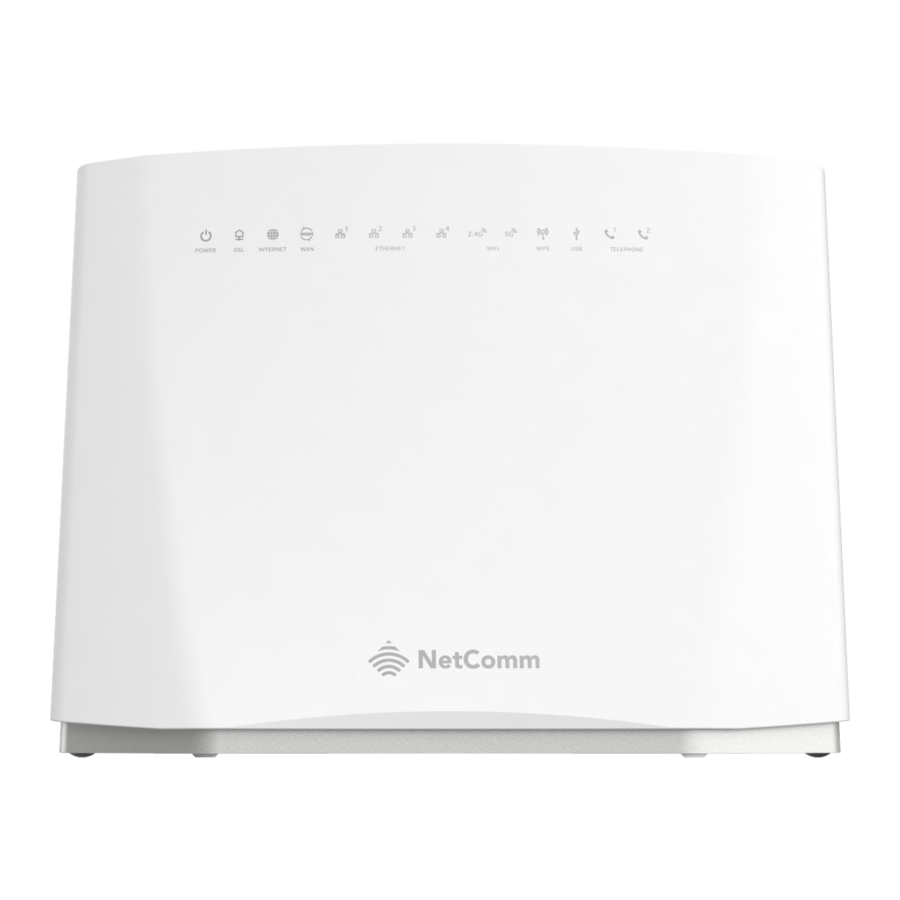
Conozca su NetComm NF20 Wi-Fi 6
El NetComm NF20 Wi-Fi 6 ofrece una experiencia de Wi-Fi adaptable a su hogar con una velocidad, rendimiento y eficiencia de Wi-Fi mejorados. Las características clave del NetComm NF20 Wi-Fi 6 incluyen:
- Preparado para malla para una conexión perfecta a los satélites CloudMesh.
- Resolución automatizada de problemas de Wi-Fi con Wi-Fi AutoPilot.
- Conexión Gigabit a redes de fibra de alta velocidad.
- Compatibilidad con VDSL2 y voz.
- Visibilidad y garantía de Wi-Fi con la plataforma de análisis de Wi-Fi.
Vista superior del dispositivo

Luces indicadoras LED
Estas luces representan el estado de funcionamiento y la conectividad del Net-Comm NF20 Wi-Fi 6
● Verde = conectado
● Rojo = desconectado
Vista posterior del dispositivo

| Botón/Puerto | Descripción |
| Puertos VoIP | Conecte un teléfono para realizar llamadas telefónicas a través de Internet |
| Puerto DSL | Conecte la línea telefónica que opera su servicio VDSL. Los servicios de fibra hasta el nodo (FTTN) y de fibra hasta el edificio (FTTB) utilizan el puerto DSL. |
| Puerto USB 3.0 | Conecte un almacenamiento USB externo aquí para utilizar la función de almacenamiento conectado a la red (NAS) de la pasarela CloudMesh. |
| Puertos LAN Ethernet | Conecte sus dispositivos basados en Ethernet, por ejemplo, un ordenador, un portátil o un router. |
| Puerto WAN | Conecte el dispositivo de terminación de red (NTD) para obtener acceso a Internet de alta velocidad. Los servicios de fibra hasta las instalaciones (FTTP), de fibra hasta la acera (FTTC), de fibra híbrida coaxial (HFC) e inalámbricos fijos utilizan el puerto WAN. |
| Botón de reinicio | Para reiniciar la unidad a los valores predeterminados (mantenga pulsado el botón durante 10 segundos cuando esté encendida). |
| Conector de la fuente de alimentación | Punto de conexión para el adaptador de corriente incluido |
Vista lateral del dispositivo

Configuración de su NetComm NF20 Wi-Fi 6
- Encienda el NetComm NF20 Wi-Fi 6
Espere a que el router termine de iniciarse. - Conecte su NetComm NF20 Wi-Fi 6
Dependiendo de su tipo de tecnología nbn®, su NetComm NF20 Wi-Fi 6 se conectará de forma diferente. Su tipo de tecnología nbn® se mostrará en su correo electrónico de pedido de nbn®.
Fibra híbrida coaxial (HFC)
Fibra hasta las instalaciones (FTTP)
Fibra hasta la acera (FTTC) o inalámbrica fija
Conecte el cable Ethernet desde el puerto WAN del router al puerto UNI-D de su caja de conexión nbn. Conecte el adaptador de corriente desde el conector de alimentación a una toma de corriente.


Fibra hasta el nodo (FTTN)
Fibra hasta el edificio (FTTB) o
VDSL (a través de una línea telefónica tradicional)
Conecte el cable DSL desde el puerto DSL del NetComm NF20 Wi-Fi 6 a la toma de pared. Conecte el adaptador de corriente desde el conector de alimentación a la toma de corriente.

- Conecte sus dispositivos a la red Wi-Fi
Escriba el nombre de la red y la contraseña de la tarjeta de seguridad Wi-Fi en su dispositivo inalámbrico al conectarse, o puede escanear el código QR.
![Código QR de la red wifi]()


Conexión de un teléfono a un NetComm NF20 Wi-Fi 6
Conecte un teléfono normal al NetComm NF20 Wi-Fi 6 conectando el cable del puerto VoIP al teléfono.

Configuración de su NetComm NF20 Wi-Fi 6
Nota: Si ha comprado su NetComm NF20 Wi-Fi 6 en el sitio web de More, vendrá preconfigurado y todo lo que tendrá que hacer es seguir el proceso de configuración descrito anteriormente.
Si ha restablecido los valores de fábrica de su dispositivo o lo ha comprado a un minorista alternativo, siga estos sencillos pasos para acceder a la página de configuración de su NetComm NF20 Wi-Fi 6.
- Pulse el botón de encendido en el lateral del NetComm NF20 Wi-Fi 6 para encenderlo. Espere unos minutos a que finalice el inicio.
- Abra un navegador web y escriba https://192.168.20.1/ en la barra de direcciones y, a continuación, pulse Intro.
- En la pantalla de inicio de sesión, escriba el nombre de usuario y la contraseña impresos en la etiqueta de la parte inferior del NetComm NF20 Wi-Fi 6 e inicie sesión.
- Seleccione 'Basic Setup' (Configuración básica) en el menú de la parte izquierda de la pantalla para iniciar la configuración.
Si su conexión NBN es: Fibra híbrida coaxial (HFC), fibra hasta las instalaciones (FTTP), fibra hasta la acera (FTTC) o inalámbrica fija
- Seleccione 'Ethernet WAN' como su tipo de conexión WAN.
- Seleccione 'PPPoE' como su modo WAN para su conexión a Internet.
- Seleccione 'No VLAN Tag' como su opción VLAN para su conexión.
- Introduzca su nombre de usuario y contraseña que se le proporcionaron en su correo electrónico de pedido de NBN.
- Haga clic en el botón 'Apply/Save' (Aplicar/Guardar) para completar la configuración.
Si su conexión NBN es: Fibra hasta el nodo (FTTN), fibra hasta el edificio (FTTB)
- Seleccione 'VDSL' como su tipo de conexión WAN.
- Seleccione 'PPPoE' como su modo WAN para su conexión a Internet.
- Si corresponde, seleccione 'Custom VLAN Tag' (Etiqueta VLAN personalizada) como su opción VLAN para su conexión e introduzca 100. De lo contrario, seleccione 'No VLAN Tag' (Sin etiqueta VLAN).
- Introduzca su nombre de usuario y contraseña que se le proporcionaron en su correo electrónico de pedido de NBN.
- Haga clic en el botón 'Apply/Save' (Aplicar/Guardar) para completar la configuración.
Configuración de su NetComm NF20 Wi-Fi 6
Para configurar su teléfono, tendrá que ponerse en contacto con nuestro equipo de voz para obtener su configuración de VoIP. Una vez que haya recibido su configuración de VoIP, siga estos sencillos pasos que se enumeran a continuación.
- Abra un navegador web y escriba https://192.168.20.1/ en la barra de direcciones y, a continuación, pulse Intro.
- En la pantalla de inicio de sesión, escriba 'admin' como su nombre de usuario y la contraseña impresa en la etiqueta de la parte inferior del NetComm NF20 Wi-Fi 6 e inicie sesión.
- Seleccione 'Voice' (Voz) en el menú de la parte izquierda de la pantalla y seleccione 'SIP Basic Setting' (Configuración básica de SIP).
- Marque las 3 primeras casillas 'Use SIP Proxy' (Usar proxy SIP), 'Use SIP Outbound Proxy' (Usar proxy SIP de salida), 'Use SIP Registrar' (Usar registrador SIP) e introduzca el dominio/proxy proporcionado por nuestro equipo de voz.
- En la tabla, introduzca el nombre de usuario proporcionado en las casillas 'authentication name' (nombre de autenticación), 'Cid Name' (Nombre de Cid) y 'Cid Number' (Número de Cid).
- En la tabla, introduzca la contraseña proporcionada en la casilla de la contraseña.
- Haga clic en el botón 'Apply/Save' (Aplicar/Guardar) para completar la configuración.
- Seleccione 'VOIP Status' (Estado de VOIP) en el menú de la parte izquierda de la pantalla y compruebe debajo de la columna 'Registration Status' (Estado de registro) que dice 'Up' (Activado) para asegurar la conexión.
¿Necesita ayuda?
Para el servicio de atención al cliente y la resolución de problemas, póngase en contacto con nuestro equipo en el 1800 733 368
more.com.au
Referencias

Descargar el manual
Aquí puede descargar la versión PDF completa del manual. Puede contener instrucciones de seguridad adicionales, información de garantía, reglas de la FCC, etc.
Descargar Manual de NetComm NF20
