Manual de Lenovo IdeaPad 3, IdeaPad Slim 3
- 1 Acerca de esta guía
- 2 Conozca su equipo
- 3 Características y especificaciones
-
4
Primeros pasos con tu ordenador
- 4.1 Primeros pasos con Windows 10
- 4.2 Cuenta de Windows
- 4.3 Escritorio de Windows
- 4.4 Lenovo Vantage y Lenovo PC Manager
- 4.5 Conectarse a redes Wi-Fi
- 4.6 Olvidar una red Wi-Fi
- 4.7 Activar y desactivar el modo avión
- 4.8 El menú del botón Novo
- 4.9 Abrir el menú del botón Novo
- 4.10 Interactuar con su ordenador
- 4.11 Teclado numérico
-
5
Explora tu ordenador
- 5.1 Administrar la energía
- 5.2 Comprobar el estado de la batería
- 5.3 Cargar la batería
- 5.4 Comprobar la temperatura de la batería
- 5.5 Establecer el comportamiento del botón de encendido
- 5.6 Cambiar o crear un plan de energía
- 5.7 Cambiar los ajustes en la utilidad de configuración UEFI/BIOS
- 5.8 Qué es la utilidad de configuración UEFI/BIOS
- 5.9 Abrir la utilidad de configuración UEFI/BIOS
- 5.10 Cambiar la secuencia de inicio
- 5.11 Cambiar el modo de tecla de acceso rápido
- 5.12 Habilitar o deshabilitar la función Always On
- 5.13 Establecer contraseñas en la utilidad de configuración UEFI/BIOS
- 5.14 Tipos de contraseña
- 5.15 Establecer la contraseña de administrador
- 5.16 Cambiar o eliminar la contraseña de administrador
- 5.17 Establecer la contraseña de usuario
- 5.18 Habilitar la contraseña de encendido
- 5.19 Establecer la contraseña del disco duro
- 5.20 Cambiar o eliminar la contraseña del disco duro
- 5.21 Restablecer o restaurar Windows
- 5.22 Opciones de recuperación de Windows 10
- 5.23 Restaurar sistema de Windows
- 5.24 Restablecer Windows
- 5.25 Crear una unidad de recuperación
- 5.26 Usar una unidad de recuperación para restaurar o restablecer Windows
- 6 Preguntas frecuentes
- 7 Ayuda y soporte
- 8 Referencias
- 9 Descargar el manual
- 10 En otros idiomas
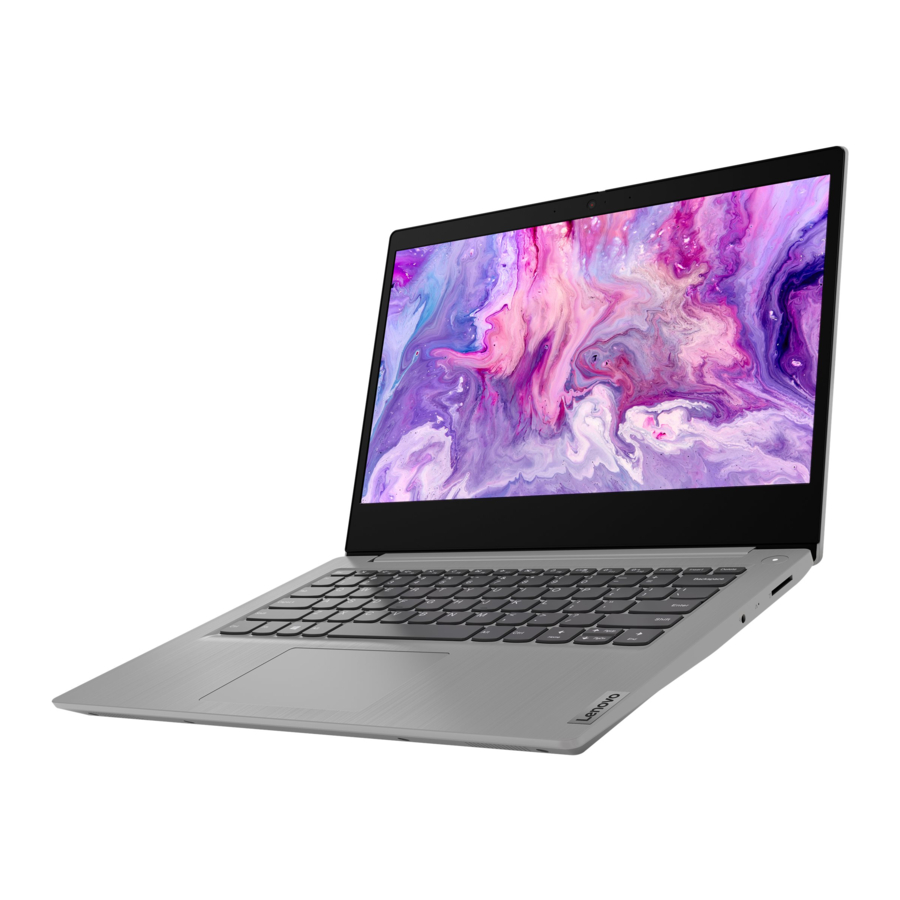
Acerca de esta guía
- Esta guía se aplica a los modelos de producto Lenovo que se enumeran a continuación. Las ilustraciones de esta guía pueden tener un aspecto ligeramente diferente al de su modelo de producto.
Nombre del modelo Tipo de máquina (MT) IdeaPad 3 14ADA05 81W0 IdeaPad 3 14ARE05 81W3 IdeaPad 3 14IGL05 81WH IdeaPad 3 14IIL05 81WD IdeaPad 3 14IML05 81WA IdeaPad 3 15ADA05 81W1 82BQ IdeaPad 3 15ARE05 81W4 82BR IdeaPad 3 15IGL05 81WQ IdeaPad 3 15IIL05 81WE IdeaPad 3 15IML05 81WB 81WR IdeaPad 3 17ADA05 81W2 IdeaPad 3 17ARE05 81W5 IdeaPad 3 17IML05 81WC IdeaPad 14sARE 2020 82CB IdeaPad 14sIIL 2020 81WD IdeaPad 14sIML 2020 81WA IdeaPad 15sARE 2020 82CC IdeaPad 15sIIL 2020 81WE IdeaPad 15sIML 2020 81WB
- Esta guía puede contener información sobre accesorios, funciones y software que no están disponibles en todos los modelos.
- Esta guía contiene instrucciones basadas en el sistema operativo Windows 10. Estas instrucciones no son aplicables si instala y utiliza otros sistemas operativos.
- Microsoft® realiza cambios periódicos en las funciones del sistema operativo Windows® a través de Windows Update. Como resultado, las instrucciones relacionadas con el sistema operativo pueden quedar obsoletas. Consulte los recursos de Microsoft para obtener la información más reciente.
- El contenido de la guía está sujeto a cambios sin previo aviso. Para obtener la versión más reciente, vaya a https://support.lenovo.com.
Conozca su equipo
Frontal

| 1. Micrófonos | Captura o graba sonido y voz. |
| 2. Cámara | Captura imágenes fijas y en movimiento para tomar fotos, grabar vídeos y realizar videochats. |
| 3. Deslizador de la cubierta de la cámara | Mueva el deslizador para cubrir o descubrir la lente de la cámara. Nota: La cubierta de la cámara le ayuda a proteger mejor su privacidad. |
| 4. Luz de la cámara | Si la luz está encendida, la cámara está en uso. Si hay una luz roja en el medio, la cámara está cubierta. |
| 5. Antenas inalámbricas | Envían y reciben ondas de radio para la LAN (red de área local) inalámbrica integrada y el módulo Bluetooth. Nota: Las antenas no son visibles desde el exterior del equipo. |
| 6. Pantalla | Muestra texto, gráficos y vídeos. |
Superior
Modelos de 14 pulgadas

| 1. Ranuras de ventilación | Disipan el calor. |
| 2. Botón de encendido/Lector de huellas dactilares* | Pulse el botón para encender el equipo o ponerlo en modo de suspensión. El lector de huellas dactilares* está disponible en el botón de encendido. Inscriba y lea su huella dactilar para la autenticación del usuario. |
| 3. Luz del botón de encendido/Lector de huellas dactilares* | La luz muestra el estado de alimentación del equipo. Nota: Se encuentra en el centro del botón para los dispositivos sin lector de huellas dactilares. |
| 4. Teclado | Introduzca caracteres e interactúe con los programas. Nota: El teclado también incluye teclas de acceso rápido y teclas de función para cambiar la configuración y realizar tareas rápidamente. |
| 5. Panel táctil | Realice toques con el dedo y todas las funciones de un ratón tradicional. Nota: El panel táctil también es compatible con la función multitáctil. |
Tabla 1. Indicación de la luz del lector de alimentación/huellas dactilares*
| Estado de la luz | Equipo | Lector de huellas dactilares |
| Blanco fijo | Encender | / |
| Parpadea lentamente en blanco | En modo de suspensión | / |
| Apagado | Apagar o en modo de hibernación | / |
| Ámbar parpadeante | / | Iniciando |
* para modelos seleccionados
Modelos de 15 pulgadas y modelos de 17 pulgadas

| 1. Ranuras de ventilación | Disipan el calor. | ||
| 2. Botón de encendido/Lector de huellas dactilares* | Pulse el botón para encender el equipo o ponerlo en modo de suspensión. El lector de huellas dactilares* está disponible en el botón de encendido. Inscriba y lea su huella dactilar para la autenticación del usuario. | ||
| 3. Luz del botón de encendido/Lector de huellas dactilares* | La luz muestra el estado de alimentación del equipo. Nota: Se encuentra en el centro del botón para los dispositivos sin lector de huellas dactilares. | ||
| 4. Teclado | Introduzca caracteres e interactúe con los programas. Nota: El teclado también incluye teclas de acceso rápido y teclas de función para cambiar la configuración y realizar tareas rápidamente. | ||
| 5. Teclado numérico | Para habilitar o deshabilitar el teclado numérico, pulse la tecla Bloq Num. Nota: Si la luz de la tecla Bloq Num está encendida, el teclado numérico está en uso. | ||
| 6. Panel táctil | Realice toques con el dedo y todas las funciones de un ratón tradicional. Nota: El panel táctil también es compatible con la función multitáctil. |
Tabla 2. Indicación de la luz del lector de alimentación/huellas dactilares*
| Estado de la luz | Equipo | Lector de huellas dactilares | |
| Blanco fijo | Encender | / | |
| Parpadea lentamente en blanco | En modo de suspensión | / | |
| Apagado | Apagar o en modo de hibernación | / | |
| Ámbar parpadeante | / | Iniciando | |
* para modelos seleccionados
Izquierda

| 1. Conector de alimentación | Conéctelo a la alimentación con el cable de alimentación y el adaptador de alimentación de CA incluidos. |
| 2. Luz de carga | Indica si el equipo está conectado a la alimentación de CA.
|
| 3. Conector HDMI™ | Conéctelo a un dispositivo de audio digital o a un monitor de vídeo compatibles, como un HDTV. |
| 4. Conector USB 2.0 | Conecte dispositivos compatibles con USB, como un teclado USB, un ratón USB, un dispositivo de almacenamiento USB o una impresora USB. |
| 5. Conectores USB (3.2 Gen 1) Type-A (2) | Conecte un dispositivo compatible con USB, como un teclado USB, un ratón USB, un dispositivo de almacenamiento USB o una impresora USB. |
| 6. Luz de alimentación |
|
Derecha

| 1. Clavija de audio combinada | Conecte auriculares con un conector de 3,5 mm (0,14 pulgadas) de 4 polos. Nota: Esta clavija no es compatible con micrófonos externos independientes. Si utiliza auriculares, elija uno con un solo conector. |
| 2. Orificio del botón Novo | Pulse el botón Novo para abrir el menú del botón Novo. Desde el menú, puede elegir abrir la utilidad de configuración de UEFI/BIOS, el menú Boot o la pantalla de opciones de inicio de Windows. |
| 3. Ranura para tarjetas SD | Inserte una tarjeta SD o una tarjeta MultiMediaCard (MMC) en la ranura para la transferencia o el almacenamiento de datos. |
Inferior
Modelos de 14 pulgadas y modelos de 15 pulgadas

| 1. Altavoces | Producen sonido |
Modelos de 17 pulgadas

| 1. Altavoces | Producen sonido |
Características y especificaciones


* para modelos seleccionados
Nota: La capacidad de la batería es la capacidad típica o promedio medida en un entorno de prueba específico. Las capacidades medidas en otros entornos pueden diferir, pero no son inferiores a la capacidad nominal (consulte la etiqueta del producto).
Declaración sobre la velocidad de transferencia USB
Dependiendo de muchos factores, como la capacidad de procesamiento del host y los dispositivos periféricos, los atributos del archivo y otros factores relacionados con la configuración del sistema y los entornos operativos, la velocidad de transferencia real que utilizan los distintos conectores USB de este dispositivo variará y será más lenta que la velocidad de datos que se enumera a continuación para cada dispositivo correspondiente.
| Dispositivo USB | Velocidad de datos (Gbit/s) |
| 3.2 Gen 1 | 5 |
| 3.2 Gen 2 | 10 |
Entorno operativo
Altitud máxima (sin presurización)
3048 m (10000 ft)
Temperatura
- A altitudes de hasta 2438 m (8000 ft)
- Funcionamiento: 5°C a 35°C (41°F a 95°F)
- Almacenamiento: 5°C a 43°C (41°F a 109°F)
- A altitudes superiores a 2438 m (8000 ft)
- –Temperatura máxima cuando se opera en condiciones no presurizadas: 31.3°C (88°F)
Nota: Cuando cargue la batería, su temperatura no debe ser inferior a 10°C (50°F).
- –Temperatura máxima cuando se opera en condiciones no presurizadas: 31.3°C (88°F)
Humedad relativa
- Funcionamiento: 8% a 95% a una temperatura de bulbo húmedo de 23°C (73°F)
- Almacenamiento: 5% a 95% a una temperatura de bulbo húmedo de 27°C (81°F)
Primeros pasos con tu ordenador
Primeros pasos con Windows 10
Aprenda los conceptos básicos de Windows 10 y comience a trabajar con él de inmediato. Para obtener más información sobre Windows 10, consulte la información de ayuda de Windows.
Cuenta de Windows
Debe crear al menos una cuenta para utilizar el sistema operativo Windows. Puede ser una cuenta local o una cuenta de Microsoft.
Cuentas locales
Una cuenta local se crea en un dispositivo habilitado para Windows en particular y solo se puede utilizar en ese dispositivo. Se recomienda establecer una contraseña para cada cuenta local para evitar el acceso no autorizado al dispositivo.
Cuentas de Microsoft
Una cuenta de Microsoft es una cuenta de usuario que se utiliza para iniciar sesión en el software y los servicios de Microsoft. Si utiliza servicios de Microsoft como OneDrive, Outlook.com, Xbox Live, Office 365 y Skype, es posible que ya tenga una. Si no la tiene, puede crear una de forma gratuita.
Estas son las dos principales ventajas de utilizar una cuenta de Microsoft:
- Inicie sesión solo una vez. Si utiliza una cuenta de Microsoft para iniciar sesión en Windows 10, no necesita volver a iniciar sesión para utilizar OneDrive, Skype, Outlook.com y otros servicios de Microsoft.
- La configuración se puede sincronizar. Si utiliza su cuenta de Microsoft para iniciar sesión en varios dispositivos habilitados para Windows, ciertas configuraciones de Windows se pueden sincronizar entre los dispositivos.
Cambiar entre una cuenta local y una cuenta de Microsoft
Si está utilizando una cuenta local para iniciar sesión en Windows 10, puede cambiar para utilizar una cuenta de Microsoft en su lugar.
- Abra el menú Inicio y seleccione Configuración ➙ Cuentas.
- Seleccione Iniciar sesión con una cuenta de Microsoft en su lugar.
- Si ya tiene una cuenta de Microsoft, introduzca el nombre de la cuenta y la contraseña para iniciar sesión. De lo contrario, seleccione Crear una para crear una nueva cuenta de Microsoft.
Nota: El dispositivo debe tener acceso a Internet la primera vez que utilice una cuenta de Microsoft en ese dispositivo.
Si desea volver a utilizar una cuenta local, abra el menú Inicio y seleccione Configuración ➙ Cuentas ➙ Iniciar sesión con una cuenta local en su lugar.
Añadir cuentas de usuario adicionales
Su cuenta de usuario debe ser del tipo "Administrador" para añadir cuentas de usuario adicionales a Windows.
Añada cuentas de usuario adicionales si necesita compartir su ordenador con familiares u otros usuarios.
- Abra el menú Inicio y seleccione Configuración ➙ Cuentas ➙ Familia y otros usuarios.
- Seleccione Agregar a otra persona a este PC.
Nota: Para añadir miembros de la familia, debe iniciar sesión con una cuenta de Microsoft. - Establezca el nombre de usuario y la contraseña para la cuenta de usuario.
Inscriba su huella dactilar
Si su ordenador incluye un lector de huellas dactilares, puede inscribir su huella dactilar para el inicio de sesión en Windows.
- Abra el menú Inicio y seleccione Configuración ➙ Cuentas ➙ Opciones de inicio de sesión.
Nota: Si está utilizando una cuenta local, la cuenta debe estar protegida con contraseña. De lo contrario, no puede inscribir huellas dactilares. - Seleccione Windows Hello Fingerprint ➙ Configurar ➙ Empezar.
- Siga las instrucciones en pantalla para completar la inscripción. Cree un PIN cuando se le solicite, en caso de que su huella dactilar no pueda ser reconocida al iniciar sesión en Windows.
Nota: Puede inscribir más de una huella dactilar.
Escritorio de Windows

1. Account  | Cambie la configuración de la cuenta, bloquee el ordenador o cierre la sesión de la cuenta actual. |
2. Documents  | Abra la carpeta Documentos, una carpeta predeterminada para guardar los archivos recibidos. |
3. Pictures  | Abra la carpeta Imágenes, una carpeta predeterminada para guardar sus imágenes recibidas. |
4. Settings  | Abra Configuración. |
5. Power  | Apague, reinicie o ponga el ordenador en modo de suspensión. |
6. Start button  | Abra el menú Inicio. |
7. Windows Search  | Introduzca lo que está buscando en el cuadro de búsqueda y obtenga resultados de búsqueda de su ordenador y de la Web. |
8. Task View  | Muestra todas las aplicaciones abiertas y cambia entre ellas. |
| 9. Windows notification area | Muestra las notificaciones y el estado de algunas funciones. |
10. Battery status icon  | Muestra el estado de la alimentación y cambia la configuración de la batería o de la alimentación. |
| 11. Network icon | Conéctese a una red inalámbrica disponible y muestre el estado de la red. |
12. Action center  | Muestra las últimas notificaciones de las aplicaciones y proporciona acceso rápido a algunas funciones. |
Abrir el menú Inicio
- Haga clic en el botón Inicio.
- Pulse la tecla del logotipo de Windows en el teclado.
Abrir el Panel de control
- Abra el menú Inicio y seleccione Sistema de Windows ➙ Panel de control.
- Utilice la Búsqueda de Windows.
Abrir una aplicación
- Abra el menú Inicio y seleccione la aplicación que desea abrir.
- Utilice la Búsqueda de Windows.
Lenovo Vantage y Lenovo PC Manager
Lenovo Vantage y Lenovo PC Manager es un software desarrollado por Lenovo. Con este software, puede:
- Ver información del producto
- Ver información sobre la garantía y el soporte técnico
- Ejecutar un análisis de hardware y diagnosticar problemas
- Cambiar la configuración del hardware
- Actualizar Windows, los controladores y la UEFI/BIOS
Es posible que Lenovo Vantage o PC Manager estén preinstalados en su ordenador. Para abrirlo, introduzca el nombre del software en la Búsqueda de Windows y seleccione el resultado coincidente.
Nota: Si Lenovo Vantage no está preinstalado, puede descargarlo de Microsoft Store.
Conectarse a redes Wi-Fi
Si su ordenador incluye un adaptador inalámbrico, puede conectar su ordenador a redes Wi-Fi.
- Haga clic en el icono de red en el área de notificación de Windows. Se mostrará una lista de redes cercanas.
Nota: Si no se muestra ninguna red, compruebe que el modo avión no esté activado. - Seleccione una red y haga clic en Connect (Conectar). Proporcione la clave de seguridad si se le solicita.
Nota: La clave de red suele ser gestionada por el administrador de la red.
Olvidar una red Wi-Fi
Windows guarda una lista de las redes Wi-Fi a las que se ha conectado, junto con sus contraseñas y otras configuraciones. Al hacer esto, su ordenador se conecta automáticamente cuando está en el alcance de una red previamente conectada. Sin embargo, si la contraseña de la red ha cambiado, necesita olvidar la red para introducir una nueva contraseña.
- Seleccione Inicio ➙ Configuración ➙ Red e Internet ➙ Wi-Fi.
- Haga clic en Administrar redes conocidas.
- Haga clic en el nombre de la red y haga clic en Forget (Olvidar).
Activar y desactivar el modo avión
El modo avión es una configuración conveniente para activar y desactivar todas las comunicaciones inalámbricas de su ordenador. Es posible que necesite activarlo al subir a un avión.
- Haga clic en el icono del centro de actividades en el área de notificación de Windows.
- Haga clic en el icono Modo avión para activarlo o desactivarlo.
Nota: Haga clic en Expandir si no puede encontrar el icono del modo avión.
El menú del botón Novo
El menú del botón Novo se puede mostrar antes de que se inicie el sistema operativo. Desde el menú, puede elegir
- Abrir la utilidad de configuración de la BIOS/UEFI
- Abrir el menú de selección del dispositivo de arranque
- Abrir la pantalla de opciones de inicio de Windows
Nota: Desde la pantalla de opciones de inicio de Windows, puede elegir
Iniciar su ordenador utilizando una unidad de recuperación
Restablecer su ordenador
Abrir la pantalla de opciones avanzadas
Abrir el menú del botón Novo
Para los ordenadores Lenovo con un botón Novo, puede pulsar el botón para abrir el menú del botón Novo.
- Apague el ordenador.
- Abra la pantalla LCD y pulse el botón Novo.
Nota: Alternativamente, apague el ordenador. Pulse Fn y el botón de encendido para abrir el menú del botón Novo.
Interactuar con su ordenador
Teclas de acceso rápido del teclado
Algunas teclas del teclado están impresas con iconos. Estas teclas se denominan teclas de acceso rápido y se pueden pulsar solas o en combinación con la tecla Fn para acceder a ciertas funciones o configuraciones de Windows rápidamente. Las funciones de las teclas de acceso rápido están simbolizadas por los iconos impresos en ellas.
| Hotkey | Function |
 | Silenciar/activar el sonido. |
 | Disminuir/aumentar el volumen del sistema. |
 | Silenciar/activar el micrófono. |
 | Volver a cargar las páginas web o actualizar la pantalla. |
 | Activar/desactivar el panel táctil. |
 | Activar y desactivar el modo avión. |
 | Activar/desactivar la cámara integrada. |
 | Bloquear la pantalla. |
 | Cambiar los dispositivos de visualización. |
 | Aumentar/disminuir el brillo de la pantalla. |
Modo de teclas de acceso rápido
Algunas teclas de acceso rápido comparten teclas con las teclas de función (F1 a F12). El modo de teclas de acceso rápido es una configuración de UEFI/BIOS que cambia la forma en que se utilizan las teclas de acceso rápido (o las teclas de función).
| Hotkey mode setting | How to use hotkeys | How to use function keys |
| Disabled | Mantenga pulsada la tecla Fn y pulse una de las teclas de acceso rápido. | Pulse las teclas de función directamente. |
| Enabled | Pulse las teclas de acceso rápido directamente. | Mantenga pulsada la tecla Fn y pulse una de las teclas de función. |
Nota: Las teclas de acceso rápido que no comparten teclas con las teclas de función no se ven afectadas por la configuración del modo de teclas de acceso rápido. Siempre deben utilizarse con la tecla Fn.
Teclado numérico
Algunos ordenadores Lenovo incluyen un teclado numérico dedicado en el extremo derecho del teclado. El teclado se utiliza para introducir números y operadores rápidamente.
Pulse la tecla NumLock para activar o desactivar el teclado numérico.
Explora tu ordenador
Administrar la energía
Usa la información de esta sección para lograr el mejor equilibrio entre rendimiento y eficiencia energética.
Comprobar el estado de la batería
El icono de estado de la batería  o
o  se encuentra en el área de notificación de Windows. Puede comprobar el estado de la batería, ver el plan de energía actual y acceder rápidamente a la configuración de la batería.
Haga clic en el icono de estado de la batería para mostrar el porcentaje de energía restante de la batería y cambiar el modo de energía. Se muestra un mensaje de advertencia cuando la batería está baja.
Cargar la batería
Cuando la energía restante de la batería sea baja, cárguela conectando el ordenador a la corriente alterna.
La batería se carga completamente en unas dos o cuatro horas. El tiempo de carga real depende de la capacidad de la batería, el entorno físico y si está usando el ordenador.
La carga de la batería también se ve afectada por su temperatura. El rango de temperatura recomendado para cargar la batería es entre 10 °C (50 °F) y 35 °C (95 °F).
Nota: Para maximizar la vida útil de la batería, el ordenador no empieza a recargar la batería si la energía restante es superior al 95 %.
Comprobar la temperatura de la batería
Puede comprobar la temperatura de la batería en Lenovo Vantage o Lenovo PC manager.
- Abra Lenovo Vantage.
- Haga clic en Hardware Settings ➙ Power.
- Localice la sección Power Status y, a continuación, haga clic en Show Details para ver la temperatura de la batería.
Nota: Si está usando Lenovo PC Manager, seleccione System hardware ➙ Battery.
Establecer el comportamiento del botón de encendido
De forma predeterminada, al pulsar el botón de encendido se pone el ordenador en modo de suspensión. Sin embargo, puede cambiar el comportamiento del botón de encendido en el Panel de control de Windows.
- Haga clic con el botón derecho en el icono de estado de la batería en el área de notificación de Windows.
- Seleccione Power Options ➙ Choose what the power button does.
Cambiar o crear un plan de energía
Un plan de energía es un conjunto de ajustes de ahorro de energía. Puede elegir un plan de energía predefinido o puede crear sus propios planes.
- Haga clic con el botón derecho en el icono de estado de la batería en el área de notificación de Windows.
- Seleccione Power Options ➙ Change plan settings.
Cambiar los ajustes en la utilidad de configuración UEFI/BIOS
En esta sección se presenta qué es UEFI/BIOS y las operaciones que puede realizar en su utilidad de configuración.
Qué es la utilidad de configuración UEFI/BIOS
UEFI/BIOS es el primer programa que se ejecuta cuando se inicia un ordenador. UEFI/BIOS inicializa los componentes de hardware y carga el sistema operativo y otros programas. Su ordenador puede incluir un programa de configuración (utilidad de configuración) con el que puede cambiar ciertos ajustes de UEFI/BIOS.
Abrir la utilidad de configuración UEFI/BIOS
- Encienda o reinicie el ordenador.
- Cuando aparezca el logotipo de Lenovo en la pantalla, pulse F2 repetidamente.
Nota: Para los ordenadores con el modo de tecla de acceso rápido habilitado, pulse Fn + F2.
Cambiar la secuencia de inicio
Es posible que deba cambiar la secuencia de inicio para permitir que el ordenador se inicie desde otro dispositivo o una ubicación de red.
- Abra la utilidad de configuración UEFI/BIOS.
- Vaya al menú Boot.
- Siga las instrucciones en pantalla para cambiar el orden de los dispositivos en Boot Priority Order.
Nota: También puede cambiar la secuencia de inicio temporalmente sin abrir la utilidad de configuración. Para ello, inicie el ordenador. Cuando aparezca el logotipo de Lenovo, pulse F12 (o Fn + F12) repetidamente.
Cambiar el modo de tecla de acceso rápido
- Abra la utilidad de configuración UEFI/BIOS.
- Seleccione Configuration ➙ Hotkey Mode y pulse Intro.
- Cambie el ajuste a Disabled o Enabled.
- Seleccione Exit ➙ Exit Saving Changes.
Habilitar o deshabilitar la función Always On
Para algunos ordenadores Lenovo con conectores Always On, la función Always On se puede habilitar o deshabilitar en la utilidad de configuración UEFI/BIOS.
- Abra la utilidad de configuración UEFI/BIOS.
- Seleccione Configuration ➙ Always On USB y pulse Intro.
- Cambie el ajuste a Disabled o Enabled.
- Seleccione Exit ➙ Exit Saving Changes.
Establecer contraseñas en la utilidad de configuración UEFI/BIOS
En esta sección se presentan los tipos de contraseñas que puede establecer en la utilidad de configuración UEFI (Unified Extensible Firmware Interface) o BIOS (Basic Input/Output System).
Tipos de contraseña
Puede establecer varios tipos de contraseñas en la utilidad de configuración UEFI/BIOS.
| Tipo de contraseña | Requisito previo | Uso |
| Contraseña de administrador | No | Debe introducirla para iniciar la utilidad de configuración. |
| Contraseña de usuario | Debe establecerse la contraseña de administrador. | Puede usar la contraseña de usuario para iniciar la utilidad de configuración. |
| Contraseña maestra del disco duro | No | Debe introducirla para iniciar el sistema operativo. |
| Contraseña de usuario del disco duro | Debe establecerse la contraseña maestra del disco duro. | Puede usar la contraseña de usuario del disco duro para iniciar el sistema operativo. |
Notas:
- Todas las contraseñas establecidas en la utilidad de configuración constan solo de caracteres alfanuméricos.
- Si inicia la utilidad de configuración usando la contraseña de usuario, solo puede cambiar algunos ajustes.
Establecer la contraseña de administrador
Establezca la contraseña de administrador para evitar el acceso no autorizado a la utilidad de configuración UEFI/BIOS.
 Atención: Si olvida la contraseña de administrador, un técnico de servicio autorizado de Lenovo no podrá restablecer su contraseña. Debe llevar su ordenador a un técnico de servicio autorizado de Lenovo para que le sustituyan la placa base del sistema. Se requiere un comprobante de compra y se cobrará una tarifa por las piezas y el servicio.
- Abra la utilidad de configuración UEFI/BIOS.
- Seleccione Security ➙ Set Administrator Password y pulse Intro.
- Introduzca una cadena de contraseña que contenga solo letras y números y, a continuación, pulse Intro.
- Vuelva a introducir la contraseña y pulse Intro.
- Seleccione Exit ➙ Exit Saving Changes.
La próxima vez que inicie el ordenador, deberá introducir la contraseña de administrador para abrir la utilidad de configuración. Si Power on Password está habilitada, deberá introducir la contraseña de administrador o la contraseña de usuario para iniciar el ordenador.
Cambiar o eliminar la contraseña de administrador
Solo el administrador puede cambiar o eliminar la contraseña de administrador.
- Abra la utilidad de configuración UEFI/BIOS usando la contraseña de administrador.
- Seleccione Security ➙ Set Administrator Password y pulse Intro.
- Introduzca la contraseña actual.
- En el cuadro de texto Enter New Password, introduzca la nueva contraseña.
- En el cuadro de texto Confirm New Password, vuelva a introducir la nueva contraseña.
Nota: Si desea eliminar la contraseña, pulse Intro en ambos cuadros de texto sin introducir ningún carácter. - Seleccione Exit ➙ Exit Saving Changes.
Si elimina la contraseña de administrador, también se elimina la contraseña de usuario.
Establecer la contraseña de usuario
Debe establecer la contraseña de administrador antes de poder establecer la contraseña de usuario.
Es posible que el administrador de la utilidad de configuración deba establecer una contraseña de usuario para que la utilicen otros usuarios.
- Abra la utilidad de configuración UEFI/BIOS usando la contraseña de administrador.
- Seleccione Security ➙ Set User Password y pulse Intro.
- Introduzca una cadena de contraseña que contenga solo letras y números y, a continuación, pulse Intro. La contraseña de usuario debe ser diferente de la contraseña de administrador.
- Vuelva a introducir la contraseña y pulse Intro.
- Seleccione Exit ➙ Exit Saving Changes.
Habilitar la contraseña de encendido
Si se ha establecido la contraseña de administrador, puede habilitar la contraseña de encendido para reforzar la seguridad.
- Abra la utilidad de configuración UEFI/BIOS.
- Seleccione Security ➙ Power on Password y pulse Intro.
Nota: La contraseña de administrador debe establecerse de antemano. - Cambie el ajuste a Enabled.
- Seleccione Exit ➙ Exit Saving Changes.
Si la contraseña de encendido está habilitada, aparecerá un mensaje en la pantalla cada vez que encienda el ordenador. Debe introducir la contraseña de administrador o la contraseña de usuario para iniciar el ordenador.
Establecer la contraseña del disco duro
Puede establecer una contraseña de disco duro en la utilidad de configuración para evitar el acceso no autorizado a sus datos.
Atención: Tenga mucho cuidado al establecer una contraseña de disco duro. Si olvida la contraseña del disco duro, un técnico de servicio autorizado de Lenovo no podrá restablecer su contraseña ni recuperar los datos del disco duro. Debe llevar su ordenador a un técnico de servicio autorizado de Lenovo para que le sustituyan la unidad de disco duro. Se requiere un comprobante de compra y se cobrará una tarifa por las piezas y el servicio.
- Abra la utilidad de configuración UEFI/BIOS.
- Seleccione Security ➙ Set Hard Disk Password y pulse Intro.
Nota: Si inicia la utilidad de configuración usando la contraseña de usuario, no puede establecer la contraseña del disco duro. - Siga las instrucciones en pantalla para establecer las contraseñas maestra y de usuario.
Nota: Las contraseñas maestras y de usuario del disco duro deben establecerse al mismo tiempo. - Seleccione Exit ➙ Exit Saving Changes.
Si se establece la contraseña del disco duro, debe proporcionar la contraseña correcta para iniciar el sistema operativo.
Cambiar o eliminar la contraseña del disco duro
- Abra la utilidad de configuración UEFI/BIOS.
- Seleccione Security.
- Cambie o elimine la contraseña del disco duro.
Para cambiar o eliminar la contraseña maestra, seleccione Change Master Password y pulse Intro.
Nota: Si elimina la contraseña maestra del disco duro, también se elimina la contraseña de usuario del disco duro.
Para cambiar la contraseña de usuario, seleccione Change User Password y pulse Intro.
Nota: La contraseña de usuario del disco duro no se puede eliminar por separado. - Seleccione Exit ➙ Exit Saving Changes.
Restablecer o restaurar Windows
En esta sección se presentan las opciones de recuperación de Windows 10. Asegúrese de leer y seguir las instrucciones de recuperación que aparecen en pantalla.
Atención: Los datos de su ordenador podrían eliminarse durante el proceso de recuperación. Para evitar la pérdida de datos, haga una copia de seguridad de todos los datos que desee conservar.
Opciones de recuperación de Windows 10
Windows 10 ofrece varias opciones para restaurar o restablecer su ordenador. La siguiente tabla le ayuda a decidir qué opción elegir si tiene problemas con Windows.
| Problema | Opción |
| Su ordenador no funciona bien después de instalar aplicaciones, controladores o actualizaciones. | Restaurar a un punto de restauración del sistema. |
| Su ordenador no funciona bien y no sabe qué causa el problema. | Restablecer su ordenador. |
| Desea reciclar o donar su ordenador. | Restablecer su ordenador. |
| Windows no puede iniciarse correctamente. | Usar una unidad de recuperación para restaurar o restablecer su ordenador. |
Restaurar sistema de Windows
Restaurar sistema es una herramienta incluida en Windows 10. Supervisa los cambios en los archivos del sistema de Windows y guarda el estado del sistema como un punto de restauración. Si su ordenador no funciona bien después de instalar aplicaciones, controladores o actualizaciones, puede revertir su sistema a un punto de restauración anterior.
Nota: Si revierte su sistema a un punto de restauración anterior, los datos personales no se ven afectados.
Restaurar sistema crea puntos de restauración:
- automáticamente (cuando detecta cambios en los archivos del sistema de Windows)
- a intervalos regulares (si el usuario lo configura)
- en cualquier momento (si el usuario lo inicia manualmente)
Nota: Para que Restaurar sistema cree puntos de restauración, la protección del sistema debe estar activada para la unidad del sistema.
Crear un punto de restauración del sistema manualmente
Puede usar Restaurar sistema de Windows para crear un punto de restauración en cualquier momento.
- En el cuadro de búsqueda de Windows 10, introduzca Create a restore point y seleccione el resultado coincidente.
- Seleccione la pestaña System Protection y, a continuación, seleccione Create.
Note: La protección del sistema debe estar activada para la unidad del sistema (normalmente con la letra de unidad C) antes de que pueda crear puntos de restauración. Seleccione una unidad y, a continuación, seleccione Configure para activar o desactivar la protección del sistema.
Restaurar desde un punto de restauración del sistema
- En el cuadro de búsqueda de Windows 10, introduzca Recovery y seleccione el resultado coincidente.
- Seleccione Open System Restore ➙ Next.
- Seleccione un punto de restauración y, a continuación, seleccione Next ➙ Finish.
Nota: Puede seleccionar Scan for affected programs para comprobar qué programa e instalación de controlador están asociados con un punto de restauración en particular.
Restablecer Windows
Si Windows no funciona bien como de costumbre, puede optar por restablecerlo.
- Abra el menú Start y, a continuación, seleccione Settings ➙ Update & Security ➙ Recovery.
- En Reset this PC, haga clic en Get started.
- Elija Keep my files o Remove everything.
![Advertencia]() Atención: Haga una copia de seguridad de los datos personales antes de elegir Remove everything.
Atención: Haga una copia de seguridad de los datos personales antes de elegir Remove everything. - Siga las instrucciones en pantalla para completar el proceso de restablecimiento.
Crear una unidad de recuperación
Use una unidad USB (no incluida) para crear una unidad de recuperación de Windows. Si Windows no se inicia, puede usar la unidad de recuperación para restaurar o restablecer Windows.
Notas: La mayoría de las unidades USB utilizan el conector Type-A. Si su ordenador no incluye un conector USB Type-A, tiene dos opciones:
- Compre y use una unidad USB con el conector Type-C, o
- Compre y use un adaptador USB Type-C a Type-A
- En el cuadro de búsqueda de Windows 10, introduzca Create a recovery drive y seleccione el resultado coincidente.
- Asegúrese de que Back up system files to the recovery drive esté seleccionado y, a continuación, seleccione Next.
- Conecte una unidad USB a su ordenador, selecciónela y, a continuación, seleccione Next ➙ Create.
![Advertencia]() Atención: Se eliminarán los archivos anteriores de la unidad. Haga una copia de seguridad de los archivos personales antes de usarla para crear una unidad de recuperación.
Atención: Se eliminarán los archivos anteriores de la unidad. Haga una copia de seguridad de los archivos personales antes de usarla para crear una unidad de recuperación.
Cuando se cree la unidad de recuperación, es posible que vea una opción Delete the recovery partition from your PC. Si desea liberar espacio en la unidad de su ordenador, selecciónela y, a continuación, seleccione Delete. De lo contrario, seleccione Finish.
Usar una unidad de recuperación para restaurar o restablecer Windows
Si Windows no puede iniciarse, puede usar una unidad de recuperación (creada de antemano) para restaurar o restablecer Windows.
- Conecte la unidad de recuperación a su ordenador; reinicie su ordenador y configúrelo para que se inicie desde la unidad de recuperación.
Nota: Para los ordenadores sin un conector USB Type-A, es posible que deba comprar y usar un adaptador (USB Type-C a Type-A) para usar una unidad de recuperación. - En la pantalla Choose an option, seleccione Troubleshoot.
- Elija una opción de recuperación.
Seleccione Advanced Options ➙ System Restore para restaurar su ordenador a un punto de restauración del sistema.
O seleccione Recover from a drive para restablecer su ordenador.
Nota: Si no seleccionó la opción Back up system files to the recovery drive al crear la unidad de recuperación, Recovery from a drive no está disponible.
![Advertencia]() Atención: Todos los archivos personales creados en su ordenador se eliminarán después de recuperarlos de la unidad.
Atención: Todos los archivos personales creados en su ordenador se eliminarán después de recuperarlos de la unidad.
Preguntas frecuentes
¿Cómo abro el Panel de control? |
|
¿Cómo debo apagar mi ordenador? | Abra el menú Inicio y seleccione Alimentación ➙ Apagar. |
¿Cómo puedo particionar mi unidad de almacenamiento? | Consulte https://support.lenovo.com/solutions/ht503851 |
¿Qué debo hacer si mi ordenador deja de responder? | Mantenga pulsado el botón de encendido hasta que el ordenador se apague. A continuación, reinicie el ordenador. |
| ¿Qué debo hacer si derramo líquido en el ordenador? |
|
| ¿Dónde puedo obtener los controladores de dispositivo y la UEFI/BIOS más recientes? |
|

Ayuda y soporte
Recursos de autoayuda
Utilice los siguientes recursos de autoayuda para obtener más información sobre el ordenador y solucionar problemas.
| Recursos | ¿Cómo acceder? |
Utilice Lenovo Vantage o Lenovo PC Manager para:
|
|
Sitio web de soporte de Lenovo con la información de soporte más reciente de lo siguiente:
| Visite https://support.lenovo.com |
| Información de ayuda de Windows |
|
Llame a Lenovo
Si ha intentado corregir el problema usted mismo y sigue necesitando ayuda, puede llamar al Centro de soporte al cliente de Lenovo.
Antes de ponerse en contacto con Lenovo
Registre la información del producto y los detalles del problema antes de ponerse en contacto con Lenovo.
| Información del producto | Síntomas y detalles del problema |
|
|
Nota: El nombre del producto y el número de serie se suelen encontrar en la parte inferior del ordenador, ya sea impresos en una etiqueta o grabados en la cubierta.
Centro de soporte al cliente de Lenovo
Durante el período de garantía, puede llamar al Centro de soporte al cliente de Lenovo para obtener ayuda.
Números de teléfono
Para obtener una lista de los números de teléfono de soporte de Lenovo para su país o región, vaya a https://pcsupport.lenovo.com/supportphonelist.
Nota: Los números de teléfono están sujetos a cambios sin previo aviso. Si no se proporciona el número para su país o región, póngase en contacto con su distribuidor de Lenovo o con el representante de marketing de Lenovo.
Servicios disponibles durante el período de garantía
- Determinación del problema: hay personal capacitado disponible para ayudarle a determinar si tiene un problema de hardware y a decidir qué medidas son necesarias para solucionar el problema.
- Reparación de hardware de Lenovo: si se determina que el problema está causado por hardware de Lenovo en garantía, hay personal de servicio capacitado disponible para proporcionar el nivel de servicio aplicable.
- Gestión de cambios de ingeniería: ocasionalmente, puede haber cambios que sean necesarios después de que se haya vendido un producto. Lenovo o su distribuidor, si está autorizado por Lenovo, realizará los cambios de ingeniería (EC) seleccionados que se apliquen a su hardware disponibles.
Servicios no cubiertos
- Sustitución o uso de piezas no fabricadas para o por Lenovo o piezas no garantizadas
- Identificación de fuentes de problemas de software
- Configuración de UEFI/BIOS como parte de una instalación o actualización
- Cambios, modificaciones o actualizaciones de los controladores de dispositivo
- Instalación y mantenimiento de sistemas operativos de red (NOS)
- Instalación y mantenimiento de programas
Para conocer los términos y condiciones de la Garantía limitada de Lenovo que se aplican a su producto de hardware de Lenovo, consulte "Información sobre la garantía" en la Guía de seguridad y garantía que viene con su ordenador.
Adquirir servicios adicionales
Durante y después del período de garantía, puede adquirir servicios adicionales de Lenovo en https://www.lenovo.com/services.
La disponibilidad del servicio y el nombre del servicio pueden variar según el país o la región.
Referencias
![www.lenovo.com]() Lenovo Services | Lenovo US
Lenovo Services | Lenovo US![support.microsoft.com]() Microsoft Support
Microsoft SupportSupportPhoneList - Lenovo Support US
![www.lenovo.com]() Lenovo Services | Lenovo US
Lenovo Services | Lenovo US


Descargar el manual
Aquí puede descargar la versión PDF completa del manual. Puede contener instrucciones de seguridad adicionales, información de garantía, reglas de la FCC, etc.
Descargar Manual de Lenovo IdeaPad 3, IdeaPad Slim 3


