Manual del Keychron Q1 HE
- 1 Introducción
- 2 Paquete de teclado totalmente montado
- 3 Paquete de teclado básico
- 4 Guía de inicio rápido
- 5 Especificaciones
- 6 Diagrama
- 7 Disposición de teclas predeterminada
- 8 Descripciones de las teclas
- 9 Descripción general del estado de los LED
- 10 Descripción de la función de carga
- 11 Resolución de problemas
- 12 Precauciones de seguridad
- 13 Referencias
- 14 Descargar el manual
- 15 En otros idiomas
Introducción
Lea atentamente las siguientes instrucciones antes del primer uso y conserve este manual de usuario para futuras consultas. Preste especial atención a las instrucciones de seguridad. Si tiene alguna pregunta o comentario sobre el dispositivo, visite nuestra página de atención al cliente: www.alza.cz/EN/kontakt.
Importador
Alza.cz a.s., Jankovcova 1522/53, Holešovice, 170 00 Praha 7, www.alza.cz
Paquete de teclado totalmente montado
Este paquete incluye un teclado totalmente montado, completo con todos los componentes esenciales y herramientas adicionales para el mantenimiento o la personalización.
Contenido del teclado

- Teclado totalmente montado: Listo para usar desde el primer momento.
- Carcasa de aluminio
- PCB (placa de circuito impreso)
- Placa de aluminio
- Espuma de absorción de sonido
- Almohadilla inferior de látex
- Espuma acústica de la carcasa inferior
- Película de PET para la carcasa inferior
- Juntas (14): Un total de 14 juntas (10 preinstaladas en el teclado, con 4 adicionales en la caja) para una pulsación suave de las teclas.
- Estabilizadores (4)
- Teclas
- Interruptores magnéticos
Cables y adaptadores
- Cable de tipo C
- Adaptador de tipo A a tipo C
- Adaptador de extensión para el receptor
Receptor
- Receptor de tipo A de 2,4 GHz
Herramientas incluidas
- Extractor de teclas e interruptores
- Destornillador
- Llave hexagonal
Paquete de teclado básico
Esta versión es ideal para los usuarios que prefieren personalizar su teclado con sus propias teclas e interruptores, ofreciendo una base sólida para una configuración personalizada.
Kit de teclado

- Kit de teclado: Un teclado parcialmente montado que no incluye teclas ni interruptores, lo que permite una personalización completa.
- Carcasa de aluminio
- PCB (placa de circuito impreso)
- Placa de aluminio
- Espuma de absorción de sonido
- Almohadilla inferior de látex
- Espuma acústica de la carcasa inferior
- Película de PET para la carcasa inferior
- Juntas (14): Incluye 14 juntas (10 preinstaladas y 4 de repuesto en la caja) para una pulsación suave de las teclas.
- Estabilizadores (4)
Cables y adaptadores
- Cable de tipo C
- Adaptador de tipo A a tipo C
- Adaptador de extensión para el receptor
Receptor
- Receptor de tipo A de 2,4 GHz
Herramientas incluidas
- Extractor de teclas e interruptores
- Destornillador
- Llave hexagonal
Guía de inicio rápido
Para usuarios de Windows:
Si está utilizando un sistema Windows, localice las teclas adicionales incluidas en el paquete y siga estos pasos para sustituir las teclas de Mac correspondientes por sus equivalentes de Windows.

- Conectar el receptor de 2,4 GHz
El modo de 2,4 GHz ofrece una conexión inalámbrica estable y fiable. Siga estos pasos para configurarlo.
Conecte el receptor de 2,4 GHz al puerto USB del dispositivo.
![]()
Cambie el interruptor al modo de 2,4 GHz.
![]()
Nota: Para un rendimiento inalámbrico óptimo, recomendamos utilizar el adaptador de extensión para el receptor de 2,4 GHz. Coloque el receptor en su escritorio, cerca de su teclado, para minimizar la latencia y reducir la probabilidad de interferencias de señal. Esta configuración garantiza una experiencia de escritura estable y fluida.

- Conectar a través de Bluetooth
El modo Bluetooth proporciona versatilidad al permitirle emparejar su teclado con múltiples dispositivos como teléfonos inteligentes, tabletas u ordenadores portátiles. Aquí le mostramos cómo conectarse a través de Bluetooth.

- Conectar el cable
Para una conexión por cable, siga estos pasos para utilizar el teclado en modo de cable.

- Cambiar al sistema correcto
El teclado Keychron está diseñado para ser compatible con los sistemas Mac/iOS y Windows/Android. Para garantizar una funcionalidad óptima, seleccione el modo de sistema adecuado.

- La retroiluminación
La función de retroiluminación de su teclado añade atractivo estético y comodidad funcional, especialmente en entornos con poca luz. Puede personalizar fácilmente el efecto de iluminación o activar o desactivar la retroiluminación con los siguientes pasos.
Pulse fn + Q para cambiar el efecto de iluminación
![]()
Pulse fn + tab para activar o desactivar la retroiluminación

- Ajustar el brillo de la retroiluminación
El control del brillo le permite ajustar la intensidad de la retroiluminación, asegurándose de que sea cómoda para sus ojos y adecuada para su entorno.
Pulse fn + W para aumentar el brillo de la retroiluminación
![]()
Pulse fn + S para atenuar la retroiluminación.
![]()
- Ajustar la velocidad de la retroiluminación
Los efectos de retroiluminación de su teclado pueden añadir un aspecto dinámico y personalizable. Si la velocidad de animación predeterminada le parece demasiado rápida o demasiado lenta, puede ajustarla con los siguientes pasos.
Pulse fn + T para aumentar la velocidad del efecto de iluminación.

Pulse fn + G para ralentizar el efecto de iluminación.
![]()
- La aplicación Keychron Launcher
La aplicación Keychron Launcher ofrece personalización avanzada y gestión del firmware para su teclado. Aquí le mostramos cómo utilizarla:- Acceder al Launcher:
Visite launcher.keychron.com utilizando la última versión de un navegador web compatible, como Chrome, Edge u Opera. Esta aplicación basada en la web proporciona una interfaz fácil de usar para mejorar la funcionalidad de su teclado. - Opciones de personalización:
- Reasignar teclas: Reasigne las teclas para adaptarlas a su flujo de trabajo o preferencias.
- Crear macros: Configure acciones complejas con una sola pulsación de tecla, mejorando la productividad.
- o Flashear el firmware: Mantenga su teclado actualizado con las últimas características y correcciones instalando las actualizaciones de firmware directamente a través del Launcher.
- Requisitos de conexión:
Para utilizar el Launcher, su teclado debe estar conectado a su ordenador a través del cable de tipo C en modo cable. Asegúrese de que su teclado está encendido y reconocido por el Launcher para un funcionamiento sin problemas. - Resolución de problemas:
Si el Launcher no puede detectar su teclado, póngase en contacto con el servicio de asistencia de Keychron para que le orienten. Ellos pueden proporcionarle instrucciones paso a paso para resolver el problema.
- Acceder al Launcher:
- Las capas
Su teclado incluye cuatro capas de configuración de teclas, que proporcionan opciones versátiles tanto para los sistemas operativos Mac como para Windows. Estas capas permiten transiciones fluidas y personalización adaptada a su flujo de trabajo:- Capas de Mac (Capa 0 y Capa 1):
Cuando el interruptor del sistema está en Mac, la capa 0 se activará por defecto. Esta capa está optimizada para macOS, incluyendo asignaciones de teclas y atajos específicos diseñados para mejorar su experiencia con Mac. Se puede acceder a la capa 1 pulsando ciertas teclas de función (por ejemplo, Fn + MO(1)) para personalizaciones adicionales.
![]()
![]()
- Capas de Windows (Capa 2 y Capa 3):
Cuando el interruptor está en Windows, el sistema activará la capa 2, que está preconfigurada para los diseños y atajos basados en Windows. Para una funcionalidad ampliada, puede cambiar a la capa 3 con una combinación de pulsaciones de teclas (por ejemplo, Fn + MO(3)). Esto facilita el cambio entre capas al tiempo que garantiza la compatibilidad con los dispositivos Windows.
![]()
Nota importante:
Cuando utilice el modo Windows, asegúrese de que los cambios o personalizaciones se aplican a la capa 2, no a la capa 0. Este es un error común que puede causar problemas de asignación de teclas. Familiarizarse con estas capas garantiza una funcionalidad óptima en todos los sistemas operativos.
- Capas de Mac (Capa 0 y Capa 1):
- Restablecimiento de fábrica y actualización del firmware
Si experimenta problemas persistentes o necesita actualizar su teclado, puede realizar un restablecimiento de fábrica o flashear el firmware para resolver los problemas y mejorar el rendimiento.


Restablecimiento de fábrica de su teclado:
- Encienda el teclado: Asegúrese de que su teclado está encendido y listo.
- Iniciar el restablecimiento: Mantenga pulsado Fn + J + Z durante 4 segundos.
- Confirmación: La retroiluminación del teclado parpadeará en rojo durante 3 segundos, lo que indica que el proceso de restablecimiento se ha realizado correctamente. Su teclado volverá ahora a su configuración predeterminada de fábrica.
Actualización del firmware:
- Acceder al Launcher: Visite launcher.keychron.com utilizando un navegador moderno (por ejemplo, Chrome, Edge).
- Conexión: Conecte su teclado a su ordenador mediante un cable de tipo C en modo cable.
Asegúrese de que el teclado está encendido. - Proceso de actualización:
- Navegue hasta la pestaña Actualización de firmware dentro del Launcher.
- Siga las instrucciones que aparecen en pantalla para descargar e instalar el último firmware para su teclado.
- Finalización: Una vez que finalice el proceso de actualización, su teclado se reiniciará con el nuevo firmware aplicado.
Consejos para la resolución de problemas:
- Si el Launcher no reconoce su teclado, verifique la conexión por cable o consulte con el servicio de asistencia de Keychron para obtener ayuda adicional.
- Utilice siempre la última versión del navegador y asegúrese de que su teclado está en modo cable durante las actualizaciones de firmware.
Realizar un restablecimiento de fábrica o una actualización de firmware garantiza que su teclado funciona sin problemas y se mantiene al día con las últimas características y correcciones.

Especificaciones
| Especificación | Detalles |
| Número de teclas | 81 |
| Tipo de interruptor | Magnético |
| Capacidad de la batería | 4000mAh |
| Tiempo de carga | Alrededor de 5 horas |
| Puerto de carga | Type-C |
| Modos | 2.4 GHz / Cable / Bluetooth |
| Distancia de funcionamiento inalámbrico | Dentro de 10 metros (espacio abierto) |
| Nombre del dispositivo Bluetooth | Keychron Q1 HE |
| Entorno operativo | -10°C a 50°C |
Diagrama

- Indicador de Bluetooth
- Indicador de 2.4 GHz
- G Cable BT (Alternar modo)
- Win/Android y Mac/iOS (Alternar SO)
- Puerto Type-C
- Indicador de alimentación
Disposición de teclas predeterminada
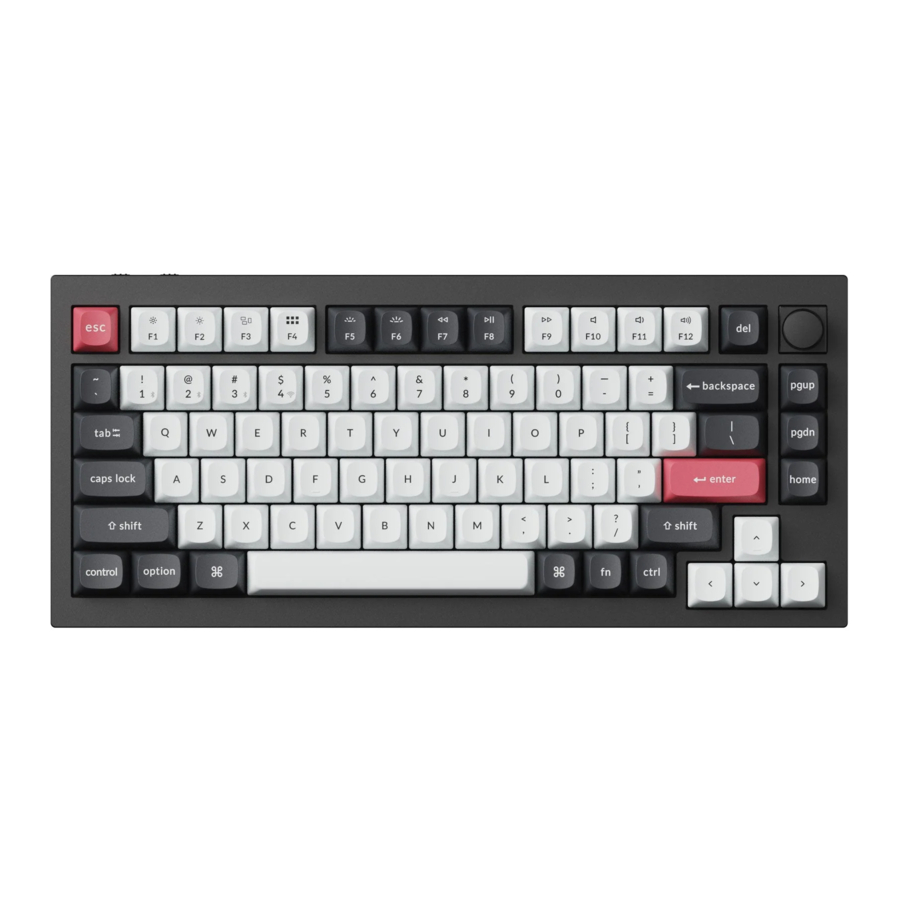
Capa 0 (modo Mac)
Cuando el interruptor del sistema está configurado en modo Mac, el teclado activa esta disposición predeterminada adaptada para usuarios de macOS, que incluye atajos y teclas de función que mejoran la productividad.

Capa 1: Modo Mac con tecla fn/MO(1)
Cuando se activa esta capa, el teclado proporciona acceso a funciones avanzadas como controles de iluminación RGB, conexiones Bluetooth y ajustes adicionales del sistema. Esta capa mejora las capacidades de personalización y control del teclado.

Capa 2: Modo Windows
Cuando el interruptor del sistema del teclado está configurado en modo Windows, la capa 2 se activa, proporcionando una disposición optimizada para usuarios de Windows. Esta capa ajusta las teclas modificadoras y los atajos de sistema para que coincidan con el sistema operativo Windows.

Capa 3: Modo Windows con tecla fn/MO(3)
Esta capa habilita funcionalidad adicional específicamente adaptada para el modo Windows, ofreciendo controles avanzados como navegación del sistema, ajustes de iluminación RGB y gestión de la conectividad.

Descripciones de las teclas
Controles del sistema y teclas multimedia
- Scr-: Disminuye el brillo de la pantalla.
- Scr+: Aumenta el brillo de la pantalla.
- Bright-: Reduce el brillo de la retroiluminación del teclado.
- Bright+: Aumenta el brillo de la retroiluminación del teclado.
- Prvs: Reproduce la pista anterior en la reproducción multimedia.
- Play: Pausa o reanuda la reproducción multimedia.
- Next: Salta a la siguiente pista en la reproducción multimedia.
- Mute: Silencia el volumen del sistema.
- Vol-: Disminuye el volumen del sistema.
- Vol+: Aumenta el volumen del sistema.
Controles de iluminación RGB
- RGB Toggle: Activa o desactiva la retroiluminación RGB.
- RGBMd+: Cambia al siguiente modo de iluminación RGB.
- RGBMd-: Cambia al modo de iluminación RGB anterior.
- Hue+: Aumenta el tono de la iluminación RGB.
- Hue-: Disminuye el tono de la iluminación RGB.
- Sat+: Aumenta la saturación de los colores de iluminación RGB.
- Sat-: Disminuye la saturación de los colores de iluminación RGB.
- RGB SPI: Aumenta la velocidad de los efectos de iluminación RGB.
- RGB SPD: Disminuye la velocidad de los efectos de iluminación RGB.
Controles de capa
- MO(1): Activa la capa 1 mientras se mantiene pulsada la tecla.
- MO(2): Activa la capa 2 mientras se mantiene pulsada la tecla.
- MO(3): Activa la capa 3 mientras se mantiene pulsada la tecla.
- MO(4): Activa la capa 4 mientras se mantiene pulsada la tecla.
Conectividad y características adicionales
- BTH1: Se conecta al primer host de Bluetooth.
- BTH2: Se conecta al segundo host de Bluetooth.
- BTH3: Se conecta al tercer host de Bluetooth.
- 2.4G: Cambia al modo inalámbrico de 2.4 GHz.
- Batt: Muestra la duración de la batería del teclado.
- NKRO: Permite el N-Key Rollover, permitiendo que se registren múltiples pulsaciones de teclas simultáneas.
Descripción general del estado de los LED
Los indicadores LED del teclado proporcionan información visual importante sobre su estado. El Indicador de alimentación muestra el estado de carga. Cuando el teclado se está cargando, el LED se ilumina en rojo estático, y cuando está completamente cargado, cambia a verde estático, lo que indica que la batería está completa.
Para la conectividad, el Indicador de Bluetooth / 2.4 GHz refleja el estado de los modos inalámbricos. Si el teclado se está reconectando a un dispositivo emparejado previamente, el LED parpadea rápidamente. Cuando se empareja correctamente, la luz se apaga, mientras que durante el modo de emparejamiento, parpadea lentamente, lo que indica que el teclado está listo para conectarse.
El Indicador de bloqueo de mayúsculas proporciona información sobre la función de bloqueo de mayúsculas. Cuando el bloqueo de mayúsculas está habilitado, el LED muestra una luz blanca estática. Si el bloqueo de mayúsculas está deshabilitado, la luz permanece apagada, lo que garantiza la claridad sobre el estado actual.
Descripción de la función de carga
Para cargar el teclado, conecte el cable a un puerto USB de su ordenador o cargador y enchufe el otro extremo en el puerto del teclado. Durante la carga, el Indicador de alimentación se iluminará en rojo. Una vez que el teclado esté completamente cargado, lo que normalmente tarda alrededor de cinco horas, el indicador se pondrá verde para indicar que se ha completado. El teclado Keychron es compatible con todos los puertos USB; sin embargo, para un rendimiento óptimo, se recomienda utilizar un adaptador de 5V 1A o USB 3.0. El teclado admite un voltaje de carga de 5V y una corriente de carga de 1A. Se aconseja a los usuarios que aseguren una carga adecuada para evitar problemas causados por fuentes de alimentación incorrectas.
Modos de conectividad: 2.4 GHz, Bluetooth y cableado
Modo cableado de 2.4 GHz
Para usar el teclado en modo de 2.4 GHz, conecte el receptor de 2.4 GHz incluido al puerto USB de su ordenador. Luego, cambie el interruptor a la opción de 2.4 GHz en el teclado. El teclado se emparejará automáticamente y establecerá una conexión con el dispositivo.
Modo cableado
Para una conexión cableada, cambie el interruptor del teclado al modo Cable. Esta opción solo funciona cuando se enchufa un cable USB. Conecte el cable entre su ordenador y el teclado. Una vez conectado, la retroiluminación del teclado se encenderá, lo que indica una conexión exitosa. Tenga en cuenta que el teclado no entra en el Modo de ahorro de batería mientras está en modo cableado.
Modo Bluetooth
Para usar el modo Bluetooth, cambie el interruptor a Bluetooth. La retroiluminación del teclado se encenderá, lo que indica la activación. Mantenga pulsada la tecla fn + 1 durante cuatro segundos para habilitar el modo de emparejamiento; el indicador de Bluetooth parpadeará rápidamente durante este tiempo. Busque el dispositivo Bluetooth llamado "Keychron Q1 HE" en su ordenador u otro dispositivo y selecciónelo para conectarse. Una vez emparejado correctamente, el indicador de Bluetooth se apagará. El teclado admite el emparejamiento con hasta tres dispositivos simultáneamente, a los que se puede acceder a través de las combinaciones de teclas fn + 1, fn + 2 y fn + 3.
Notas adicionales
El indicador de Bluetooth seguirá parpadeando durante tres minutos durante el emparejamiento. Pueden producirse conexiones lentas o fallidas debido a variaciones en la configuración del dispositivo o en las versiones de Bluetooth. Asegúrese de que todos los ajustes del dispositivo sean correctos para un emparejamiento exitoso.
Cambiar dispositivos Bluetooth
Para cambiar entre dispositivos Bluetooth emparejados, use las combinaciones de teclas fn + 1, fn + 2 o fn + 3. Cada combinación corresponde a un dispositivo emparejado previamente.
Reconectar
Si el teclado ya está emparejado con un dispositivo y necesita reconectarse:
- Cambie el teclado al modo Bluetooth para activarlo.
- El indicador de Bluetooth parpadeará durante cuatro segundos mientras intenta emparejarse con el último dispositivo conectado.
- Si el indicador de Bluetooth está apagado, pulse cualquier tecla para restablecer la conexión.
Nota: El teclado debe haber sido emparejado previamente con el dispositivo para que esta función funcione.
Apagar el teclado
Para apagar el teclado, cámbielo al modo Cable y desenchufe el cable de alimentación.
Ajustes de retroiluminación
- Para encender o apagar la retroiluminación, pulse brevemente fn + tab o fn + knob (pulsar).
- Para cambiar entre diferentes efectos de retroiluminación, pulse brevemente fn + Q o fn + A.
Modo de suspensión automático
Cuando se usa el modo inalámbrico Bluetooth o 2.4 GHz, el teclado entrará automáticamente en el modo de suspensión automático para ahorrar energía cuando esté inactivo:
- Después de 10 minutos de inactividad, la retroiluminación del teclado se apagará. Pulse cualquier tecla para activarlo; no se pierde ninguna conexión durante esta etapa.
- Después de 30 minutos de inactividad, el teclado entrará en modo de suspensión profunda y se desconectará de la conexión inalámbrica. Para activarlo, pulse la barra espaciadora. La retroiluminación se encenderá y el teclado se volverá a conectar automáticamente al dispositivo.
Alternar SO
El teclado incluye un interruptor que ajusta su funcionalidad en función del sistema operativo al que está conectado, lo que garantiza la compatibilidad con comandos y atajos específicos del sistema.
- Mac/iOS
Coloque el interruptor en el modo Mac/iOS cuando el teclado esté conectado a un dispositivo Mac o iOS. Este modo optimiza las funciones de las teclas para los sistemas operativos macOS e iOS. - Windows/Android
Cambie el interruptor al modo Windows/Android cuando use el teclado con un dispositivo Windows o Android. Esta configuración ajusta las teclas para realizar funciones específicas de estos sistemas.
Nota: Cuando está en modo Windows/Android, el teclado usa la tecla Windows y la tecla Alt para funciones específicas del sistema, lo que garantiza un funcionamiento perfecto en todos los dispositivos.
Resolución de problemas
Si el teclado no se puede emparejar con un dispositivo, asegúrese de que el dispositivo sea compatible con Bluetooth. Reinicie tanto el dispositivo como el teclado, luego intente emparejarlo nuevamente. En Windows, tenga en cuenta que una nueva conexión Bluetooth puede requerir actualizaciones de software adicionales, que pueden tardar hasta 20 minutos incluso después de que aparezca un mensaje de emparejamiento exitoso. Durante este tiempo, no se recomienda reiniciar el ordenador. Asegúrese de que el dispositivo esté configurado para aceptar conexiones Bluetooth (perfil HID) y que admita teclados externos.
Para verificar la configuración de Bluetooth en un dispositivo Windows:
- Vaya a Dispositivos Bluetooth > Abrir configuración.
- Asegúrese de que las siguientes opciones estén habilitadas:
- Permitir que los dispositivos Bluetooth encuentren este ordenador.
- Permitir que los dispositivos Bluetooth se conecten a este ordenador.
- Avisarme cuando un dispositivo Bluetooth quiera conectarse.
Problemas y soluciones
El teclado no funciona en modo Bluetooth
Para ordenadores o smartphones:
- Acceda a la configuración de Bluetooth del dispositivo, elimine o desvincule el teclado y reinicie el dispositivo.
Para el teclado:
- Apáguelo y vuélvalo a encender, luego vuelva a conectarlo al dispositivo.
El teclado no funciona en modo de 2.4 GHz
- Coloque el interruptor en modo de 2.4 GHz. Extraiga y vuelva a insertar el receptor en el dispositivo, y pulse fn + 4 durante 4 segundos para restablecer el emparejamiento. Mantenga el teclado a menos de 20 cm del receptor durante el proceso de emparejamiento.
Interferencia de la conexión inalámbrica
- Asegúrese de que el teclado no esté colocado sobre una superficie metálica, ya que esto puede interrumpir la señal inalámbrica.
Herramientas de entrada de terceros no compatibles
- Algunas herramientas de entrada de terceros pueden ser incompatibles con el teclado debido a diferencias en las versiones del SO, marcas o controladores. Asegúrese de que su sistema operativo y controladores estén actualizados para obtener el mejor rendimiento.
Problemas con las teclas multimedia y de función
Es posible que ciertas teclas multimedia o de función no funcionen como se espera debido a la compatibilidad con marcas, controladores o versiones del SO específicos. Las teclas multimedia como brillo, volumen y controles de reproducción, así como las teclas de función (F1 - F12), pueden verse afectadas.
Precauciones de seguridad
Para garantizar la seguridad y la durabilidad del teclado:
- Mantenga el producto, los accesorios y el embalaje fuera del alcance de los niños para evitar accidentes o riesgos de asfixia.
- Mantenga siempre el teclado seco para evitar la corrosión.
- No exponga el teclado a temperaturas inferiores a -10°C (14°F) ni superiores a 50°C (122°F) para mantener su rendimiento y vida útil.
Referencias

Descargar el manual
Aquí puede descargar la versión PDF completa del manual. Puede contener instrucciones de seguridad adicionales, información de garantía, reglas de la FCC, etc.
Descargar Manual del Keychron Q1 HE


