Manual del Keychron K5 Max
- 1 Introducción
- 2 Contenido del paquete
- 3 Guía de inicio rápido
- 4 Especificaciones
- 5 Descripción general del estado del LED
- 6 Diagrama
- 7 Distribución de teclas predeterminada
- 8 Descripción de las teclas
- 9 Descripción de la función: Carga
- 10 Resolución de problemas
- 11 Precauciones de seguridad
- 12 Referencias
- 13 Descargar el manual
- 14 En otros idiomas
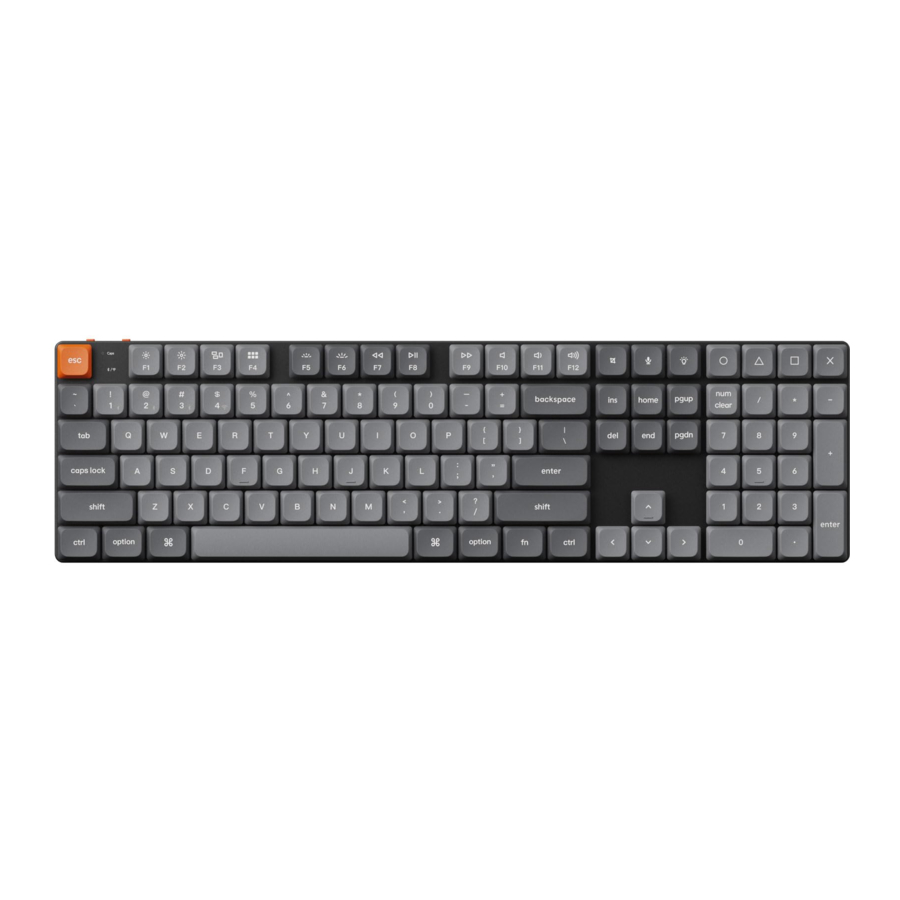
Introducción
Lea atentamente las siguientes instrucciones antes del primer uso y conserve este manual de usuario para futuras consultas. Preste especial atención a las instrucciones de seguridad. Si tiene alguna pregunta o comentario sobre el dispositivo, visite nuestra página de atención al cliente: www.alza.cz/EN/kontakt.
Importador
Alza.cz a.s., Jankovcova 1522/53, Holešovice, 170 00 Praha 7, www.alza.cz
Contenido del paquete
Cuando desempaquete el teclado mecánico inalámbrico Keychron K5 Max, encontrará los siguientes elementos incluidos:
- Teclado mecánico inalámbrico Keychron K5 Max (1 unidad)
- Cable de tipo A a tipo C (1 unidad)
- Extractor de interruptores (1 unidad, incluido solo para la versión intercambiable en caliente)
- Extractor de teclas (1 unidad)
- Manual del usuario (1 unidad)
- Guía de inicio rápido (1 unidad)
- Juego de teclas adicionales (1 juego)
- Adaptador de extensión para el receptor (1 unidad)
- Receptor de tipo A de 2,4 GHz (1 unidad)
Guía de inicio rápido
Si está utilizando un sistema Windows, localice las teclas y reemplácelas.

- Conectar el receptor de 2,4 GHz
El modo de 2,4 GHz ofrece una conexión inalámbrica estable y fiable. Siga estos pasos para configurarlo:
Conecte el receptor de 2,4 GHz al puerto USB del dispositivo.
![]()
Cambie el interruptor al modo de 2,4 GHz.
![]()
Nota: Para un rendimiento inalámbrico óptimo, recomendamos utilizar el adaptador de extensión para el receptor de 2,4 GHz. Coloque el receptor en su escritorio, cerca de su teclado, para minimizar la latencia y reducir la probabilidad de interferencia de la señal. Esta configuración garantiza una experiencia de escritura estable y fluida.

- Conectar a través de Bluetooth
El modo Bluetooth proporciona versatilidad al permitirle emparejar su teclado con múltiples dispositivos, como teléfonos inteligentes, tabletas u ordenadores portátiles. Aquí le mostramos cómo conectarse a través de Bluetooth:

- Conectar el cable
Para una conexión por cable, siga estos pasos para utilizar el teclado en modo cable:

- Cambiar al sistema correcto
El teclado Keychron está diseñado para ser compatible con los sistemas Mac/iOS y Windows/Android. Para garantizar una funcionalidad óptima, seleccione el modo de sistema adecuado:

- La retroiluminación
La función de retroiluminación de su teclado añade atractivo estético y comodidad funcional, especialmente en entornos con poca luz.
Pulse fn + Q para cambiar el efecto de iluminación

Pulse fn + tab para encender/apagar la retroiluminación

- Ajustar el brillo de la retroiluminación
El control de brillo le permite ajustar con precisión la intensidad de la retroiluminación, asegurando que sea cómoda para sus ojos y adecuada para su entorno
Pulse fn + W para aumentar el brillo de la retroiluminación

Pulse fn + S para atenuar la retroiluminación.

- Ajustar la velocidad de la retroiluminación
Los efectos de retroiluminación de su teclado pueden añadir un aspecto dinámico y personalizable. Si la velocidad de animación predeterminada le parece demasiado rápida o demasiado lenta, puede ajustarla con los siguientes pasos:
Pulse fn + T para aumentar la velocidad del efecto de iluminación.

Pulse fn + G para ralentizar el efecto de iluminación.

- La aplicación Keychron Launcher
La aplicación Keychron Launcher ofrece personalización avanzada y gestión del firmware para su teclado. Aquí le mostramos cómo utilizarla:


- Acceder al Launcher:
Visite launcher.keychron.com utilizando la última versión de un navegador web compatible, como Chrome, Edge u Opera. Esta aplicación basada en la web proporciona una interfaz fácil de usar para mejorar la funcionalidad de su teclado. - Opciones de personalización:
- Reasignar teclas: Reasigne las teclas para que se adapten a su flujo de trabajo o preferencias.
- Crear macros: Configure acciones complejas con una sola pulsación de tecla, mejorando la productividad.
- Flashear el firmware: Mantenga su teclado actualizado con las últimas funciones y correcciones instalando las actualizaciones de firmware directamente a través del Launcher.
- Requisitos de conexión:
Para utilizar el Launcher, su teclado debe estar conectado a su ordenador a través del cable de tipo C en modo cable. Asegúrese de que su teclado esté encendido y sea reconocido por el Launcher para un funcionamiento perfecto. - Solución de problemas:
Si el Launcher no detecta su teclado, póngase en contacto con el soporte de Keychron para obtener ayuda. Ellos pueden proporcionarle instrucciones paso a paso para resolver el problema.
La aplicación Launcher le permite desbloquear todo el potencial de su teclado, asegurando que permanezca actualizado y adaptado a sus necesidades específicas.
- Las capas
Su teclado incluye cuatro capas de configuración de teclas, que ofrecen opciones versátiles para los sistemas operativos Mac y Windows. Estas capas permiten transiciones y personalizaciones perfectas adaptadas a su flujo de trabajo:
- Capas de Mac (capa 0 y capa 1):
Cuando el interruptor del sistema está cambiado a Mac, la capa 0 se activará de forma predeterminada. Esta capa está optimizada para macOS, incluyendo mapeos y accesos directos específicos de teclas diseñados para mejorar su experiencia Mac. Se puede acceder a la capa 1 pulsando ciertas teclas de función (por ejemplo, Fn + MO(1)) para personalizaciones adicionales.
![]()
- Capas de Windows (capa 2 y capa 3):
Cuando el interruptor está ajustado a Windows, el sistema activará la capa 2, que está preconfigurada para distribuciones y accesos directos basados en Windows. Para una funcionalidad ampliada, puede cambiar a la capa 3 con una pulsación de combinación de teclas (por ejemplo, Fn + MO(3)). Esto facilita el cambio entre capas al tiempo que garantiza la compatibilidad con los dispositivos Windows.
![]()
Nota importante:
Cuando utilice el modo Windows, asegúrese de que los cambios o personalizaciones se apliquen a la capa 2, no a la capa 0. Este es un descuido común que puede causar problemas de mapeo de teclas. Familiarizarse con estas capas garantiza una funcionalidad óptima en todos los sistemas operativos.


- Restablecimiento de fábrica y actualización del firmware
Si experimenta problemas persistentes o necesita actualizar su teclado, puede realizar un restablecimiento de fábrica o flashear el firmware para resolver problemas y mejorar el rendimiento.
Restablecer de fábrica su teclado:
- Encender el teclado: Asegúrese de que su teclado esté encendido y listo.
- Iniciar el restablecimiento: Mantenga pulsado Fn + J + Z durante 4 segundos.
- Confirmación: La retroiluminación del teclado parpadeará en rojo durante 3 segundos, lo que indica que el proceso de restablecimiento se ha realizado correctamente. Su teclado volverá ahora a su configuración predeterminada de fábrica.
Actualización del firmware:
- Acceder al Launcher: Visite launcher.keychron.com utilizando un navegador moderno (por ejemplo, Chrome, Edge).
- Conexión: Conecte su teclado a su ordenador a través de un cable de tipo C en modo cable.
Asegúrese de que el teclado esté encendido. - Proceso de actualización:
- Navegue hasta la pestaña Actualización del firmware dentro del Launcher.
- Siga las instrucciones que aparecen en pantalla para descargar e instalar el firmware más reciente para su teclado.
- Finalización: Una vez que finalice el proceso de actualización, su teclado se reiniciará con el nuevo firmware aplicado.
Consejos para la solución de problemas:
- Si el Launcher no reconoce su teclado, verifique la conexión por cable o consulte con el soporte de Keychron para obtener ayuda adicional.
- Utilice siempre la última versión del navegador y asegúrese de que su teclado esté en modo cable durante las actualizaciones de firmware.
Realizar un restablecimiento de fábrica o una actualización de firmware garantiza que su teclado funcione sin problemas y se mantenga al día con las últimas funciones y correcciones.
![]()

Especificaciones
| Especificación | Detalles |
| Número de teclas | 108 |
| Tipo de interruptor | Mecánico |
| Capacidad de la batería | 2000 mAh |
| Tiempo de carga | Aproximadamente 3 horas |
| Puerto de carga | USB Type-C |
| Modo | Bluetooth / Wired / 2.4GHz |
| Distancia de funcionamiento de Bluetooth | Dentro de 10 metros (espacio abierto) |
| Nombre del dispositivo Bluetooth | Keychron K5 Max |
Descripción general del estado del LED
| Ubicación del LED | Función | Estado |
| Indicador de encendido | Cargando | Cargando - Rojo fijo |
| Completamente cargado - Verde fijo | ||
| Indicador de Bluetooth / 2.4 GHz | Bluetooth / 2.4 GHz | Reconectando - Parpadeo rápido |
| Emparejado - Luz apagada | ||
| Emparejamiento - Parpadeo lento | ||
| Indicador de bloqueo de mayúsculas | Bloqueo de mayúsculas | Activar bloqueo de mayúsculas - Azul fijo |
| Desactivar bloqueo de mayúsculas - Luz apagada |
Diagrama

- Indicador de bloqueo de mayúsculas
- Indicador de Bluetooth / 2.4 GHz
- Puerto Type-C
- Alternar modo de conexión 2.4 G / Cable / Bluetooth
- Interruptor de alternancia Win/Android Mac/iOS
- Indicador de encendido
Distribución de teclas predeterminada
Capa 0
La capa 0 sirve como la distribución de teclas predeterminada que se activa cuando el interruptor del sistema del teclado está configurado en Mac.

Capa 1
La capa 1 se activa cuando el interruptor del sistema del teclado está configurado en Mac y el usuario presiona la tecla fn/MO(1).

Capa 2
La capa 2 se activa cuando el interruptor del sistema del teclado se cambia a Windows.

Capa 3
La capa 3 se activa cuando el interruptor del sistema del teclado se cambia a Windows y se presiona la tecla fn/MO(3).

Descripción de las teclas
Controles de pantalla y retroiluminación:
- Scr-: Disminuir el brillo de la pantalla.
- Scr+: Aumentar el brillo de la pantalla.
- Bright-: Disminuir el brillo de la retroiluminación.
- Bright+: Aumentar el brillo de la retroiluminación.
Controles de medios y audio:
- Prvs: Saltar a la pista anterior.
- Play: Reproducir o pausar la reproducción de medios.
- Next: Saltar a la siguiente pista.
- Mute: Silenciar la salida de audio.
- Vol-: Disminuir el nivel de volumen.
- Vol+: Aumentar el nivel de volumen.
Controles de iluminación RGB:
- RGB Toggle: Activar o desactivar la iluminación RGB del teclado.
- RGBMd+: Cambiar al siguiente modo RGB.
- RGBMd-: Volver al modo RGB anterior.
- Hue+: Aumentar el tono RGB para diferentes colores de iluminación.
- Hue-: Disminuir el tono RGB para ajustar los colores de iluminación.
- RGB SPI: Aumentar la velocidad del efecto de iluminación RGB.
- RGB SPD: Disminuir la velocidad del efecto de iluminación RGB.
Teclas de activación de capa:
- MO(1): Activa la funcionalidad de la capa 1 mientras se mantiene pulsada.
- MO(2): Activa la funcionalidad de la capa 2 mientras se mantiene pulsada.
- MO(3): Activa la funcionalidad de la capa 3 mientras se mantiene pulsada.
Hosts Bluetooth y 2.4GHz:
- BTH1: Conectar al host Bluetooth 1.
- BTH2: Conectar al host Bluetooth 2.
- BTH3: Conectar al host Bluetooth 3.
- 2.4G: Cambiar al host de 2.4GHz.
Características adicionales:
- Batt: Mostrar la duración actual de la batería.
- NKRO: Activar N-Key Rollover, lo que permite que se registren varias pulsaciones de teclas simultáneamente.
Descripción de la función: Carga
Para cargar tu teclado Keychron K5 Max, conecta un extremo del cable USB a una fuente de alimentación, como un puerto USB de tu ordenador o un adaptador de corriente USB, y el otro extremo al puerto de carga del teclado. Mientras el teclado se está cargando, el indicador de alimentación mostrará una luz roja, lo que indica que el proceso de carga está activo. Normalmente, se tarda aproximadamente 3 horas en cargar completamente el teclado. Una vez que esté completamente cargado, la luz indicadora roja se apagará y se iluminará un indicador de alimentación verde.
- El teclado K5 Max es compatible con todos los puertos USB. Para un rendimiento de carga óptimo, se recomienda utilizar un adaptador de 5 V 1 A o un puerto USB 3.0.
- El producto admite la carga con una tensión de 5 V y una corriente de 1 A. Ten en cuenta que las prácticas de carga incorrectas pueden provocar daños en el dispositivo, y el fabricante no se hará responsable de tales problemas.
Modo de 2,4 GHz / Cable / Bluetooth (interruptor de modo)
El teclado Keychron K5 Max ofrece múltiples opciones de conectividad, incluyendo 2,4 GHz, Bluetooth y un modo de cable, lo que ofrece a los usuarios la flexibilidad de elegir el método que mejor se adapte a sus necesidades. Para cambiar entre modos, activa el interruptor designado en el teclado a la opción deseada.
Modo de 2,4 GHz
- Conecta el receptor de 2,4 GHz a un puerto USB disponible en tu dispositivo.
- Desliza el interruptor de modo a la posición 2.4GHz (2,4 GHz). El teclado detectará y se conectará automáticamente al receptor.
- Si el teclado no se conecta automáticamente, pulsa la combinación de teclas "fn" + "4" para entrar en el modo de emparejamiento forzado. Durante este proceso, mantén el teclado a una distancia de 20 cm del receptor para un éxito de emparejamiento óptimo.
Se recomienda mantener una proximidad estrecha entre el teclado y el receptor durante el emparejamiento para asegurar una conexión estable.
Modo Bluetooth
- Cambia el interruptor de modo a la posición Bluetooth (Bluetooth).
- Cuando el modo Bluetooth está activado, la retroiluminación del teclado se encenderá automáticamente, indicando que el modo está activo.
- Para emparejar el teclado con tu dispositivo, mantén pulsado "fn" + "1" durante aproximadamente 4 segundos. El indicador de Bluetooth comenzará a parpadear rápidamente, señalando que el teclado está en modo de emparejamiento. Este parpadeo continuará durante 3 minutos para permitir que el teclado detecte los dispositivos cercanos.
- En tu dispositivo, busca el dispositivo Bluetooth etiquetado como "Keychron K5 Max" en la configuración de Bluetooth. Selecciónalo para establecer la conexión. Una vez que el proceso de emparejamiento se haya completado, el indicador de Bluetooth se apagará.
- Este teclado admite el emparejamiento con hasta tres dispositivos Bluetooth simultáneamente. Para cambiar entre los dispositivos emparejados, utiliza las combinaciones de teclas "fn" + "1", "fn" + "2" y "fn" + "3" respectivamente.
- El indicador de Bluetooth parpadeará continuamente durante la ventana de emparejamiento, que dura 3 minutos. Después de este tiempo, el teclado saldrá del modo de emparejamiento si no hay ningún dispositivo conectado.
- Nota: Pueden surgir problemas de conexión debido a diferencias en las versiones de Bluetooth o en la configuración del dispositivo. Asegúrate de que todos los ajustes relevantes en tu dispositivo están configurados correctamente para permitir un emparejamiento perfecto.
Cambio entre dispositivos Bluetooth
Para cambiar fácilmente entre dispositivos Bluetooth, puedes utilizar la función de emparejamiento multidispositivo del teclado. Después de emparejar tu Keychron K5 Max con varios dispositivos (hasta tres), puedes alternar entre ellos sin problemas:
- Utiliza las combinaciones de teclas "fn" + "1", "fn" + "2" o "fn" + "3" para cambiar a un dispositivo emparejado específico.
- Pulsa brevemente la combinación respectiva y el teclado se volverá a conectar automáticamente al dispositivo seleccionado si está dentro del alcance y el Bluetooth está activo.
Esta función te permite administrar varios dispositivos de forma eficiente, como un ordenador, una tableta y un smartphone, sin necesidad de un emparejamiento repetido.
Volver a conectar con un dispositivo emparejado previamente
Si necesitas volver a conectar con un dispositivo con el que el teclado se ha emparejado previamente:
- Asegúrate de que el teclado está configurado en el modo Bluetooth activando el interruptor.
- El indicador de Bluetooth del teclado parpadeará durante 3 segundos después de ser activado. Durante este tiempo, buscará y se conectará automáticamente al dispositivo emparejado más recientemente.
- Si el indicador de Bluetooth deja de parpadear y no se establece ninguna conexión, pulsa cualquier tecla para obligar al teclado a reintentar la conexión.
Ten en cuenta que, para que este proceso de reconexión funcione, el teclado debe haberse emparejado correctamente con el dispositivo de antemano. Asegúrate de que el Bluetooth del dispositivo está encendido y listo para conectarse.
Uso del teclado en modo cable
Para aquellos que prefieren una conexión por cable o necesitan ahorrar batería, el Keychron K5 Max puede funcionar fácilmente en modo cable. Para activar este modo:
- Desliza el interruptor a la opción Cable (Cable) para activar el modo cable.
- Conecta el cable suministrado de forma segura tanto a tu teclado como a tu PC o dispositivo compatible.
- Al establecer la conexión, la retroiluminación del teclado se encenderá para indicar que ahora está funcionando en modo cable.
- En el modo cable, el teclado evita su batería interna y no entra en el modo de ahorro de batería, lo que garantiza un funcionamiento ininterrumpido durante períodos prolongados.
Este modo es particularmente útil para juegos o sesiones de escritura intensivas donde una conexión estable y sin retrasos es crucial.
Apagado del teclado
Si deseas apagar el Keychron K5 Max:
- Cambia el interruptor de modo a la opción Cable (Cable).
- Desconecta el cable de alimentación del teclado.
Al hacer esto, el teclado se apagará por completo y dejará de consumir energía. Este sencillo método asegura que el teclado esté apagado cuando no esté en uso, especialmente para aquellos que prefieren ahorrar batería o están pasando a un uso exclusivo con cable.
Ajustes de retroiluminación
El teclado Keychron K5 Max incluye opciones de retroiluminación personalizables para mejorar tu experiencia de escritura, especialmente en entornos con poca luz. Puedes alternar entre varios efectos y patrones de iluminación con facilidad:
- Para cambiar el efecto de retroiluminación, pulsa brevemente la tecla de la bombilla (
![icono de la bombilla]() ) situada en el teclado. Cada pulsación cambiará a un efecto o patrón diferente.
) situada en el teclado. Cada pulsación cambiará a un efecto o patrón diferente. - Estos efectos incluyen iluminación estática, efectos de respiración y animaciones dinámicas que añaden un toque elegante a tu espacio de trabajo.
Experimenta con los diferentes modos de iluminación para encontrar el que mejor se adapte a tus preferencias. Esta función no solo mejora la estética del teclado, sino que también mejora la visibilidad durante el uso.
 ) situada en el teclado. Cada pulsación cambiará a un efecto o patrón diferente.
Interruptor de alternancia del sistema operativo
El teclado Keychron K5 Max está diseñado para funcionar sin problemas con múltiples sistemas operativos. Puedes alternar entre el modo Mac/iOS y el modo Windows/Android, asegurando que el teclado funcione de forma óptima con el dispositivo que elijas.
- MODO MAC/Ios
- Desliza el interruptor a la posición Mac/iOS (Mac/iOS) cuando utilices el teclado con un ordenador Mac o un dispositivo iOS como un iPad o un iPhone.
- En este modo, la distribución del teclado y las funciones de las teclas están optimizadas para los sistemas operativos Mac e iOS, proporcionando una compatibilidad total y acceso a todos los atajos esenciales.
- Modo Windows/Android
- Mueve el interruptor a la posición Windows/Android (Windows/Android) cuando conectes el teclado a un PC con Windows o a un dispositivo Android.
- En este modo, la tecla Command (⌘) y la tecla Option (Opción) del teclado funcionarán como las teclas Windows y Alt, respectivamente, para alinearse con las distribuciones de teclado estándar de Windows.
Consejo: Cambiar al modo correcto asegura una experiencia más fluida con las funciones y atajos específicos del sistema operativo. Verifica siempre la posición del interruptor antes de usarlo.
Cambio de método de entrada
El Keychron K5 Max también admite el cambio de método de entrada, lo que facilita la alternancia entre diferentes distribuciones de idioma y opciones de entrada dependiendo del sistema operativo.
Para dispositivos iOS:
- Para cambiar el método de entrada, pulsa Ctrl + Espacio en el teclado. Esto te permite alternar entre los métodos de entrada de teclado disponibles configurados en tu dispositivo iOS.
- Para activar la función Caps Lock Language Switch (Cambio de idioma de bloqueo de mayúsculas), navega a Ajustes > General > Teclados > Teclado físico en tu dispositivo iOS. Una vez activada, la tecla Bloq Mayús también se puede utilizar para cambiar de idioma.
Para dispositivos Android:
- Para cambiar el método de entrada en Android, pulsa Mayús + Espacio. Esto alternará entre los métodos de entrada disponibles configurados en tu dispositivo.
Nota: Asegúrate de que la configuración de entrada de tu dispositivo está configurada correctamente para aprovechar al máximo estas funciones de cambio.
Notas importantes:
- Es posible que ciertas teclas multimedia no funcionen correctamente debido a problemas de compatibilidad, variaciones en las versiones del sistema operativo o controladores específicos del dispositivo. Actualiza siempre el sistema operativo y el firmware del teclado de tu dispositivo para minimizar estos problemas.
- Evita el cambio frecuente de modo del sistema operativo, ya que puede interrumpir el funcionamiento del teclado o requerir pasos de configuración adicionales. Lo mejor es establecer el modo apropiado según tu dispositivo principal y ceñirte a él para un rendimiento ininterrumpido.
Resolución de problemas
Si tiene problemas para emparejar el teclado Keychron K5 Max con un dispositivo, siga estos pasos para resolver el problema:
- Verificar la compatibilidad con Bluetooth:
- Asegúrese de que el dispositivo con el que intenta emparejar sea compatible con la funcionalidad Bluetooth. Si lo es, reinicie el dispositivo para actualizar su conexión Bluetooth e intente emparejarlo con el teclado de nuevo.
- Nota específica para Windows:
- En los ordenadores con Windows, establecer una nueva conexión Bluetooth a veces puede desencadenar actualizaciones adicionales del sistema o instalaciones de controladores. Incluso si el emparejamiento parece tener éxito, es posible que estas actualizaciones sigan en curso en segundo plano.
- Para evitar interrupciones, espere al menos 20 minutos después del emparejamiento para asegurarse de que todas las actualizaciones y procesos relacionados se hayan completado por completo antes de reiniciar el ordenador.
- Configuración del dispositivo:
- Confirme que el dispositivo está configurado para aceptar conexiones Bluetooth, especialmente los teclados externos que dependen del perfil HID (dispositivo de interfaz humana). Es posible que algunos dispositivos tengan esta funcionalidad desactivada de forma predeterminada.
- Configuración de Bluetooth en Windows:
- Vaya a Dispositivos Bluetooth en la configuración del dispositivo y, a continuación, abra el menú de configuración avanzada. Asegúrese de que las siguientes opciones estén activadas:
- Permitir que los dispositivos Bluetooth encuentren este equipo.
- Permitir que los dispositivos Bluetooth se conecten a este equipo.
- Avisarme cuando un dispositivo Bluetooth quiera conectarse.
- Vaya a Dispositivos Bluetooth en la configuración del dispositivo y, a continuación, abra el menú de configuración avanzada. Asegúrese de que las siguientes opciones estén activadas:
Qué hacer si el teclado no funciona en modo Bluetooth
Si su Keychron K5 Max no funciona correctamente en modo Bluetooth, pruebe estos pasos para solucionar el problema:
Para el ordenador o el teléfono inteligente:
- Abra la configuración de Bluetooth de su dispositivo y busque la lista de dispositivos emparejados.
- Busque la entrada del teclado Keychron K5 Max.
- Elimine o borre el teclado de la lista (este proceso se denomina a menudo "desemparejamiento").
- Reinicie su dispositivo para restablecer el sistema Bluetooth.
- Después de reiniciar, intente emparejar el teclado de nuevo.
Para el teclado:
- Apague el teclado con el interruptor y, a continuación, vuelva a encenderlo.
- Vuelva a entrar en el modo de emparejamiento Bluetooth pulsando fn + 1 (o la tecla de emparejamiento respectiva) y manténgala pulsada durante 4 segundos hasta que la luz indicadora parpadee rápidamente.
- Intente volver a conectar el teclado a su dispositivo.
Mi teclado no funciona en modo de 2,4 GHz
Si tiene problemas con el teclado en modo de 2,4 GHz, siga estos pasos para la resolución de problemas:
- Comprobar el interruptor:
- Asegúrese de que el interruptor de modo esté configurado en 2,4 GHz. Esto es esencial para que el teclado funcione en este modo.
- Volver a conectar el receptor:
- Retire el receptor de 2,4 GHz de su dispositivo y pulse la combinación de teclas "fn" + "4" en el teclado durante 4 segundos. Esto activará el modo de emparejamiento forzado.
- Vuelva a insertar el receptor en el dispositivo, asegurándose de que el teclado se coloca a menos de 20 cm del receptor durante este proceso para garantizar una conexión estable.
La conexión Bluetooth se interrumpe incluso a menos de 10 metros
Si la conexión Bluetooth se desconecta con frecuencia, incluso cuando se encuentra dentro del rango estándar de 10 metros:
- Comprobar si hay interferencias de señal:
- Asegúrese de que el teclado no esté apoyado sobre una superficie metálica o en un entorno con fuertes interferencias electrónicas, ya que esto puede interrumpir la señal Bluetooth.
- Optimizar el entorno:
- Evite colocar el teclado cerca de otros dispositivos inalámbricos que puedan utilizar la misma banda de frecuencia, como routers Wi-Fi u otros dispositivos Bluetooth, ya que esto puede crear interferencias.
Las herramientas de entrada de terceros no son compatibles
Es posible que ciertas herramientas de entrada de terceros no funcionen correctamente con el teclado Keychron K5 Max. Esto se debe a menudo a problemas de compatibilidad derivados de:
- Diferencias en las versiones de software, marcas de dispositivos o controladores del sistema operativo.
- Limitaciones en las herramientas de entrada diseñadas específicamente para Windows/Android u otras plataformas.
Para resolver esto, asegúrese de que:
- Su sistema operativo y los controladores están actualizados.
- Utilice la configuración predeterminada del teclado para obtener la mejor compatibilidad.
Algunas teclas multimedia o teclas de función no funcionan
Si algunas teclas multimedia o teclas de función específicas no funcionan, es probable que se deba a problemas de compatibilidad con el dispositivo conectado o la versión del software. Este problema es más común con sistemas operativos más antiguos o dispositivos que utilizan controladores obsoletos.
- Teclas multimedia afectadas:
- Es posible que teclas como reproducir/pausar, subir/bajar el volumen, pista siguiente/anterior no funcionen como se espera en todos los dispositivos.
- Teclas de función:
- Las teclas de función estándar como F1 a F12 pueden tener una funcionalidad limitada dependiendo de la configuración del sistema.
Precauciones de seguridad
Para garantizar la longevidad y la seguridad del teclado y sus accesorios, siga estas pautas:
- Mantener fuera del alcance de los niños:
- Las piezas pequeñas, incluidos los accesorios y los materiales de embalaje, pueden representar un peligro de asfixia. Guárdelos de forma segura lejos de los niños.
- Prevenir la corrosión:
- Mantenga el teclado y sus componentes secos en todo momento. La exposición a la humedad puede provocar corrosión u otros daños.
- Tolerancia a la temperatura:
- No exponga el teclado a temperaturas extremas. Específicamente:
- Evite temperaturas inferiores a -10 °C (14 °F).
- Evite temperaturas superiores a 50 °C (122 °F).
- Las condiciones extremas pueden degradar la batería y los componentes internos del teclado.
- No exponga el teclado a temperaturas extremas. Específicamente:
Referencias

Descargar el manual
Aquí puede descargar la versión PDF completa del manual. Puede contener instrucciones de seguridad adicionales, información de garantía, reglas de la FCC, etc.
Descargar Manual del Keychron K5 Max


