Manual del PRODIM PROLINER
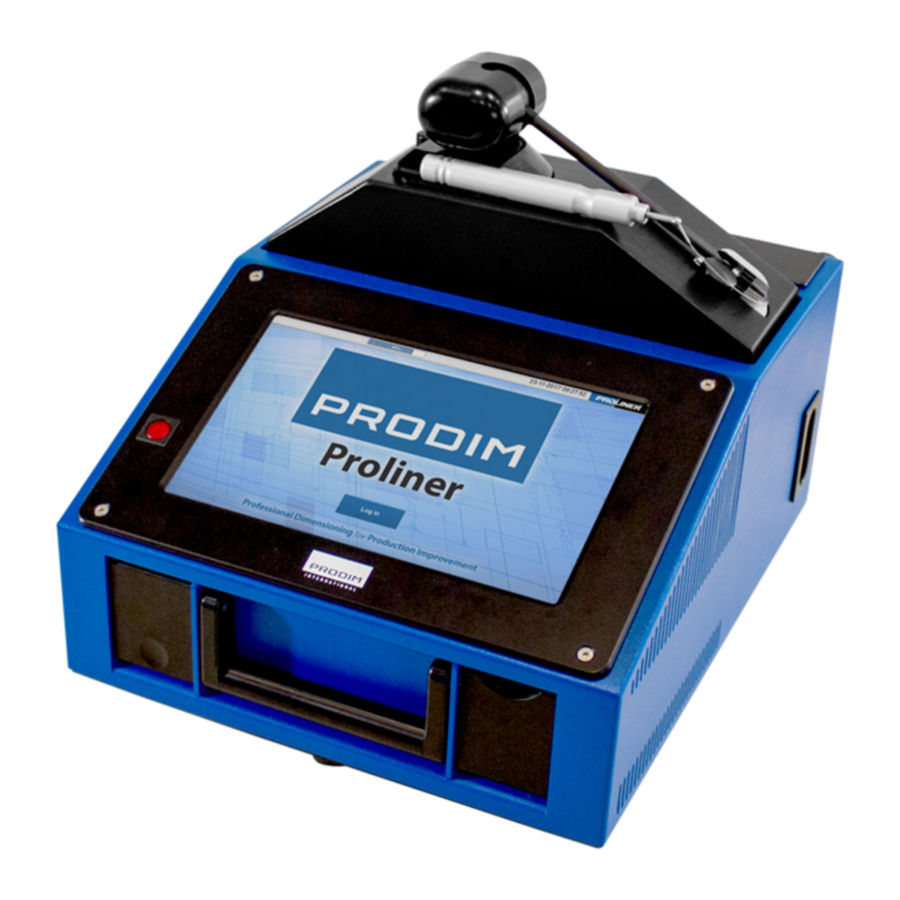
Contenido del paquete
Piezas estándar del paquete Proliner:


¡ATENCIÓN!
Consulte su lista de embalaje para conocer el contenido exacto de su pedido/paquete. El contenido puede diferir de lo que se muestra aquí. Póngase en contacto con Prodim si el contenido suministrado difiere de la lista de embalaje.
NOTA: Guarde la caja de envío y su contenido para un transporte seguro en caso de devolución.
Descripción general del hardware

CONSEJO: ¡Monte el Proliner en un trípode para un mejor alcance!
Los montajes de tornillo se pueden utilizar para fijar el Proliner en un trípode.
Están situados en la parte inferior y posterior del Proliner.
El mando a distancia

El mando a distancia se utiliza para capturar puntos de medición.
El mando a distancia tiene cuatro botones
- Modo punto
Pulse una vez para capturar un solo punto. Cuando se capture el siguiente punto, el Proliner dibujará automáticamente una línea entre los puntos medidos. - Modo continuo
Una vez pulsado, el Proliner registrará una serie de puntos hasta que se vuelva a pulsar el botón. El modo continuo registra líneas rectas y/o radios en función de la forma del objeto. - Fin de un contorno
Este botón finaliza un contorno medido.
Después de cerrar un contorno, se añade un nuevo contorno continuando la medición. También puede crear una nueva capa manteniendo pulsado el botón 3. Esta capa también puede ser nombrada. - Eliminar el último punto o contorno
Pulse el botón 4 para eliminar el último punto medido.
Si mantiene pulsado el botón, se eliminará el último contorno medido.
| DEFINICIONES: | ||
| Punto: |  | |
| Línea: |  | |
| Contorno: |  | |
CONSEJO: Trabaje con capas
Una capa es una colección de puntos, líneas y contornos. Mantenga pulsado el botón 3 para cerrar una capa y crear una nueva capa. Trabajar con capas puede ser muy útil para el procesamiento de su dibujo.
Software Proliner
Pantalla de inicio de sesión
Después de iniciar el Proliner, primero verá la pantalla de carga inicial seguida de la pantalla de inicio de sesión.

Pulse el inicio de sesión para acceder a la pantalla de la aplicación.
Pantalla de la aplicación
CONTENIDO MOSTRADO
Dependiendo de su configuración específica del Proliner, las aplicaciones, funciones y opciones podrían ser diferentes del contenido mostrado o discutido en este manual.
La pantalla de la aplicación muestra las principales funciones del Proliner y las aplicaciones específicas de la industria que están disponibles para usted.
Inicie una aplicación haciendo clic en el icono y continúe con la pantalla de inicio.

 | Manager Aquí encontrará los ajustes avanzados de la máquina, el diagnóstico y las actualizaciones manuales del software del Proliner. Acceda a él solo bajo la supervisión de Prodim. |
 | Update* Esta función le permite actualizar automáticamente el software y las licencias del Proliner a través de Internet. Procedimiento de actualización:
|
 | Logout Pulse para volver a la pantalla de inicio de sesión y seleccione una industria diferente. |
 | Shut down Pulse para apagar el Proliner. Se recomienda utilizar este botón para apagar el Proliner. |
*A partir de Proliner 4.1 también existe la posibilidad de actualizar a través de Bluetooth.
Estructura del menú:
Menú principal

| La barra de menú del Proliner: | |
| Estado de la batería |
|
| Ajustes |
|
| Fecha/Hora |
|
| Logotipo de Proliner |
|
Menú de medición

Cree y gestione proyectos, archivos y datos de clientes
Abrir

Abra, cambie el nombre o elimine proyectos
Transferir

Importe y exporte proyectos y archivos desde y hacia USB, un dispositivo de almacenamiento de datos externo o un ordenador a través de la red.
Ajustes
En este menú puede configurar todos los ajustes de medición del Proliner antes de iniciar una medición.

¡ATENCIÓN!
El Proliner está equipado con software y licencias específicos del cliente. Los menús pueden variar entre los diferentes tipos de Proliner.
Proyección
El Proliner siempre mide en 3D.
Para crear una plantilla 2D, los puntos 3D medidos deben proyectarse en un plano de proyección.

El dibujo anterior es un ejemplo excesivo para ayudar a explicar lo que realmente hace el software Proliner.
A continuación, se muestra una imagen de una encimera de cocina. Esta parte superior parece bastante plana, pero en la práctica es irregular, por lo tanto, 3D.
Por lo tanto, siempre tendrá que determinar primero el plano de proyección 2D.
El plano de proyección 2D determinado que se utiliza para medir la encimera se muestra en azul claro.

Compensación
El lápiz de medición captura puntos desde el centro absoluto de la punta del lápiz.
Durante una medición, el objeto se toca con la parte exterior de la punta del lápiz.
Debido al grosor de la punta del lápiz, hay una diferencia de 2,5 mm entre el objeto que está midiendo y lo que captura el lápiz Proliner. Esto se puede corregir utilizando los ajustes de compensación de antemano o durante la edición posterior.

Dependiendo de la elección de la compensación izquierda o derecha, tiene que medir en una dirección específica. Al elegir ninguna, los resultados de la medición no se compensarán y, si es necesario, tendrán que corregirse posteriormente utilizando un programa CAD.
¡ATENCIÓN!
Si utiliza un tipo de lápiz de medición diferente, ¡también tiene que ajustar los valores de compensación!
CONSEJO: Consulte nuestra página web para ver otras soluciones de lápices de medición
Hay varios lápices de medición y complementos disponibles para diferentes aplicaciones.
Posicionamiento
Al medir, es importante elegir la posición ideal para su Proliner.
No es necesario nivelar si determina el plano de proyección usted mismo.
Estabilidad:
Asegúrese de que el Proliner esté colocado en una posición estable, no debe poder moverse durante la medición. Lo mismo se aplica al objeto que debe medirse.
Alcance:
Determine si puede alcanzar todos los puntos que se van a medir. Elija un lugar donde pueda aprovechar al máximo el alcance del Proliner. Intente evitar los obstáculos para que pueda mantener el cable en línea recta durante la medición.

CONSEJO: ¡Coloque el Proliner significativamente más alto que el objeto de medición!
Si es posible, intente colocar el Proliner claramente por encima del plano de proyección.
De esta forma, obtendrá un dibujo proyectado en la parte superior de su plano de proyección.
Si el plano de proyección se encuentra en una posición más alta que el Proliner, es probable que refleje su medición.
Función de salto
La función de salto del Proliner se ha desarrollado para dar a los usuarios un alcance ilimitado para medir objetos y superficies grandes, así como para mediciones que no se pueden realizar desde una sola posición del Proliner. Se utilizan leap-pods especiales para servir como puntos de referencia y para poder conectar las mediciones.


Inicie la primera parte de su medición. Cuando haya terminado, puede colocar los 4 leap-pods e iniciar el salto. El Proliner le pedirá que capture la posición de los 4 pods.

Después de registrar los 4 pods, puede mover el Proliner a su nueva posición. En la nueva posición, el Proliner le pedirá que capture de nuevo la posición de los pods para determinar con precisión su propia nueva posición.
Ahora puede continuar con la medición. Estos pasos se pueden repetir tantas veces como sea necesario. No hay límite en el número de veces que puede saltar.
Asegúrese de que los pods se colocan en una posición estable y de que:
- Los pods no se colocan cerca unos de otros;
- Los pods no se colocan en una sola línea;
- Los pods no se colocan en una forma simétrica.
CONSEJO: ¡Marcas en lugar de pods!
Si no es posible colocar pods (en una pared, por ejemplo), puede hacer sus propias marcas utilizadas en combinación con la función de salto.
CONSEJO: ¡Consulte también nuestro Proliner IPT!
La solución para medir puntos de difícil acceso.
Medición en 5 pasos
Ahora que se han explicado los aspectos básicos, puede comenzar la medición. Tomamos una encimera de cocina para servir de ejemplo:
- POSICIONAMIENTO
Asegúrese de que el Proliner esté colocado en una posición fija y estable y de que se pueda acceder a todos los puntos de medición.
![]()
- PLANO DE PROYECCIÓN
Determine el plano de proyección midiendo tres o más puntos.
![]()
- MIDA EL CONTORNO EXTERIOR
Mida la pared y el borde exterior del bloque de la cocina. Mida la situación fuera de la encimera para determinar hasta dónde puede sobresalir la encimera. Mida la parte delantera del bloque de la cocina y mida los soportes del bloque de la cocina para la encimera, no las puertas.
![]()
- MIDA EL CONTORNO INTERIOR
Mida armarios, recortes, fregaderos, grifos y todos los demás datos necesarios.
![]()
- EL ARCHIVO
Edite el dibujo, tome notas y exporte su medición como DXF.
![]()


¡ATENCIÓN!
Si mide con compensación, no mida demasiado ajustado. Piense en el margen que necesita para la instalación.
CONSEJO: ¡Amplíe el Proliner con el software CT!
Esta solución especial para encimeras de cocina ofrece muchas funcionalidades adicionales.
Proliner CT
El software Proliner CT proporciona funcionalidades adicionales para terminar las plantillas digitales de encimeras y protectores contra salpicaduras in situ y prepararlas para la producción. Estas son las principales funcionalidades: *
- Edite plantillas digitales in situ
Funciones extra (CAD) para editar fácilmente las mediciones del Proliner, como:- Desplazar automáticamente las líneas con un desplazamiento personalizado
- Dibujar fácilmente líneas y formas rectas y redondeadas
- Añadir dimensiones lineales, horizontales, verticales, radiales y angulares
- Colocar líneas de corte
- La capacidad de añadir notas
- Listo para CNC - Tangencial instantáneo
Proliner CT crea automáticamente líneas fluidas entre los puntos medidos; se hacen varios "radios" entre los puntos medidos para preparar las plantillas digitales para su rápido procesamiento por una CNC. - Añade recortes, fregaderos, perfiles de producción y materiales de una biblioteca
Importe archivos DXF (medidos con el Proliner) a bibliotecas separadas del Proliner CT para: recortes, fregaderos, perfiles de producción y materiales. Estos objetos pueden seleccionarse y añadirse directamente a las plantillas digitales. - Cree elementos y añádalos a una losa virtual
Cree una selección dentro de las plantillas digitales y guárdela para crear un elemento. Los elementos pueden colocarse en una hoja de trabajo dimensionada (losa virtual) para que se pueda determinar la cantidad de material necesaria. - Añade información detallada del proyecto
Cree proyectos y añada información detallada del proyecto. Añada notas e instrucciones a la plantilla digital para describir cómo deben interpretarse y procesarse. - Obtenga un acuerdo in situ del cliente
Permita que el cliente compruebe la plantilla digital y la información del proyecto in situ y deje que firme para su aprobación directamente en el Proliner. - Exporte dibujos e informes para el cliente y la producción
Cree informes completos (con el logotipo de su propia empresa) que puedan personalizarse para el cliente o la producción. Envíe un informe con una visión general del dibujo y los datos del proyecto a los clientes y amplíelo con dibujos detallados de los elementos e instrucciones para su uso en la producción. Los archivos pueden exportarse como DXF y PDF.
* Proliner CT es una adición al estándar integrado
Software Proliner y una compra opcional.
Mantenimiento
Cuidado general
Aconsejamos limpiar el Proliner regularmente y mantenerlo libre de polvo, también durante el almacenamiento.
Si es posible, utilice la mochila y/o el estuche de transporte oficiales del Proliner.
El cable de medición también debe limpiarse periódicamente (semanalmente) con el paño sin polvo suministrado.
¡No utilice lubricantes, detergentes ni productos químicos!
Comience siempre una medición antes de limpiar el cable.
Esto garantiza que escuche la alarma cuando el cable se estira demasiado.
Aconsejamos limpiar todo el cable entre dos personas.
Una persona toma el lápiz de medición y estira el cable hasta que la alarma empiece a sonar al final del cable. La otra persona limpia el cable con el paño.

Si está solo y aun así quiere limpiar todo el cable, asegúrese de que el cable esté sobre una superficie limpia y no se enrede. ¡No suelte nunca el cable!
Si tiene alguna pregunta, comentario o necesita asistencia, póngase en contacto con Prodim.
Consulte nuestro sitio web para obtener más información:
www.prodim-systems.com
Prodim International BV - Teléfono: +31 492 579050
Lagedijk 26, 5705 BZ Helmond, Países Bajos
Prodim USA - Teléfono: +1 772 465 4000
7454 Commercial Cir. Fort Pierce, FL 3495, EE. UU.
Referencias

Descargar el manual
Aquí puede descargar la versión PDF completa del manual. Puede contener instrucciones de seguridad adicionales, información de garantía, reglas de la FCC, etc.
Descargar Manual del PRODIM PROLINER