Manual de XbotGo Chameleon
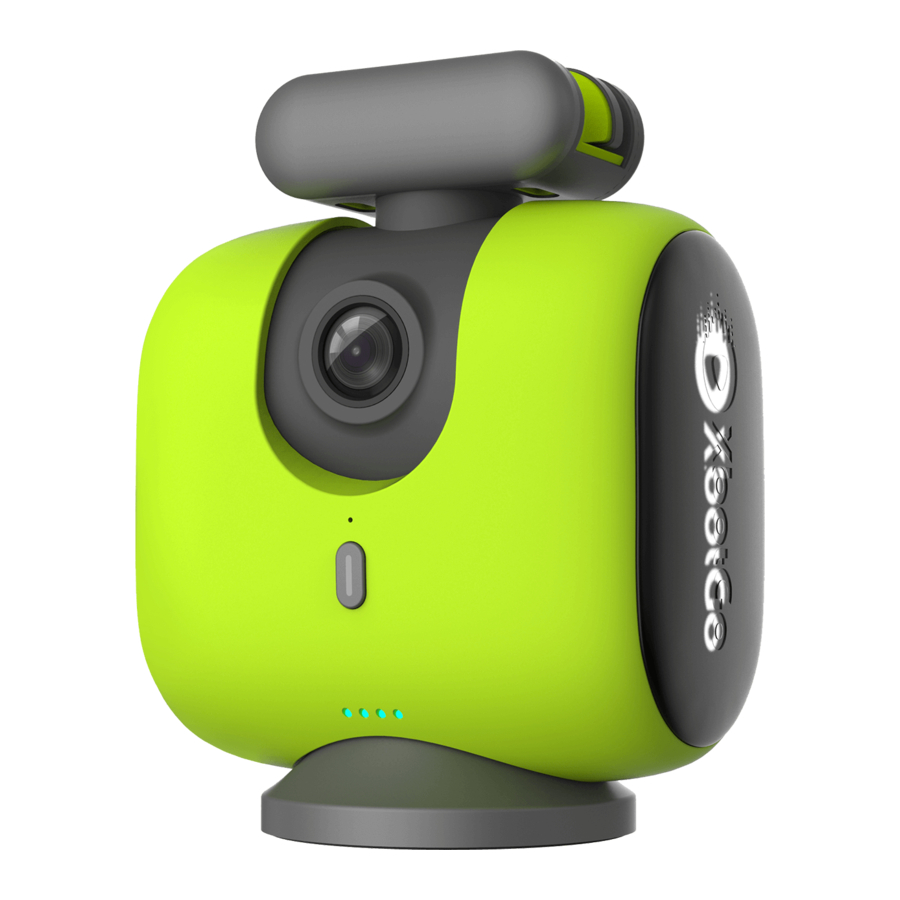
Guía rápida
Descargue e instale la aplicación XbotGo.
Busque "XbotGo" en la tienda de aplicaciones o escanee el código QR para descargar e instalar.
 XbotGo Chameleon requiere iOS 15.0 o posterior.


XbotGo Chameleon requiere Android 10.0 o posterior.


Consejos
- Asegúrese de que su XbotGo Chameleon esté completamente cargado antes del primer uso.
- Siempre apague su XbotGo Chameleon cuando no esté en uso.
- Para una grabación óptima, asegúrese de que la cámara trasera de su teléfono esté en el mismo lado que la lente de seguimiento de su XbotGo Chameleon, con la cámara de su teléfono en el lado derecho (vea la imagen a continuación).
- Al montar su teléfono, apriete bien la perilla de bloqueo de su XbotGo Chameleon para evitar caídas accidentales.
Colocación correcta del teléfono:

Para aprender a usar su XbotGo Chameleon para el seguimiento y la filmación automáticos de deportes, escanee el código QR. Nuestro video proporciona instrucciones paso a paso para el uso óptimo de su dispositivo.

Piezas y controles de XbotGo Chameleon

- Botón de encendido
- Luz indicadora de batería
- Lente de seguimiento
- Luz lateral + luz indicadora de Bluetooth
- Abrazadera para teléfono
- Perilla de bloqueo
- Puerto de carga Type-C
- Montura roscada de 1/4 de pulgada (compatible)
Preparación
Cargue su XbotGo Chameleon
Conecte el cable provisto al puerto de carga Type-C en la parte posterior de su XbotGo Chameleon.

- Conecte el otro extremo del cable a una fuente de alimentación (se recomienda un adaptador de 5 V/2 A).
- La luz indicadora de la batería parpadea cuando se está cargando normalmente.
- Si la luz no se enciende, compruebe las conexiones del cable.
- Una carga de 3,5 horas proporciona 8 horas de uso.
Instalación
Siga estos pasos para instalar su smartphone en su XbotGo Chameleon:
- Antes de la instalación, recomendamos quitar la funda del teléfono para:
- Un ajuste más seguro en la abrazadera del teléfono.
- Una mejor disipación del calor en condiciones de calor (evita el apagado por sobrecalentamiento).
- Para colocar su teléfono, oriente la lente de seguimiento de su Chameleon hacia el campo de juego. Alinee la cámara trasera de su teléfono en la misma dirección. Coloque su teléfono en el centro de la abrazadera para evitar que se resbale y garantizar una funcionalidad de seguimiento óptima.
Coloque su teléfono en el centro, en orientación horizontal o vertical, y apriete la perilla. (Actualmente, el disparo en orientación vertical solo es compatible con el modo FollowMe).

- Cuando monte su XbotGo Chameleon en un trípode, sujete la base del dispositivo y gírela para asegurarla. No retuerza el cuerpo principal, ya que esto puede dañar el dispositivo.


Selección de ubicaciones de disparo
Cuando filme eventos deportivos, coloque su XbotGo Chameleon cerca de la línea central del campo (vea la ilustración).
(Ejemplo de un campo de fútbol)

Para asegurarse de que la cámara cubra todo el campo adecuadamente en todos los modos de juego (excepto el baloncesto a media cancha), siga estos pasos:
- Asegúrese de que la lente de seguimiento cubra todo el campo, evitando cualquier punto ciego.
- Ajuste la distancia y la altura para asegurarse de que la cámara capture todo el campo de juego.


Mantener la vista de la cámara despejada:
- Levante el trípode o colóquelo cerca de las líneas laterales del campo.
- Tenga en cuenta a los espectadores cerca de la cámara y ajústela para asegurar una vista sin obstrucciones.


Funcionamiento
Descripción general del dispositivo
- Botón de encendido
![]()
- Encendido/apagado: Mantenga pulsado el botón de encendido para encender o apagar su XbotGo Chameleon. Cuando está encendido, las luces indicadoras de alimentación y laterales se iluminan. Cuando está apagado, las luces indicadoras de alimentación y laterales se apagarán.
- Restablecimiento de Bluetooth: Cuando su XbotGo Chameleon está encendido, pulse dos veces el botón de encendido para restablecer el Bluetooth, desvinculándolo de los dispositivos conectados anteriormente para permitir una rápida vinculación con un nuevo dispositivo.
- Luz lateral (indicador de Bluetooth):
Patrón de luz Descripción del estado Flash de respiración (flash lento) Bluetooth no conectado Luz fija Bluetooth conectado - Restablecimiento de la lente de seguimiento:
Restablecimiento automático: La lente vuelve automáticamente a la posición central cuando su XbotGo Chameleon se enciende o se apaga.
- Estado de carga del indicador de batería
Estado del indicador Nivel de batería Primera luz parpadeando 0% - 25% Segunda luz parpadeando 25% - 50% Tercera luz parpadeando 50% - 75% Cuarta luz parpadeando 75% - 99% Las cuatro luces fijas 100% - Cámara Horizontal: 360°; Inclinación: +/- 15°
- Luz lateral
La luz lateral se ilumina cuando su XbotGo Chameleon está encendido. - Puntos de montaje roscados de 1/4
Hay una montura roscada de 1/4 tanto en la abrazadera del teléfono como en la parte inferior del dispositivo.- La parte inferior del dispositivo es compatible con el montaje en trípode para una mayor estabilidad.
- La parte inferior de la abrazadera del teléfono es compatible con otros soportes pequeños para su uso con otros accesorios.

Especificaciones
| Peso del producto | 544 g (sin teléfono) |
| Dimensiones del dispositivo | 125 mm×100 mm×60 mm |
| Temperatura de funcionamiento | 32°F - 104°F |
| Tiempo de uso | 8 horas |
| Voltaje de entrada | 5 V |
| Corriente de entrada | 2 A |
| Voltaje de funcionamiento | 3,4–4,2 V (estándar 3,7 V) |
| Tamaño de teléfono compatible | Diagonal: ≤180 mm Ancho: 55–90 mm Grosor: ≤9,5 mm |
| Tiempo de carga | 3,5 horas (con un cargador de 5 V/2 A) |
Precauciones
- Durante el inicio, asegúrese de que su XbotGo Chameleon pueda girar libremente sin ninguna interferencia.
- Monte su XbotGo Chameleon de forma segura en un trípode antes de usarlo.
- Su XbotGo Chameleon no es resistente al agua. Mantenga el dispositivo seco.
- No desmonte su XbotGo Chameleon. Si el desmontaje accidental causa un mal funcionamiento, póngase en contacto con el servicio de atención al cliente oficial para obtener ayuda.
- El uso prolongado puede hacer que la superficie del dispositivo se caliente. Manéjelo con precaución.
- Manéjelo con cuidado para evitar caídas o impactos, ya que esto puede afectar al funcionamiento normal.
- Mantenga el producto fuera del alcance de los niños y las mascotas.
- Mantenga su XbotGo Chameleon alejado de fuentes de calor como estufas o calentadores. Evite guardarlo en áreas de alta temperatura (por ejemplo, coches o habitaciones calientes).
- Guarde su XbotGo Chameleon en un ambiente seco.
- Evite la sobrecarga para evitar daños en la batería.
- Utilice su XbotGo Chameleon dentro del rango de temperatura de 32°F y 104°F (0°C y 40°C).
Aplicación XbotGo
Cuando se utiliza con la aplicación XbotGo, tu XbotGo Chameleon puede admitir funciones como el seguimiento automático, el disparo manual y la transmisión en vivo.
Emparejamiento
- Habilita el Bluetooth desde la configuración de tu teléfono móvil.
- Regístrate e inicia sesión en tu cuenta de XbotGo.
- Abre la aplicación XbotGo y ve a la página principal. Usuarios de iPhone, sigan las indicaciones en pantalla para otorgar los permisos requeridos, asegurando una experiencia fluida. Tengan la seguridad de que estos permisos se utilizan únicamente para habilitar las funciones del producto y no involucran su información personal.
- La aplicación buscará un dispositivo XbotGo llamado "XBotGo-xxxxxx". Una vez detectado, selecciónalo para establecer una conexión. Si no se detecta un dispositivo XbotGo, comprueba la configuración de Bluetooth de tu teléfono, ya que el dispositivo XBotGo puede estar emparejado con otros teléfonos.
![]()
![advertencia]() Presiona dos veces seguidas el botón de encendido del XbotGo Chameleon para restablecer el Bluetooth y desconectarte del teléfono emparejado anteriormente, lo que permite un emparejamiento rápido con un nuevo teléfono.
Presiona dos veces seguidas el botón de encendido del XbotGo Chameleon para restablecer el Bluetooth y desconectarte del teléfono emparejado anteriormente, lo que permite un emparejamiento rápido con un nuevo teléfono. - Cuando el dispositivo XbotGo se conecta por primera vez, aparecerá un recordatorio de emparejamiento, que te permitirá elegir si quieres conectarte al dispositivo XbotGo. Después de un emparejamiento exitoso, la aplicación XbotGo se conectará automáticamente durante el uso futuro sin necesidad de confirmación adicional.
![]()
- Si el recordatorio de emparejamiento no aparece, intenta localizar y tocar el botón "Record
![]() " (Grabar) dentro de la aplicación.
" (Grabar) dentro de la aplicación. - Los dispositivos conectados (Chameleon/remoto) mostrarán iconos correspondientes e identificadores de Bluetooth en la interfaz principal de la aplicación XbotGo.
![]()
- Los usuarios también pueden añadir manualmente dispositivos Bluetooth XbotGo. Al tocar se permite añadir manualmente un Chameleon/remoto.
![]()


 " (Grabar) dentro de la aplicación.

 Solo se puede conectar un XbotGo Chameleon y un mando a distancia al mismo tiempo.
Grabación
- Después de establecer una conexión Bluetooth, puedes seleccionar una actividad deportiva dentro de la aplicación y entrar en el modo de grabación.
- Antes de iniciar una grabación, se recomienda habilitar el modo "No molestar" en tu teléfono para evitar interrupciones como llamadas entrantes durante la sesión de grabación.
Descripción general de la interfaz de disparo
Al entrar en la interfaz de disparo en la aplicación XbotGo, toca los iconos correspondientes en la pantalla para ajustar los siguientes parámetros:

- Grabación de vídeo
![]() Presiona el botón rojo Record (Grabar) para iniciar el seguimiento y la grabación automáticos.
Presiona el botón rojo Record (Grabar) para iniciar el seguimiento y la grabación automáticos.
![]() Toca el botón Pause (Pausar) para pausar la grabación de vídeo.
Toca el botón Pause (Pausar) para pausar la grabación de vídeo. - Ajustes de la distancia focal
![]()
- Se han preestablecido varios factores de zoom para diversos modos de disparo con el fin de optimizar los efectos de disparo y el rendimiento del seguimiento en diferentes escenarios.
- También puedes ajustar manualmente la distancia focal tocando o arrastrando.
- Funcionalidad del marcador
![]() Este dispositivo admite la grabación y modificación manual de los resultados de los partidos. Para utilizar la función de marcador, la función de monitor debe estar habilitada. Para obtener instrucciones detalladas sobre el funcionamiento.
Este dispositivo admite la grabación y modificación manual de los resultados de los partidos. Para utilizar la función de marcador, la función de monitor debe estar habilitada. Para obtener instrucciones detalladas sobre el funcionamiento. - Transmisión en vivo
![]()
- Toca el botón "Start Live Stream" (Iniciar transmisión en vivo) situado en el lado izquierdo del disparo interfaz. Sigue las indicaciones del sistema para seleccionar una imagen como portada de la transmisión en vivo e introduce un título.
- La transmisión en vivo está alojada en la plataforma XbotGo y se puede compartir externamente compartiendo el enlace de la transmisión en vivo. Los usuarios pueden establecer una contraseña de visualización para restringir la audiencia de la transmisión en vivo.
- Giro de la cámara
![]() Cambia entre las cámaras frontal y trasera.
Cambia entre las cámaras frontal y trasera. - Ajustes de los parámetros de grabación
Para modificar los parámetros de grabación, realiza los cambios deseados y haz clic en "Save Current Settings" (Guardar configuración actual) para asegurar que los ajustes surtan efecto. Para restaurar la configuración predeterminada, haz clic en "Restore Default Settings (Restaurar configuración predeterminada).- Modo de ahorro de energía de la pantalla:
Deshabilitado de forma predeterminada y se puede habilitar según sea necesario. Al habilitar este modo, se reduce el brillo de la pantalla al nivel más bajo, lo que prolonga la duración de la batería de tu teléfono. - Ajustes de la marca de tiempo:
Habilitado de forma predeterminada y se puede deshabilitar según sea necesario. - Silenciar:
Habilitado de forma predeterminada y se puede deshabilitar según sea necesario. - Resolución:
- La resolución predeterminada es 1080p HD. Para los modelos de iPhone 12 y anteriores, la resolución predeterminada es 720p HD.
- Selecciona entre 4K, 1080p o 720p.
- Ten en cuenta que algunos teléfonos de modelos más antiguos pueden experimentar caídas de fotogramas al grabar vídeos en 4K y 1080p con procesamiento de IA debido a una potencia de procesamiento insuficiente.
- Los usuarios que graben en la resolución predeterminada de 720p pueden actualizar manualmente a la grabación en 4K o 1080p, aunque los resultados del seguimiento y la grabación pueden variar.
720p HD (Ahorro de datos) Aproximadamente 12 MB por minuto 720p HD/30fps Aproximadamente 38 MB por minuto 1080p HD (Ahorro de datos predeterminado) Aproximadamente 19 MB por minuto 1080p HD/25 (PAL) Aproximadamente 60 MB por minuto 1080p HD/30fps Aproximadamente 60 MB por minuto 1080p HD/60fps Aproximadamente 60 MB por minuto 4K/24fps Aproximadamente 270 MB por minuto 4K/25fps (PAL) Aproximadamente 270 MB por minuto 4K/30fps Aproximadamente 300 MB por minuto 4K/60fps Aproximadamente 400 MB por minuto
- Zoom automático:
Deshabilitado de forma predeterminada y se puede habilitar según sea necesario. Cuando está habilitado, el dispositivo ajustará automáticamente la distancia focal durante el disparo en función del escenario y el momento. - Seguimiento automático:
Habilitado de forma predeterminada y se puede deshabilitar según sea necesario. - Ángulo de giro del XbotGo:
Establece los límites de ángulo máximo de tu XbotGo Chameleon para la rotación izquierda y derecha para evitar movimientos excesivos que puedan causar errores de juicio. Puedes ajustar manualmente los límites de ángulo para modificar el rango de disparo.- Admite ajustes de ángulo de giro de 60° a 150°. Si el modo "Auto Tracking" (Seguimiento automático) está desactivado, tu XbotGo Chameleon dejará de girar.
- El área roja representa el rango de giro del XbotGo Chameleon, mientras que el amarillo área indica el área de disparo visible.

- Velocidad de seguimiento:
La velocidad de seguimiento se refiere a la velocidad de rotación del XbotGo Chameleon. El rango ajustable es de 200 a 1000, con un valor predeterminado de 1000. En la mayoría de los casos, no es necesario realizar ningún ajuste y se recomienda mantener la configuración predeterminada.
- Modo de ahorro de energía de la pantalla:
 Presiona el botón rojo Record (Grabar) para iniciar el seguimiento y la grabación automáticos.
 Toca el botón Pause (Pausar) para pausar la grabación de vídeo.


 Cambia entre las cámaras frontal y trasera.
Monitor
Cuando el dispositivo de grabación está montado en una posición elevada (por ejemplo, en un trípode de 3-4 metros), se puede usar otro teléfono inteligente para habilitar el Modo Monitor para la visualización en tiempo real del fotograma de grabación. Esto permite el control remoto de los ajustes de grabación, la adición de marcadores, los ajustes de parámetros y más, proporcionando una experiencia perfecta de "un dispositivo para grabar, un dispositivo para controlar".
- Emparejamiento de dispositivos
Asegúrese de que tanto el teléfono principal de la cámara como el teléfono de supervisión estén conectados a la misma red (ya sea el mismo punto de acceso o red Wi-Fi).- Teléfono principal de la cámara (dispositivo de grabación):
- Entre en la interfaz "Recording" (Grabación).
- Toque el botón "Monitor" (Monitor) (
![]() ) en la esquina superior derecha de la pantalla para habilitar la supervisión en tiempo real.
) en la esquina superior derecha de la pantalla para habilitar la supervisión en tiempo real.

- Teléfono de supervisión (dispositivo de control remoto):
- Abra la aplicación XbotGo en el segundo teléfono y toque el botón "Monitor" (Monitor) (
![]() ) en la esquina inferior derecha de la pantalla de inicio.
) en la esquina inferior derecha de la pantalla de inicio. - Encuentre el teléfono principal de la cámara en la lista de dispositivos y conéctese. El teléfono de supervisión mostrará la transmisión en vivo desde el teléfono principal de la cámara.
![]()
- Abra la aplicación XbotGo en el segundo teléfono y toque el botón "Monitor" (Monitor) (
- Solicitud de permiso:
Cuando aparezca una solicitud de permiso, toque "Allow" (Permitir) para asegurarse de que el modo de monitor funcione correctamente.
![]()
- Teléfono principal de la cámara (dispositivo de grabación):
- Supervisión y control en tiempo real
- Vista de supervisión:
La transmisión de la cámara principal se sincroniza en tiempo real con el dispositivo de supervisión, lo que garantiza que el contenido capturado se pueda ver de forma remota. - Función de operación remota:
Controles de grabación ![]()
Toque el botón "Start/Stop Recording" (Iniciar/Detener grabación) para controlar de forma remota el estado de grabación del dispositivo principal. Marcado ![]()
MarcadoDurante el partido, toque el botón "Marking" (Marcado) para registrar los momentos clave (por ejemplo, goles) en tiempo real, lo que le permite localizarlos rápidamente durante la posedición. Ajuste manual del ángulo de grabación ![]()
Controlador de direcciónToque el botón Direction Controller (Controlador de dirección) para mostrar el controlador de dirección. Puede arrastrar el punto blanco en el controlador o tocar las flechas direccionales en la pantalla para controlar de forma remota el movimiento del cardán del dispositivo principal. Arrastrar
![]()
Tocar
![]()
Ajustes del marcador ![]()
MarcadorToque el botón Scoreboard (Marcador) para ingresar el puntaje, los nombres de los equipos y otra información, que se sincronizará y mostrará en la pantalla de grabación del dispositivo principal.
El marcador ofrece actualmente cuatro estilos:
General, Soccer (Fútbol), Basketball (Baloncesto), Ice hockey (Hockey sobre hielo)
El estilo de marcador correspondiente se aplicará según el modo deportivo seleccionado durante la grabación. Todos los modos deportivos que no sean fútbol, baloncesto y hockey sobre hielo usarán el estilo general.Silenciar ![]()
SilenciarHabilite o deshabilite la grabación de sonido ambiental. Ocultar interfaz ![]()
Muestre u oculte todos los iconos de control en la interfaz de grabación.
- Vista de supervisión:
 ) en la esquina superior derecha de la pantalla para habilitar la supervisión en tiempo real.


Requisitos de red
- Se recomienda utilizar un punto de acceso móvil para garantizar la transmisión estable de datos.
- Evite una distancia excesiva entre el teléfono principal de la cámara y el teléfono de supervisión (distancia recomendada ≤ 25 metros).
Compatibilidad:
El dispositivo de supervisión debe tener instalada la aplicación XbotGo.
Android: Versión 2.8.0 o posterior, iOS: Versión 3.8.0 o posterior.
Almacenamiento de vídeo:
Los vídeos grabados se almacenan dentro de la aplicación XbotGo. Para acceder a estos vídeos, vaya a "Files" (Archivos) para ver todos los vídeos guardados.
Cargar/Descargar:
 En la página de inicio de la aplicación, toque "Files" (Archivos), luego toque el icono de selección
  en la esquina superior derecha para elegir el vídeo local para cargar o descargar.
 Los vídeos cargados se pueden ver en la interfaz "Cloud Management" (Administración en la nube), mientras que los vídeos descargados en el teléfono se pueden encontrar en la sección "Local Files" (Archivos locales).
Compartir vídeo:
 Haga clic en la pestaña "Files" (Archivos) en la página de inicio para ingresar a la administración en la nube, seleccione el icono , elija el vídeo que desea compartir y toque el icono "Share" (Compartir) a continuación para compartir el vídeo con otros a través de varios métodos.
Visualización de transmisiones en vivo:
Toque "Live" (En vivo) en la página de inicio de la aplicación para explorar las transmisiones en vivo en curso. Cada categoría deportiva está etiquetada en consecuencia, mostrando detalles relevantes como la ubicación, el recuento de espectadores y la popularidad de la transmisión.
Edición de vídeo:
La función de edición de vídeo se encuentra en la página "Files" (Archivos) → "Local files" (Archivos locales). Una vez que se completa la edición, el vídeo se puede compartir directamente en varias plataformas de medios. Haga clic en el botón "+" para crear una nueva tarea de edición.

- Fusionar y exportar:
Seleccione al menos 2 y hasta 5 videoclips para fusionarlos en un solo vídeo largo y exportarlo a archivos locales. En la interfaz de selección, puede arrastrar manualmente los clips y ajustar el orden de edición. - Seleccione "Markers Editing" (Edición de marcadores):
La función de marcado permite a los usuarios marcar momentos específicos en un vídeo para una localización y exportación rápidas durante la posedición. Seleccione al menos 1 y hasta 5 videoclips para ingresar a la página de edición de resaltado.- Edición manual de marcadores:
- Agregue o elimine manualmente marcadores y establezca la duración del clip antes y después de cada marcador. El vídeo exportado será una compilación de los aspectos destacados seleccionados de cada punto clave.
- Duración del clip de marcador: La duración predeterminada del clip para la edición de marcadores es de 10 segundos antes y 3 segundos después de cada marcador. Esta duración se puede ajustar manualmente y los clips finales se generarán en función de la configuración guardada.
- Aspectos destacados de la IA (
![]() solo):
solo): - Al editar metraje de partidos de baloncesto grabado por un dispositivo XbotGo, la IA puede analizar y extraer automáticamente los momentos clave. También se pueden agregar marcadores manuales. El vídeo exportado será un carrete de aspectos destacados de baloncesto curado por IA.
- Precisión de marcado de la IA: La configuración predeterminada es "Precise Mode" (Modo preciso), que ofrece una análisis más preciso pero requiere un tiempo de procesamiento más largo. Los usuarios también pueden seleccionar "Quick Mode" (Modo rápido), que proporciona un análisis más rápido con un resultado más conciso.
- Durante el análisis de la IA, la precisión de los aspectos destacados, la secuencia de edición y la adición o eliminación de vídeos no se pueden modificar.
- Edición manual de marcadores:

Se requiere un mínimo de 2 GB de almacenamiento disponible para las tareas de edición; de lo contrario, la tarea no se puede completar. Si los archivos de vídeo que se van a editar son grandes, es posible que se necesite almacenamiento disponible adicional para una edición exitosa.
Jersey Number Tracking (Beta Version) (Seguimiento del número de camiseta (versión beta)):
Esta función utiliza el reconocimiento inteligente de los números de camiseta de baloncesto y es aplicable a los escenarios de grabación del modo FollowMe. El sistema se fija automáticamente en el atleta objetivo reconociendo el número de camiseta, lo que permite un seguimiento y grabación precisos.
Proceso
- Agregar número de camiseta (que se agregará en tiempo real cada vez que se use)
- Ingrese a "FollowMe Mode" (Modo FollowMe) → Seleccione "Jersey Number" (Número de camiseta) → Ingrese la camiseta del atleta número.
- Tomar fotos: Capture fotos de cuerpo entero del atleta desde el frente y la espalda, asegurándose de que estén usando la camiseta con el número correspondiente.
(Para mejorar la precisión del reconocimiento, tome las fotos en un entorno bien iluminado con un fondo limpio y sin distracciones en la cancha de baloncesto).
- Colocación del dispositivo
Coloque su XbotGo Chameleon en la línea central de las líneas laterales de la cancha para garantizar la captura completa del metraje de seguimiento del atleta.Grabación de cancha completa Grabación de media cancha Alinee el centro del marco de disparo con la línea central para garantizar un seguimiento completo del área de grabación. Alinee el centro del marco de disparo con la canasta de baloncesto para garantizar un seguimiento completo del área de grabación. ![]()
![]()
Una vez que se complete la preparación, haga clic en "Start recording" (Iniciar grabación).
Chameleon rastreará automáticamente al atleta que usa el número de camiseta seleccionado.


FAQ
- ¿Cuál es la forma correcta de montar mi XbotGo Chameleon en un trípode?
- Asegúrate de que la cámara trasera de tu teléfono esté en el mismo lado que tu XbotGo Chameleon.
- Al montar, solo aprieta la conexión usando la placa base redonda en la parte inferior de tu XbotGo Chameleon; nunca gires el cuerpo del dispositivo.
- XbotGo Chameleon funciona con cualquier trípode que tenga un montaje estándar de 1/4". El nuevo trípode XbotGo con su sistema de montaje actualizado ofrece la configuración más rápida, mientras que otros trípodes se pueden montar utilizando una placa de liberación rápida.
- ¿Por qué mi XbotGo Chameleon tiene problemas de seguimiento?
- Tu XbotGo Chameleon tiene poca batería. Asegúrate de que esté completamente cargado antes de usarlo.
- La lente de seguimiento de tu XbotGo Chameleon está obstruida por manchas. Limpia la lente de seguimiento antes de usarla.
- Error de emparejamiento de Bluetooth. Evita emparejarte con varios dispositivos simultáneamente.
- Colocación o ángulo incorrecto del dispositivo. Asegúrate de que la lente de seguimiento de tu XbotGo Chameleon esté alineada con la línea central de la cancha, como se demuestra en el video tutorial.
- Selección incorrecta del lugar y del tipo de deporte. Asegúrate de que el sujeto, el lugar y el modo de grabación estén configurados de forma coherente.
- Interferencia de multitudes a lo largo de las líneas laterales de la cancha. Coloca el dispositivo a lo largo de las líneas laterales y lejos de las áreas concurridas para un rendimiento óptimo.
- ¿Puede mi XbotGo Chameleon rastrear a un atleta específico?
- En el modo de grabación de media cancha de baloncesto, el seguimiento de un jugador específico se puede lograr a través de la función de seguimiento del número de camiseta en el modo FollowMe. Nota: Esta función se encuentra actualmente en fase beta y el rendimiento del seguimiento puede ser inestable.
- Mi XbotGo Chameleon no se enciende. ¿Qué debo hacer?
- Carga durante 3-4 horas, luego desenchufa el cable de carga.
- Mantén presionado el botón de encendido durante 15 segundos para forzar el reinicio del dispositivo. Comprueba si se enciende correctamente.
- Usa el cable de carga original. Si no funciona, prueba con otros cables.
- Evita los cargadores de alta potencia.
- El Bluetooth de mi teléfono no puede conectarse a mi XbotGo Chameleon. ¿Cómo puedo resolver esto?
- ¿Puedes ver el nombre de Bluetooth de tu XbotGo Chameleon (XBotGo-xxxxxx) en la lista de dispositivos de la aplicación XbotGo?
- Sí,
- Asegúrate de que tu XbotGo Chameleon esté completamente cargado.
- Haz clic en el botón Refresh (Actualizar) en la esquina superior derecha de la página de gestión de dispositivos.
- Cierra y vuelve a abrir la aplicación XbotGo.
- Restablece el Bluetooth de XbotGo Chameleon haciendo doble clic en el botón de encendido.
- Reinicia tu XbotGo Chameleon e inténtalo de nuevo.
- Si la luz lateral de tu XbotGo Chameleon está fija, esto significa que está conectado a otro teléfono. Desconéctalo e inténtalo de nuevo.
- Comprueba si hay demasiadas conexiones en el historial de Bluetooth de tu teléfono. Intenta eliminar/olvidar algunos dispositivos e inténtalo de nuevo.
- Actualiza la aplicación XbotGo a la última versión e inténtalo de nuevo.
- No,
- Asegúrate de que tu XbotGo Chameleon esté completamente cargado.
- Comprueba la configuración de tu teléfono para asegurarte de que la aplicación XbotGo tenga permiso de Bluetooth. Si no es así, concede el permiso.
- Asegúrate de que el Bluetooth de tu teléfono esté activado. Si no es así, actívalo.
- Confirma que tu XbotGo Chameleon está encendido (el dispositivo está encendido cuando completa su calibración vertical alta/baja).
- Desactiva el modo de bajo consumo/modo No molestar de tu teléfono e inténtalo de nuevo.
- Restablece el Bluetooth de tu XbotGo Chameleon presionando dos veces el botón de encendido.
- Reinicia tu XbotGo Chameleon e inténtalo de nuevo.
- Cierra y vuelve a abrir la aplicación XbotGo.
- Si la luz lateral de XbotGo Chameleon está fija, esto significa que está conectado a otro teléfono. Desconéctalo e inténtalo de nuevo.
- Comprueba si hay demasiadas conexiones en el historial de Bluetooth de tu teléfono. Intenta eliminar/olvidar algunos dispositivos e inténtalo de nuevo.
- Actualiza la aplicación XbotGo a la última versión e inténtalo de nuevo.
- Sí,
- ¿Puedes ver el nombre de Bluetooth de tu XbotGo Chameleon (XBotGo-xxxxxx) en la lista de dispositivos de la aplicación XbotGo?
- ¿Cuál es el proceso general de solución de problemas para cualquier problema?
- Para la mayoría de los problemas, comienza reiniciando tanto el dispositivo como la aplicación. Si el problema persiste, intenta restablecer la conexión Bluetooth y volver a conectar el dispositivo. Estos sencillos pasos suelen resolver los problemas comunes.
Mando a distancia
Especificaciones

| Modelo | XbotGo RC1 |
| Tipo de batería | CR2032 |
| Rango de recepción de la señal | 10m |
| Temperatura de funcionamiento | -5°C ~ 60°C )23°F ~ 140°F) |
Guía de inicio rápido

- Abre la tapa del compartimento de la batería, retira la película de plástico aislante de la parte inferior de la batería, inserta la batería y cierra la tapa.
- Mantén presionado el botón de encendido durante 3 segundos para encender o apagar el mando a distancia.
- Una vez encendido, utiliza el botón de selección de función para cambiar entre los diferentes modos.
- Emparejamiento de Bluetooth (primer uso):
- Mantén presionado el botón de encendido del mando a distancia. La luz indicadora de conexión del teléfono parpadeará en rojo cuando se encienda.
- Abre la aplicación XbotGo cerca de tu dispositivo. Toca "Add Device" (Añadir dispositivo) y selecciona el XbotGo Chameleon (llamado "XbotGo-XXXXXX") de la lista. La luz de conexión del teléfono se vuelve azul cuando está conectado.
![]()
- Rango de señal excedido:
Si las luces del menú y del anillo parpadean en rojo, el mando a distancia se ha desconectado. Si el mando a distancia vuelve a entrar en el rango de recepción en un minuto, la conexión se restablecerá automáticamente (la luz azul indica el éxito). - Suspensión y apagado:
El modo de suspensión se activa después de 3 segundos de inactividad. Presiona cualquier botón para activar el mando a distancia. El mando a distancia se apaga automáticamente si se deja en modo de suspensión durante más de 30 minutos. Para volver a conectarte, presiona el botón de encendido y acerca el mando a distancia a tu dispositivo.

Durante el funcionamiento, una desconexión del mando a distancia solo afectará a la funcionalidad del mando a distancia y no interrumpirá el programa que se está ejecutando actualmente. Si la aplicación XbotGo no puede detectar el mando a distancia, mantén presionado el botón de encendido durante 3 segundos para apagar el mando a distancia, luego mantén presionado el botón de encendido de nuevo durante 3 segundos para reiniciarlo. Una vez que se vuelva a emparejar, se reanudará el funcionamiento normal.
Mando a distancia XbotGo RC1

- Botón de encendido
- Botón de selección de función
- Botón de confirmación
- Panel direccional
- Compartimento de la batería
Funciones de los botones
Antes de usarlo, familiarízate con las funciones del mando a distancia.
Función de cámara
Presiona el botón de selección de función para cambiar al modo de cámara. Presiona el botón de confirmación en el modo de cámara para iniciar o detener la grabación.

- En el mando a distancia:
- Un solo sonido de "bip": la aplicación XbotGo ha comenzado a grabar.
- Dos sonidos consecutivos de "bip": la aplicación XbotGo ha detenido la grabación.
- En la aplicación XbotGo:
Aparece un mensaje azul durante 3 segundos y luego desaparece. Ahora estás en el modo de cámara. Consulta el estado de la grabación para obtener más instrucciones.
Función de foto

- Presiona el botón de selección de función para cambiar al modo de foto.
- En el modo de foto, presiona el botón de confirmación para tomar fotos.
Función de paneo/inclinación

- Presiona el botón de selección de función para cambiar al modo de paneo/inclinación.
- Usa el panel direccional (botones arriba, abajo, izquierda y derecha) para girar la cámara según corresponda.
Función de marcado (para grabación de video)
Esta función permite a los usuarios marcar momentos emocionantes durante la grabación, lo que facilita la ubicación y la exportación rápidas durante los procesos de edición posteriores.

- Comienza la grabación de video.
- Cambia el mando a distancia al modo de marcado.
- Presiona el botón de confirmación para marcar los momentos clave.
- Después de la grabación, aparecerán marcadores de color especiales en la línea de tiempo del video en los puntos marcados.
Batería
El dispositivo remoto utiliza una pila de botón CR2032.
Para un rendimiento óptimo:
- No mezcles diferentes tipos de baterías.
- Retira la batería si no vas a usar el dispositivo durante más de dos meses.
- Desecha las baterías de acuerdo con las regulaciones locales. No las tires a la basura normal.

ESTE PRODUCTO CONTIENE UNA PILA DE BOTÓN.
Contiene sustancias peligrosas y no debe ingerirse.
Mantenla fuera del alcance de los niños. La ingestión de la batería puede provocar quemaduras químicas, perforación de tejidos blandos o incluso la muerte. Pueden desarrollarse quemaduras graves en las dos horas siguientes a la ingestión; busca atención médica inmediata.
Notas sobre el mando a distancia
- Úsalo a una distancia máxima de 33 pies (10 metros) de tu smartphone para grabar.
- La aplicación XbotGo te pedirá que te emparejes cuando detecte la señal remota.
Aplicación para Apple Watch
Guía del usuario
- Una vez que tu aplicación XbotGo en el teléfono entra en modo de grabación, abre la aplicación XbotGo en tu Apple Watch para obtener una vista previa de la pantalla de grabación del teléfono.
- Usa los botones direccionales (arriba, abajo, izquierda, derecha) para controlar el movimiento del XbotGo Chameleon.
![]()

Interfaz de control
En la página de inicio de la aplicación, desliza el dedo hacia la izquierda para acceder a la interfaz de control de la grabación.

- Grabación de video:
Toca el botón de grabación de la izquierda para iniciar o detener la grabación. - Captura de fotos:
Toca el botón de foto para tomar fotos mientras grabas. Las fotos se pueden ver en los archivos locales de la aplicación XbotGo. - Función de marcado:
Al agregar marcadores manualmente, puedes resaltar los momentos clave dentro del video, lo que facilita la ubicación y la exportación rápidas durante los procesos de edición posteriores.
Si hay actualizaciones, no recibirás notificaciones separadas. Para obtener más información, visita el sitio web oficial de Blink Tech.
www.xbotgo.com
Referencias


Descargar el manual
Aquí puede descargar la versión PDF completa del manual. Puede contener instrucciones de seguridad adicionales, información de garantía, reglas de la FCC, etc.
Descargar Manual de XbotGo Chameleon