Manual de Dell WB7022
- 1 Descripción general
- 2 Contenido de la caja
- 3 Vistas
- 4 Configuración de la cámara web en un monitor
- 5 Configuración de la cámara web en un trípode
- 6 Funciones
- 7 Especificaciones
- 8 Dell Display and Peripheral Manager
- 9 Preguntas frecuentes
- 10 Administración y configuración de la detección de presencia
- 11 Preguntas frecuentes
- 12 Resolución de problemas
- 13 Garantía
- 14 Obtener ayuda
- 15 Referencias
- 16 Descargar el manual
- 17 En otros idiomas
 NOTA: Una NOTA indica información importante que le ayuda a hacer un mejor uso de su ordenador.

Una PRECAUCIÓN indica posibles daños en el hardware o pérdida de datos si no se siguen las instrucciones.

Una ADVERTENCIA indica un riesgo potencial de daños materiales, lesiones personales o muerte.
Descripción general
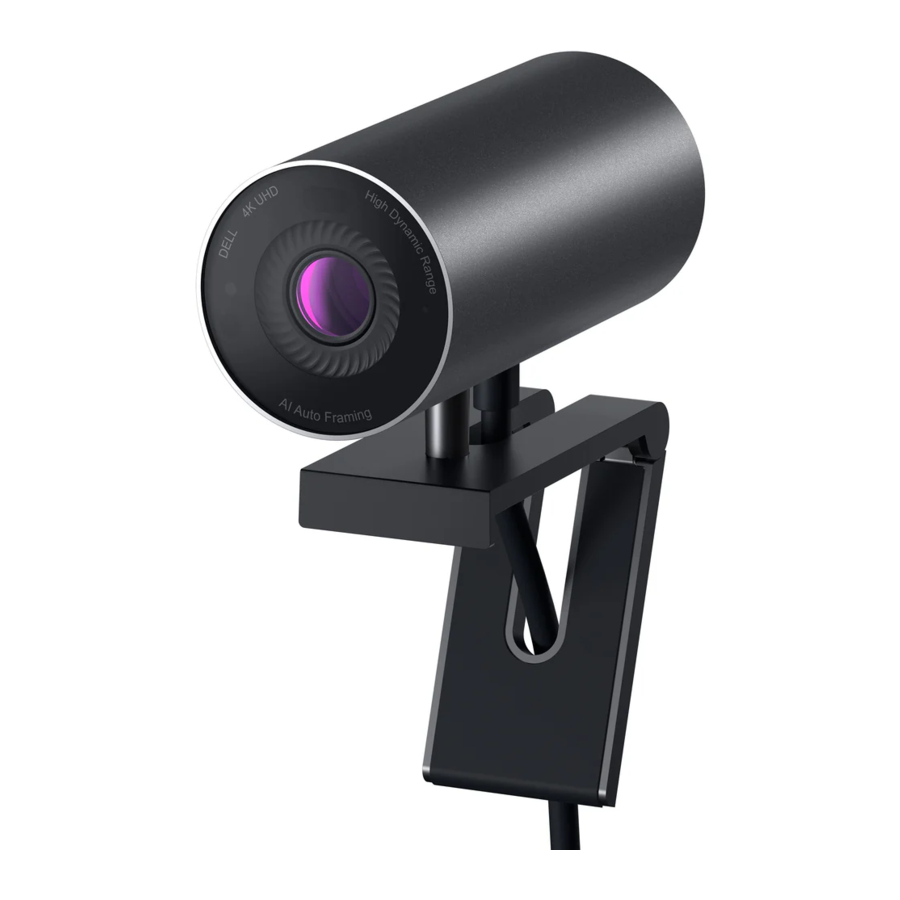
La cámara web Dell WB7022 ofrece lo siguiente:
- Vídeo 4K a 30 fps y vídeo Full HD a 60 fps
- Encuadre automático con IA
- Zoom digital de 5x
- Campo de visión ajustable con enfoque automático
- Compatibilidad con alto rango dinámico (HDR) y reducción de ruido de vídeo
- Compatibilidad con Walk Away Lock y Wake on Approach
- Compatibilidad con Windows Hello
- Personalización adicional mediante Dell Display and Peripheral Manager
Contenido de la caja

Vistas


|
|
*Trípode no incluido
Configuración de la cámara web en un monitor
NOTA: Se recomienda tener una conexión a Internet activa en el ordenador para obtener la mejor experiencia de configuración.
- Conecte el extremo USB-C del cable al puerto USB-C de la cámara web.
![información]() NOTA: Introduzca el conector del cable completamente en el puerto USB-C.
NOTA: Introduzca el conector del cable completamente en el puerto USB-C.
![]()
- Alinee e introduzca el cabezal del soporte de la cámara web en la ranura del soporte de la cámara web.
![]()
- Abra la base del soporte de la cámara web y sujete el soporte de la cámara web junto con la cámara web al marco del monitor.

- Presione la base del soporte de la cámara web hacia la cubierta posterior del monitor para asegurarse de que la cámara esté bien sujeta.

- Retire la tapa magnética del objetivo y colóquela en la parte posterior de la cámara web.

![información]() NOTA: La cámara web, cuando se monta con el soporte de la cámara web, se puede inclinar hacia arriba y hacia abajo según sea necesario.
NOTA: La cámara web, cuando se monta con el soporte de la cámara web, se puede inclinar hacia arriba y hacia abajo según sea necesario.
![]()
- Conecte el extremo USB-A del cable a un puerto USB-A 3.0 del portátil, el equipo de escritorio o el monitor.

- Siga las instrucciones que aparecen en la pantalla para personalizar la configuración de la cámara con el software Dell Display and Peripheral Manager.


Configuración de la cámara web en un trípode
- Alinee la rosca del adaptador del trípode con el tornillo de montaje del trípode. Gire el adaptador del trípode hasta que quede bien fijo en el trípode.
![]()
- Conecte el extremo USB-C del cable al puerto USB-C de la cámara web.
![información]() NOTA: Introduzca el conector del cable completamente en el puerto USB-C.
NOTA: Introduzca el conector del cable completamente en el puerto USB-C.
![]()
- Alinee e introduzca el cabezal de montaje del adaptador del trípode en la ranura de montaje de la cámara web.
![]()
- Retire la tapa magnética del objetivo y colóquela en la parte posterior de la cámara web.
![]()
- Conecte el extremo USB-A del cable a un puerto USB-A 3.0 del portátil, el equipo de escritorio o el monitor.

- Siga las instrucciones que aparecen en la pantalla para personalizar la configuración de la cámara mediante el software Dell Display and Peripheral Manager.


Funciones
Campo de visión ajustable:
La cámara web Dell WB7022 cuenta con un campo de visión (FOV) de 90 grados y se puede cambiar a 65 o 78 en función de las preferencias del usuario. El ajuste del FOV le permite personalizar la salida de vídeo a su entorno externo.
Encuadre automático (encuadre de un solo usuario):
Si el usuario se encuentra a 2 metros de la cámara web, esta activará la función de encuadre automático (encuadre de un solo usuario) y ajustará el encuadre para enfocar al usuario. Puede habilitar el encuadre automático para asegurarse de que la cámara siempre le mantenga en el centro del encuadre.
El usuario puede ajustar la siguiente configuración de encuadre automático cuando está activada:
- Transición de cámara: Permite una transición suave mediante el desplazamiento horizontal y el zoom cuando la cámara reajusta su posición en el encuadre.
- Sensibilidad de seguimiento: Ajuste rápidamente la cámara para que responda a su movimiento y reajuste su posición en el encuadre.
- Tamaño de encuadre: Ajuste el tamaño del encuadre a estrecho o estándar.
NOTA: Actualice el firmware de la cámara web a la versión más reciente para acceder a la configuración de encuadre automático.
HDR y reducción de ruido de vídeo:
La función HDR de superposición digital de la cámara web Dell WB7022 garantiza una calidad de imagen superior en entornos de iluminación extremos, mientras que la reducción de ruido de vídeo elimina automáticamente las imágenes granuladas con poca luz.
Especificaciones
| Puertos de datos de flujo de la cámara web | Un puerto USB 3.1 Gen 1 (USB-C) |
| Puertos y resoluciones de salida de flujo de vídeo | Motor de codificación MJPEG |
| Formato de vídeo admitido | 4K UHD a 30 fps Full HD a 30 o 60 fps HD a 30 o 60 fps |
| Campo de visión | 65/78/90 grados |
| Enfoque | Automático |
| Zoom | Zoom digital de 5x |
| Corrección automática de la luz |
|
| Indicadores LED | ENCENDIDO: la cámara web está en uso APAGADO: la cámara web está apagada o no está en uso |
| Sistema operativo compatible | Windows 10, 64 bits Windows 11, 64 bits Mac OS 12.3.1 |
| Temperatura de funcionamiento (máxima) | La cámara web puede funcionar a una temperatura ambiente máxima de 40 °C. |
Dell Display and Peripheral Manager
Dell Display and Peripheral Manager
Dell Display and Peripheral Manager es una aplicación que le ayuda a configurar los monitores y periféricos Dell. Con esta aplicación puede realizar cambios en la configuración del dispositivo y proporciona personalización adicional, como habilitar HDR, encuadre automático con IA, ajustar el campo de visión a 68, zoom de 4x y mucho más.
Para los usuarios de Mac OS, la aplicación admite la mayoría de las funciones de personalización de la cámara web, excepto la detección de presencia, ExpressSign-In, captura e instalación automática.
Instalación de Dell Display and Peripheral Manager
Cuando conecte el dispositivo a su ordenador por primera vez, se le pedirá que descargue e instale la aplicación en Windows OS.
NOTA: Si es usuario de macOS o el mensaje de descarga no aparece en unos minutos, puede instalar manualmente el software desde la pestaña Drivers & Downloads (Controladores y descargas) en www.dell.com/support/WB7022/downloads
Para obtener más información, consulte la guía del usuario de Dell Display and Peripheral Manager en la pestaña de documentación.

Dell Display and Peripheral Manager (Windows)

Dell Display and Peripheral Manager (macOS)
Preguntas frecuentes
¿Cuál es la configuración recomendada para instalar el software?
Sistema operativo
- Win 11/10 + 64 bits (x86): Home/Pro/Enterprise
- Win 11 ARM
Procesador
- Intel (en consonancia con la directriz de procesadores de Windows 11)
- AMD (en consonancia con las directrices de procesadores de Windows 11)
- ARM- (solo QUALCOMM 8380 y versiones posteriores)
NOTA: Para macOS, Dell Display and Peripheral Manager es compatible con los siguientes dispositivos lanzados después de 2018: MacBook Pro, MacBook Air, Mac Mini, Mac Pro. No es compatible con el iMac. Se admiten las versiones 12, 13 y 14 de macOS.
Administración y configuración de la detección de presencia
Administración y configuración de la detección de presencia
El sensor de presencia integrado en la Dell WB7022 activa automáticamente el dispositivo cuando te acercas y lo desactiva cuando te alejas. Esta función puede ayudar a mantener tu PC más seguro, ahorrar batería y permitirte volver al trabajo más rápidamente.
- Uso de la detección de presencia con Dell ExpressSign-in

Consulta los siguientes requisitos para habilitar la detección de presencia de la cámara web para el sensor de proximidad, la activación al acercarse y la función de bloqueo al alejarse en el software Dell Optimizer/Dell Display and Peripheral Manager.- Asegúrate de que estás utilizando un sistema PC Dell con el software Dell Display & Peripheral Manager instalado. Si aún no tienes el software instalado, descárgalo de www.dell.com/support/DDPM
- En la sección Detección de presencia
- Si se muestra "Proximity Sensor, Wake On Approach, Walk Away Lock"

- Activa la función como desees
- Si se muestra "Compatible Firmware" con un enlace a Dell.com
- Sigue el enlace y descarga "Dell WB7022 Presence Sensing Configurator"
- Selecciona "Dell Express Sign-in", haz clic en Next (Siguiente) para realizar la actualización del firmware
- Inicia Dell Display & Peripheral Manager -> Presence Detection (Detección de presencia) -> Activa "Proximity Sensor, Wake On Approach, Walk Away Lock" como desees
- Detección de presencia de Microsoft con Windows 11

Sigue la siguiente guía de configuración para habilitar la detección de la cámara web con la aplicación Windows 11.- Asegúrate de que tu sistema tiene la versión más reciente de Windows 11
- Abre Settings (Configuración).
- Haz clic en Windows Update.
- Haz clic en el botón "Check for updates" (Buscar actualizaciones).
- Asegúrate de que el firmware de la cámara web Dell WB7022 habilita la detección de presencia de Microsoft
- Sigue el enlace y descarga "Dell WB7022 Presence Sensing Configurator"
- Selecciona "Microsoft Presence Sensing", haz clic en Next (Siguiente) para realizar la actualización del firmware
- Ve a Windows → Settings (Configuración) → System (Sistema) → Power & Battery (Alimentación y batería) → Activa Screen & Sleep / Presence (Pantalla y suspensión/presencia)
- Asegúrate de que tu sistema tiene la versión más reciente de Windows 11

NOTA: Esta configuración/aplicación no es compatible con sistemas PC que no sean Dell con Windows 10 ni con sistemas macOS.
Preguntas frecuentes
- ¿Cuál es la configuración recomendada para instalar la cámara web Dell WB7022?
Windows 11,/10, 64 bits o más reciente
Mac OS 12.3.1 o más reciente
Un puerto USB 3.0 tipo A - ¿Qué es la cámara Windows Hello?
Windows Hello es un método de autenticación que se ofrece en Windows 10 y 11. Permite al usuario autenticarse mediante huella dactilar, reconocimiento facial o un PIN seguro. La cámara web Dell WB7022 es compatible con Windows Hello y te permite iniciar sesión en tu PC mediante el reconocimiento facial.
Para habilitar Windows Hello, ve a Settings > Accounts > Sign-in options (Configuración > Cuentas > Opciones de inicio de sesión) y configura Windows Hello. - ¿Qué es un sensor de proximidad y qué hace?
Los sensores de proximidad se utilizan para detectar la presencia de cualquier objeto si entra en el campo de visión del sensor. La cámara web Dell WB7022 tiene un sensor de proximidad que activa Windows Hello y autentica al usuario mediante el reconocimiento facial. El sensor también detecta tu presencia y activa tu ordenador desde el modo de suspensión. Así, cuando te acercas a tu ordenador, está listo para iniciar sesión mediante Windows Hello. Además, detecta cuándo te alejas del sistema y lo bloquea, proporcionando una seguridad completa. - ¿Por qué debo utilizar USB 3.0 o superior para configurar mi cámara web Dell WB7022?
Cuando la Dell WB7022 está conectada a un puerto USB 3.0, admitirá todas las funciones de la cámara web. Cuando se conecta a un puerto USB 2.0, puedes experimentar un rendimiento más bajo debido a la limitación del ancho de banda. La siguiente tabla indica la compatibilidad de las funciones al conectar la cámara web Dell WB7022 a diferentes puertos USB.
| USB 3.0 | USB2.0 | |
| Presence Detection | ✔ | ✘ |
| Windows Hello | ✔ | ✘ |
| 4K Resolution | ✔ | ✘ |
| Auto Framing | ✔ | ✘ |
| HDR | ✔ | ✘ |
- ¿Cómo sé si mi cámara está encendida?
La cámara web Dell WB7022 tiene un LED de estado en la lente frontal que permanece encendido (luz blanca) cuando la cámara está en uso. El comportamiento del LED de estado es el siguiente:
Cámara web en uso - El LED de estado es blanco fijo
Autenticación de Windows Hello en curso - El LED IR parpadea repetidamente - ¿Cómo configuro Windows Hello a través de la cámara web Dell WB7022?
Actualmente, Windows 10 (actualización de octubre de 2020 o anterior) no admite la cámara web externa para el reconocimiento facial de Windows Hello. Sin embargo, puedes configurar la cámara web Dell WB7022 para que funcione con Windows Hello siguiendo estos pasos: Ve a Camera Control (Control de la cámara) en Dell Display and Peripheral Manager > Marca la opción "Prioritize External Webcam" (Priorizar cámara web externa). Para obtener más información, ve a Dell Display and Peripheral Manager. - ¿Puedo utilizar la cámara web Dell WB7022 con una estación de acoplamiento o un concentrador USB?
Sí, puedes configurar la cámara web a través de una estación de acoplamiento o un concentrador USB conectado a tu ordenador. - ¿Por qué no funciona Wake on Approach (Activación al acercarse) cuando pongo mi ordenador en modo de suspensión?
Si pones tu ordenador en modo de suspensión manualmente, la cámara web Dell WB7022 te detecta en el campo de visión antes de que el sistema entre en modo de suspensión. Es entonces cuando la función Wake on Approach (Activación al acercarse) no funciona. Por diseño, solo funciona cuando Walk Away Lock (Bloqueo al alejarse) hace que el ordenador entre en modo de suspensión. Cuando tu presencia se detecta más tarde, Wake on Approach (Activación al acercarse) tardará menos de 10 segundos en activar el sistema. - La detección de presencia de Microsoft no ha podido activar el dispositivo cuando el sistema está en modo batería. Recomendamos actualizar el sistema a Windows 11 versión 24H2 y posteriores para resolver este problema.
- La detección de presencia de Microsoft no ha podido activar el dispositivo desde el modo S3.
Recomendamos actualizar el sistema a Windows 11 versión 24H2 y posteriores con la última BIOS para resolver este problema.
Resolución de problemas
| Problema | Posibles soluciones |
| Pasos recomendados para problemas de la cámara web | Para cualquier problema con la cámara web Dell WB7022, se recomienda comenzar siguiendo estos pasos:
|
| Cámara web no detectada |
|
| No se puede seleccionar la resolución 4K en la configuración de la cámara |
|
| Walk Away Lock (Bloqueo al alejarse) y Wake on Approach (Activación al acercarse) no funcionan | La cámara web Dell WB7022 no puede utilizar las funciones Walk Away Lock (Bloqueo al alejarse) y Wake on Approach (Activación al acercarse) en sistemas que admiten el estado S3. Para obtener más detalles sobre el estado S3, consulta Estados de suspensión del sistema. |
| La imagen o el vídeo muestran artefactos y parpadeo, debido a la interferencia de fuentes de luz LED o fluorescente | Para resolver este problema, se necesita una personalización adicional basada en la iluminación ambiental. Para obtener detalles sobre cómo resolver esto, ve a DDPM > Color and Image (Color e imagen):
|
| La función de detección de proximidad de la cámara web no funciona | Esta función no es compatible con ordenadores que no son Dell. Si estás utilizando un ordenador Dell, actualiza la BIOS y los controladores a la última versión disponible desde el sitio de soporte de Dell. |
| No se puede instalar Dell Display and Peripheral Manager en ordenadores Windows basados en ARM | Dell Display and Peripheral Manager no es compatible con ordenadores Windows basados en ARM. |
| La cámara web no funciona con la aplicación Dell Display and Peripheral Manager y Windows Camera después de conectar la cámara web al ordenador | Espera unos segundos después de desenchufar la cámara antes de volver a conectarla al ordenador. |
| La cámara web no se detecta cuando se conecta a una estación de acoplamiento o a un concentrador USB |
|
| La cámara web no puede establecer automáticamente la velocidad de fotogramas y la exposición | La función de exposición automática y velocidad de fotogramas solo funciona en condiciones de poca luz y es compatible cuando HDR está desactivado. Desactiva HDR en Dell Display and Peripheral Manager para utilizar la exposición automática y la velocidad de fotogramas. |
| El encuadre automático no funciona cuando la cámara está configurada para funcionar a 60 fps | La cámara web Dell WB7022 no admite 60 fps a 4K. El encuadre automático dejará de funcionar a 60 fps para evitar caídas de resolución. La cámara web solo puede admitir el encuadre automático cuando la cámara web está configurada para funcionar a 24 o 30 fps. |
Garantía
Garantía limitada y políticas de devolución La cámara web Dell WB7022 se envía con una garantía de hardware limitada de 3 años. Si se compra junto con un sistema Dell, seguirá la garantía del sistema.
Para clientes de EE. UU.:
Esta compra y tu uso de este producto están sujetos al acuerdo de usuario final de Dell, que puedes encontrar en www.dell.com/terms Este documento contiene una cláusula de arbitraje vinculante.
Para clientes europeos, de Oriente Medio y africanos:
Los productos de la marca Dell que se venden y utilizan están sujetos a los derechos legales nacionales de los consumidores aplicables, los términos de cualquier acuerdo de venta minorista que hayas suscrito (que se aplicará entre tú y el minorista) y los términos del contrato de usuario final de Dell.
Dell también puede proporcionar una garantía de hardware adicional: los detalles completos del contrato de usuario final de Dell y los términos de la garantía se pueden encontrar en www.dell.com, seleccionando tu país de la lista en la parte inferior de la página de "inicio" y, a continuación, haciendo clic en el enlace "términos y condiciones" para los términos de usuario final o en el enlace "soporte" para los términos de la garantía.
Para clientes que no son de EE. UU.:
Los productos de la marca Dell que se venden y utilizan están sujetos a los derechos legales nacionales de los consumidores aplicables, los términos de cualquier acuerdo de venta minorista que hayas suscrito (que se aplicará entre tú y el minorista) y los términos de la garantía de Dell. Dell también puede proporcionar una garantía de hardware adicional. Los detalles completos de los términos de la garantía de Dell se pueden encontrar en www.dell.com, seleccionando tu país de la lista en la parte inferior de la página de "inicio" y, a continuación, haciendo clic en el enlace "términos y condiciones" o en el enlace "soporte" para los términos de la garantía.
Obtener ayuda
Cómo ponerse en contacto con Dell
NOTA: Si no tiene una conexión a Internet activa, puede encontrar información de contacto en la factura de compra, el albarán, la factura o el catálogo de productos de Dell.
Dell ofrece varias opciones de soporte y servicio en línea y por teléfono. La disponibilidad varía según el país y el producto, y es posible que algunos servicios no estén disponibles en su área. Para ponerse en contacto con Dell para problemas de ventas, soporte técnico o servicio al cliente:
Pasos
- Vaya a www.dell.com/support.
- Seleccione su categoría de soporte.
- Verifique su país o región en la lista desplegable Choose a Country/Region (Elegir un país/región) en la parte inferior de la página.
- Seleccione el enlace de servicio o soporte adecuado según sus necesidades.
Referencias

Descargar el manual
Aquí puede descargar la versión PDF completa del manual. Puede contener instrucciones de seguridad adicionales, información de garantía, reglas de la FCC, etc.
Descargar Manual de Dell WB7022
