Manual de Alienware AW2523HF
- 1 Diagrama de vista explosionada con lista de elementos
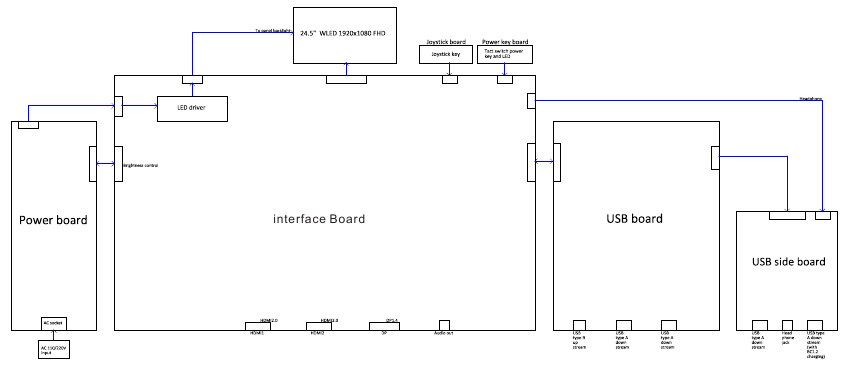
- 2 Diagrama de conectividad del cableado
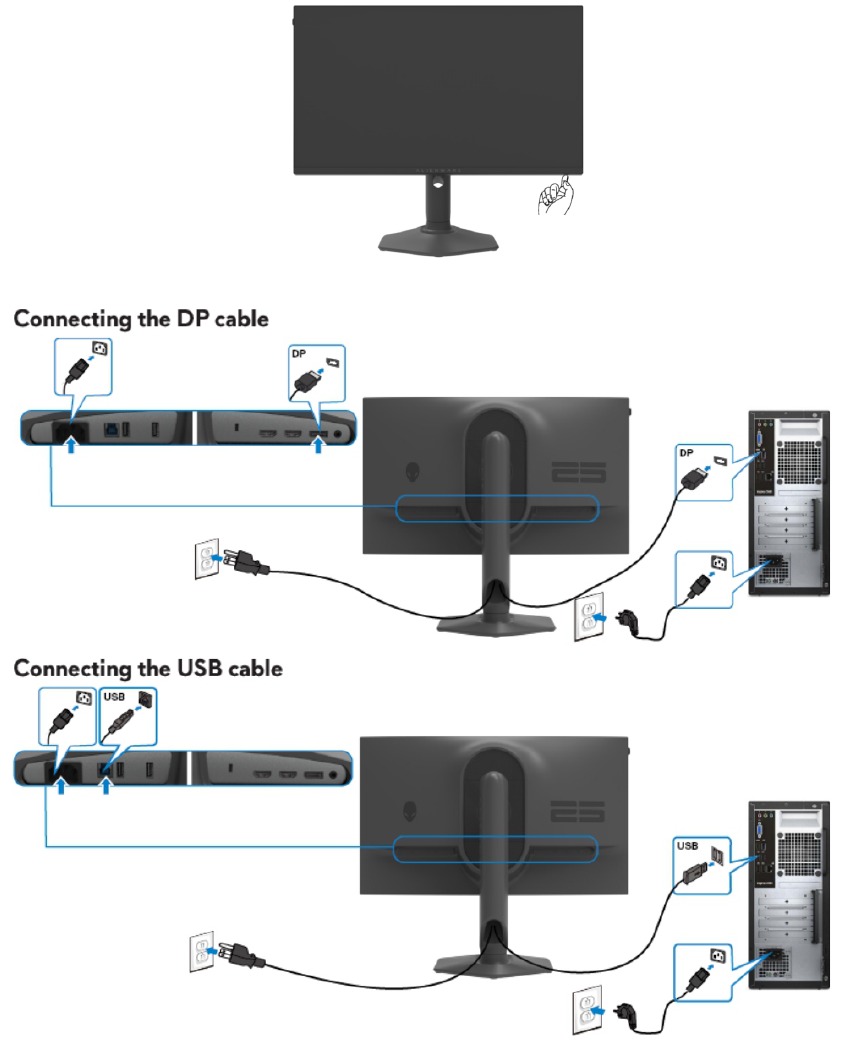
- 3 Cómo conectar y desconectar el cable de alimentación/cable de conectividad
- 4 Procedimientos de desmontaje y montaje
- 5 Instrucciones para la resolución de problemas
- 6 Aviso de seguridad importante
- 7 Descargar el manual
- 8 En otros idiomas
Diagrama de vista explosionada con lista de elementos
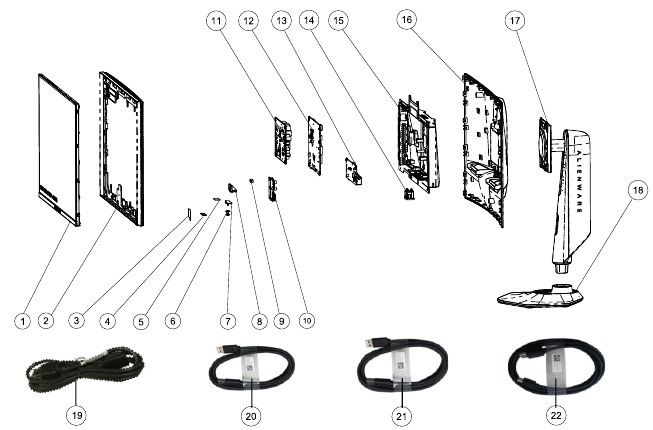
| Elemento | Descripción | Cantidad | Observación |
| 1 | Panel | 1 | Solo para EMEA, no para otras regiones otras regiones |
| 2 | Conjunto_Embellecedor frontal | 1 | |
| 3 | Cinta de blindaje para panel | 1 | |
| 4 | Teclado | 1 | |
| 5 | Cinta de blindaje para teclado | 1 | |
| 6 | Botón de joystick | 1 | |
| 7 | Placa de joystick | 1 | |
| 8 | Soporte de joystick | 1 | |
| 9 | Subplaca USB | 1 | |
| 10 | Esponja EMI | 1 | |
| 11 | Placa de alimentación | 2 | |
| 12 | Placa de interfaz | 1 | |
| 13 | Placa principal USB | 1 | |
| 14 | Toma de CA | 1 | |
| 15 | Chasis | 1 | |
| 16 | Cubierta trasera | 1 | |
| 17 | Conjunto de soporte | 1 | |
| 18 | Conjunto de base | 1 | |
| 19 | Cable de alimentación | 1 | Consulte "NOTA" |
| 20 | Cable ascendente USB 3.2 Gen 1 (5 Gbps) (1,8 m) cable ascendente de 1,8 m | 1 | Consulte "NOTA" |
| 21 | Cable DisplayPort de 1,8 M (DisplayPort a DisplayPort) | 1 | Consulte "NOTA" |
| 22 | Cable DisplayPort de 1,0 M (Mini DisplayPort a DisplayPort) | 1 | Consulte "NOTA" |
 NOTA: para la sustitución del cable de alimentación, el cable de conectividad y la fuente de alimentación externa (si corresponde), póngase en contacto con Dell:
- Vaya a https://www.dell.com/support.
- Verifique su país o región en el menú desplegable Choose A Country/Region (Elegir un país/región) en la esquina inferior derecha de la página.
- Haga clic en Contact Us (Póngase en contacto con nosotros) junto al menú desplegable del país.
- Seleccione el enlace de servicio o soporte adecuado según su necesidad.
- Elija el método para ponerse en contacto con Dell que le resulte más cómodo.
Diagrama de conectividad del cableado
Cómo conectar y desconectar el cable de alimentación/cable de conectividad

Para cambiar el cable de alimentación/cable de conectividad, apague la alimentación antes de desenchufar el cable y volver a enchufarlo requiere un cable.
Procedimientos de desmontaje y montaje
NOTA:
Estos "Procedimientos de desmontaje y montaje" son solo para EMEA, no para otras regiones. Tenga en cuenta que Dell considerará nula la garantía si se realiza algún desmontaje en los monitores.
Herramienta necesaria:
Enumere el tipo y el tamaño de las herramientas que normalmente se pueden utilizar para desmontar el producto hasta un punto en el que los componentes
y los materiales que requieren un tratamiento selectivo se puedan retirar.
Descripción de la herramienta:
- Destornillador (de cabeza Phillips) n.º 1
- Destornillador (de cabeza PhiIIip) n.º 2
- Cortaplumas
- Soldador y absorbente
Procedimientos de desmontaje:

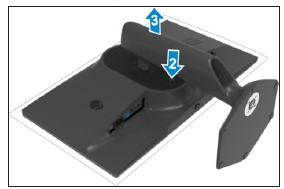
Retire la base del soporte del monitor:
- Coloque el monitor sobre un paño suave o un cojín.
- Mantenga pulsado el botón de liberación del soporte.
- Levante el soporte y sepárelo del monitor.
![]()

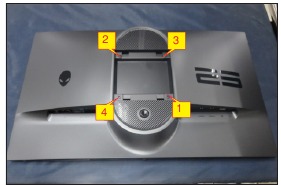
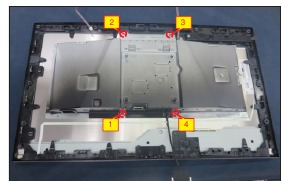
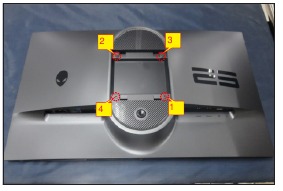
Utilice un destornillador de cabeza Philips para retirar cuatro tornillos para desbloquear los mecanismos.
(Tamaño del tornillo n.º 1~4 = M4x10; par de apriete = 10~11 kgfxcm)

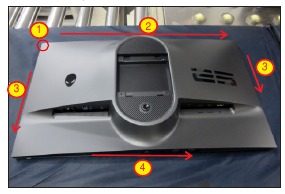
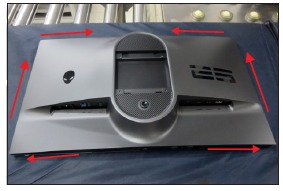
Introduzca los dedos entre la cubierta trasera y el bisel central en las esquinas del lado superior del monitor para liberar la cubierta trasera, luego use una mano para presionar el bisel central, la otra mano para tirar con cuidado de la cubierta trasera en el orden de preferencia de la flecha para desbloquear los mecanismos de la cubierta trasera.
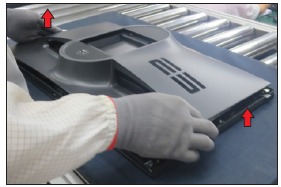

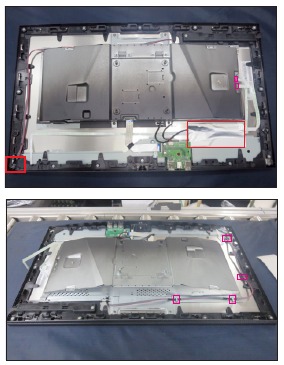
Retire la cubierta trasera, luego retire 1 pieza de aluminio aluminio para destapar el conector EDP, luego desconecte el cable de la tecla de encendido y el cable de la tecla del joystick de los conectores de la placa. Retire 1 pieza de mylar de sombreado, luego desconecte el conector de la lámpara del panel y, a continuación, suelte el cable de los ganchos.

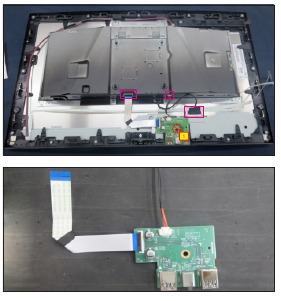
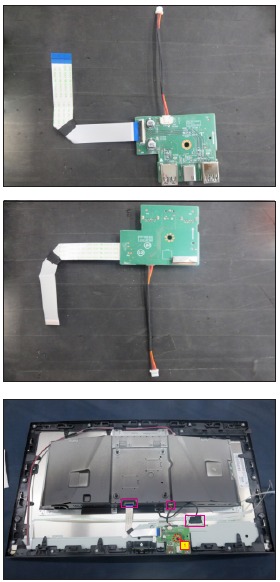
Desconecte el cable EDP del conector del panel, luego desconecte dos cables USB del conector de la placa. Utilice un destornillador de cabeza Philips para retirar un tornillo para desbloquear la unidad de la subplaca USB, luego suelte la unidad de la subplaca USB. (Tamaño del tornillo n.º 1 = M3x6, par de apriete = 4 ± 0,5 kgfxcm)

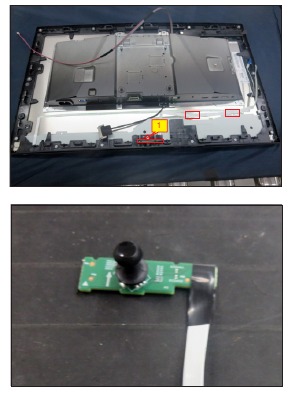
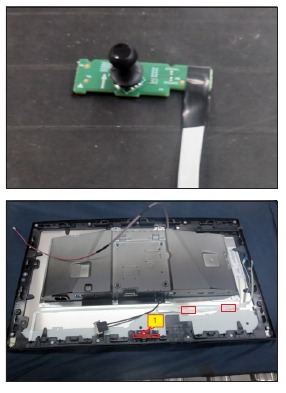
Utilice un destornillador de cabeza Philips para retirar 1 pieza tornillo para desbloquear la placa del joystick con el marco central, luego suelte el cable de la tecla quitando 2 piezas de cintas, luego suelte la placa del joystick de los ganchos del marco central. (Tamaño del tornillo n.º 1 = M3x6, par de apriete = 2~2,5 kgfxcm)

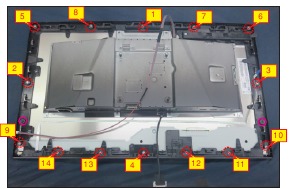
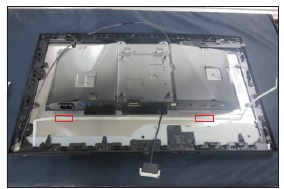
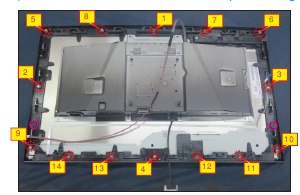
Utilice un destornillador de cabeza Philips para retirar 14 tornillos para desbloquear el bisel central con el módulo del panel, luego retire 2 piezas de cinta mylar de sombreado para destapar los dos orificios de los tornillos del marco central. (Tamaño del tornillo n.º 1~14 = M3x5, par de apriete = 3~4 kgfxcm)

Utilice un destornillador de cabeza Philips para retirar 4 tornillos para desbloquear el soporte con el (Tamaño del tornillo n.º 1~4 = M3x2,6, par de apriete = 3~4 kgfxcm)
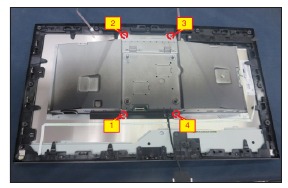

Retire 2 piezas de cintas en la parte posterior de la tecla de encendido cable, luego levante el bisel central y retire el bisel central.

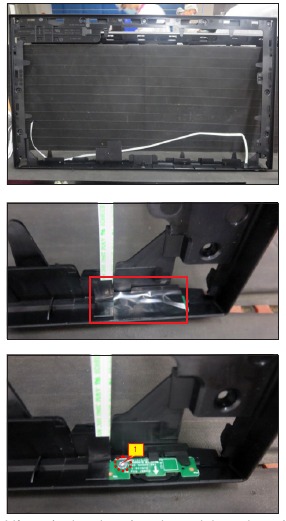
Coloque el marco central en una plantilla de fijación, luego retire la cinta mylar y luego use destornillador para retirar 1 tornillo para desbloquear el placa de la tecla de encendido con el bisel central. (Tamaño del tornillo n.º 1 = M2x2,4, par de apriete = 0,8±0,2 kgfxcm)

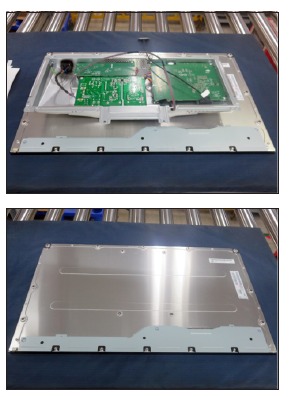
Levante el módulo del chasis del soporte y coloque el módulo del chasis del soporte sobre un cojín protector.
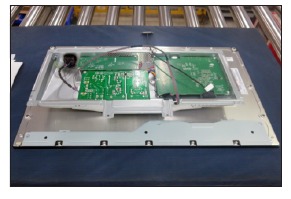

Levante el módulo del chasis del soporte del chasis del soporte sobre un cojín protector.

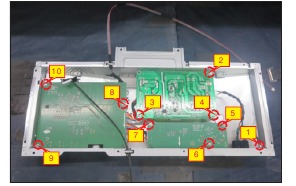
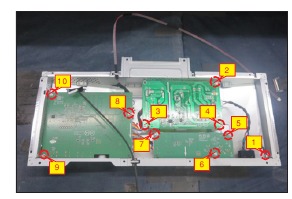
Utilice un destornillador de cabeza Philips para retirar 10 tornillos para desbloquear la placa de alimentación, la placa de interfaz y la placa USB principal con el soporte, luego suelte el cable EDP y el cable de la lámpara del panel de los ganchos del módulo del chasis del soporte.(Tamaño del tornillo n.º 1 = M4x8, par de apriete = 6 ± 0,5 kgfxcm; tamaño del tornillo n.º 2~10 = M3x7,5, par de apriete = 6 0,5 kgfxcm)

Retire las placas de circuito del módulo del chasis con cuidado y luego de los cables.
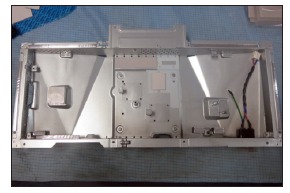
Procedimientos de montaje:

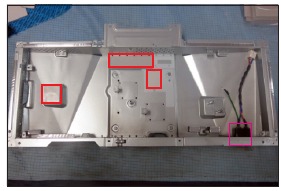
Coloque una base del chasis del soporte sobre un cojín protector, luego pegue 3 piezas de lámina de silicona en las posiciones correctas como se muestra en la siguiente imagen, luego ensamble 1 pieza de toma de CA con el soporte.

Tome 1 pieza de placa de alimentación, luego conecte el cable de CA a el conector de la placa de alimentación, luego dé la vuelta a una placa de alimentación y colóquela en el chasis del soporte.
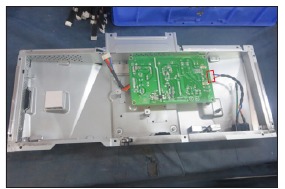

Tome 1 pieza de placa de interfaz, conecte 1 pieza de cable EDP, 1 pieza de cable de lámpara de panel y 1 pieza de cable conectivo USB a los conectores de la placa de interfaz, luego conecte el cable de la placa de alimentación a la placa de interfaz, luego dé la vuelta y colóquelo en el soporte.
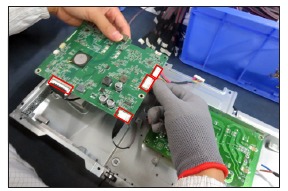

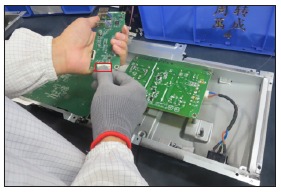
Tome 1 pieza de placa USB principal, luego conecte el cable conectivo USB al conector de la placa USB principal, luego coloque la placa en el soporte.

Utilice un destornillador de cabeza Philips para apretar 10 tornillos para bloquear la placa de alimentación, la placa de interfaz y la placa USB principal con el soporte, luego coloque el cable EDP y el cable de la lámpara del panel en los ganchos del módulo del chasis del soporte. (Tamaño del tornillo n.º 1 = M4x8, par de apriete = 6 ± 0,5 kgfxcm; tamaño del tornillo n.º 2~10 = M3x7,5, par de apriete = 6±0,5 kgfxcm)

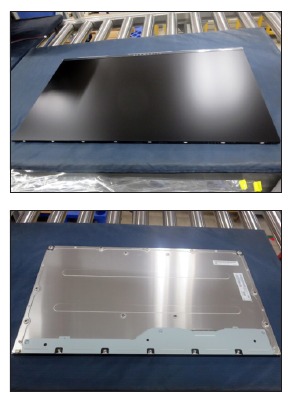
Preparación del panel: Saque 1 pieza de módulo de panel de el cartón, retire la película protectora quitando las cintas, luego examine la superficie del panel de acuerdo con los criterios de inspección. Dé la vuelta al panel para colocar la pantalla boca abajo para su posterior montaje.

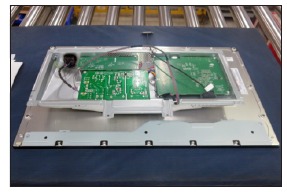
Mueva y coloque el módulo del chasis del soporte en la parte posterior del módulo del panel.

Tome 1 pieza de placa de tecla de encendido con cable de tecla y 1 pieza de marco central, y luego coloque la placa de tecla de encendido en la posición específica del marco central. Coloque la unidad en una fijación, use un destornillador de cabeza Philips para apretar 1 tornillo para bloquear la placa de tecla de encendido con el marco central, luego cubra la placa de tecla de encendido con 1 pieza de cinta mylar negra. (Tamaño del tornillo n.º 1 = M2x2,4, par de apriete = 0,8±0,2 kgfxcm)
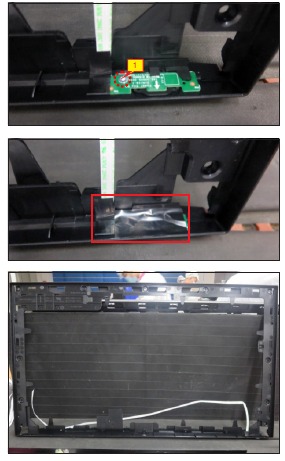

Ensamble el marco central con el módulo del panel. Retire 2 piezas de papeles de cinta en la parte posterior del cable de la tecla de encendido, luego fije el cable de la tecla de encendido en la parte posterior del panel con cintas en la parte posterior del cable.
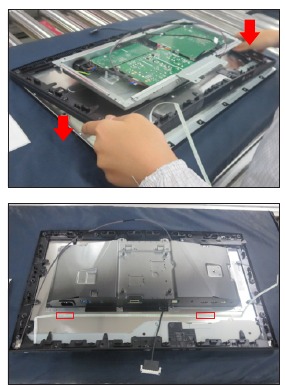

Utilice un destornillador de cabeza Philips para apretar 4 tornillos para bloquear el soporte con el (Tamaño del tornillo n.º 1~4 = M3x2,6, par de apriete = 3~4 kgfxcm)

Utilice un destornillador de cabeza Philips para apretar 14 tornillos para bloquear el bisel central con el módulo del panel, luego pegue 2 piezas de cinta mylar de sombreado para cubrir los dos orificios de los tornillos del marco central. (Tamaño del tornillo n.º 1~14 = M3x5, par de apriete = 3~4 kgfxcm)

Tome 1 pieza de placa de joystick y 1 pieza de tapa, y ensamble la tapa con la tecla de joystick, luego coloque la unidad de placa de joystick en los ganchos del marco central. Utilice un destornillador de cabeza Philips para apretar 1 tornillo para bloquear la placa de joystick con el marco central, luego retire 2 piezas de papeles de cinta en la parte posterior del cable de la tecla, luego fije el cable en la parte posterior del panel. (Tamaño del tornillo n.º 1 = M3x6, par de apriete = 2~2,5 kgfxcm)

Tome 1 pieza de subplaca USB, 1 pieza de cable conectivo y 1 pieza de cable FFC. Conecte los dos cables a los conectores de la subplaca USB, pegue 1 pieza de espuma conductora en la parte posterior de la subplaca USB, luego coloque la subplaca USB en los ganchos del marco central. Utilice un destornillador de cabeza Philips para apretar 1 tornillo para bloquear la subplaca USB con el marco central. Conecte el subcable USB a la placa principal USB, luego conecte el cable EDP al conector del panel. (Tamaño del tornillo n.º 1 = M3x6, par de apriete = 4 ± 0,5 kgfxcm)

Coloque el cable de la lámpara del panel en los ganchos del marco central, luego enchufe el cable al conector del panel, luego cubra el cable de la lámpara del panel con 1 pieza de cinta mylar de sombreado.
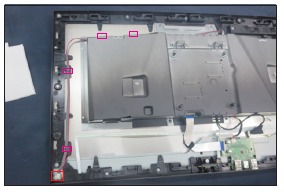

Conecte el cable de la tecla de encendido y el cable de la tecla de joystick a los conectores de la placa, luego pegue 1 pieza de papel de aluminio en la posición específica para fijar los cables y los conectores EDP.
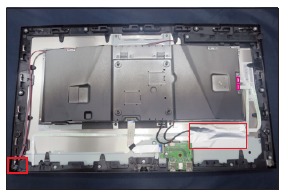

Tome 1 pieza de cubierta trasera cerca de la unidad del panel, luego baje la cubierta trasera y empuje la cubierta trasera para la conexión de los mecanismos.

Utilice un destornillador de cabeza Philips para apretar 4 tornillos para bloquear la cubierta trasera con la unidad ensamblada. (Tamaño del tornillo n.º 1~4 = M4x10; par de apriete = 9 ± 0,5 kgfxcm)

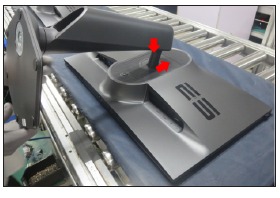
Tome una base de soporte cerca del monitor. Encaje las dos pestañas en la parte superior del soporte en las ranuras en la parte posterior del monitor y, a continuación, baje el soporte de modo que el área de montaje del monitor encaje en el soporte.

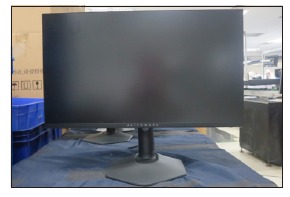
Levante el monitor para verificar el espacio entre el bisel frontal y el módulo del panel, luego proporcione una fuente de alimentación y una señal de video al el monitor para la verificación de la funcionalidad.
Instrucciones para la resolución de problemas
Antes de comenzar cualquiera de los procedimientos de esta sección, siga las instrucciones de seguridad.
Autoprueba
El monitor proporciona una función de autoprueba que permite comprobar si el monitor funciona correctamente. Si el monitor y el ordenador están conectados correctamente, pero la pantalla del monitor permanece oscura, ejecute la autoprueba del monitor siguiendo estos pasos:
- Apague tanto el ordenador como el monitor.
- Desenchufe el cable de vídeo de la parte posterior del ordenador. Para garantizar el funcionamiento correcto de la autoprueba, retire todos los cables digitales y analógicos de la parte posterior del ordenador.
- Encienda el monitor.
El cuadro de diálogo flotante debe aparecer en la pantalla (sobre un fondo negro) si el monitor no detecta una señal de vídeo y funciona correctamente. En el modo de autoprueba, el LED de alimentación permanece blanco. Además, dependiendo de la entrada seleccionada, uno de los cuadros de diálogo que se muestran a continuación se desplazará continuamente por la pantalla.
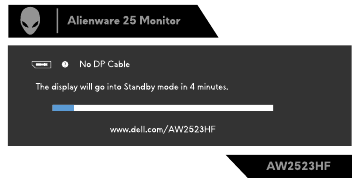
- Este cuadro también aparece durante el funcionamiento normal del sistema si el cable de vídeo está desconectado o dañado.
- Apague el monitor y vuelva a conectar el cable de vídeo; a continuación, encienda el ordenador y el monitor.
Si la pantalla del monitor permanece en blanco después de utilizar el procedimiento anterior, compruebe el controlador de vídeo y el ordenador, ya que el monitor SÍ funciona correctamente.
Diagnósticos integrados
El monitor tiene una herramienta de diagnóstico integrada que ayuda a determinar si la anomalía de la pantalla que está experimentando es un problema inherente al monitor o al ordenador y la tarjeta gráfica.
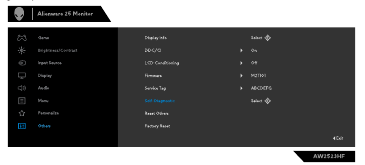
Para ejecutar los diagnósticos integrados:
- Asegúrese de que la pantalla está limpia (sin partículas de polvo en la superficie de la pantalla).
- Con el joystick, navegue por el menú OSD y seleccione Otros > Autodiagnóstico.
- Pulse el botón del joystick para iniciar los diagnósticos. Se mostrará una pantalla gris.
- Observe si la pantalla tiene algún defecto o anomalía.
- Accione el joystick de nuevo hasta que se muestre una pantalla roja.
- Observe si la pantalla tiene algún defecto o anomalía.
- Repita los pasos 5 y 6 hasta que la pantalla muestre los colores verde, azul, negro y blanco. Anote cualquier anomalía o defecto.
Si no detecta ninguna anomalía en la pantalla al utilizar la herramienta de diagnóstico integrada, el monitor funciona correctamente. Compruebe la tarjeta gráfica y el ordenador. La prueba se completa cuando se muestra una pantalla de texto. Para salir, accione el control del joystick de nuevo.
Desactivación de AMD FreeSync
El monitor AW2523HF tiene FreeSync activado de forma predeterminada. Cambie entre FreeSync activado/desactivado desde AMD Software Adrenalin Edition. Una vez desactivado en el lado del software de AMD, FreeSync también se desactiva en el monitor.
Problemas comunes
La siguiente tabla contiene información general sobre los problemas comunes del monitor que puede encontrar y las posibles soluciones:
| Síntomas comunes | Qué experimenta | Posibles soluciones |
| Sin vídeo/LED de alimentación apagado | Sin imagen |
|
| Sin vídeo/LED de alimentación encendido | Sin imagen o sin brillo |
|
| Faltan píxeles | La pantalla LCD tiene puntos |
|
| Píxeles atascados | La pantalla LCD tiene puntos brillantes |
|
| Problemas de brillo | Imagen demasiado oscura o demasiado brillante |
|
| Problemas relacionados con la seguridad | Signos visibles de humo o chispas |
|
| Problemas intermitentes | El monitor funciona mal al encenderse y apagarse |
|
| Problemas de HDR | No se puede configurar la solución GFX en el modo HDR después de cambiar a los preajustes Desktop/Movie HDR/Game HDR |
|
| Falta de color | Falta color en la imagen |
|
| Color incorrecto | El color de la imagen no es bueno |
|
| Retención de imagen de una imagen estática que se deja en el monitor durante un largo período de tiempo | Aparece una sombra tenue de la imagen estática mostrada en la pantalla |
|
Problemas específicos del producto
| Problema | Qué experimenta | Posibles soluciones |
| La imagen de la pantalla es demasiado pequeña | La imagen está centrada en la pantalla, pero no llena toda el área de visualización |
|
| No se puede ajustar el monitor con los botones del panel frontal | El OSD no aparece en la pantalla |
|
| No Input Signal (Sin señal de entrada) cuando se pulsan los controles de usuario | Sin imagen, la luz LED es blanca |
|
| La imagen no llena toda la pantalla | La imagen no puede llenar la altura o el ancho de la pantalla |
|
| No image (Sin imagen) al usar la conexión DP al PC | Pantalla negra |
|
| Pérdida de funcionalidad o comportamiento anormal con dispositivos heredados en la conexión HDM12.0 | Falta la opción o no se puede activar HDR en la configuración de pantalla de Windows; pérdida de audio o no se puede detectar el dispositivo de audio; pérdida de imagen al reproducir un vídeo |
|
Problemas específicos del bus serie universal (USB)
| Síntomas específicos | Qué experimenta | Posibles soluciones |
| La interfaz USB no funciona | Los periféricos USB no funcionan |
|
| La interfaz USB 3.0 de súper velocidad es lenta | Los periféricos USB 3.0 de súper velocidad funcionan lentamente o no funcionan en absoluto |
|
| Los periféricos USB inalámbricos dejan de funcionar cuando se conecta un dispositivo USB 3.0 | Los periféricos USB inalámbricos responden lentamente o solo funcionan a medida que disminuye la distancia entre sí y su receptor |
|
Aviso de seguridad importante
Anuncio del producto:
Este producto está certificado para cumplir con la directiva RoHS y la definición de producto fabricado sin plomo. Se recomienda utilizar únicamente componentes críticos aprobados cuando sea necesario reemplazar piezas defectuosas. El proveedor no asume ninguna responsabilidad expresa o implícita que surja de cualquier modificación no autorizada del diseño o el reemplazo de piezas no RoHS. Los proveedores de servicios asumen toda la responsabilidad.
Capacidad de reparación cualificada:
Un servicio y una reparación adecuados son importantes para el funcionamiento seguro y fiable de todos los productos de la serie. Los proveedores de servicios recomendados por el proveedor deben conocer los avisos que se enumeran en este manual de servicio para minimizar el riesgo de lesiones personales al realizar los procedimientos de servicio. Además, el posible método de reparación incorrecto existente puede dañar el equipo o los productos. Se recomienda que los ingenieros de servicio tengan conocimientos de reparación, experiencia y la formación adecuada sobre el producto por cada modelo nuevo antes de realizar los procedimientos de servicio.
AVISO:
 Para evitar descargas eléctricas, los productos deben conectarse a un cable de alimentación autorizado y apagar el interruptor de alimentación principal cada vez antes de quitar el cable de alimentación de CA.
Para evitar que el producto entre en contacto con el agua o se exponga a un entorno con una humedad extremadamente alta.
Para garantizar la fiabilidad continua de este producto, utilice únicamente las piezas especificadas por el fabricante original.
Para garantizar el siguiente comportamiento seguro de reparación, coloque la pieza reemplazada en el lado de los componentes de la PWBA, no en el lado de la soldadura.
Para garantizar el uso de un destornillador adecuado, siga el par de torsión y la fuerza que se enumeran en los procedimientos de montaje y desmontaje para desenroscar los tornillos.
Utilice soldadura sin plomo para montar bien las piezas.
El punto de fusión de la soldadura sin plomo solicitada está en el grado de 220C.
Descargar el manual
Aquí puede descargar la versión PDF completa del manual. Puede contener instrucciones de seguridad adicionales, información de garantía, reglas de la FCC, etc.
Descargar Manual de Alienware AW2523HF

