Manual de LILYGO T-Display-S3
Introducción
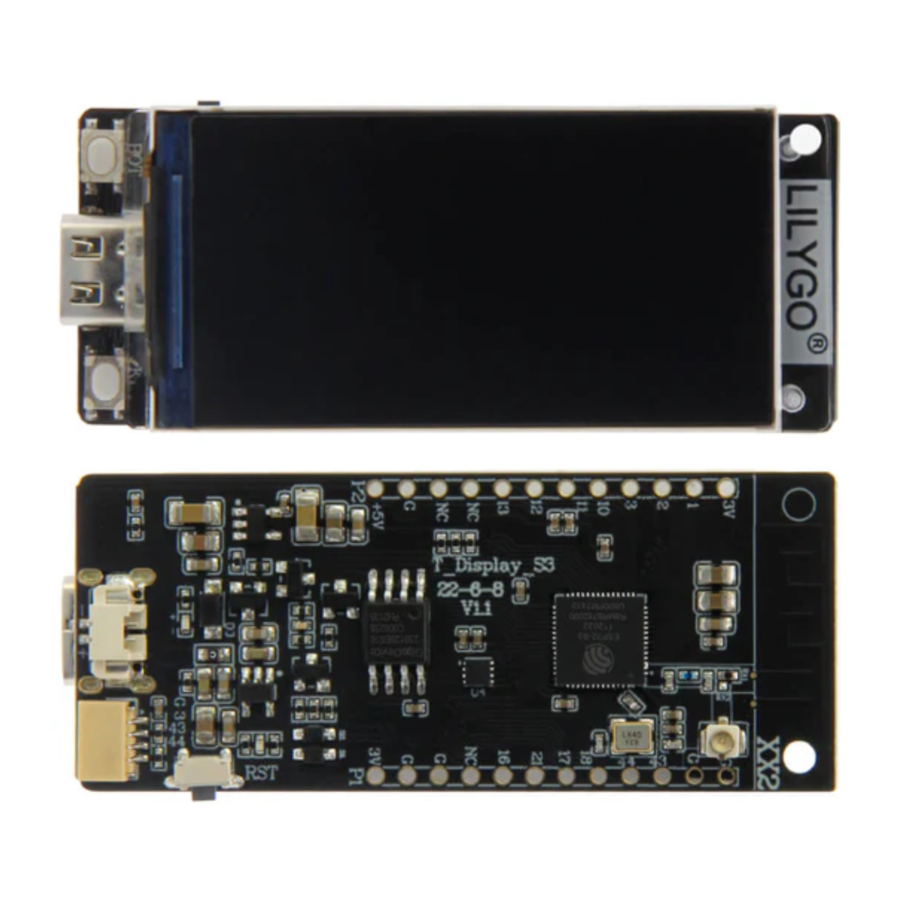
T-Display-S3
T-Display-S3 es una placa de desarrollo. Puede funcionar de forma independiente.
Consta de una MCU ESP32-S3 que admite el protocolo de comunicación Wi-Fi + BLE y una PCB de placa base. La pantalla es una LCD IPS de 1,9 pulgadas ST7789V.
El núcleo de este módulo es el chip ESP32S3R8.
ESP32-S3 integra soluciones de Wi-Fi (banda de 2,4 GHz) y Bluetooth 5.0 (LE) en un solo chip, junto con núcleos duales de alto rendimiento y muchos otros periféricos versátiles. Impulsado por la tecnología de 40 nm, ESP32-S3 proporciona una plataforma robusta y altamente integrada para satisfacer las continuas demandas de uso eficiente de la energía, diseño compacto, seguridad, alto rendimiento y fiabilidad.
Xinyuan proporciona los recursos básicos de hardware y software que permiten a los desarrolladores de aplicaciones construir sus ideas en torno al hardware de la serie ESP32-S3. El marco de desarrollo de software proporcionado por Xinyuan está destinado a desarrollar rápidamente aplicaciones de Internet de las cosas (IoT), con Wi-Fi, Bluetooth, gestión flexible de la energía y otras características avanzadas del sistema.
El rango de frecuencia de RF es de 2,412 GHz a 2,4 GHz. (WIFI)72 BLE: 2402-2480MHz
El fabricante de T-Display-S3 es Shenzhen Xin Yuan Electronic Technology Co., Ltd.
Arduino
Un conjunto de aplicaciones multiplataforma escritas en Java. El Arduino Software IDE se deriva del lenguaje de programación Processing y del entorno de desarrollo integrado del programa Wiring. Los usuarios pueden desarrollar aplicaciones en Windows/Linux/MacOS basadas en Arduino. Se recomienda utilizar Windows 10. Se ha utilizado el sistema operativo Windows como ejemplo en este documento con fines ilustrativos.
Preparación
Para desarrollar aplicaciones para ESP32-S3 necesita:
- PC cargado con el sistema operativo Windows, Linux o Mac
- Cadena de herramientas para construir la aplicación para ESP32-S3
- Arduino que esencialmente contiene la API para ESP32-S3 y scripts para operar la cadena de herramientas
- La propia placa ESP32-S3 y un cable USB para conectarla al PC
Empezar
Descargar el software Arduino
La forma más rápida de instalar el software Arduino (IDE) en máquinas Windows
Guía de inicio rápido
El sitio web proporciona un tutorial de inicio rápido
- Windows: https://www.arduino.cc/en/Guide/Windows
- Linux: https://www.arduino.cc/en/Guide/Linux
- Mac OS X: https://www.arduino.cc/en/Guide/MacOSX
Pasos de instalación para la plataforma Windows Arduino

Entre en la interfaz de descarga, seleccione Windows installer para instalar directamente
Instalar el software Arduino


Espere a la instalación
Configurar
Descargar Git
Descargue el paquete de instalación Git.exe

Configuración previa a la compilación
Haga clic en el icono de Arduino, luego haga clic con el botón derecho y seleccione ''Open folder where '' (Abrir carpeta donde '')
Seleccione hardware ->
Ratón ** Haga clic con el botón derecho ** ->
Haga clic en Git Bash Here
Clonación de un repositorio remoto
 mkdir espressif
cd espressif
git clone --recursive https://github.com/espressif/arduino-esp32.git esp32
Conectar
Ya casi está. Para poder continuar, conecte la placa ESP32-S3 al PC, compruebe en qué puerto serie es visible la placa y verifique si la comunicación serie funciona.
Demo de prueba
Seleccione Archivo>>Ejemplo>>WiFi>>WiFiScan

Cargar Sketch
Seleccionar placa
Herramientas<<Placa<<ESP32S3 Dev Module

Cargar
Sketch -> Upload (Cargar)
Monitor serie
Herramientas ->Serial Monitor (Monitor serie)

Referencia de comandos SSC
Aquí se enumeran algunos comandos Wi-Fi comunes para que pruebe el módulo.
op
Descripción
Los comandos op se utilizan para establecer y consultar el modo Wi-Fi del sistema.
Ejemplo

Parámetro
Tabla 6-1. Parámetro del comando op
| Parámetro | Descripción |
| -Q | Consultar el modo Wi-Fi. |
| -S | Establecer el modo Wi-Fi. |
| wmode | Hay 3 modos Wi-Fi:
|
sta
Descripción
Los comandos sta se utilizan para escanear la interfaz de red STA, conectar o desconectar AP y consultar el estado de conexión de la interfaz de red STA.
Ejemplo

Parámetro
Tabla 6-2. Parámetro del comando sta
| Parámetro | Descripción |
| -S scan | Escanear puntos de acceso. |
| -s ssid | Escanear o conectar puntos de acceso con el ssid. |
| -b bssid | Escanear los puntos de acceso con el bssid. |
| -n channel | Escanear el canal. |
| -h | Mostrar los resultados del escaneo con puntos de acceso ssid ocultos. |
| -Q | Mostrar el estado de conexión STA. |
| -D | Desconectado de los puntos de acceso actuales. |
ap
Descripción
Los comandos ap se utilizan para establecer el parámetro de la interfaz de red AP.
Ejemplo

Parámetro
Tabla 6-3. Parámetro del comando ap
| Parámetro | Descripción |
| -S | Establecer el modo AP. |
| -s ssid | Establecer el ssid de AP. |
| -p password | Establecer la contraseña de AP. |
| -t encrypt | Establecer el modo de cifrado de AP. |
| -h | Ocultar ssid. |
| -m max_sta | Establecer el número máximo de conexiones AP. |
| -Q | Mostrar los parámetros de AP. |
| -L | Mostrar la dirección MAC y la dirección IP de la estación conectada. |
mac
Descripción
Los comandos mac se utilizan para consultar la dirección MAC de la interfaz de red.
Ejemplo
mac -Q [-o mode]
Parámetro
Tabla 6-4. Parámetro del comando mac
| Parámetro | Descripción |
| -Q | Mostrar la dirección MAC. |
| -o mode |
|
dhcp
Descripción
Los comandos dhcp se utilizan para habilitar o deshabilitar el servidor/cliente dhcp.
Ejemplo

Parámetro
Tabla 6-5. Parámetro del comando dhcp
| Parámetro | Descripción |
| -S | Iniciar DHCP (cliente/servidor). |
| -E | Finalizar DHCP (cliente/servidor). |
| -Q | Mostrar el estado de DHCP. |
| -o mode |
|
ip
Descripción
Los comandos ip se utilizan para establecer y consultar la dirección IP de la interfaz de red.
Ejemplo

Parámetro
Tabla 6-6. Parámetro del comando ip
| Parámetro | Descripción |
| -Q | Mostrar la dirección IP. |
| -o mode |
|
| -S | Establecer la dirección IP. |
| -i ip | Dirección IP. |
| -m mask | Máscara de dirección de subred. |
| -g gateway | Puerta de enlace predeterminada. |
reboot
Descripción
El comando reboot se utiliza para reiniciar la placa.
Ejemplo
reboot
ram
El comando ram se utiliza para consultar el tamaño del montón restante en el sistema.
Ejemplo
ram
Referencias
https://www.arduino.cc/en/Guide/Windows
https://www.arduino.cc/en/Guide/Linux
https://www.arduino.cc/en/Guide/MacOSX
![github.com]() GitHub - espressif/arduino-esp32: Arduino core for the ESP32
GitHub - espressif/arduino-esp32: Arduino core for the ESP32


Descargar el manual
Aquí puede descargar la versión PDF completa del manual. Puede contener instrucciones de seguridad adicionales, información de garantía, reglas de la FCC, etc.
Descargar Manual de LILYGO T-Display-S3