Manual de Spark NEO
- 1 Panel de control de los auriculares Spark NEO
- 2 Panel de control del transmisor inalámbrico (TX) Spark NEO
- 3 Uso de los auriculares Spark NEO con su guitarra
- 4 Uso de Spark NEO como auriculares inalámbricos Bluetooth
- 5 Restablecimiento de fábrica
- 6 Apagado y reinicio forzosos
- 7 DESCARGAR LA APP SPARK
- 8 Conexión de Spark a su dispositivo móvil
- 9 Inicia sesión en tu cuenta de Positive Grid
- 10 Gestiona tu perfil
- 11 Ajustar efectos y ajustes preestablecidos
- 12 Explorar ToneCloud
- 13 Búsqueda y acciones preestablecidas
- 14 Comparte tus propios ajustes preestablecidos en ToneCloud
- 15 Explorar los perfiles de otros usuarios
- 16 Usar Spark AI
- 17 Cómo iniciar una sesión rápida
- 18 Cómo usar acordes y tonos automáticos
- 19 Cómo conectar Apple Music
- 20 Cómo usar el comando de voz
- 21 Tarjeta del dispositivo y ajustes
- 22 Otras funciones disponibles
- 23 Soporte en línea
- 24 Especificaciones del producto
- 25 Referencias
- 26 Descargar el manual
- 27 En otros idiomas
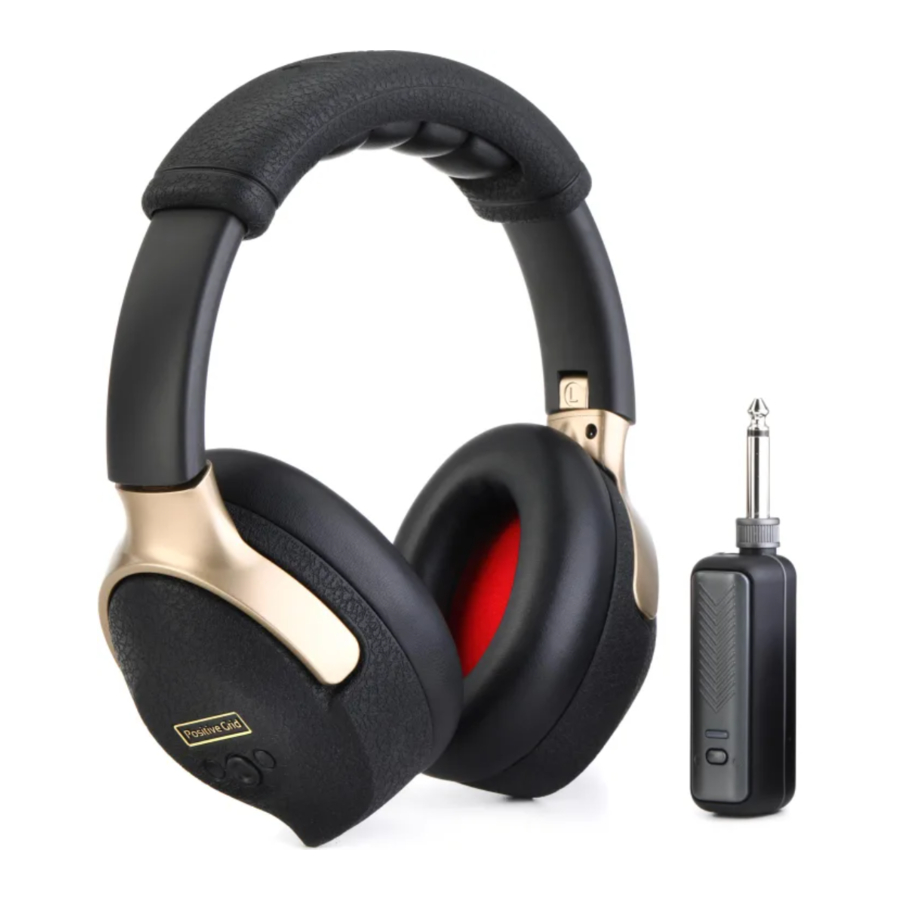
Panel de control de los auriculares Spark NEO

- Selector de preajustes
Pulse el botón para seleccionar uno de los cuatro preajustes de los auriculares Spark NEO. Estos preajustes también se pueden personalizar en la app Spark. - Control de volumen de la guitarra (- / +)
Ajuste el volumen de la guitarra (solo controla el volumen de la guitarra). - Entrada de guitarra
Conecte su guitarra con un cable de guitarra estándar de 1/4" (6,3 mm). - Botón de encendido/emparejamiento Bluetooth
- Mantenga pulsado para encender o apagar los auriculares Spark NEO
- Mientras estén encendidos, pulse el botón para iniciar el emparejamiento Bluetooth
- Indicador LED de Bluetooth
Indica el estado de su conexión de audio Bluetooth:- Azul fijo: Conectado
- Azul parpadeante: Emparejamiento
- Apagado: Sin conexión
- Indicador LED de encendido
Indica el estado de la alimentación y de la batería.- Verde fijo: Encendido o completamente cargado
- Rojo fijo: Batería baja
- Rojo/amarillo/verde parpadeante: Cargando
- Botón de encendido del receptor inalámbrico (RX) integrado
- Mantenga pulsado para encender/apagar el receptor inalámbrico (RX) integrado
- El receptor inalámbrico (RX) integrado se apagará automáticamente para ahorrar batería después de 15 segundos si no detecta ninguna conexión con el transmisor inalámbrico (TX)
- Indicador LED del receptor inalámbrico
Indica el estado de la conexión del receptor inalámbrico (RX) integrado- Azul fijo: Conectado
- Azul parpadeante: Emparejamiento
- Parpadeo alterno verde/amarillo: Silencio
- Puerto de carga USB Type-C
- Conéctelo a un cargador USB para cargar sus auriculares Spark NEO
- Conéctelo a su ordenador para realizar actualizaciones de firmware
Panel de control del transmisor inalámbrico (TX) Spark NEO

- Botón de encendido
- Mantenga pulsado para encender o apagar el transmisor inalámbrico (TX)
- Mientras esté encendido, pulse para silenciar o reactivar el transmisor inalámbrico (TX)
- Mientras esté encendido, pulse dos veces para volver a emparejar con los auriculares Spark NEO
- Indicador LED
- Verde fijo: Encendido o completamente cargado
- Rojo fijo: Batería baja
- Rojo/amarillo/verde parpadeante: Cargando
- Botón de reinicio con orificio para agujas
- Utilice un alfiler para empujar el botón en el orificio para activar el apagado manual
- Puerto de carga USB Type-C
- Conéctelo a un cargador USB para cargar su transmisor inalámbrico (TX)
NOTAS IMPORTANTES
Tenga en cuenta que Spark LINK no es compatible con los auriculares Spark NEO ni con el transmisor inalámbrico (TX).
Uso de los auriculares Spark NEO con su guitarra
Conexión inalámbrica a los auriculares Spark NEO
- Encienda los auriculares Spark NEO y el transmisor inalámbrico (TX).
![]()
- El receptor inalámbrico (RX) integrado en los auriculares se activará cuando se enciendan los auriculares y se conectará automáticamente al transmisor inalámbrico (TX).

- Conecte el transmisor inalámbrico (TX) a su guitarra
![]()

- Seleccione uno de los cuatro preajustes utilizando el botón Preset Selector (Selector de preajustes) en el oído derecho.
![]()

- Para acceder a más tonos o crear los suyos propios, descargue la app Spark utilizando el código QR o busque "Spark amp" en la App Store de Apple o en Google Play Store.
![]()

Uso de un cable de guitarra con los auriculares Spark NEO
- Conecte un cable de guitarra estándar de 1/4" (6,3 mm) a sus auriculares Spark NEO.
![]()
- Conecte el otro extremo del cable a su guitarra.

- Encienda los auriculares Spark NEO.
![]()

- Seleccione uno de los cuatro preajustes utilizando el botón Preset Selector (Selector de preajustes) en el oído derecho.
![]()

- Para acceder a más tonos o crear los suyos propios, descargue la app Spark utilizando el código QR o busque "Spark amp" en la App Store de Apple o en Google Play Store.
![]()

Ajuste del volumen de la guitarra
- Utilice los botones "+" y "-" para ajustar el volumen de la guitarra. Para evitar la activación accidental, estos botones solo funcionarán cuando haya una entrada de sonido de guitarra activa. Si no se detecta ningún sonido de guitarra, la configuración de volumen permanecerá sin cambios.
![]()

Uso de Spark NEO como auriculares inalámbricos Bluetooth®

- Asegúrese de encender el Bluetooth en la configuración de su dispositivo móvil.

- Pulse el botón Power/Pair (Encendido/Emparejar) en el oído derecho para iniciar el emparejamiento Bluetooth y seleccione "Spark NEO Audio" de la lista de dispositivos escaneados.
- Una vez emparejados, los auriculares Spark NEO pueden reproducir música desde la app Spark o desde la plataforma de transmisión seleccionada.
- Cuando esté conectado a través de Bluetooth, utilice los controles de volumen de su teléfono móvil para ajustar el nivel de reproducción de música Bluetooth.

- Los auriculares Spark NEO se emparejarán automáticamente con el último dispositivo al que se conectaron. Si el último dispositivo no está disponible, los auriculares Spark NEO se conectarán automáticamente a un dispositivo que se haya emparejado previamente.
Restablecimiento de fábrica
- Apague completamente los auriculares Spark NEO.
- Mantenga pulsados simultáneamente el botón Preset (Preajuste) y el botón Power (Encendido) durante 5 segundos hasta que el LED de encendido empiece a parpadear en blanco.
Nota: En este momento, puede cancelar el restablecimiento de fábrica tocando rápidamente el botón Power (Encendido) o Preset (Preajuste). - Mantenga pulsado el botón Preset (Preajuste) o Power (Encendido) hasta que el LED de encendido parpadee dos veces y se complete el restablecimiento de fábrica.
Apagado y reinicio forzosos
Si los auriculares Spark NEO tienen un problema en el que los mandos/botones no responden o emiten un ruido inusual, siga los pasos siguientes para forzar el apagado y reiniciar los auriculares Spark NEO.
- Retire cualquier conexión USB a los auriculares Spark NEO.
- Mantenga pulsado el botón Power/Pair (Encendido/Emparejar) durante más de 10 segundos.
- Suelte el botón Power/Pair (Encendido/Emparejar) y manténgalo pulsado de nuevo para encender los auriculares Spark NEO.
DESCARGAR LA APP SPARK


Compatible con iOS 12 o posterior

Compatible con Android 8 o posterior
Descargue e instale la app Spark compatible con el sistema operativo de su smartphone.
Conexión de Spark a su dispositivo móvil

- Asegúrese de permitir que la app Spark acceda a Bluetooth (iOS) o a los servicios de ubicación (Android) para que la app Spark pueda establecer una conexión Bluetooth con su Spark NEO.
- Active Bluetooth en su smartphone y en el dispositivo Spark.
- Seleccione el dispositivo al que desea conectarse.
- Entre en el modo de emparejamiento pulsando el botón Power/Pair (Encendido/Emparejar) en el Spark NEO, a continuación, pulse el botón connect (conectar) en la app.
Consejo: Conecte el dispositivo Spark a su smartphone como un altavoz Bluetooth para reproducir música. Se requiere una conexión estable entre el dispositivo Spark y la app para la salida de audio.
Consejo: La selección de un dispositivo solo se producirá cuando instale por primera vez la app Spark. Las conexiones posteriores se realizarán pulsando el botón connect (conectar) cuando entre en la app Spark.
Consejo: Si no puede conectarse al Spark, asegúrese de que otros dispositivos Bluetooth cercanos están apagados y vuelva a intentarlo.
Inicia sesión en tu cuenta de Positive Grid
Inicia sesión en tu cuenta de Positive Grid para descargar tonos de ToneCloud y mucho más.

- Toca el icono de menú.
- Toca Log In (Iniciar sesión).
- Inicia sesión con tu cuenta existente, utiliza tu ID de Apple o ID de Facebook, o toca Sign Up (Registrarse) para crear una cuenta nueva.
Gestiona tu perfil
Configura tu perfil para gestionar tus ajustes preestablecidos de ToneCloud y conectar con otros usuarios de Spark.

- Una vez que inicies sesión, debería aparecer un mensaje de Set Up Your Profile (Configurar tu perfil), que te llevará a la página Edit Profile (Editar perfil). Puedes editar tu perfil después entrando en tu perfil a través de la página de menú y tocando en tu perfil, luego tocando en Edit My Profile (Editar mi perfil).
- Puedes editar tu Display Name (Nombre para mostrar), que es el nombre que se mostrará a otros en ToneCloud, editar tu Bio y tu URL, y eliminar tu cuenta.
- Puedes editar los detalles preestablecidos de ToneCloud tocando el icono
![]() para renombrar o eliminar el ajuste preestablecido de ToneCloud.
para renombrar o eliminar el ajuste preestablecido de ToneCloud. - También puedes cerrar sesión tocando el icono
![]() .
.
 para renombrar o eliminar el ajuste preestablecido de ToneCloud.
 .
.Nota: Eliminar tu cuenta es permanente y no podrás iniciar sesión con tus credenciales de cuenta previamente eliminadas.
Ajustar efectos y ajustes preestablecidos
Después de conectar tu Spark NEO a la app de Spark, puedes modificar los ajustes a tu gusto o explorar nuestros ajustes preestablecidos de fábrica.

- Cadena de señal:
- Desliza el dedo hacia la izquierda o hacia la derecha para desplazarte por la cadena de señal (para móvil)
- Desliza el dedo hacia arriba y hacia abajo para activar y desactivar los efectos.
- Toca dos veces el icono del amplificador o de los efectos para seleccionar un efecto.
- Sección de efectos:
- Efectos activados/desactivados: toca el LED del amplificador/pedal de efectos para activar y desactivar el efecto.
- Control de tono: gira los mandos para ajustar los parámetros
- ToneCloud: toca el icono de la parte superior derecha para abrir ToneCloud.
- Menú de opciones:
- Overwrite (Sobrescribir): sobrescribe el ajuste preestablecido actual.
- Save as New (Guardar como nuevo): guarda como un nuevo ajuste preestablecido.
- Share to ToneCloud (Compartir en ToneCloud): comparte tu ajuste preestablecido actual en ToneCloud.
- Save to Hardware (Guardar en hardware): guarda tu ajuste preestablecido actual en una ranura de ajuste preestablecido de Spark NEO.
- Ajustes preestablecidos locales: Toca el nombre del ajuste preestablecido para seleccionar los ajustes preestablecidos que hayas guardado en tu smartphone. El punto rojo junto con CH1/2/3/4 o RHYTHM/LEAD/SOLO/CUSTOM debajo del nombre del ajuste preestablecido indica que se está utilizando un ajuste preestablecido guardado en el propio dispositivo Spark.
- Tap Tempo (Tempo con pulsaciones): sincroniza los retardos y las modulaciones cuando el interruptor de sincronización de BPM en el efecto está activado asignando un BPM a tu ajuste preestablecido. Puedes ajustar el BPM de 3 maneras:
- Toca el botón TAP (Pulsar) para pulsar un tempo.
- Toca el valor de BPM y escribe el BPM deseado.
- Toca los botones + o - para ajustar en 1 BPM, mantén pulsados los botones para subir en incrementos de 10 BPM.
Explorar ToneCloud®
ToneCloud® es un sistema de uso compartido de ajustes preestablecidos desarrollado por Positive Grid. ¡Sincroniza tus ajustes preestablecidos en todos los dispositivos, lleva tus tonos de viaje, comparte tus ajustes preestablecidos o descarga ajustes preestablecidos diseñados por otros músicos de nuestra comunidad de todo el mundo!
Búsqueda y acciones preestablecidas

- Toca el icono de ToneCloud para acceder a ToneCloud.
- Toca para ordenar los ajustes preestablecidos.
- Toca la X para salir de ToneCloud.
- Toca las categorías para explorar los ajustes preestablecidos por género.
- Toca el botón Play (Reproducir) en la miniatura del ajuste preestablecido para previsualizar un tono cuando estés conectado al dispositivo Spark.
- De izquierda a derecha;
- [ToneLink] Toca el botón Share (Compartir) para compartir un enlace al ajuste preestablecido externamente,
- Toca el botón Like (Me gusta) para añadir el ajuste preestablecido a tus favoritos,
- Toca el botón Download (Descargar) para que aparezca el menú Download (Descargar).
- Toca Save (Guardar) para guardar el ajuste preestablecido en tu lista de ajustes preestablecidos locales.
- Renombra el ajuste preestablecido antes de guardarlo.
- Selecciona en qué categoría quieres que aparezca el ajuste preestablecido.
- Toca el perfil para explorar el perfil del creador del ajuste preestablecido.
- Toca Follow (Seguir) para seguir al creador, sus ajustes preestablecidos aparecerán en la categoría Following (Siguiendo) en ToneCloud.
Comparte tus propios ajustes preestablecidos en ToneCloud
Comparte los ajustes preestablecidos que hayas diseñado para que otros miembros de la comunidad de Spark los disfruten.

- Toca el
![]() en la parte superior derecha de la página Tone (Tono).
en la parte superior derecha de la página Tone (Tono). - Toca Share to ToneCloud (Compartir en ToneCloud).
- Renombra el ajuste preestablecido y selecciona un género.
- Añade hasta 6 etiquetas para que sea más fácil para otros buscar tu ajuste preestablecido; algunas etiquetas sugeridas serían las pastillas utilizadas (single coil, humbucker, etc.), qué posición de pastilla se utilizó, característica del tono (ambiente, crujiente, higain, etc.) y su uso (lead, rhythm, solo, etc.), artista o canción, etc.
- Toca Share (Compartir) para compartirlo en ToneCloud.
 en la parte superior derecha de la página Tone (Tono).
Explorar los perfiles de otros usuarios
Conoce a otros músicos de la comunidad de Spark explorando y siguiendo su perfil.

- Toca Followers (Seguidores) o Following (Siguiendo) para ver a quién sigue el propietario del perfil o quién le sigue.
- Lee la biografía del perfil o toca en su enlace para obtener más información sobre ellos.
- Toca Follow (Seguir) para añadirlos a tu lista de seguimiento; sus ajustes preestablecidos aparecerán en la categoría Following (Siguiendo) de ToneCloud.
- Explora los ajustes preestablecidos que han sido compartidos en ToneCloud por el propietario del perfil.
Usar Spark AI
Spark AI es una nueva y revolucionaria forma de descubrir tonos. Describe un tono y Spark AI genera un tono basado en tu solicitud.

Para empezar, asegúrate de que la app de Spark esté conectada a la conexión de control de tono de tu Spark NEO y de que has iniciado sesión en tu cuenta de Positive Grid.
- Toca el icono de Spark AI en el centro de la barra inferior.
- Toca nuestras indicaciones predefinidas o escribe tu propia indicación en el cuadro de texto de la parte inferior.
- Spark AI te llevará a la página de resultados:
- Toca el botón Play (Reproducir) para previsualizar los tonos generados por Spark AI.
- La vista previa funciona de la misma manera que ToneCloud, debes tener una guitarra conectada y tocar la guitarra tú mismo para previsualizar cómo suena el tono.
- Toca el botón Download (Descargar) para descargar el ajuste preestablecido a tus ajustes preestablecidos locales.
- Toca el botón Dislike (No me gusta) para enseñarle a Spark AI que el ajuste preestablecido no coincide con la indicación dada.
- Toca el botón Refresh (Actualizar) en la parte superior derecha para actualizar la lista.
- Puedes actualizar la lista hasta 5 veces.
- Una vez actualizada, los resultados anteriores se descartarán.
- Toca el botón More Like This (Más como este) en el centro del ajuste preestablecido seleccionado para pedirle a Spark AI que encuentre ajustes preestablecidos similares.
- Toca el botón Play (Reproducir) para previsualizar los tonos generados por Spark AI.
Cómo iniciar una sesión rápida
Quick Jam genera instantáneamente pistas de batería y bajo auténticas para acompañar tu interpretación con un solo toque.

- Accede a Quick Jam yendo a la página Música y, a continuación, desplaza el banner de Quick Jam horizontalmente para ver los géneros disponibles: Pop, Rock, Funk y Blues. Toca los géneros para iniciar la pista de acompañamiento.
- Toca las flechas izquierda y derecha situadas junto al género en la parte superior de la página para cambiar entre las pistas diseñadas para cada género.
- Puedes editar los acordes pausando la pista y, a continuación, pulsando prolongadamente cualquiera de los acordes y, a continuación, tocando Editar acorde. Selecciona más de un compás arrastrando el indicador rojo a la derecha del área seleccionada.
- Toca el icono de Ajustes en la parte superior derecha para ajustar la configuración. Puedes ajustar el tempo, desactivar el bajo o transponer la pista en incrementos de semitonos hasta una octava arriba o abajo. Toca Restablecer a valores predeterminados para restablecer la pista a su estado predeterminado inicial.
- Cualquier cambio realizado se guardará automáticamente y se cargará automáticamente cuando cargues Quick Jam.
Cómo usar acordes y tonos automáticos
Elige cualquier canción y Spark mostrará automáticamente sus acordes en tiempo real mientras tocas. Los controles intuitivos te permiten reducir fácilmente el tempo de la canción o reproducir en bucle una sección difícil.

- Ve a la página Música y toca nuestras listas de reproducción seleccionadas para aprender canciones de esas listas de reproducción.
- Busca cualquier canción con la barra de búsqueda en la parte superior de la página Música para aprender una canción de tu elección.
- Toca el icono de Ajustes en la parte superior derecha para acceder a las herramientas de Música.
- Toca Bucle y arrastra los controles para reproducir en bucle la sección seleccionada.
- Toca Cejilla para cambiar los acordes a una versión con cejilla, lo que te permitirá tocar con acordes abiertos estándar.
- Toca el botón Velocidad para cambiar la velocidad de la pista a 0,5/0,8/1,0x de velocidad para practicar a un tempo más lento.
- Toca Tonos para mostrar los tonos que se recomiendan para la canción según otros usuarios. ¡Sube tus propios ajustes preestablecidos de ToneCloud para contribuir a este creciente conjunto de tonos!
Cómo conectar Apple Music
Conecta tus cuentas de Apple Music para importar tus álbumes guardados a la app Spark.

- Ve a la página Menú y toca Apple Music.
- Inicia sesión en tus cuentas de Apple Music.
- Elige el álbum que quieras de tu lista de Apple Music para importar tus álbumes a Canciones guardadas en la página Menú.
Consejo: Asegúrate de que Spark tenga acceso a tu cuenta de Apple Music.
Cómo usar el comando de voz

- Asistente de música
- Toca el icono del micrófono. Está disponible en la mayoría de las páginas.
- Asegúrate de permitir los permisos para el reconocimiento de voz y el micrófono de tus dispositivos para garantizar que la función funcione correctamente.
- Habla en tu smartphone con los siguientes comandos de voz. Alternativamente, puedes tocar los comandos rápidos en pantalla.
- Play drums - Activate Smart Jam drummer. (No compatible con Spark NEO).
- Play a backing track - Play a custom backing track.
- Metronome - Open Spark's built-in metronome
- Soporte de idiomas para el comando de voz
- Inglés
- Japonés
Consejo: La función de comando de voz tiene tres comandos rápidos. ¡Pruébalos!
Tarjeta del dispositivo y ajustes

Se puede acceder a la tarjeta del dispositivo en la página Menú una vez que hayas conectado tu dispositivo Spark. Una vez conectado, se pueden ajustar varios ajustes y se pueden observar los estados.
- Control de tono y audio Bluetooth: muestra el estado de tus conexiones Bluetooth entre tu dispositivo y el Spark.
- Ajustes de energía: Los ajustes de energía te permitirán ajustar las funciones de apagado automático de Spark NEO para ahorrar batería.
Spark NEO realizará automáticamente el apagado automático después de que haya transcurrido un tiempo establecido en el que no se detecta audio para preservar la vida útil de la batería. El tiempo que tarda en entrar en el apagado automático se puede ajustar en este menú. - Guía de voz: activa o desactiva la guía de voz.
- Modo Hi-Z: Activa o desactiva para compensar las diferentes salidas de pastillas, activa para pastillas de alta salida, desactiva para pastillas de baja salida.
- Normalización del volumen preestablecido: cuando la normalización del volumen está activada, Spark NEO equilibra automáticamente el volumen de los ajustes preestablecidos calibrados, lo que garantiza niveles consistentes al cambiar entre ellos. Puedes ajustar el equilibrio de volumen general seleccionando los modos Suave, Estándar o Fuerte.
- Batería: muestra el estado de la batería de tu dispositivo.
- Nombre: cambia el nombre para mostrar de tu dispositivo Spark al conectarte a tu Spark.
- Modelo: muestra el modelo de tu dispositivo Spark.
- Firmware: muestra la versión de firmware instalada en tu dispositivo Spark.
- Número de serie: muestra el número de serie de tu dispositivo Spark.
- Restaurar la configuración de fábrica: restaura todos los ajustes a los valores predeterminados de fábrica.
- Olvidar este dispositivo: elimina este dispositivo de tu lista de dispositivos conectados.
Otras funciones disponibles
Afinador y metrónomo.

- Accede al afinador y al metrónomo yendo a la página Menú y desplazándote hacia abajo, tocando la herramienta deseada.
- Una vez en la página del afinador, toca tu instrumento para empezar a afinar.
- Si la línea indicadora se encuentra a la derecha del centro, significa que el tono de tu instrumento es más alto que el tono objetivo.
- Si la línea indicadora se encuentra a la izquierda del centro, significa que el tono de tu instrumento es más bajo que el tono objetivo.
- Una vez que el indicador esté en el medio y la nota se ponga verde, la cuerda estará afinada y puedes pasar a afinar las otras cuerdas a tu instrumento.
![]()
- En la página del metrónomo, toca el número en el tempo que desees para establecer el tempo. También puedes pulsar y girar el anillo exterior para ajustar el tempo. Toca el botón de reproducción para iniciar el metrónomo.

Copia de seguridad de los ajustes preestablecidos en Dropbox.

- Para hacer una copia de seguridad de tus ajustes preestablecidos en Dropbox, toca el icono
![]() en la parte superior derecha de la página Menú.
en la parte superior derecha de la página Menú. - Toca Copia de seguridad de los ajustes preestablecidos de tono y vincula tu cuenta de Dropbox a la app Spark.
- Una vez vinculado, toca Copia de seguridad de los ajustes preestablecidos en Dropbox para hacer una copia de seguridad de tus ajustes preestablecidos locales y toca Restaurar los ajustes preestablecidos desde Dropbox para restaurar esos ajustes preestablecidos.
 en la parte superior derecha de la página Menú.
Soporte en línea
Visita nuestro centro de ayuda en línea para consultar manuales de usuario, preguntas frecuentes o para ponerte en contacto con nuestro equipo de soporte.
Centro de ayuda: https://help.positivegrid.com/
Especificaciones del producto
ESPECIFICACIONES DE AUDIO DE LOS AURICULARES SPARK NEO
RESPUESTA DE FRECUENCIA
20 Hz - 20 kHz
ESTÉREO/MONO
Estéreo
NIVEL DE PRESIÓN SONORA MÁXIMO
100 dB SPL (@ 1 kHz)
Altavoces
Diafragma ABF (fibra biológica avanzada)
Tamaño del altavoz: 40 mm
IMPEDANCIA TOTAL
32 ohmios
BATERÍA
TIEMPO DE CARGA
Auriculares Spark NEO:
3,5 horas con un cargador USB-C de 5 V/2 A
Transmisor inalámbrico (TX):
2 horas con un cargador USB-C de 5 V/2 A
TIEMPO DE REPRODUCCIÓN
Auriculares Spark NEO:
Audio Bluetooth hasta 8 horas de reproducción Audio de guitarra y Bluetooth hasta 6 horas de reproducción
Transmisor inalámbrico (TX): Hasta 13 horas de reproducción
INCLUIDO EN LA CAJA
CONTENIDO DE LA CAJA
Auriculares Spark NEO
Transmisor inalámbrico
Cable USB-C
Tarjeta de inicio
Instrucciones de seguridad
TRANSMISOR INALÁMBRICO (TX)
ESPECIFICACIONES
RANGO DE FRECUENCIA
2,4 GHz
FRECUENCIA DE MUESTREO
24 bits, 48 kHz
RESPUESTA DE FRECUENCIA
20 Hz - 20 kHz
RANGO DINÁMICO 115 dB
LATENCIA
3,8 ms
RANGO DE TRANSMISIÓN
Línea de visión de 5 metros
CONTROLES Y CONECTIVIDAD
CONTROLES DEL PANEL
Auriculares Spark NEO:
Botón de encendido principal/botón de emparejamiento Bluetooth
Selector de preajustes
Botones de control de volumen de la guitarra (+/-) Botón de encendido del receptor inalámbrico (RX) integrado
Transmisor inalámbrico (TX): Botón de encendido
EFECTOS INTEGRADOS
33 modelos de amplificador
43 efectos
(Puerta de ruido, compresor/wah, distorsión,
Modulación/EQ, retardo, reverberación)
CONECTIVIDAD POR CABLE
Entrada de guitarra de 1/4"
CONECTIVIDAD INALÁMBRICA
Audio inalámbrico propietario de Positive Grid
(2,4 GHz)
Audio Bluetooth
UNIDAD FÍSICA
PESO
Auriculares Spark NEO: 370 g
Transmisor inalámbrico (TX): 38,6 g
DIMENSIONES
Auriculares Spark NEO 203,5 x 166 x 79,7 mm
Transmisor inalámbrico
107,3 x 25,4 x 27,25 mm
SOFTWARE
APLICACIONES MÓVILES
Spark App para iOS y Android (incluida)
Funciones principales de Spark App
Spark AI
Auto Chords
ToneCloud®
Tuner
Referencias


Descargar el manual
Aquí puede descargar la versión PDF completa del manual. Puede contener instrucciones de seguridad adicionales, información de garantía, reglas de la FCC, etc.