Manual de MAXHUB UC P30
- 1 Contenido del paquete
- 2 Introducción del producto
- 3 Instalación
- 4 Conexión
- 5 Ajustes de la GUI
- 6 Configuración web
- 7 Calibración de la cámara
- 8 Modos de seguimiento por IA
- 9 Mantenimiento
-
10
Resolución de problemas
- 10.1 El monitor no muestra ninguna imagen
- 10.2 No se muestra ningún vídeo en el navegador
- 10.3 No se puede acceder a la cámara a través del navegador
- 10.4 Olvidé la dirección IP o la contraseña de inicio de sesión web
- 10.5 El mando a distancia no puede controlar
- 10.6 El puerto serie no puede controlar
- 11 Referencias
- 12 Descargar el manual
- 13 En otros idiomas
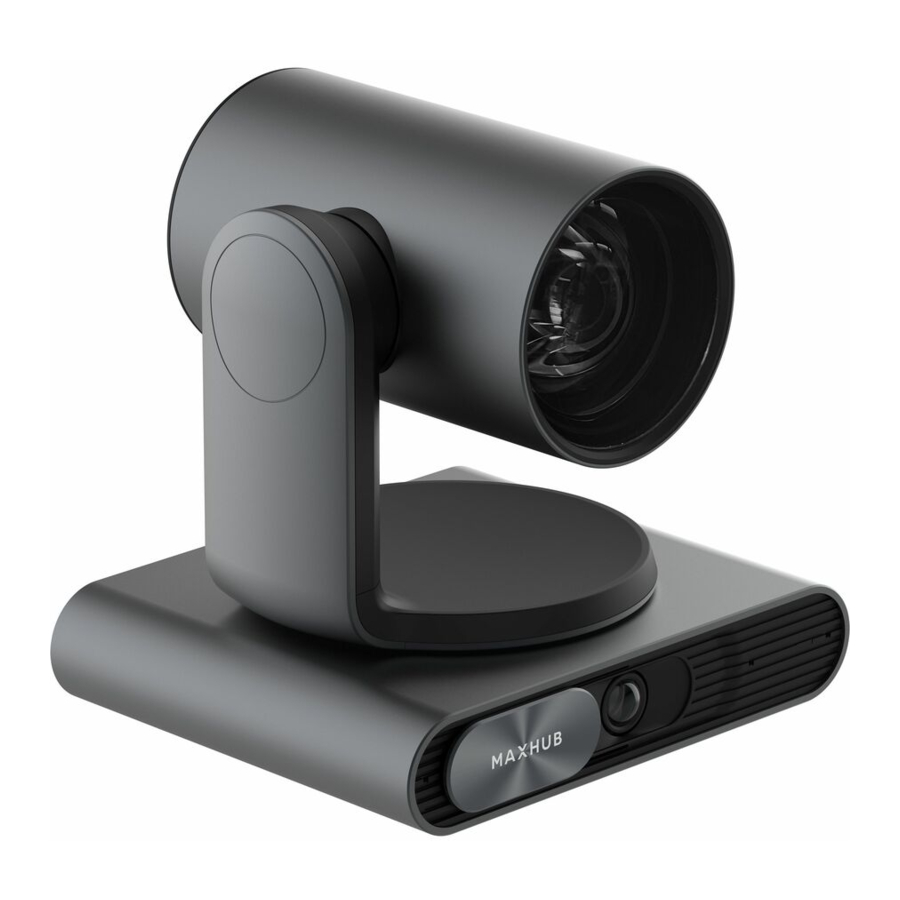
Contenido del paquete
Compruebe que todos los accesorios suministrados estén incluidos en la lista de embalaje:

Introducción del producto
Visión general
Cámara:

| N.º | Artículo | Descripción |
| 1 | Telecámara | Objetivo con zoom óptico para mostrar la imagen. |
| 2 | Cámara gran angular | Objetivo de IA para la detección y el reconocimiento de la IA. |
| 3 | LED de estado* | Para indicar los diferentes estados del dispositivo mediante el parpadeo de la luz. |
| 4 | Matriz de micrófonos integrada | Solo para el seguimiento de la voz. |
| 5 | Bloqueo Kensington | Para bloquear el dispositivo mediante un cable de seguridad universal. |
| 6 | Puerto de audio | Solo para el desarrollo personalizado, no apto para dispositivos de audio estándar. |
| 7 | Puerto de salida HDMI (HDMI 1.4) | Para mostrar la imagen en otra pantalla a través del canal HDMI. |
| 8 | Puerto USB 2.0 | Tipo A (host) |
| 9 | Puerto USB 3.0 | Tipo C (dispositivo, para conectar al PC) |
| 10 | Puerto LAN | 10M/100M/1000M, compatible con PoE+ |
| 11 | Puerto de entrada/salida RS232 | Compatible con VISCA/Pelco-D/Pelco-P. |
| 12 | Toma de alimentación de CC de 12 V | Para la conexión al adaptador de corriente. |
| 13 | Botón de ajuste (objetivo de IA) | Ajuste el ángulo vertical del objetivo de la IA (± 10°). |
* Indicador LED:
| Estado del LED | Descripción |
| Rojo fijo | Apagado (solo cuando el cable de alimentación está conectado) |
| Naranja fijo | Encendido/cable USB conectado, pero la cámara no tiene ninguna salida de transmisión. |
| Blanco fijo | Vídeo encendido |
| Azul parpadeante | Actualización del firmware |
| Parpadea una vez | Recibe señales de control remoto. |
Control remoto:

| N.º | Botones | Descripción |
| 1 | Power | Para entrar en el modo de ahorro de energía (solo cuando el cable de alimentación está conectado). |
| 2 | Botones numéricos 0-9 | Para guardar un preajuste: mueva la cámara a la posición deseada. Pulse el botón PRESET y, a continuación, los botones numéricos del 0 al 9 para guardar la posición actual de la cámara. Pulse los botones numéricos del 0 al 9 para cargar una posición de cámara guardada. |
| 3 | * | Para utilizarlo junto con otros botones. |
| 4 | PRESET | Para guardar un preajuste: mueva la cámara a la posición deseada. Pulse el botón PRESET y, a continuación, los botones numéricos del 0 al 9 para guardar la posición actual de la cámara. |
| 5 | OK | En el menú OSD, pulse el botón OK (Aceptar) para confirmar su selección. En otros menús, pulse el botón OK (Aceptar) para devolver la cámara PTZ a la posición HOME (INICIO). |
| 6 | Return | En el menú OSD, pulse el botón Return (Volver) para volver al menú anterior. |
| 7 | Zoom In/Out | Acerca o aleja la cámara a una velocidad lenta o rápida. |
| 8 | L/R SET | Pulse el botón L/R SET (AJUSTE I/D) y, a continuación, el botón numérico [1] para hacer que la cámara se desplace en sentido de avance. Pulse el botón L/R SET (AJUSTE I/D) y, a continuación, el botón numérico [2] para hacer que la cámara se desplace en sentido inverso. |
| 9 | Botones FOCUS |
|
| 10 | Botones CAMERA SELECT 1/2/3/4 | Seleccione una de las cámaras para controlarla. Un mando a distancia controla hasta cuatro cámaras de MAXHUB UC P30.
|
| 11 | # | Para utilizarlo junto con otros botones. |
| 12 | AI Modes | Cambie a un modo de IA específico.
|
| 13 | RESET | Pulse el botón RESET (REINICIAR) y, a continuación, los botones numéricos del 0 al 9 para borrar la posición preestablecida de la cámara. |
| 14 | Botones direccionales |
|
| 15 | Menu | Pulse el botón Menu (Menú) para abrir o salir del menú OSD. |
| 16 | MANUAL MODE | Pulse el botón Manual Mode (Modo manual) para entrar en el modo Camera Manual Tracking (Seguimiento manual de la cámara). |
| 17 | P/T RST | Pulse el botón P/T RST para preestablecer la autocomprobación de panorámica/inclinación. |
| / | Shortcut Set |
|
Dimensión
Unidad: mm/in

 NOTA
NOTA
Los datos de las dimensiones con la unidad en pulgadas se convierten a partir de los datos con la unidad en mm. En caso de desviación o error, consulte siempre los datos con la unidad en mm.
Ángulo de giro e inclinación:
La cámara puede girarse ±170˚ horizontalmente y ±90˚ verticalmente.

Instalación
Instalación de montaje en pared
Saque los kits de montaje en pared e instale la cámara de acuerdo con los siguientes pasos:
- Fije el soporte de pared en el dispositivo con 5 tornillos. La dirección de la instalación es la siguiente:

- Fije el soporte de pared en la pared con 4 tornillos, manteniendo la cámara horizontalmente.


- Para el montaje en el techo, consulte con su distribuidor o instalador local para obtener un soporte de montaje en el techo adecuado, ya que la instalación dependerá del tipo de techo que tenga.
- Para el montaje en el televisor, consulte con su distribuidor o instalador local para obtener un soporte de montaje en el televisor adecuado, ya que la instalación dependerá de la marca, el modelo y el tamaño de su televisor.
Conexión
Descripción de la interfaz

Interfaz RS232
 | N.º | Función |
| 1 | DTR | |
| 2 | DSR | |
| 3 | TXD | |
| 4 | GND | |
| 5 | RXD | |
| 6 | GND | |
| 7 | IR OUT | |
| 8 | NC |
La correspondencia entre la cámara y el pin DB-9 de Windows:

NOTA
El diagrama anterior es solo un ejemplo. La situación específica depende del controlador de la cámara que tenga.
Ajustes de la GUI
MENÚ
Pulse el botón [MENU] para mostrar el menú principal en la pantalla y utilice el botón de flecha para mover el cursor al elemento que desea configurar. Pulse el botón [OK] para entrar en el submenú correspondiente.

EXPOSICIÓN
Mueva el cursor del menú principal a [EXPOSURE] y pulse la tecla [OK] para entrar en la página Exposición, como se muestra en la siguiente figura.

Mode: Modo de exposición, elementos opcionales: Auto, Manual, SAE, AAE, Bright.
ExpCompMode: Compensación de la exposición, elementos opcionales: On, Off (solo efectivo en modo Auto).
Backlight: Establecer la compensación de la luz de fondo, elementos opcionales: On, Off (solo efectivo en modo Auto).
Bright: Control de la intensidad, elementos opcionales: 0 ~ 17 (solo efectivo en modo Bright).
Gain Limit: Límite máximo de ganancia, elementos opcionales: 0 ~ 15 (solo efectivo en modo Auto, SAE, AAE, Bright).
Anti-Flicker: Anti-parpadeo, elementos opcionales: Off, 50Hz, 60Hz (solo efectivo en modo Auto, AAE, Bright).
Meter: Elementos opcionales: Average, Center, Smart, Top.
Iris: Valor de apertura, elementos opcionales: F1.8, F2.0, F2.4, F2.8, F3.4, F4.0, F4.8, F5.6, F6.8, F8.0, F9.6, F11.0, Close (solo efectivo en modo Manual, AAE).
Shutter: Elementos opcionales: 1/30, 1/60, 1/90, 1/100, 1/125, 1/180, 1/250, 1/350, 1/500, 1/725, 1/1000, 1/1500, 1/2000, 1/3000, 1/4000, 1/6000, 1/10000 (solo efectivo en modo Manual, SAE).
Gain: Elementos opcionales: 0 ~ 7 (solo efectivo en modo Manual).
DRC: Intensidad de DRC, elementos opcionales: 0 ~ 8.
COLOR
Mueva el cursor del menú principal a [COLOR] y pulse la tecla [OK] para entrar en la página Color, como se muestra en la siguiente figura.

WB-Mode: Modo de balance de blancos, elementos opcionales: Auto, Indoor, Outdoor, One Push, Manual.
RG Tuning: Ajuste fino de la ganancia de rojo, elementos opcionales: -10 ~ +10 (solo efectivo en modo Auto).
BG Tuning: Ajuste fino de la ganancia de azul, elementos opcionales: -10 ~ +10 (solo efectivo en modo Auto).
Saturation: Elementos opcionales: 60% ~ 200%.
Hue: Elementos opcionales: -10 ~ +10.
RG: Ganancia de rojo, elementos opcionales: 0 ~ 255 (solo efectivo en modo Manual).
BG: Ganancia de azul, elementos opcionales: 0 ~ 255 (solo efectivo en modo Manual).
IMAGEN
Mueva el cursor del menú principal a [IAMGE] y pulse la tecla [OK] para entrar en la página Imagen, como se muestra en la siguiente figura.

Luminance: Ajuste de brillo, elementos opcionales: 0 ~ 14.
Contrast: Ajuste de contraste, elementos opcionales: 0 ~ 14.
Sharpness: Ajuste de nitidez, elementos opcionales: Auto, 0 ~ 15.
Flip-H: Imagen volteada horizontalmente, elementos opcionales: On, Off.
Flip-V: Imagen volteada verticalmente, elementos opcionales: On, Off.
B&W-Mode: Elementos opcionales: On, Off.
Style: Elementos opcionales: Default, Norm, Bright, PC.
P/T/Z
Mueva el cursor del menú principal a [P/T/Z] y pulse la tecla [OK] para entrar en la página P/T/Z, como se muestra en la siguiente figura.

SpeedByZoom: El conmutador de escala de profundidad de campo, elementos opcionales: On, Off.
AF-Zone: Interesado en el área de enfoque, elementos opcionales: Front, Top, Center, Bottom.
AF-Sense: Opciones de sensibilidad de enfoque automático, elementos opcionales: Low, Normal, High.
L/R Set: Elementos opcionales: STD, REV.
Display Info: Elementos opcionales: On, Off.
Image Freeze: Elementos opcionales: On, Off.
Digital Zoom: Elementos opcionales: Off, 2x, 4x, 8x, 16x.
Call Preset Speed: Elementos opcionales: 1 ~ 24.
Pre Zoom Speed: Elementos opcionales: 0 ~ 7.
REDUCCIÓN DE RUIDO
Mueva el cursor del menú principal a [NOISE REDUCTION] y pulse la tecla [OK] para entrar en la página Reducción de ruido, como se muestra en la siguiente figura.

NR2D-Level: Reducción de ruido 3D.
NR3D-Level: Reducción de ruido 3D.
optional items: Off, 1 ~ 9.
CONFIGURACIÓN
Mueva el cursor del menú principal a [SETUP] y pulse la tecla [OK] para entrar en la página Configuración, como se muestra en la siguiente figura.

Language: Elementos opcionales: EN, Chinese, Russian.
Auto HDMI: On/Off.
Video Format (Optional items in Auto HDMI Off mode): 1080P60, 1080P50, 1080I60, 1080I50, 1080P30, 1080P25, 720P60, 720P50, 1080P29.97, 1080I59.94, 1080P59.94, 720P59.94, 4KP29.97, 4KP25, 4KP30.
HDMI FRAME: Feature/Panarama. Auto Patrol: Off/On (Residence Time: 1-60; Call Pset Speed: 1-24.)
Auto Sleep Time: 5-120.
Other:
Auto Inversion: On/Off.
OSD Flip: On/Off.
USB Mode: BULK/ISOC.
UVC H264: On/Off.
Auto Sleep: On/Off.
IP Config: DHCP.
CONFIGURACIÓN DE COMUNICACIÓN
Mueva el cursor del menú principal a [COMMUNICATION SETUP] y pulse la tecla [OK] para entrar en la página Configuración de comunicación, como se muestra en la siguiente figura.

Protocol: Tipo de protocolo de control, elementos opcionales: Auto, VISCA, PELCO-D, PELCO-P.
V_Address: Elementos opcionales: 1 ~ 7. (Solo efectivo en protocolo Auto, VISCA).
V_AddrFix: Elementos opcionales: On, Off (cuando se establece en On, inútil en el comando 88 30 01 FF).
P_D_Address: Elementos opcionales: 0 ~ 254. (Solo efectivo en protocolo Auto, PELCO-D).
P_P_Address: Elementos opcionales: 0 ~ 31. (Solo efectivo en protocolo Auto, PELCO-P).
Net Mode: Establecer el control de la red del puerto serie, elementos opcionales: Serial, Paral.
Baudrate: Velocidad de transmisión del puerto serie, elementos opcionales: 2400, 4800, 9600, 38400.
RESTABLECER VALORES PREDETERMINADOS
Mueva el cursor del menú principal a [RESTORE DEFAULT] y pulse la tecla [OK] para entrar en la página Restablecer valores predeterminados, como se muestra en la siguiente figura.

Restore: Confirmar el restablecimiento de la configuración de fábrica, elementos opcionales: Yes, No.
Configuración web
Visitar/Acceder a la cámara
Cómo obtener una dirección IP
Puede averiguar la dirección IP de una de las tres formas siguientes:
- La dirección IP predeterminada es 192.168.100.88.
- Conecte la cámara a una pantalla a través de un cable HDMI y, a continuación, pulse los botones [*] + [#] + [7] del mando a distancia uno por uno; la dirección IP se mostrará en la pantalla.
![]()
- Conecte la cámara a una pantalla a través de un cable HDMI y, a continuación, seleccione [Menu] → [Other] → [Network Info] en el mando a distancia; la dirección IP se mostrará en la pantalla.
![]()


Cómo acceder a la cámara
- Introduzca la dirección IP obtenida a través de los métodos siguientes (se recomienda utilizar el navegador web IE, ya que otros navegadores pueden provocar una pequeña latencia). Aparecerá una ventana de inicio de sesión.
- A continuación, introduzca el nombre de usuario: admin, contraseña: admin para iniciar sesión en la página de inicio del servidor web.


NOTA
El navegador IE no es compatible con H5, por lo que debe visitar el sitio web de VLC (http://www.videolan.org/vlc) para descargar e instalar el reproductor multimedia VLC de 32 bits. Otros navegadores convencionales ya son compatibles con H5 y no necesitan instalar el complemento de VLC.
Cómo modificar la dirección IP
Puede modificar la dirección IP a través del servidor web:

- Vaya a [Network] → [Lan Settings].
- Cambie el [IP Configuration Type] a [Fixed IP Address] y, a continuación, cambie la dirección IP según sea necesario.
- Reinicie el dispositivo y la dirección IP se actualizará.
Introducción a la función
Después de iniciar sesión, la página de inicio se mostrará como se indica a continuación:

- Parameter Settings (Ajustes de parámetros): Live, AI Settings, Video, Image, Audio, System, Network, Information.
- PTZ Setup (Configuración PTZ): Direction control, Preset Setting, etc.
- Language Selection (Selección de idioma): Chinese, English, Russian.
Parameter Settings (Ajustes de parámetros)
- Live
La ventana en vivo debe ser la misma que la resolución de vídeo, cuanto mayor sea la resolución, mayor será el área de reproducción.
Haga doble clic en la ventana de visualización, se mostrará a pantalla completa, haga doble clic de nuevo, volverá al tamaño inicializado. La barra de estado en la ventana de visualización se muestra a continuación:

- Video playback pause button (botón de pausa de reproducción de vídeo): controla la pausa del vídeo en tiempo real, detiene la última imagen, haga clic de nuevo en el vídeo recuperable.
- Audio control buttons (botones de control de audio): puede ajustar el volumen o establecer el modo silencioso.
- Full screen switch button (botón de cambio de pantalla completa).

- AI Settings
Puede activar/desactivar la configuración de IA y seleccionar el modo de IA según sea necesario:

- Feature Displays (Características de visualización) la imagen capturada por la cámara de primer plano.
- Panorama Displays (Panorama de visualización) la imagen capturada por la cámara panorámica.
- AI Modes (Modos de IA) El modo de IA incluye cuatro tipos: Auto Framing, Voice Tracking, People Tracking, Smart Gallery.
Auto Framing
![]()
People Tracking
![]()
Voice Tracking

Smart Gallery


- Video Settings (Ajustes de vídeo)


- Encode Level
Admite mainprofile y highprofile en dos niveles. - Encode Codec
Admite los protocolos H.264, H.265 y MJPEG. - Resolution
La primera transmisión admite 3840x2160, 1920x1080, 1280x720, 1024x576, 720x480, 720x408, 640x480, 640x360. La segunda transmisión admite 720x480, 720x408, 640x480, 640x360, 480x320, 320x240; Cuanto mayor sea la resolución, más clara será la imagen, más ancho de banda de red se tomará. - Bit Rate
El usuario puede especificar la velocidad de bits. En términos generales, cuanto mayor sea la velocidad de bits, más clara será la imagen. Sin embargo, la configuración de la velocidad de bits debe combinarse con el ancho de banda de la red. Cuando el ancho de banda de la red es estrecho y la velocidad de bits se configura más grande, la transmisión de vídeo no se puede transmitir normalmente y el efecto visual es peor. - Frame Rate
El usuario puede especificar el tamaño de la velocidad de fotogramas, generalmente, cuanto mayor sea la velocidad de fotogramas, más fluida será la imagen; La velocidad de fotogramas es más pequeña, más sensación de latido. - I Key Frame Interval
Establezca el intervalo entre 2 fotogramas I, cuanto mayor sea el intervalo, menor será la respuesta de la ventana de visualización. - Bit Rate Control
Forma de control de la transmisión de código:
Constant Bit Rate (Velocidad de bits constante): El codificador de vídeo codificará de acuerdo con la velocidad preestablecida. Variable Bit Rate (Velocidad de bits variable): El codificador de vídeo ajustará la velocidad en función de la velocidad preestablecida para obtener la mejor calidad de imagen.
- Image Setting (Ajuste de imagen)

Image (Imagen):

- Brightness (Brillo)
Brillo de imagen 0 ~ 14, control deslizante, a la derecha muestra el valor numérico correspondiente. El valor predeterminado es 6. - Contrast (Contraste)
Contraste 0 ~ 14, control deslizante, a la derecha muestra el valor numérico correspondiente. El valor predeterminado es 9. - Sharpness
Nitidez 0 ~ 15, control deslizante, a la derecha muestra el valor numérico correspondiente. El valor predeterminado es 3. - Flip & Mirror (Voltear y reflejar)
Marque Flip para realizar la imagen al revés, marque mirror para realizar la imagen alrededor del espejo. El valor predeterminado no está marcado. - B&W-Mode On/Off (Modo B&N activado/desactivado).
- Gamma
Default, 0.48, 0.50, 0.56, 0.63, EXT. - Style (Estilo)
Norm, Bright, Clarity, Face, Soft, Custom.
- Audio Setting (Ajuste de audio)
![]()
- Audio Switch (Interruptor de audio): Activar o desactivar el interruptor de audio.
- Audio Network Switch (Interruptor de red de audio): Activar o desactivar el interruptor de red de audio.
- Audio Type (Tipo de audio): Tipo de audio AAC, G711A.
- Sample Rate (Frecuencia de muestreo): Elementos opcionales: 44.1K, 48K.
- Bit Rate (Velocidad de bits): Elementos opcionales: 96K, 128K.
- Input Type (Tipo de entrada): Elementos opcionales: LINE IN.
- Input Vol (Volumen de entrada): El volumen de la entrada del canal.
- ADTS Options (Opciones de ADTS): On/Off (Activado/Desactivado).

- System Setting (Ajuste del sistema)


- Initialize (Inicializar)
Reboot and Factory Default (Reiniciar y restablecer los valores de fábrica). - Username and password (Nombre de usuario y contraseña)
El usuario puede modificar la contraseña (solo letras y números). - U Disk Record (Grabación en disco U)
Record settings (Ajustes de grabación)
- Network Setting (Ajuste de red)
- Lan Settings
La dirección IP predeterminada es 192.168.100.88 y la dirección MAC no se puede modificar.
![]()
- Port Settings (Ajustes de puerto)
![]()
- Lan Settings


- HTTP Port
La dirección IP identifica el dispositivo de red, el dispositivo puede ejecutar varias aplicaciones web, cada programa de red que utiliza el puerto de red para transmitir datos, por lo que la transmisión de datos se llevará a cabo entre el puerto y el puerto. La configuración del puerto es configurar el programa del servidor web que utiliza qué puerto transmitir. Al asignar puertos, debe ser coherente con el número de puerto (puerto predeterminado: 80). - RTSP Port
La cámara de videoconferencia admite el protocolo RTSP, utilice las herramientas de VLC para transmitir, puerto predeterminado: 554. - PTZ Port
Admite la conexión TCP y, a continuación, controle la cámara, puerto predeterminado: 5678. - UDP Port
Admite el protocolo UDP, puerto predeterminado: 1259. - Sony Visca
Admite Sony Visca, valor predeterminado: 52381.
- RTMP(S) Settings
Configurar el MRL de RTMP, seleccionar habilitar o deshabilitar el vídeo y el audio. Puede seleccionar el flujo de código de "On" (Activado), "Off" (Desactivado), "Video", "Audio" entre las dos transmisiones.

- SRT Settings
Activar/desactivar SRT, configurar el puerto SRT, el cifrado SRT y la contraseña SRT.


- RTSP Settings
Activar/desactivar la autenticación RTSP.

- ONVIF Settings
Activar/desactivar la autenticación ONVIF y ONVIF.

- Multicast Settings
Activar/desactivar la multidifusión. Configurar la dirección de multidifusión (el valor predeterminado es 224.1.2.3) y el puerto (el valor predeterminado es 6688, entonces 6688 es el puerto de multidifusión de la primera transmisión; 6690 es el puerto de multidifusión de la segunda transmisión).

- NTP Settings
Activar/desactivar la sincronización de tiempo NTP, mostrar la hora principal y mostrar la hora secundaria. Configurar la dirección del servidor NTP, el intervalo de tiempo, la posición de la transmisión principal y la posición de la transmisión secundaria.


- Information (Información)
Muestra la información actual del dispositivo como la siguiente figura.


PTZ Setup (Configuración PTZ)

- Pan and Tilt Control (Control de movimiento horizontal y vertical)
Las flechas arriba, abajo, izquierda y derecha y el botón de inicio le permiten dirigir manualmente la cámara a la posición deseada. - Zoom
Los botones Zoom In y Zoom Out permiten una vista amplia o estrecha del espacio. - Focus (Enfoque)
Los botones Focus In y Focus Out permiten un ajuste manual fino del enfoque si la cámara tiene algún problema para enfocar automáticamente el objeto difícil. - PTZ Speeds
La velocidad panorámica se puede establecer en cualquier velocidad entre 1 ~ 24, la velocidad de inclinación se puede establecer en cualquier velocidad entre 1 ~ 20. Las velocidades de zoom y enfoque se pueden establecer en cualquier velocidad entre 0 ~ 7. - PTZ Presets
Después de configurar manualmente una toma a la que le gustaría volver más tarde, puede guardar ajustes preestablecidos para recordar rápidamente estas posiciones. Escriba un número entre 0 y 254 en el cuadro Preset. Haga clic en el botón "Set" (Establecer) para guardar la ubicación actual con ese número preestablecido. Haga clic en el botón "Call" (Llamar) para que la cámara vuelva a esa posición. Esto permite un control suave, rápido y conveniente sin la necesidad de dirigir manualmente la cámara. Puede configurar el preajuste que el usuario desee como se indica a continuación. Método: Escriba un número en el cuadro Preset. Preset: Elementos opcionales: 0 ~ 254. - PTZ / OSD Dropdown (Desplegable PTZ/OSD)
Desde el menú desplegable, al hacer clic en la opción OSD se abrirá el menú de visualización en pantalla de la cámara, lo que le dará control desde dentro de la interfaz IP.
Language Selection
Seleccione el idioma del sistema de la página web: Chinese, English o Russian.

Actualización de firmware
Puede visitar https://www.maxhub.com para descargar el firmware y conectarse a su PC con un cable USB. Y luego actualice el firmware a través de MAXHUB Align.

Calibración de la cámara
Las siguientes situaciones requieren la calibración de la cámara:

- Configuración inicial, después de cambiar la posición de instalación o el ángulo de la cámara panorámica, o
- Desviación en la visualización de los resultados esperados en el modo AI, como que el retrato no esté centrado, o que el retrato esté demasiado alto o demasiado bajo en la vista PTZ.
Puede ajustar el ángulo vertical de la lente AI pulsando el botón de ajuste en la parte inferior de la cámara primero para obtener la vista correcta y, a continuación, calibrar la lente PTZ a través de uno de los dos métodos siguientes.
Método 1: Desde el mando a distancia.

- Instale la cámara en la posición deseada y coloque un objeto de calibración (como un modelo, un libro, etc.) aproximadamente a 5 metros delante de la cámara.
- Utilice un cable HDMI o USB para conectar la cámara PTZ P30 al monitor y abra las ventanas para ver la imagen de la cámara.
- Pulse el botón [Manual Mode] (Modo manual) en el mando a distancia para cambiar al modo manual.
- Pulse secuencialmente los botones del mando a distancia [#] + [*] + [5], y aparecerá una pantalla de "Picture-in-Picture" (Imagen en imagen).
- Utilice los botones direccionales del mando a distancia para ajustar la posición de la pantalla de forma que la cruz de calibración de la pantalla esté alineada con la del objeto.
- Cuando las dos cruces de calibración estén alineadas, pulse secuencialmente los botones del mando a distancia [#] + [*] + [6] para guardar la configuración.
- Aparecerá un mensaje de "Saves, exiting" (Guardando, saliendo) y la calibración se completará.
Método 2: Desde el lado del servidor web.

- Vaya al lado del servidor Web e inicie sesión en la página de inicio.
- Vaya a [AI Settings] (Ajustes de IA) → [General Setting] (Ajustes generales).
- En la opción Lens Calibration (Calibración de la lente), seleccione [Show Check Cross] (Mostrar cruz de verificación). Aparecerá una cruz de calibración en la pantalla de funciones.
- Utilice el control PTZ de la parte izquierda para alinear el centro de la cruz de calibración de la pantalla de funciones con el centro de la cruz de calibración de la pantalla panorámica.
- Cuando las dos cruces de calibración estén alineadas, haga clic en [Check] (Comprobar) en la opción [Lens Calibration] (Calibración de la lente). Aparecerá un mensaje.
- Haga clic en [HOME] (INICIO) para confirmar si la calibración se ha realizado correctamente.
- Haga clic en [Reset] (Restablecer). Si la posición de inicio está alineada con la posición de calibración, la calibración se completa.
Modos de seguimiento por IA
Puede seleccionar el modo AI o el modo manual desde el mando a distancia para el modo de seguimiento de la cámara. El modo AI incluye cuatro tipos de modos de seguimiento: Encuadre automático, Seguimiento por voz, Seguimiento de personas y Galería inteligente.
| Icon |  |  |  |  |
| Mode | Auto Framing | Voice Tracking | People Tracking | Smart Gallery |
Encuadre automático
El encuadre automático se basa principalmente en la detección por IA, que proporciona detección en tiempo real y seguimiento de la posición de todas las caras en la sala de reuniones.
La cámara se puede ajustar automáticamente en función de los cambios en el número y la ubicación de los participantes.
La cámara gran angular proporciona una vista amplia de la sala de reuniones para mantener a todos los participantes a la vista, y permite que la telecámara encuadre automáticamente a todos los participantes.
Puede seleccionar la velocidad de seguimiento desde el mando a distancia.

Seguimiento por voz
Basado en la función de encuadre automático, el seguimiento por voz puede detectar automáticamente al participante que habla y ampliar la imagen de vídeo para obtener un primer plano óptimo del orador. El conjunto de micrófonos integrado no se puede utilizar como fuente de entrada de audio para videoconferencias. Está especialmente diseñado para el seguimiento de audio.

NOTA
Se recomienda mantener la distancia de seguimiento dentro de los 6 m (19,69 pies).
Seguimiento de personas
La función de seguimiento de personas permite a la cámara seguir a un presentador que se mueve por el escenario. Puede seleccionar a quién se hará el seguimiento antes de que comience el modo. El seguimiento se detiene cuando el presentador abandona el escenario.

Galería inteligente
La galería inteligente, también conocida como enfoque inteligente, puede separar automáticamente a los participantes de la sala en su propio mosaico de vídeo individual y captura a todos los participantes con una vista en primer plano.

En el modo de Galería inteligente, el PTZ único puede encuadrar hasta 8 personas. Debido a la limitación de la cámara única, las personas que se encuentran más lejos de la cámara pueden aparecer pixeladas a medida que el algoritmo de la cámara recorta la transmisión de vídeo.
Mantenimiento
Mantenimiento de la cámara
- Si no se va a utilizar durante mucho tiempo, apague el dispositivo y desenchufe el cable de alimentación de CA del adaptador de CA de la toma de corriente.
- Asegúrese de limpiar la cubierta de la cámara con un paño suave o un pañuelo de papel.
- Asegúrese de utilizar un paño suave y seco para limpiar la lente. Si la cámara está sucia, límpiela con un detergente neutro diluido.
- No utilice ningún tipo de disolvente, ya que podría dañar la superficie.
Aplicación no cualificada
- No fotografíe objetos extremadamente brillantes durante mucho tiempo, como la luz del sol, fuentes de luz, etc.
- No opere en condiciones de iluminación inestables, de lo contrario la imagen parpadeará.
- No opere cerca de radiaciones electromagnéticas potentes, como transmisores de TV o radio, etc.
Resolución de problemas
Solución de problemas de imagen
El monitor no muestra ninguna imagen
- Asegúrese de que la fuente de alimentación de la cámara está conectada, la tensión es normal y la luz del indicador de alimentación está siempre encendida.
- Apague el interruptor de alimentación para comprobar si la cámara se está probando a sí misma.
- Compruebe si los cables de la plataforma de vídeo y el televisor están correctamente conectados.
El vídeo o la imagen mostrada por la cámara se está moviendo.
- Compruebe si la instalación de la cámara es segura.
- Compruebe si hay algo que obstruya la lente de la cámara.
No se muestra ningún vídeo en el navegador
Los navegadores que no son IE y los navegadores que no se basan en IE no son compatibles. Se recomienda utilizar los navegadores Google Chrome, Firefox o Edge.
No se puede acceder a la cámara a través del navegador
- Compruebe si la conexión de red funciona correctamente conectando el PC a la red. Descarte problemas como fallos de cable o problemas de red causados por virus en el PC. Asegúrese de que el PC y la cámara pueden hacerse ping entre sí correctamente.
- Desconecte la cámara de la red y conéctela directamente al PC. Restablezca la dirección IP de la cámara si es necesario.
- Compruebe si la dirección IP, la máscara de subred y la configuración de la puerta de enlace de la cámara son correctas.
- Asegúrese de que no hay conflictos con la dirección MAC.
- Compruebe si el puerto Web no se ha cambiado del valor predeterminado, que es 80.
Olvidé la dirección IP o la contraseña de inicio de sesión web
Dirección IP predeterminada de la cámara: 2.0.0.8; nombre de usuario predeterminado: admin; contraseña predeterminada: admin. Si ha olvidado la dirección IP o la contraseña de inicio de sesión web de su cámara, puede probar la configuración predeterminada proporcionada anteriormente para recuperar el acceso.
Control
El mando a distancia no puede controlar
- Sustituya la pila nueva por la del mando a distancia.
- Compruebe si el modo de funcionamiento de la cámara es correcto.
- Compruebe si la dirección del mando a distancia coincide con la de la cámara.
El puerto serie no puede controlar
- Compruebe si el protocolo, la dirección y la velocidad de transmisión de la cámara son los mismos.
- Compruebe si la línea de control está bien conectada.
 www.maxhub.com
 www.linkedin.com/company/maxhub-official
 sales@maxhub.com
 www.facebook.com/MAXHUB.Global/
- Seguridad eléctrica
Todos los procedimientos de instalación y funcionamiento deben cumplir con las normas de seguridad eléctrica pertinentes. - Precaución para el transporte
Evite la tensión, las vibraciones o el empapado durante el transporte, el almacenamiento y la instalación. - Fuente de alimentación
La fuente de alimentación de este producto es de +12V, con una corriente eléctrica máxima de 2A. Para su referencia, la polaridad del enchufe de la fuente de alimentación se ilustra a continuación:
![]()
- Precauciones de instalación
Para evitar daños en la lente de la cámara, no agarre ni toque la lente con la mano. No utilice la cámara en un entorno de líquido, gas o sólido corrosivo para evitar daños en el material plástico que cubre la lente. Asegúrese de que no haya obstáculos dentro del rango de rotación de la cámara antes de encenderla. No encienda la cámara antes de que la instalación esté completa.
![]()
No desmonte la cámara. No aceptamos ninguna responsabilidad por cualquier modificación o desmontaje no autorizado. Los campos electromagnéticos de frecuencias específicas pueden afectar a la funcionalidad de la cámara y a la calidad de la imagen. - Más ayuda
Para preguntas frecuentes, soporte técnico, descarga de software y manuales de usuario, visite: https://www.maxhub.com


Referencias
Descarga oficial de VLC media player, el mejor reproductor de código abierto - VideoLAN
![www.maxhub.com]() MAXHUB, Where Inspiration Moves Ahead.
MAXHUB, Where Inspiration Moves Ahead.![www.maxhub.com]() MAXHUB, Where Inspiration Moves Ahead.
MAXHUB, Where Inspiration Moves Ahead.


Descargar el manual
Aquí puede descargar la versión PDF completa del manual. Puede contener instrucciones de seguridad adicionales, información de garantía, reglas de la FCC, etc.
Descargar Manual de MAXHUB UC P30