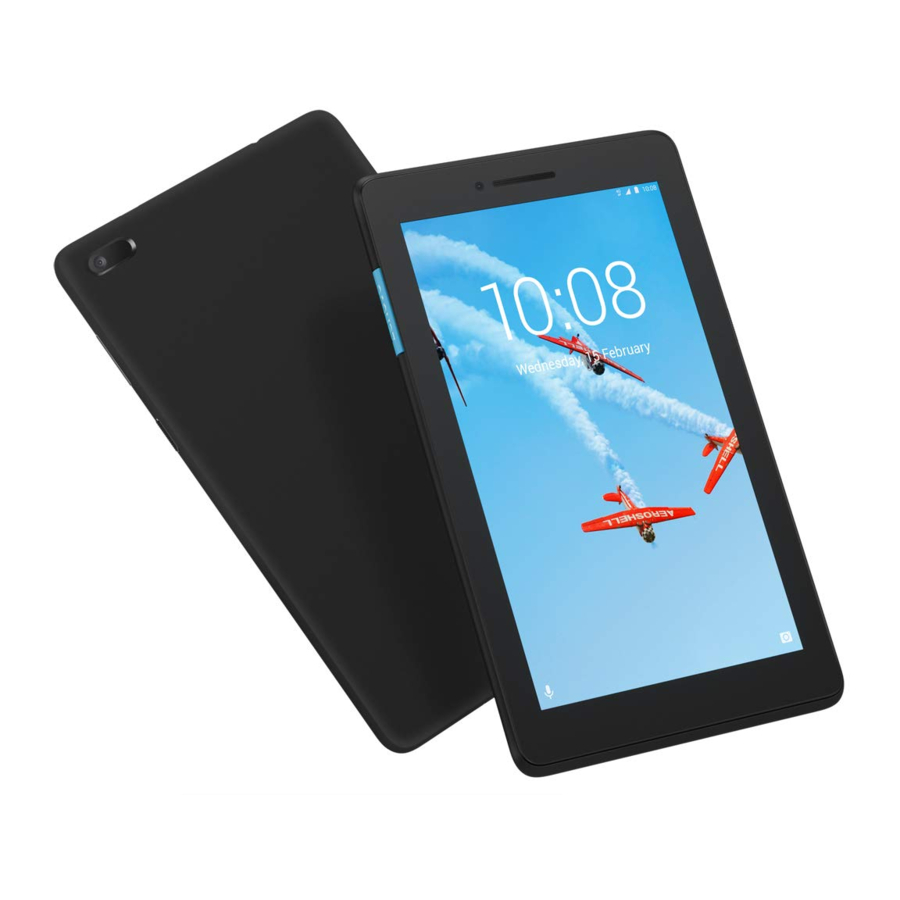
Manual de Lenovo Tab E7, TB-7104F, TB-7104I
Aspectos básicos
Antes de utilizar esta información y el producto que admite, asegúrese de leer lo siguiente:
- Guía de seguridad, garantía e inicio rápido
- Aviso normativo
- "Información importante sobre seguridad y manipulación".
La Guía de seguridad, garantía e inicio rápido y el Aviso normativo están disponibles en el sitio web en
http://support.lenovo.com.
Nota Todas las imágenes e ilustraciones de este documento son solo de referencia y pueden diferir del
producto final.
Ayuda de Lenovo
¿Busca ayuda? La aplicación Ayuda de Lenovo puede ofrecerle soporte para obtener acceso directo a la asistencia web de Lenovo
y a los foros*, preguntas y respuestas frecuentes*, actualizaciones del sistema*, pruebas de funciones de hardware, estado de la garantía
comprobaciones*, solicitudes de servicio** y estado de las reparaciones**.
Nota:
* requiere acceso a la red de datos.
** no está disponible en algunos países.
Tiene dos formas de obtener esta aplicación:
- Busque y descargue la aplicación de Google Play.
![Aplicación de ayuda de Lenovo]()
- Escanee el siguiente código QR con un dispositivo Android de Lenovo.
![Código QR]()
![play.google.com]()


Especificaciones técnicas
| Modelo | Lenovo TB-7104F | Lenovo TB-7104I |
| CPU | MediaTek® MT8167 A/D | MediaTek® MT8321 A/D |
| Batería | 2750mAh | 2750mAh |
| Comunicación inalámbrica | Bluetooth 4.0; WLAN 802.11 b/g/n | Bluetooth 4.0; WLAN 802.11 b/g/n; GPS/A-GPS; GSM/UMTS |
Pantalla de inicio
La pantalla de inicio es el punto de partida para utilizar su dispositivo. Para su comodidad, la pantalla de inicio ya está configurada con algunas aplicaciones y widgets útiles.
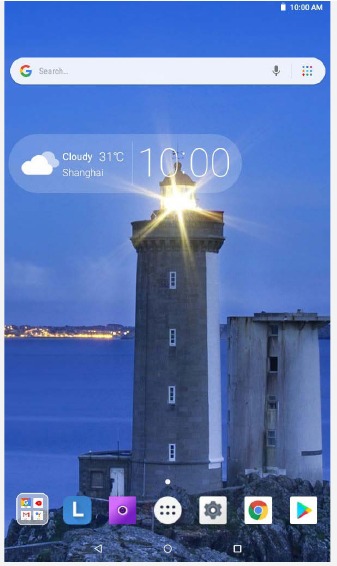
Nota: Las funciones de su dispositivo y la pantalla de inicio pueden ser diferentes según su
ubicación, idioma, operador y modelo de dispositivo.
Puede personalizar su pantalla de inicio en cualquier momento.
- Pantalla de inicio
En la primera pantalla de inicio, hay una barra de búsqueda de Google y algunas aplicaciones útiles. - Pantalla de vista previa
Mantenga pulsado cualquier punto de la pantalla de inicio excepto los iconos.
En la parte inferior de la pantalla se encuentran FONDOS DE PANTALLA y WIDGETS. - Añadir un widget a una pantalla de inicio
Toque![Icono de widgets]() en la parte inferior de la pantalla de vista previa, mantenga pulsado el widget que desea añadir, arrástrelo hasta
en la parte inferior de la pantalla de vista previa, mantenga pulsado el widget que desea añadir, arrástrelo hasta
donde desee colocarlo y, a continuación, suéltelo. - Cambiar el fondo de pantalla
Puede cambiar el fondo de pantalla haciendo una de las siguientes cosas- Toque
![Icono de fondo de pantalla]() en la parte inferior de la pantalla de vista previa y, a continuación, elija el fondo de pantalla que le guste.
en la parte inferior de la pantalla de vista previa y, a continuación, elija el fondo de pantalla que le guste. - Vaya a Ajustes > Pantalla > Fondo de pantalla y elija el fondo de pantalla que le guste.
- Toque
- Mover una aplicación a otra pantalla
Mantenga pulsada una aplicación que desee mover, arrástrela hasta donde desee colocarla y, a continuación, suéltela. - Desinstalar una aplicación
 en la parte inferior de la pantalla de vista previa, mantenga pulsado el widget que desea añadir, arrástrelo hasta
 en la parte inferior de la pantalla de vista previa y, a continuación, elija el fondo de pantalla que le guste.
- Toque
![Icono de aplicaciones]() , mantenga pulsada una aplicación que desee desinstalar.
, mantenga pulsada una aplicación que desee desinstalar. - Arrastre hasta
![Icono de desinstalación]() , suelte y toque OK (Aceptar).
, suelte y toque OK (Aceptar).
Nota: Algunas de las aplicaciones del sistema no se pueden desinstalar.
 , mantenga pulsada una aplicación que desee desinstalar.
 , suelte y toque OK (Aceptar).
Botones de pantalla
Hay tres botones en la barra de tareas.
- Botón Atrás: Toque
![Botón Atrás]() para volver a la página anterior.
para volver a la página anterior. - Botón Inicio: Toque
![Botón Inicio]() para volver a la pantalla de inicio predeterminada.
para volver a la pantalla de inicio predeterminada. - Botón Recientes: Toque
![Botón Recientes]() para ver las aplicaciones recientes. Puede realizar cualquiera de las siguientes acciones:
para ver las aplicaciones recientes. Puede realizar cualquiera de las siguientes acciones: - Toque una aplicación para abrirla.
- Deslice una ventana de la aplicación hacia la derecha o hacia la izquierda para cerrarla.
- Toque
![Icono de bloqueo]() para bloquear la aplicación o toque
para bloquear la aplicación o toque![Icono de desbloqueo]() para desbloquearla.
para desbloquearla. - Toque
![Icono de parada]() para dejar de ejecutar la aplicación.
para dejar de ejecutar la aplicación. - Toque
![Icono de parada de todas las aplicaciones]() para dejar de ejecutar todas las aplicaciones.
para dejar de ejecutar todas las aplicaciones.
 para volver a la página anterior.
 para volver a la pantalla de inicio predeterminada.
 para ver las aplicaciones recientes. Puede realizar cualquiera de las siguientes acciones:
  para bloquear la aplicación o toque
 para desbloquearla.
 para dejar de ejecutar la aplicación.
 para dejar de ejecutar todas las aplicaciones.
Notificaciones y ajustes rápidos
El panel Notificaciones le informa de nuevos mensajes, conexión USB y actividades en curso como la descarga de archivos. El panel Ajustes rápidos le permite acceder a los ajustes de uso frecuente como el conmutador de WLAN.
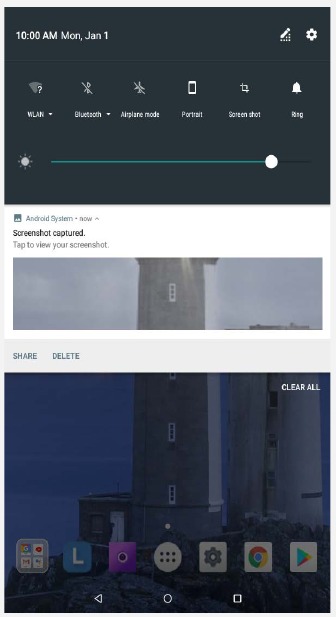
Puede realizar cualquiera de las siguientes acciones:
- Para ver las notificaciones, deslice el dedo hacia abajo desde la parte superior de la pantalla.
- Para cerrar el panel Notificaciones, deslice el dedo hacia arriba desde la parte inferior de la pantalla.
- Para descartar una notificación, deslice el dedo hacia la izquierda o hacia la derecha sobre la notificación.
- Para descartar todas las notificaciones, toque BORRAR TODO en la parte inferior del panel Notificaciones.
- Para abrir el panel Ajustes rápidos, deslice el dedo hacia abajo desde la parte superior de la pantalla dos veces.
- Para cerrar el panel Ajustes rápidos, deslice el dedo hacia arriba desde la parte inferior de la pantalla.
Forzar el apagado/reinicio
- Mantenga pulsado el botón de encendido durante unos 8 segundos para forzar el apagado.
- Mantenga pulsado el botón de encendido durante unos 10 segundos para reiniciar.
Red
Debe configurar una red inalámbrica antes de conectarse a Internet.
- Configurar una red WLAN
- *Configurar una red móvil
- Configurar una red VPN
- *Configurar una zona con cobertura inalámbrica
Configurar una red WLAN
Vaya a Ajustes > Red e Internet > WLAN.
Active el conmutador de WLAN y toque una zona con cobertura inalámbrica WLAN en la lista para conectarse a Internet.
Cuando se conecta a una zona con cobertura inalámbrica segura, debe introducir la contraseña para conectarse.
*Configurar una red móvil
Vaya a Ajustes > Red e Internet > Uso de datos.
Nota: Necesita una tarjeta SIM válida con un servicio de datos. Si no tiene una tarjeta SIM, póngase en contacto con su operador.
Configurar una red VPN
Las VPN se utilizan dentro de las organizaciones para permitirle comunicar información privada de forma segura a través de una
red no privada. Es posible que tenga que configurar una VPN, por ejemplo, para acceder a su correo electrónico del trabajo. Pida al
administrador de la red los ajustes necesarios para configurar una VPN para su red.
- Vaya a Ajustes > Red e Internet > VPN.
- Toque
![Icono de edición]() para editar el perfil de VPN, incluido el nombre del servidor, el tipo y la dirección del servidor, y, a continuación,
para editar el perfil de VPN, incluido el nombre del servidor, el tipo y la dirección del servidor, y, a continuación,
toque GUARDAR. - Toque el nombre del servidor VPN, introduzca el nombre de usuario y la contraseña y, a continuación, toque CONECTAR para conectarse a
la red VPN. - Toque
![Icono de menú]() para editar o eliminar la VPN.
para editar o eliminar la VPN.
 para editar el perfil de VPN, incluido el nombre del servidor, el tipo y la dirección del servidor, y, a continuación,
 para editar o eliminar la VPN.
Nota: Debe establecer un patrón de bloqueo de pantalla, un PIN o una contraseña antes de utilizar una VPN. Vaya a Ajustes >
Seguridad y ubicación > Bloqueo de pantalla para seleccionar una opción de bloqueo de pantalla y configurar el bloqueo de pantalla.
*Configurar una zona con cobertura inalámbrica
Puede utilizar la zona con cobertura inalámbrica personal para compartir una conexión a Internet con un ordenador u otro dispositivo.
Vaya a Ajustes > Red e Internet > Zona con cobertura inalámbrica y anclaje a red y haga lo siguiente:
- Toque Zona con cobertura inalámbrica WLAN y actívela.
- Toque Configurar zona con cobertura inalámbrica WLAN para configurar la zona con cobertura inalámbrica.
También puede utilizar el anclaje a red Bluetooth o el anclaje a red USB.
Nota: Diga a sus amigos el nombre de red y la contraseña y, a continuación, podrán compartir su red móvil.
Cámara
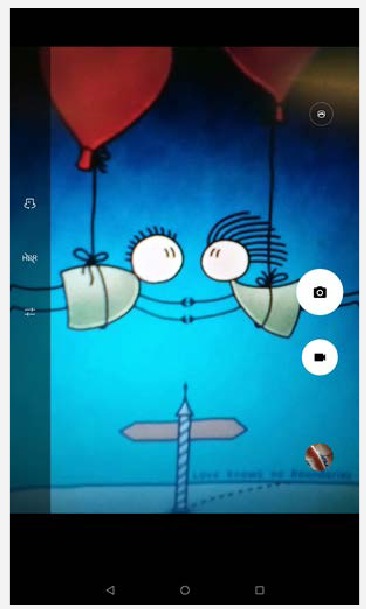
Para abrir la aplicación Cámara, vaya a Cámara.
Tomar fotos y vídeos
Puede tomar fotos y grabar vídeos con la cámara integrada de su dispositivo.
- Toque
![Icono de fotografía]() para tomar una foto.
para tomar una foto. - Toque
![Icono de vídeo]() para grabar un vídeo.
para grabar un vídeo. - Toque
![Icono de panorama]() para convertir al modo panorama.
para convertir al modo panorama. - Toque
![Icono de cambio de cámara]() para cambiar entre la cámara frontal y la trasera.
para cambiar entre la cámara frontal y la trasera. - Toque
![Icono de HDR]() para activar o desactivar el HDR.
para activar o desactivar el HDR. - Toque
![Icono de ajustes]() para configurar otros ajustes de la cámara.
para configurar otros ajustes de la cámara.
 para tomar una foto.
 para grabar un vídeo.
 para convertir al modo panorama.
 para cambiar entre la cámara frontal y la trasera.
 para activar o desactivar el HDR.
 para configurar otros ajustes de la cámara.
Tomar capturas de pantalla
Puede tomar capturas de pantalla haciendo una de las siguientes cosas
- Mantenga pulsado el botón de encendido y el botón de bajar el volumen al mismo tiempo.
- Abra el panel Ajustes rápidos y, a continuación, toque
![Icono de captura de pantalla]() .
.
 .
.Ver imágenes y vídeos
Las fotos y los vídeos se almacenan en el almacenamiento interno de su dispositivo. Puede ver sus fotos y vídeos mediante
los siguientes métodos:
- Toque la miniatura cuando utilice la aplicación Cámara.
- Vaya a Fotos.
- Vaya a Files Go.
Las capturas de pantalla se almacenan en el almacenamiento interno de su dispositivo. Puede ver sus capturas de pantalla mediante
los siguientes métodos:
- Vaya a Fotos.
- Vaya a Files Go.
Gmail
Puede enviar y recibir correos electrónicos si su dispositivo está conectado a una red inalámbrica.
Para acceder a la aplicación Gmail, vaya a Gmail.
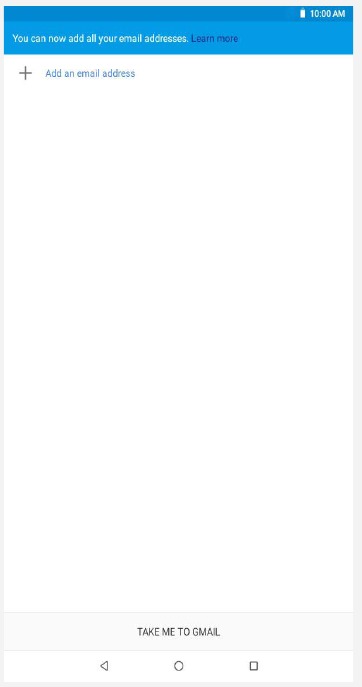
Configurar una cuenta de Gmail
Puede iniciar sesión en Gmail si tiene una cuenta de Gmail. Si no es así, tendrá que crear una cuenta de Gmail y
también puede iniciar sesión en cuentas de correo electrónico proporcionadas por otras empresas.
Utilizar Gmail
Después de configurar una cuenta de Gmail, puede utilizar la aplicación Gmail para enviar y recibir correos electrónicos.
Maps Go
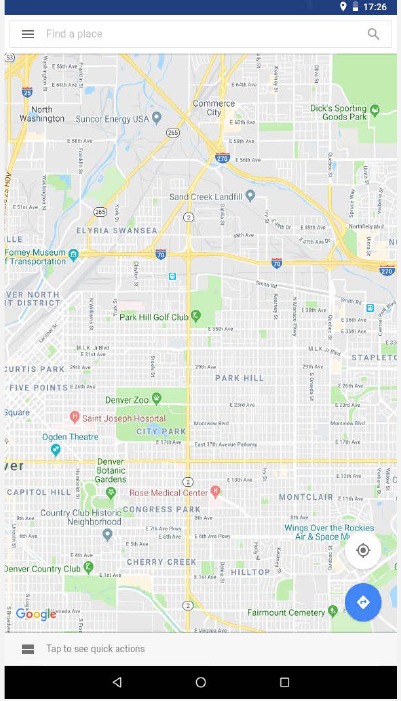
Debe realizar los siguientes ajustes antes de poder utilizar Maps Go.
Vaya a Ajustes > Seguridad y ubicación. Toque Ubicación para activarla.
Encontrar una ubicación
- Escriba la dirección que desea encontrar y, a continuación, toque
![Icono de búsqueda]() .
.
![Captura de pantalla de Maps Go]()
- También puede tocar
![Icono de voz]() y, a continuación, decir la dirección que desee.
y, a continuación, decir la dirección que desee.

 y, a continuación, decir la dirección que desee.
Ubicación actual
Toque para ver su ubicación actual.
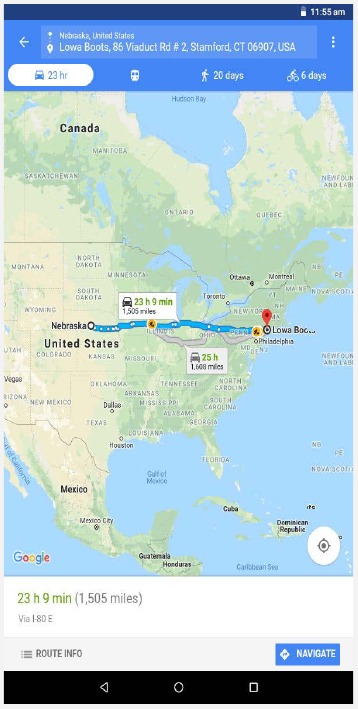
Planificar una ruta
Toque  >
>  y escriba "Su ubicación" y "Elegir destino", o simplemente elija el punto de partida como "Su ubicación".
Elija el modo de viaje: en coche, en autobús, a pie o en bicicleta.
Sincronización
Puede transferir datos entre su dispositivo y el ordenador, como música, imágenes, vídeos, documentos,
archivos de paquete de aplicaciones de Android (APK), etc.
Conexión del dispositivo al ordenador
Conecte el dispositivo y el ordenador mediante un cable USB.
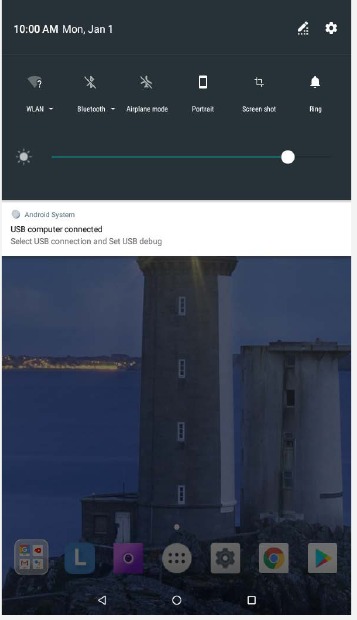
Deslice el dedo hacia abajo desde la parte superior de la pantalla, verá "USB computer connected" (ordenador USB conectado) en la barra de notificaciones.
Pulse USB computer connected (ordenador USB conectado) para ver otras opciones.
Selección del modo de conexión del ordenador
Puede seleccionar una de las siguientes opciones
- Dispositivo multimedia (MTP): Seleccione este modo si desea transferir archivos multimedia como fotos, vídeos y tonos de llamada entre su tableta y el ordenador.
- Cámara (PTP): Seleccione este modo si desea transferir solo fotos y vídeos entre su tableta
- y el ordenador.
- MIDI: Seleccione este modo si desea que las aplicaciones habilitadas para MIDI de su dispositivo funcionen con software MIDI en
- el ordenador.
- Carga: Seleccione este modo si solo desea cargar su tableta.
Comunicación
Puede usar el dispositivo para enviar mensajes y gestionar contactos.
Contactos
Puede gestionar los contactos a través de la aplicación Contactos, y puede crear y gestionar contactos.
Crear un contacto
- Vaya a Contactos.
- Toque
![Crear un nuevo contacto]() para crear un nuevo contacto.
para crear un nuevo contacto. - Seleccione la ubicación de almacenamiento, introduzca la información de contacto y, a continuación, pulse GUARDAR.
 para crear un nuevo contacto.
 Importar contactos
- Vaya a Contactos.
- Toque
![Importar contactos]() > Ajustes > Importar, seleccione el contacto que desea importar.
> Ajustes > Importar, seleccione el contacto que desea importar.
 > Ajustes > Importar, seleccione el contacto que desea importar.
 Exportar contactos
- Vaya a Contactos.
- Toque
![Exportar contactos]() > Ajustes > Exportar, seleccione el contacto que desea exportar.
> Ajustes > Exportar, seleccione el contacto que desea exportar.
 > Ajustes > Exportar, seleccione el contacto que desea exportar.
*Hacer una llamada
- Vaya a Teléfono.
- Toque
![Teléfono]() , introduzca el número y toque
, introduzca el número y toque![Realizar una llamada]() para realizar una llamada.
para realizar una llamada.
![Realizar una llamada]()
Nota: Es necesario insertar una tarjeta Nano-SIM para realizar llamadas personales. De lo contrario, solo las llamadas de emergencia están disponibles.
 , introduzca el número y toque
 para realizar una llamada.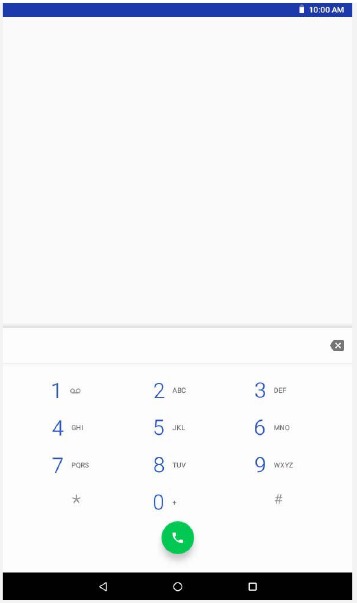
*Enviar un mensaje
- Vaya a Mensajería.
- Toque
![Enviar un mensaje]() para crear un mensaje.
para crear un mensaje. - Toque
![Elegir un contacto]() para elegir un contacto o escribir los números y, a continuación, toque
para elegir un contacto o escribir los números y, a continuación, toque![Enviar un mensaje]() para enviar el mensaje.
para enviar el mensaje.
![Enviar un mensaje]()
 para crear un mensaje.
  para elegir un contacto o escribir los números y, a continuación, toque
 para enviar el mensaje.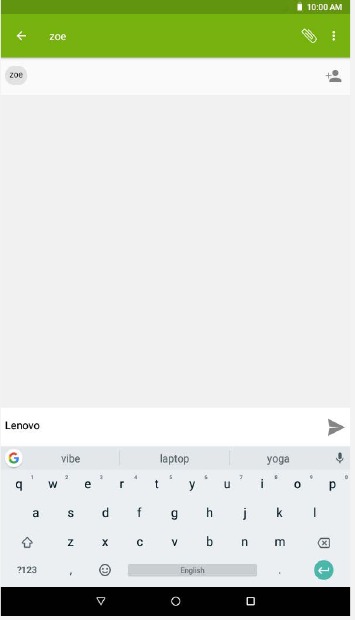
Ajustes
Ajustar el idioma
- Vaya a Ajustes > Sistema > Idiomas y entrada > Idiomas > Añadir un idioma.
- Seleccione el idioma que desee añadir.
- Arrastre el idioma añadido a la primera línea.
Ajustar un bloqueo de pantalla
Vaya a Ajustes > Seguridad y ubicación > Bloqueo de pantalla para seleccionar una opción de bloqueo de pantalla y configurar el bloqueo de pantalla.
Ajustar el tono de llamada
Puede definir el tono de llamada predeterminado para las llamadas entrantes, los mensajes y las notificaciones. También puede ajustar el volumen para cada tipo de sonido.
Vaya a Ajustes > Sonido.
Realizar un restablecimiento de fábrica
El restablecimiento de fábrica borrará todos los datos del almacenamiento interno de su dispositivo. Haga una copia de seguridad de los datos importantes de su dispositivo antes de restaurar la configuración de fábrica.
- Vaya a Ajustes > Sistema > Opciones de restablecimiento > Borrar todos los datos (restablecimiento de fábrica).
- Toque RESTABLECER TABLETA.
Información importante sobre seguridad y manipulación
Para evitar lesiones personales, daños materiales o daños accidentales al producto, lea toda la información de esta sección antes de utilizar el producto. Para obtener consejos adicionales que le ayuden a utilizar su dispositivo de forma segura, visite http://www.lenovo.com/safety.
Manipule su dispositivo con cuidado
No deje caer, doble ni perfore su dispositivo; no introduzca objetos extraños en su dispositivo ni coloque objetos pesados sobre él. Los componentes sensibles del interior podrían dañarse.
La pantalla de su dispositivo está hecha de cristal. El cristal podría romperse si el dispositivo se cae sobre una superficie dura, se somete a un fuerte impacto o es aplastado por un objeto pesado. Si el cristal se astilla o agrieta, no toque el cristal roto ni intente retirarlo del dispositivo. Deje de utilizar el dispositivo inmediatamente y póngase en contacto con el servicio de asistencia técnica de Lenovo para obtener información sobre la reparación, la sustitución o la eliminación.
Cuando utilice su dispositivo, manténgalo alejado de entornos calientes o de alto voltaje, como aparatos eléctricos, equipos de calefacción eléctrica o equipos de cocina eléctricos. Utilice su dispositivo únicamente en el rango de temperaturas de 0 °C (32 °F) a 40 °C (104 °F) (almacenamiento de -20 °C (-4 °F) a 60 °C (140 °F)) para evitar daños.
No exponga su dispositivo al agua, la lluvia, la humedad extrema, el sudor u otros líquidos.
No desmonte ni modifique su dispositivo
Su dispositivo es una unidad sellada. No hay piezas reparables por el usuario en el interior. Todas las reparaciones internas deben ser realizadas por un centro de reparación autorizado por Lenovo o por un técnico autorizado por Lenovo. El intento de abrir o modificar su dispositivo anulará la garantía.
Aviso sobre la batería recargable integrada
No intente sustituir la batería interna recargable de iones de litio. Existe riesgo de explosión si la batería se sustituye por un tipo incorrecto. Póngase en contacto con el servicio de asistencia de Lenovo para la sustitución en fábrica.
Aviso sobre bolsas de plástico

Las bolsas de plástico pueden ser peligrosas. Mantenga las bolsas de plástico alejadas de bebés y niños para evitar el peligro de asfixia.
Información sobre el adaptador
- Evite que su dispositivo y el adaptador de CA se mojen.
No sumerja su dispositivo en agua ni deje su dispositivo en un lugar donde pueda entrar en contacto
con agua u otros líquidos.
Utilice únicamente métodos de carga aprobados.
Nota: Utilice únicamente adaptadores de corriente estándar de Lenovo. El uso de adaptadores de corriente de terceros
afectará a la velocidad de carga, lo que provocará una carga anormal y posibles daños en el equipo.
- Conecte un adaptador de corriente estándar a una toma de corriente adecuada.
- Utilice un cable de datos estándar para conectar el dispositivo a un PC o a un dispositivo que cumpla con USB 2.0 o
superior.
Los dispositivos de carga pueden calentarse durante el uso normal. Asegúrese de que haya una ventilación adecuada
alrededor del dispositivo de carga. Desenchufe el dispositivo de carga si se produce alguna de las siguientes situaciones:
- El dispositivo de carga ha estado expuesto a la lluvia, líquidos o humedad excesiva.
- El dispositivo de carga muestra signos de daños físicos.
- Desea limpiar el dispositivo de carga.

Lenovo no se responsabiliza del rendimiento o la seguridad de los productos no fabricados ni aprobados por Lenovo. Utilice únicamente adaptadores de CA y baterías de Lenovo aprobados.

sobre el uso de un volumen alto
la exposición a ruidos fuertes de cualquier fuente durante periodos prolongados puede afectar a su audición.
Cuanto más fuerte sea el sonido, menos tiempo se necesita para que su audición se vea afectada. Para proteger su audición:
- Limite la cantidad de tiempo que utiliza auriculares a un volumen alto.
- Evite subir el volumen para bloquear los entornos ruidosos.
- Baje el volumen si no puede oír a la gente que habla cerca de usted.
Si experimenta molestias auditivas, incluida la sensación de presión u opresión en los oídos, pitidos
en los oídos o dificultad para entender el habla, debe dejar de escuchar el dispositivo a través de sus auriculares o
y que le revisen la audición.

Tenga cuidado al usar su dispositivo en un vehículo de motor o en una bicicleta
Priorice siempre su seguridad y la de los demás. Cumpla la ley. Las leyes y reglamentos locales pueden regular cómo puede utilizar los dispositivos electrónicos móviles, como su dispositivo, mientras conduce un vehículo de motor o monta en bicicleta.
Mantenga su dispositivo y sus accesorios alejados de los niños pequeños
Su dispositivo contiene piezas pequeñas que pueden suponer un peligro de asfixia para los niños pequeños. Además, la pantalla de cristal puede romperse o agrietarse si se cae o se lanza contra una superficie dura.
Proteja sus datos y software
No borre archivos desconocidos ni cambie el nombre de archivos o directorios que no hayan sido creados por usted; de lo contrario, el software de su dispositivo podría dejar de funcionar.
Tenga en cuenta que el acceso a los recursos de la red puede dejar su dispositivo vulnerable a virus informáticos, piratas informáticos, software espía y otras actividades maliciosas que podrían dañar su dispositivo, software o datos. Es su responsabilidad asegurarse de que dispone de una protección adecuada en forma de cortafuegos, software antivirus y software antispyware, y mantener dicho software actualizado.
Mantenga los aparatos eléctricos alejados de su dispositivo. Estos incluyen ventiladores eléctricos, radios, altavoces de alta potencia, aires acondicionados y hornos microondas. Los fuertes campos magnéticos generados por los aparatos eléctricos pueden dañar la pantalla y los datos del dispositivo.
Tenga en cuenta el calor generado por su dispositivo
Cuando su dispositivo está encendido o la batería se está cargando, algunas partes pueden calentarse. La temperatura que alcanzan depende de la cantidad de actividad del sistema y del nivel de carga de la batería. El contacto prolongado con su cuerpo, incluso a través de la ropa, podría causar molestias o incluso una quemadura en la piel. Evite mantener sus manos, su regazo o cualquier otra parte de su cuerpo en contacto con una sección caliente del dispositivo durante un tiempo prolongado.
Resolución de problemas
Aparece un aviso de memoria insuficiente durante la instalación de la aplicación
Libere algo de memoria e intente instalar de nuevo.
La pantalla táctil no funciona o no es sensible
Mantenga pulsado el botón de encendido durante más de 8 segundos hasta que el dispositivo se apague. A continuación, vuelva a encenderlo de forma normal.
El dispositivo no se enciende o el sistema se bloquea
Cargue la batería durante media hora y, a continuación, mantenga pulsado el botón de encendido durante más de 8 segundos hasta que el dispositivo se apague. A continuación, vuelva a encenderlo de forma normal.
El dispositivo no puede acceder a Internet a través de una red inalámbrica
Reinicie el router inalámbrico o vaya a Ajustes y reinicie la WLAN.
El dispositivo no puede salir del modo de suspensión
Mantenga pulsado el botón de encendido durante más de 8 segundos hasta que el dispositivo se apague. A continuación, vuelva a encenderlo de forma normal.
Referencias


Descargar el manual
Aquí puede descargar la versión PDF completa del manual. Puede contener instrucciones de seguridad adicionales, información de garantía, reglas de la FCC, etc.
Descargar Manual de Lenovo Tab E7, TB-7104F, TB-7104I


